
Таблицы в Word пользуются высокой популярностью в различных областях и среди всех пользователей этого приложения. Тем не менее, при создании длинных и объемных таблиц в Word вы можете столкнуться с определёнными трудностями. Чтобы сделать вашу таблицу более аккуратной, вы можете настроить отображение заголовков на каждой странице. Кроме того, чтобы избежать неподходящих разрывов страниц, которые могут привести к нарушениям в структуре таблицы, вы можете указать Word, как именно следует разделять таблицы на страницы. В этой статье мы поделимся с вами несколькими полезными советами для достижения желаемого результата.
Предотвращение разрыва одной строки таблицы на страницах
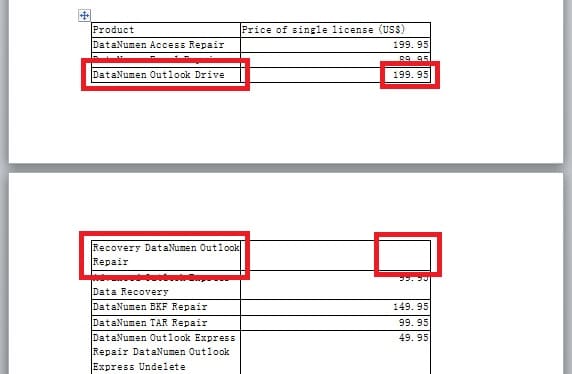
Когда вы имеете дело с очень объемной таблицей, которая не помещается на одной странице, она, безусловно, будет разбита на несколько частей из-за разрывов страниц. В стандартных настройках, если в длинной строке таблицы возникает такой разрыв, Word автоматически разделит эту строку на две страницы следующим образом:
Тем не менее, вы можете внести изменения в таблицу, чтобы избежать разделения данных в длинной строке. В этом разделе мы покажем, как это осуществить.
- Перейдите на страницу «Макет», а затем нажмите «Свойства» в группе «Таблица».

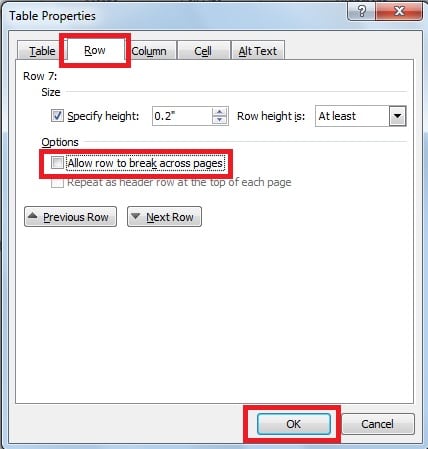
- Перейдите на вкладку «Строка» и установите флажок «Разрешить разбиение строки на страницы», чтобы отменить выбор. А затем нажмите «ОК».
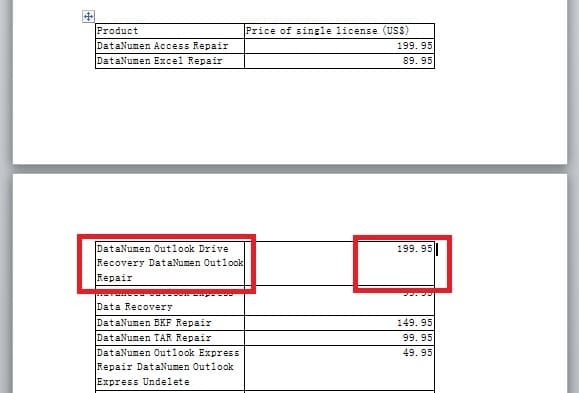
- Как мы видим ниже, таким образом мы предотвратим разрыв большой строки таблицы на две страницы.
Отображение заголовков для таблицы, выходящей за пределы страницы
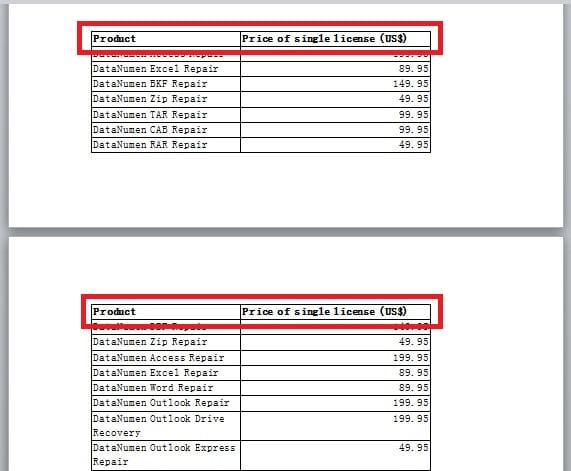
Если таблица в вашем документе выходит за пределы страницы или занимает несколько страниц, вы можете захотеть отобразить строку заголовка таблицы в верхней части каждой страницы следующим образом:
В этом случае следует воспользоваться следующим способом.
- Щелчком выберите заголовки таблицы и щелкните по ней правой кнопкой мыши. Затем выберите «Свойства таблицы» в списке.
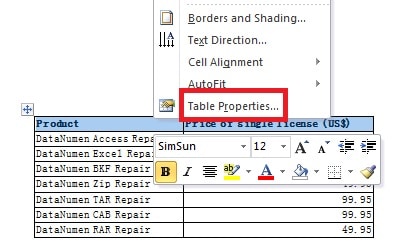
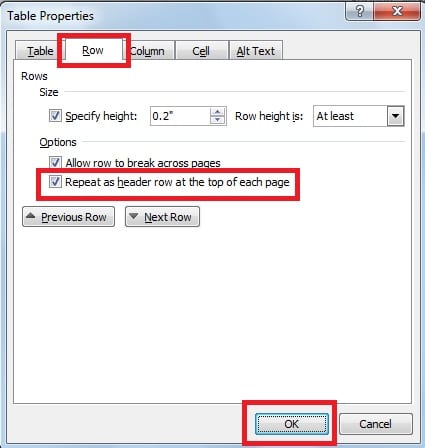
- В следующем диалоговом окне переключитесь на страницу «Строка», а затем установите флажок «Повторять как строку заголовка вверху каждой страницы». Наконец, нажмите «ОК». Таким образом, вы сможете повторять заголовки таблиц на каждой странице, где отображается таблица.
Держите поблизости специализированные инструменты для ремонта
Мы можем предпринять определенные меры для управления громоздкими таблицами, которые занимают несколько страниц. Кроме того, благодаря своей простоте и универсальному форматированию, Word является прекрасным средством для работы с данными. Однако порой Word может встречаться с проблемами, приводящими к повреждению файлов. Одним из вариантов решения этой ситуации является использование встроенного инструмента восстановления в Word. Кроме того, стоит иметь под рукой качественное программное обеспечение для восстановления Word, которое рекомендуется для быстрого иборьбы сильно поврежденных документов.
Почему в ворде таблица перескакивает на следующий лист
Почему в ворде таблица перескакивает на следующий лист
Репутация: 2
Таблица в Word переместилась на другую страницу.
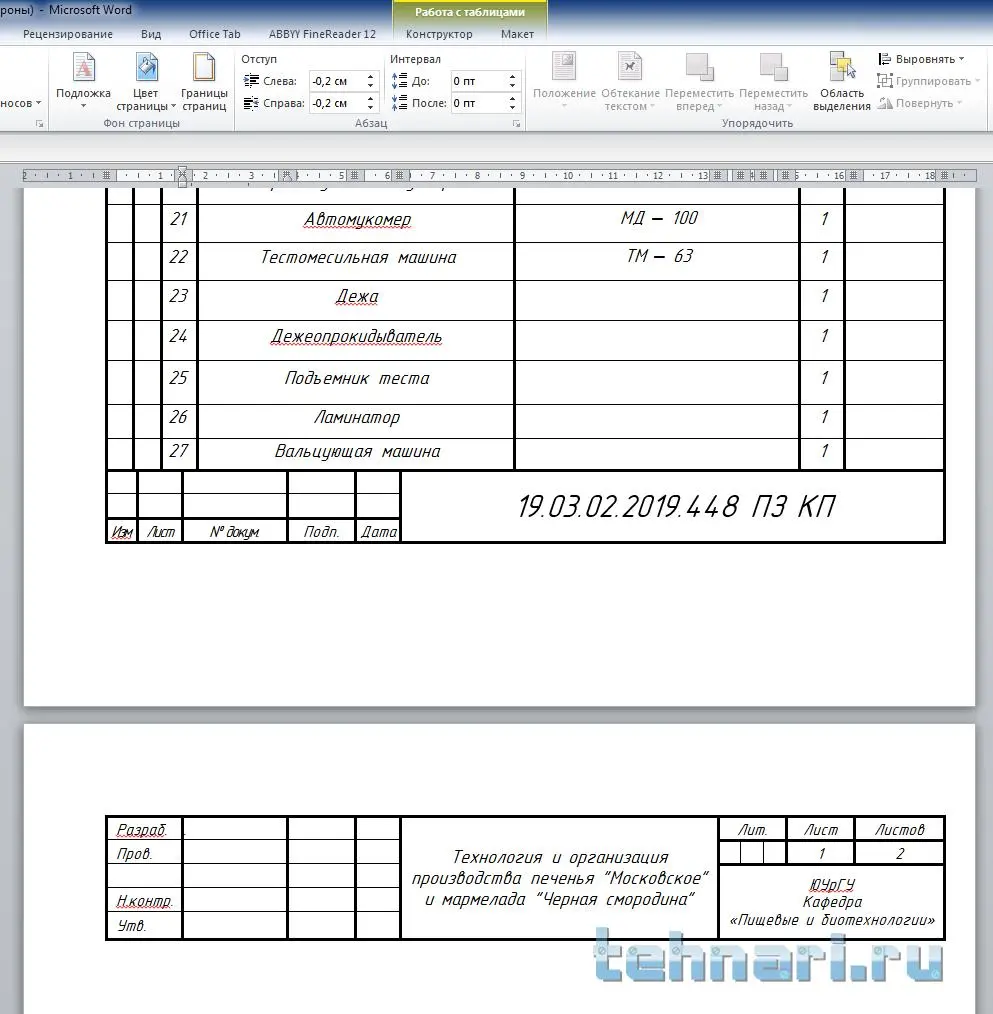
Ребята! Помогите! Пишу курсовую работу и вставил спецификацию из чертежа, оформленную в виде таблицы. Она у меня разрывается, и нижняя часть уходит на следующую страницу, хотя на текущем листе есть место для этой части. Уменьшение высоты строк не приносит результата.
Как можно решить эту проблему?
| 07.02.2019, 16:41 | |
| Помощник | |
Почему в ворде таблица перескакивает на следующий лист
Студентам, офисным работникам и другим людям, активно использующие Microsoft Word, приходится переносить таблицы. Ниже мы рассмотрим, как при переносе таблицы автоматически перенести название столбцов и как вставить строку «продолжение таблицы» (как требуется по ГОСТу в учебных заведениях). Разбирать будем на живом примере, для этого откроем Word и создадим в нём для примера таблицу:


В свойствах таблицы переходим во вкладку «Строка» и ставим галочку напротив пункта «повторять как заголовок на каждой странице», подтверждаем изменение, нажатием «OK».

Получаем требуемый результат: шапка автоматически переместилась на следующую страницу. Важным плюсом является то, что при изменении заголовка таблицы, а это можно делать только в самой первой строке на первой странице, изменения происходят автоматически и в шапке на следующей странице.

Кстати, если нужно отключить автоматический перенос шапки на следующую страницу, проделываем обратную операцию: выделяем шапку, заходим в «Свойства таблицы», во вкладке «Строка» снимаем галочку напротив «повторять как заголовок на каждой странице».
Что делать, в случае, когда требуется при переносе таблицы на следующую страницу вставить строку «Продолжение таблицы»? Автоматически это реализовать мне не удалось. Если кто знает, отпишитесь в комментариях. Так вот, для вставки «Продолжения таблицы» нужно после строки, на которой обрывается таблица и переходит на следующую страницу вставить новую строку. Для этого становим курсор в эту строку и нажимаем правой кнопкой мыши и выбираем «Вставить строку снизу».

Далее выделяем все столбцы и вызываем меню (правой кнопкой мыши) и выбираем « Объединить ячейки»:

После этого в этой ячейке прописываем требуемую фразу, например «Продолжение таблицы 1» и делаем выравнивание по правой стороне (Ctrl+R или в панели меню программы). Если ячейка показалась сильно широкой, то подтягиваем её. Для этого становим курсор мышки на нижнюю границу ячейки и подтягиваем максимально вверх.

Кажется, что всё готово. Но по многим стандартам требуется убирать горизонтальные линии между перенесёнными строками, тем самым показать, что таблица не закрыта и продолжается. В нашем примере в таблице на первом странице и так не оказалось горизонтальной линии, а вот на второй странице вверху она присутствует, уберем её. Для этого ставим курсор в ячейку с «Продолжением таблицы» и в меню Word заходим в «Работа с таблицами», раздел «Конструктор».

Далее в границах убираем «Верхнюю границу». Убирается она нажатием по этому пункту, повторное нажатие добавит верхнюю границу.


Таким образом, процесс стандартизации таблицы завершён. Недостатком метода с добавлением строки «Продолжением таблицы» является сдвиг таблицы при изменении объёма текста в документе. Поэтому предпочтительно переносить таблицы на финальной стадии работы, когда объём текста станет стабильным.
Рекомендуем к просмотру:
в ворде, таблица переходит на следующий лист.как написать на следующуем листе
При перенесении строки таблицы на следующий лист сделайте РАЗРЫВ страницы ( он во «Вставках» на ГЛАВНОЙ панели инструментов) в начале строки, и вся строка перенесётся на новую страницу. Если вам не обязательно начинать новую страницу с новой строки таблицы, то просто продолжайте печатать — таблица продолжится автоматически. Если перенесение на следующую страницу НЕЖЕЛАТЕЛЬНО, то можно уменьшить размер шрифта в ячейках, и, возможно, вся таблица войдёт на одну страницу.
Остальные ответы
по идее, надо после заголовка пронумеровать главы, а на следующей странице просто номера граф сначала вставить и дальше продолжение таблицы
Тимофей МолодогвардейскийГуру (3320) 12 лет назад
Для этого существуют колонтитулы. Только не забудьте ОТЖАТЬ кнопку «Как в предыдущем»
Неразрываемая таблица
Есть ли возможность оформить таблицу одним абзацем,чтобы не допустить разрыва таблицы при переходе на новую страницу? В середине документа есть таблица из нескольких строчек. Пользователь добавляет строки в документ до таблицы. Вследствие чего может произойти разрыв таблицы по двум страницам. И вот этого надо избежать.
Да, такая возможность есть.
После этих действий таблица будет переноситься на другую страницу целиком без разрыва на отдельные строки.



