
— Другая проблема в том что таблицы разрывает на две страницы, как объяснить таблице что если она не помещаться на странице то пусть идет вся вниз. Пробовал Ctrl + Enter но если при модификации текста удалить строчки выше то таблица уже не поднимется, даже если помещаться будет.
— И последнее, как сделать пустую левую страницу при начале важных параграфах? Пример: стр. 13, начинается 2.1.2, я спустил его ниже с помощью Ctrl + Enter, важные части документа должны начинаться с нечетной страницы и тут совпало, ну а если я выше добавлю или удалю текст и 2.1.2 переместится на 12 или 14 страницу, как сделать так чтобы ворд дадумался что там четная страница, оставил ее пустовать добавив текст (Эта страница намеренно оставлена пустой)?
Мой Ворд с проблемами прилагается, прошу помощи, благодарю!
Microsoft Office Word Разрыв страниц и растягиваниеУ меня 2 проблемки в Ворде. 1)Есть очень длинный текст и в нем куча разрывов страниц. можно.

Номер страниц на MS Word 2010Всем Добрый вечер! Как можно сделать так, чтобы на MS Word 2010 после третьего страница, начался.
Перескакивает нумерация страниц в Word 2010У меня в дипломе нумерация страниц почему-то перескакивает ( до 26 нормально,после идет 222,223 и.
абзац —положение на странице —-не отрывать от следующего
—- надо быть осторожнее для этого параметра использовать только для заголовков
Как убрать разрыв страницы в Ворде
Удобной функцией форматирования документа Microsoft Word является «разрыв страницы» — переброс курсора на новый лист с любого места на предыдущем листе. Он часто появляется при копировании текста из интернета, других документов или случайном нажатии клавиш Ctrl+Enter. Рассмотрим разные способы, как убрать разрыв страницы в Ворде в документах любой величины.
Способ 1: удаление разрыва страницы
Разрыв страницы дает пустое пространство на листе, куда не устанавливается курсор. Поэтому и возникает сложность с удалением свободного места.

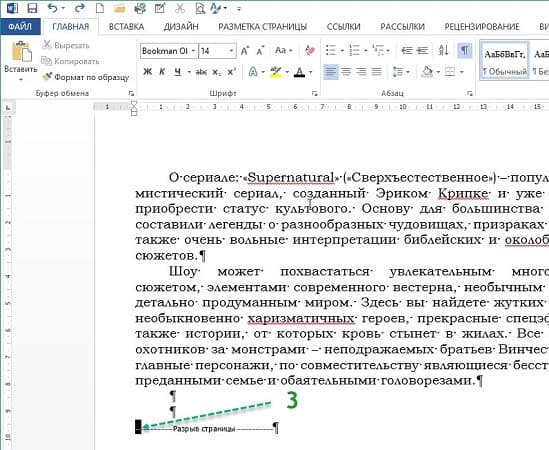
Текст со следующего листа автоматически заполнит пустое пространство. Если перед предыдущим абзацем и следующим образовались пустые строчки, удалите их нажатием Delete.
Способ 2: удаление разрывов страницы во всем документе
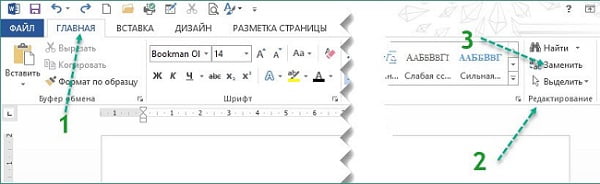
Если в файле 2-5 страниц, убрать разрывы стандартным методом будет несложно. Но если документ содержит свыше 20 страниц, их просмотр и редактирование займет массу времени. Чтобы облегчить процедуру, можно воспользоваться опцией «Найти и Заменить». Ее можно вызвать одновременным нажатием клавиш Ctrl+H с клавиатуры или через меню блока «Редактирование» во вкладке «Главная».

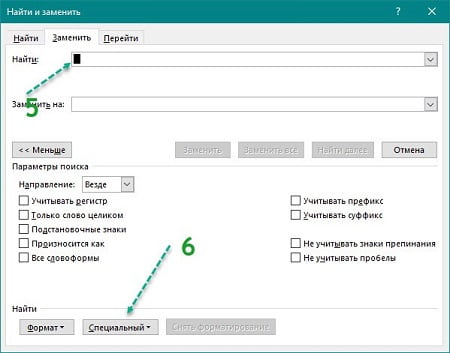

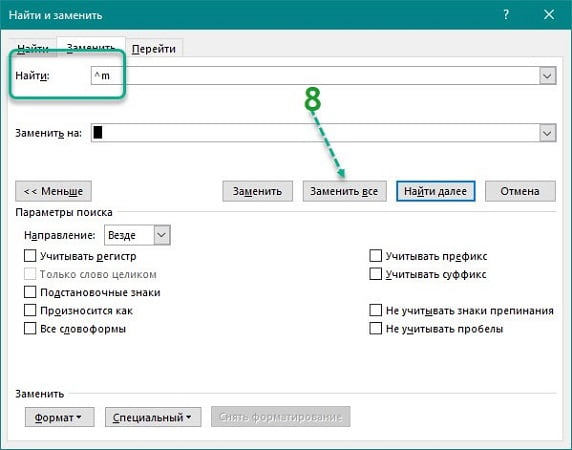
При работе с окном «Найти и Заменить» поле «Заменить на» необходимо оставить пустым. Функция редактирования в автоматическом режиме отыщет все разрывы во всем документе, удалит их ничем не заменяя. Если после операции окажется, что между абзацами подтянутого на лист текста образовались пустые строчки, их нужно удалить.
Способ 3: работа с интервалами в меню «Абзац»
Причиной большого отступа между абзацами, который нельзя удалить нажатием Delete, может быть отредактированный интервал. В этом случае при активации кнопки «Отобразить все знаки» на листе не появится пунктирная линия со словами «Разрыв страницы». Расстояние между абзацами не будет заполнено даже знаками абзаца.


Разорванные абзацы текста автоматически подтянутся друг к другу. Свободное поле удалится.
Способ 4: удаление разрывов таблицы
Разрывы используют и для редактирования таблиц на листе. Если свободное место после использования Ctrl+Enter никак не задействовано, его лучше удалить. Особенно если в дальнейшем таблица пойдет на печать.
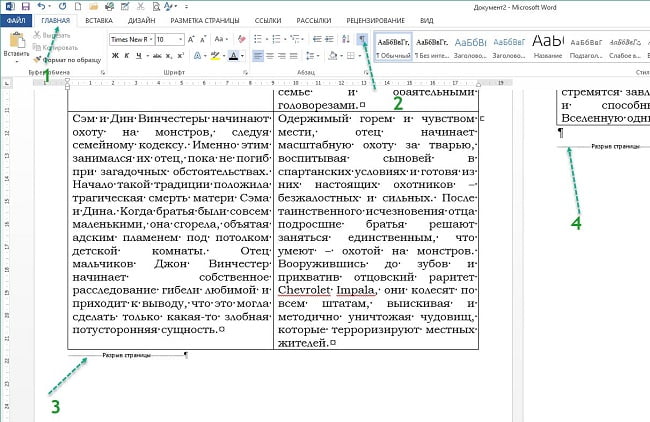
Удаление автоматически склеит две части таблицы в одну. Текст будет выглядеть цельным. Если в документе несколько таких разорванных таблиц, используйте опцию «Найти и Заменить». Так не придется все операции удаления выполнять вручную. Это займет много времени.
Удаление разрыва страницы очень простая процедура, которая не влияет на читабельность текста. Но после нажатия кнопки Delete восприятие документа может измениться в худшую сторону. Если так случилось, нажмите с клавиатуры Ctrl+Z для отмены действия. Также при работе с «Найти и Заменить» перепроверяйте установку команд из «Специальные». Если она была выбрана неправильно, используйте Ctrl+Z.
Перед применением инструкции, сохраните документ в текущем виде, это поможет избежать потери данных.
Разрывы строк и страниц
Вы можете управлять расположением разрывов страниц в Word Outlook, заключив параметры разо страницы.
Вывод всех строк одного абзаца на одной странице или в одной колонке
Выделите абзацы, содержащие строки, которые необходимо расположить на одной странице.
На вкладке Главная в Word или на вкладке ФОРМАТ ТЕКСТА в Outlook сообщения электронной почты выберите .
Выберите вкладку Разрывы строк и страниц.
В области Размещатьлюдей выберите не отрыть друг от друга.
Вывод абзацев на одной странице или в одной колонке
Выделите абзацы, которые нужно расположить на одной странице.
На вкладке Главная в Word или на вкладке ФОРМАТ ТЕКСТА в Outlook сообщения электронной почты выберите .
Выберите вкладку Разрывы строк и страниц.
В области Раздувлениена разных этапов выберите Сохранить с далее.
Принудительное добавление разрыва страницы перед абзацем
Выделите абзац, перед которым нужно вставить разрыв страницы.
На вкладке Главная в Word или на вкладке ФОРМАТ ТЕКСТА в Outlook сообщения электронной почты выберите .
Выберите вкладку Разрывы строк и страниц.
В области Раздувлениестраницы выберите разрыв страницы перед.
Запрет висячих строк
Выделите абзацы, в которых вы хотите запретить висячие строки.
На вкладке Главная в Word или на вкладке ФОРМАТ ТЕКСТА в Outlook сообщения электронной почты выберите .
Выберите вкладку Разрывы строк и страниц.
В области Раздувлениевыберите висячую или висячую висячую контроль.
Примечание: По умолчанию этот параметр включен.
Запрет нумерации строк в абзаце
Выделите абзац или абзацы.
На вкладке Главная в Word или на вкладке ФОРМАТ ТЕКСТА в Outlook сообщения электронной почты выберите .
Выберите вкладку Разрывы строк и страниц.
В области Форматированиевыберите Подавлять номера строк.
Удаление переносов из абзаца
Выделите абзац или абзацы.
На вкладке Главная в Word или на вкладке ФОРМАТ ТЕКСТА в Outlook сообщения электронной почты выберите .
Выберите вкладку Разрывы строк и страниц.
В области Форматированиевыберите Не развяжить.
Параметры надписей
Можно настроить надпись так, чтобы текст обтекал ее более плотно. Для этого граница надписи должна быть прозрачной (без линий и заливки), а для параметра «Обтекание текстом» должно быть задано значение «По контуру» или «Сквозное».
Щелкните текстовое поле правой кнопкой мыши и выберите пункт Абзац.
Выберите вкладку Разрывы строк и страниц.
В списке Параметры текстового ящика в списке Обтекать покругля выберите один из следующих вариантов:
Первая и последняя строки
Только первая строка
Только последняя строка
Примечание: Чтобы отменить изменения, выберите Нет.
Как сделать чтобы текст не смещался word?
Как закрепить текст на странице в ворде
22 ответа
Привет! Вот подборка тем с ответами на Ваш вопрос: как зафиксировать текст в документе ворд, что бы при редактировании одной страницы не смещалась информация на других?
Ответ от Невропатологразрыв страници..
Ответ от теософиякак закрепить текст в документ, чтобы нельзя было очистить формат
Разрыв страницы в ворде — важная функция, позволяющая делить документ на структурные части так, чтобы при любых изменениях они сохраняли свою обособленность. Произвести подобный раздел можно как в ручном, так и в автоматическом режиме. Ручную регуляцию обычно используют для небольших документов или их фрагментов, автоматическую — для работ с большим массивом текстового и графического материала. В любом случае все действия можно свести к установке разрешительных и запретительных команд.
Видео инструкция как сделать разрыв страницы в ворде
Разметка текста с помощью принудительного разрыва в конкретном месте
Для установления разрывов страниц в Microsoft Word необходимо выполнить определенные действия в такой последовательности:
Разрыв страницы в ворде устанавливается из меню «Вставка» — «Разрыв страницы», либо при помощи комбинации горячих клавиш Ctrl+Return
Разметка текста может производиться и с использованием мыши. Для этого необходимо выделить нужный фрагмент, поместить на него курсор и щелкнуть правой кнопкой. Открывается меню, которое в основном дублирует главные простые функции управления как текстом, так и графикой. Его использование ускоряет работу при выполнении одних и тех же действий. Выбираем вкладку «Абзац».
Подобная ручная регуляция особенно бывает полезна в том случае, есть вы работаете со сложными графическими файлами, вставленными в тексты. К ним относятся, например, диаграммы, графики, рисунки, фотографии, части сайтов и т.п. Фиксируя их в одном положении, вы избавляете себя от многих проблем и лишней работы.
Запрет разрывов
Запретительные действия при работе с разметками страниц в ворде являются частью процесса упорядочения документа и могут быть сведены к установке флажка в соответствующем окошке.
Запретить разрывы в ворде можно, сняв все галки с опций разбивки страниц, которые находятся в настройках абзаца
Работа с несколькими абзацами осуществляется следующим образом.
Иногда при оформлении документа необходимо избавиться от висячих строк, которые портят внешний вид документа и нежелательным образом фрагментируют информацию. В этом случае выделяете нужную часть, затем переходите через вкладку «Макет страницы» в «Абзац», из него — в «Положение на странице», где выбираете и устанавливаете флажок «Не разрывать абзац». Отменить запрет можно в том же порядке. Данные действия придают документу целостность и усиливают его информационную насыщенность.
При работе с громоздкими таблицами появляется необходимость разместить их таким образом, чтобы они не перемещались произвольно. Для этого таблицу необходимо выделить. После этого появляется возможность войти в меню «Работа с таблицами». Там выбираете вкладку «Макет», где необходимо нажать кнопку «Свойства» в «Таблице». Потом в появившемся окне выбираем вкладку «Строка».
Здесь мы убираем маркер с окошка «Разрешить перенос..» и спокойно работаем с таблицами.
Таким образом, разметка документа с помощью функций разрыва является простой и доступной и позволяет ускорить работу, сосредоточиться на содержании, а не на форме, и сделать свой труд более продуктивным.
При работе с редактором Word от Microsoft приходиться работать со строками. Умение быстро редактировать и производить форматирование текстов приводит к большей читабельности текстов и решению поставленных задач. Распространенная задача в Word — смещение текста вверх и вниз относительно страницы, которое достигается путем выделения нужного текста или символов и их смещения вверх или вниз зажатой левой кнопкой мыши. Используйте «Абзацы» для перемещения символов.
Смещение текста в ворде
Иногда требуется переместить весь текст на страницу ниже или выше, для этого выделите текст, вызовите контекстное меню и выберите «Абзац», откройте вкладку «положение на странице» и установите флаг «с новой страницы». Нажмите кнопку «Ок».
После этих манипуляций выделенный текст сместится на новую страницу.
Поиграйте с функциями на вкладке «Абзац», чтобы перемещать текст вправо / влево и устанавливать отступы.
Удаление разрыва страницы в Ворде
С помощью функции разрыва страницы можно просто и удобно переносить текст с одного листа на другой. Таким образом, получается легкочитаемый и ровный документ. Иногда, когда в Ворде такое форматирование устанавливается автоматически или вручную, необходимо его убрать. О том как это сделать пойдет речь в этой статье.
Удаление разрыва страницы, добавленного вручную
Убирать такой разрыв потребуется вручную. В Ворде не предусмотрены горячие клавиши или другие способы сделать это. Достаточно следовать простой инструкции:
Таким образом можно убрать все необходимые разрывы в Ворде.
Настройка разрыва страницы в Ворде, добавленного автоматически
В Ворде возможно настроить автоматические разрывы страницы. Соответственно, таким же образом можно убрать их, а не только вручную. Сделать это можно следующим образом:
Всего есть возможность установить 4 параметра в Ворде:
Убираем разрывы в Ворде посредством замены со всех страниц
Если необходимо убрать разрывы в большом документе в Ворде, то ручное удаление займет много времени. Вместо этого можно воспользоваться встроенной функцией замены, которая позволит сделать все действия быстрее. Для этого следует:
Удаляем разрыв страницы, который поделил таблицу на 2 части
Обычно, разрыв страницы посреди таблицы появляется в Ворде в автоматическом режиме. В таком случае необходимо убрать его следующим образом:
Автоматический разрыв для выделенной таблицы уберется, и больше не будет появляться в документе Ворда.
Независимо от того, был ли разрыв установлен вручную или автоматически, его можно легко убрать. Есть подходящие способы как для небольших файлов, так и объемных документов, поэтому в любом случае нежелательное форматирование в Ворде можно удалить без трудностей.
Почему текст в ворде переносится на следующую страницу?
На панели инструментов находим вкладку «Разметка страницы» — «Параметры страницы». Выбираем подраздел «Расстановка переносов». Ставим галочку «Нет».
Что делать если текст не переносится на другую страницу?
- Выделите абзацы, которые нужно расположить на одной странице.
- В меню Формат выберите пункт Абзац и откройте вкладку Положение на странице.
- Установите флажок Не отрывать от следующего.
Как убрать разрывы в тексте в ворде?
- Выделите абзац или абзацы.
- На вкладке Главная в Word или на вкладке ФОРМАТ ТЕКСТА в Outlook сообщения электронной почты выберите .
- Выберите вкладку Разрывы строк и страниц.
- В области Форматированиевыберите Не развяжить.
- Нажмите ОК.
Почему в ворде текст не до конца страницы?
Вам сначала нужно проверить форматирование самой страницы, то есть границы текста, колонтитулы и скрытую разметку. По этим причинам и может не помещаться текст на странице. . Попробуйте еще зайти в параметры страницы, потом в границы текста, дальше двиньте бегунок линейки вправо, поставьте его как нужно.
Как убрать разрывы страниц в ворде 2010?
- На вкладке «Главная» в группе «Абзац» щелкните «Показать или скрыть», чтобы отобразить все непечатаемые знаки, включая разрывы страниц.
- Дважды щелкните разрыв страницы, чтобы выбрать его, затем нажмите клавишу Delete.
Как убрать разрыв между текстом и таблицей в Ворде?
- Выделяем несколько последних строк, кроме самой последней
- На Главной жмем стрелку в группе команд Абзац
- На вкладке Положение на странице ставим галочку "Не отрывать от следующего"
Как перейти с одной страницы на другую в ворде?
- Щелкните абзац, перед которым необходимо вставить разрыв страницы.
- На вкладке Разметка страницы нажмите кнопку вызова диалогового окна Абзац, а затем перейдите на вкладку Положение на странице.
- Установите флажок С новой страницы.
Как убрать большой пробел между словами в ворде?
Выделяете большой пробел и нажимаете комбинацию клавиш CTRL+SHIFT+пробел. В результате большой пробел заменяется на обычный короткий. При этом данная замена происходит вне зависимости от конфигурации строки. Повторите эту замену для всех пробелов в строке, и вы решите проблему больших пробелов.
Как убрать разрыв слов в ворде при выравнивании по ширине?
Можно удалить большие пробелы с помощью автозамены. Для этого активируем функцию клавишами Ctrl + H. В первое поле копируем большой пробел, а во второе — созданный при помощи нажатия клавиш Shift + Ctrl + Пробел. Нажимаем кнопку «Заменить всё».
Почему при работе в Word слово переносится на следующую строку
Microsoft Word – один из самых популярных текстовых редакторов, который часто используется для создания профессиональных документов. Однако многие пользователи сталкиваются с проблемой переноса слов на другую строку при печати или форматировании документа.
Перенос слова на другую строку может происходить по разным причинам. Например, это может быть связано с ограничениями ширины страницы или с наличием длинных слов в тексте. Причиной также может быть неправильная настройка параметров переноса слов в самом Word.
К счастью, существуют способы решения этой проблемы. Один из них – использование автоматического переноса слов в Word. Для этого нужно зайти в настройки документа и установить соответствующую опцию. Кроме того, можно вручную управлять переносом слов, вставляя специальный символ переноса в нужном месте.
Word и переносы
В Microsoft Word, при написании текста, возникает проблема с переносом слов на другую строку. Это может произойти из-за разных факторов, которые мы рассмотрим ниже, а также предоставим способы решения этой проблемы.
Причины переноса слов на другую строку
Одной из основных причин переноса слов является ограничение ширины страницы или колонок, в которых они располагаются. Когда длина слова превышает ограничение, Word автоматически переносит его на следующую строку.
Другой возможной причиной переноса слов может быть использование специального символа переноса строки («мягкий перенос»), которое было применено вручную или автоматически Word’ом. Это происходит, когда длина строки превышает доступное пространство и Word решает перенести слово на новую строку, чтобы избежать обрезания текста.
Решение проблемы переноса слов
Для избежания автоматического переноса слов на другую строку в Word’е можно предпринять несколько действий. Некоторые из них включают:
| Способ | Описание |
|---|---|
| Изменение ширины страницы или колонок | При увеличении ширины страницы или колонок можно предотвратить перенос слов, позволяя им быть полностью видимыми. |
| Использование необязательного переноса строки | Word позволяет вставлять символ необязательного переноса строки, который указывает программе, где можно разрешить перенос слова, если это необходимо. |
| Использование специальных символов | Word предлагает специальные символы переноса слова, которые можно использовать в ручном режиме для предотвращения автоматического переноса. |
Помимо этих способов, можно также модифицировать стиль страницы или абзаца, настроить параметры переноса слов, установить жесткие переносы и т. д. Часто решение проблемы переноса слов на другую строку в Word’е требует экспериментирования с различными инструментами, чтобы достичь наилучшего результата.
Проблема переносов в Word и почему это происходит
При работе с текстом в программе Microsoft Word пользователи иногда сталкиваются с проблемой автоматического переноса слов на новую строку без разрыва между слогами. Это приводит к тому, что слова становятся менее читаемыми и нарушается единообразие текста.
Причиной данной проблемы может быть наличие длинных слов или слов с широкими пробелами между буквами, которые не помещаются на текущей строке и переносятся на следующую. Также автоматический перенос может быть вызван использованием неподходящего шрифта или настройками форматирования документа.
Еще по теме Утеряли доступ к роутеру? Ознакомьтесь с рекомендациями по восстановлению пароля
Один из способов решить проблему автоматического переноса слов в Word – использовать теги защищенного пробела (неразрывного пробела). Этот символ, который можно вставить в текст с помощью сочетания клавиш Ctrl+Shift+пробел, позволяет указать место, где слово нельзя разрывать на части. Таким образом, можно гарантировать, что слово всегда будет находиться на одной строке и не будет переноситься на следующую.
Возможно влияние на автоматический перенос имеет наличие в тексте специальных символов, таких как дефисы или длинные тире. Некоторые символы автоматически переносят слова при их наличии в тексте. В этом случае можно попробовать заменить эти символы на другие, чтобы предотвратить нежелательные переносы.
Другим способом решения проблемы может быть изменение настроек форматирования документа в самой программе Word. Воспользовавшись панелью инструментов, можно установить определенное значение ширины строки и междустрочного интервала, чтобы снизить вероятность автоматического переноса слов. Также можно настроить разделение слов на слоги и использование лигатур для улучшения качества переносов.
Влияние типа шрифта и размера на перенос слов
Тип шрифта и его размер играют важную роль в определении правильного переноса слов в документе Word. Различные шрифты и размеры имеют разные межбуквенные и межсловные пробелы, которые влияют на способ, которым слова переносятся на новую строку.
Некоторые шрифты, такие как Times New Roman, имеют более широкие пробелы между буквами, что может привести к большему количеству переносов слов, особенно при использовании более крупного размера шрифта. С другой стороны, некоторые шрифты, такие как Arial, имеют более узкие пробелы между буквами, что способствует меньшему количеству переносов слов.
Также следует учитывать размер шрифта при рассмотрении переносов слов. Для более крупного размера шрифта может потребоваться больше места на строке, чтобы разместить слово, что может привести к большему количеству переносов. Напротив, меньший размер шрифта может сделать возможным размещение слова на одной строке без переноса.
Решение проблемы переноса слов:
Если вы столкнулись с проблемой переноса слов в документе Word, вам могут пригодиться следующие рекомендации:
- Выберите шрифт с более узкими пробелами между буквами, чтобы уменьшить количество переносов. Шрифты, такие как Arial или Calibri, могут быть хорошими вариантами.
- Используйте более маленький размер шрифта, если возможно, чтобы уменьшить количество переносов слов.
- Проведите проверку орфографии и грамматики, чтобы убедиться, что документ не содержит ошибок, которые могут привести к неправильному переносу слов.
- Возможно, вам будет полезно изменить ширину столбцов в таблицах или перераспределить текст на странице, чтобы уменьшить количество переносов слов.
Используйте эти рекомендации, чтобы управлять переносом слов в документе Word и обеспечить читабельность вашего текста.
Способы решения проблемы переносов в Word
При создании документов в Word иногда возникают проблемы с переносами слов на новую строку. Такие переносы могут нарушать единый стиль документа и затруднять его чтение. В этом разделе представлены способы решения проблемы переносов в Word.
Еще по теме Удобный Wi-Fi жесткий диск — обзор, особенности и преимущества
Использование неразрывного пробела
Одним из способов предотвратить переносы слов в Word является использование неразрывного пробела. Неразрывный пробел помещается между последней и предпоследней буквами слова, которое не должно переноситься на новую строку. Для вставки неразрывного пробела в Word нужно нажать клавишу «Ctrl» и «Shift» одновременно, а затем пробел.
Настройка параметров переноса слов
Другим способом решения проблемы переносов в Word является настройка параметров переноса слов. Для этого нужно выбрать вкладку «Ссылки на странице» в меню «Файл», затем выбрать «Параметры автопереноса» и установить нужные параметры переноса слов. Например, можно включить автоматический перенос слов без переноса лишних символов.
Использование таблицы
Одним из эффективных способов решения проблемы переносов в Word является использование таблицы для размещения текста. В таблице можно задать нужную ширину столбцов, что позволит избежать переносов слов на новую строку. Для вставки таблицы в Word нужно выбрать вкладку «Вставка» в меню и выбрать «Таблица». Затем нужно задать нужное количество строк и столбцов и распределить текст по ячейкам таблицы.
Используя эти способы решения проблемы переносов в Word, вы сможете создавать более читаемые и структурированные документы без лишних переносов слов.
| Способ решения | Описание |
|---|---|
| Использование неразрывного пробела | Помещение неразрывного пробела между буквами слова |
| Настройка параметров переноса слов | Изменение параметров автопереноса для предотвращения переносов слов |
| Использование таблицы | Размещение текста в таблице для предотвращения переносов слов |
Изменение настроек переносов в Word
Word предлагает различные настройки переносов, которые позволяют контролировать, как программа размещает слова на другой строке, если они не помещаются на текущей строке. В этой статье мы рассмотрим несколько способов изменить настройки переносов в Word, чтобы установить нужные параметры для вашего документа.
Открытие настроек переносов
Чтобы изменить настройки переносов в Word, сначала откройте раздел «Опции» в программе. Для этого выберите вкладку «Файл» в верхнем меню, а затем нажмите на «Опции» в левом меню. В открывшемся окне выберите раздел «Проверка», а затем нажмите на кнопку «Параметры автопереноса».
Изменение настроек переносов
После открытия окна «Параметры автопереноса» вы можете настроить различные параметры переносов. Например, вы можете выбрать способ переноса слов или указать, сколько символов должно быть на каждой строке перед переносом слова. Также можно включить или выключить автоматический перенос для всего документа или для определенных абзацев.
Чтобы изменить способ переноса слов, выберите нужный параметр в выпадающем списке «Способ переноса слова». Вы можете выбрать, чтобы Word переносил слова только по слогам или только целиком. Вы также можете выбрать комбинированный способ переноса, который будет использовать оба варианта по необходимости.
Еще по теме Когда наступит долгожданное время низкого пинга в онлайн-играх и других приложениях?
Если вам нужно установить определенное количество символов перед переносом слова, введите нужное значение в поле «Число символов перед переносом». Вы можете указать, что слово должно быть перенесено на новую строку только тогда, когда остается меньше указанного числа символов до конца строки.
Кроме того, вы можете включить или выключить автоматический перенос для всего документа или для определенных абзацев. Чтобы включить автоматический перенос, установите флажок напротив пункта «Автоматический перенос». Чтобы выключить автоматический перенос, снимите флажок с этого пункта.
После внесения нужных изменений в настройки переносов, нажмите на кнопку «ОК» в окне «Параметры автопереноса», а затем на кнопку «ОК» в окне «Опции». Ваши изменения будут сохранены и применены к текущему документу.
Теперь вы знаете, как изменить настройки переносов в Word и можете легко управлять тем, как программа размещает слова на странице. Поэкспериментируйте с различными параметрами, чтобы найти оптимальные настройки для вашего документа.
Важно: Помните, что настройки переносов применяются только к текущему документу. Если вы хотите, чтобы изменения были применены к всем документам, созданным в Word, вам нужно изменить настройки по умолчанию.
Надеемся, что эта статья помогла вам изменить настройки переносов в Word и решить проблемы с неправильным размещением слов на странице. Удачной работы в Word!
Автоматическое исправление переносов и проверка орфографии
Автоматическое исправление переносов
Word автоматически переносит слова на следующую строку, когда они не умещаются по ширине текущей строки. Однако, иногда переносы могут нарушить читабельность текста. Для того чтобы предотвратить такие переносы, можно использовать функцию автоматического иборьбы переносов.
Для включения автоматического иборьбы переносов в Word, необходимо выполнить следующие шаги:
- Откройте вкладку «Файл» в верхнем левом углу экрана.
- Выберите пункт «Параметры» в открывшемся меню.
- В окне «Параметры» выберите раздел «Дополнительно».
- В разделе «Форматирование» найдите опцию «Автоматическое исправление переносов» и установите флажок напротив нее.
- Нажмите кнопку «ОК», чтобы сохранить изменения.
Проверка орфографии
Word также предоставляет возможность проверки орфографии в тексте документа.
Для проверки орфографии в Word, выполните следующие действия:
- Выделите текст в документе, который вы хотите проверить.
- Откройте вкладку «Ревизия» в верхнем меню Word.
- Нажмите на кнопку «Проверка орфографии».
- Выберите правильное исправление и нажмите кнопку «Изменить», чтобы заменить слово.
- Продолжайте проверять слова, пока не закончите с текстом.
В итоге, автоматическое исправление переносов и проверка орфографии в Word помогут сделать ваш текст более читабельным и безопечаточным. Эти функции увеличат профессионализм вашего документа и сделают его более привлекательным для чтения.
Еще по теме:
- Как настроить переносы слов в программе Microsoft…
- Как настроить Word для предотвращения переноса дефисов
- Как найти и объяснить лишнее слово в тексте и что…
- Причина того, что в Microsoft Word печатается только…
- Проблема — невозможность печати колонтитула в…



