
Одна из распространенных проблем, с которой могут столкнуться пользователи Microsoft Word, — это слипание страниц в документе. Это может быть вызвано различными причинами, такими как неправильные настройки параметров или скрытые пробелы между страницами. В данной статье мы рассмотрим, как решить эту проблему и восстановить разделение страниц в документе Word.
Шаг 1: Изменение параметров вида
Для начала необходимо изменить параметры вида в документе Word. Для этого следуйте инструкциям ниже:
- Откройте меню «Сервис» в верхней части окна Word.
- Выберите команду «Параметры».
- Перейдите на вкладку «Вид».
- Установите или снимите флажок рядом с полем «Поля между страницами».
Это действие позволит вам управлять отображением полей между страницами в документе Word.
Шаг 2: Работа с пробелами между страницами
Если после изменения параметров вида страницы все еще слиплись, возможно, проблема заключается в скрытых пробелах между ними. Чтобы решить эту проблему, выполните следующие действия:
- Поместите указатель мыши над областью серого цвета, которая находится выше или ниже страницы.
- Нажмите кнопку «Скрыть пробелы» или «Показать пробелы» на панели инструментов Word.
Это действие позволит вам управлять отображением пробелов между страницами и восстановить их разделение.
Советы по решению проблемы слипания страниц в Word
Для того чтобы успешно решить проблему слипания страниц в Word, следуйте приведенным ниже советам:
- Проверьте правильность настроек параметров вида в документе Word.
- Убедитесь, что пробелы между страницами отображаются корректно.
- Если проблема не решается, попробуйте открыть документ в другой версии Word или создать новый документ и вставить содержимое из старого.
Вывод: восстановление разделения страниц в Word
Проблема слипания страниц в документе Word может быть вызвана различными причинами, но ее можно решить, изменив параметры вида и управляя отображением пробелов между страницами. Следуя приведенным выше советам и инструкциям, вы сможете восстановить разделение страниц в документе Word и продолжить работу над ним.
FAQ: ответы на частые вопросы
Чтобы восстановить разделение страниц в Word, измените параметры вида и управляйте отображением пробелов между страницами, следуя инструкциям, приведенным в статье.
Для изменения параметров вида в Word откройте меню «Сервис», выберите команду «Параметры», перейдите на вкладку «Вид» и установите или снимите флажок рядом с полем «Поля между страницами».
Если пробелы между страницами скрыты, поместите указатель мыши над областью серого цвета выше или ниже страницы и нажмите кнопку «Скрыть пробелы» или «Показать пробелы» на панели инструментов Word.
- Можно ли вывести деньги с Бинанса без верификации
- Как правильно писать ни одно или не одно
- Какой район в Ташкенте самый лучший
Если страницы в документе Word слиплись, можно восстановить их нормальный вид, выполнив несколько простых действий. Для этого откройте меню «Сервис» и выберите команду «Параметры». Затем перейдите на вкладку «Вид» и установите или снимите флажок рядом с пунктом «Поля между страницами». Это позволит управлять видимостью пробелов между страницами.
После этого поместите указатель мыши над серой областью выше или ниже страницы и нажмите соответствующую кнопку: «Скрыть пробелы» или «Показать пробелы». Таким образом, вы сможете легко управлять пробелами между страницами в документе Word и восстановить их нормальный вид.
Что делать, если страницы слиплись в Word
Составление документов в Microsoft Word — это одна из основных задач для многих пользователей. Иногда мы можем столкнуться с проблемой, когда текст или абзацы «слипаются» на одной странице, что делает чтение и работу с документом сложными. В таких ситуациях необходимо знать эффективные способы разделения слитых страниц в Word. В данной статье мы рассмотрим несколько простых и быстрых способов, которые помогут вам справиться с этой проблемой.
1. Использование разрыва страницы: Самый простой способ разделить слитые страницы — это использование функции «Разрыв страницы». Для этого необходимо поместить курсор перед текстом, который вы хотите перенести на новую страницу. Затем выберите вкладку «Вставка» в верхней панели меню, найдите раздел «Разделы» и нажмите кнопку «Разрыв страницы». После этого выбранный текст переместится на новую страницу.
Примечание: Если вы хотите разделить только одну часть страницы (например, отдельный абзац), выделите эту часть перед созданием разрыва страницы.
2. Работа с колонками: Если вам необходимо разделить документ на две колонки, чтобы текст «потек» с одной страницы на другую, вы можете воспользоваться функцией «Колонки». Для этого выделите весь текст, который вы хотите разделить, затем выберите вкладку «Разметка страницы» и нажмите кнопку «Колонки». В появившемся списке выберите нужное количество колонок (2, 3 и т. д.). После этого текст будет автоматически разделен между колонками и занимать столько страниц, сколько необходимо.
Эти простые методы помогут вам эффективно разделить слитые страницы в Word и сделать ваш документ более читабельным. Не стесняйтесь использовать их в своей работе для повышения удобства использования документов в Microsoft Word.
Что такое слитые страницы в Word?
Слитые страницы могут создавать серьезные проблемы при редактировании и форматировании документа. Невозможность разделить слитые страницы может затруднить работу с текстом и привести к нежелательным результатам при печати или конвертации документа.
Чтобы разделить слитые страницы в Word, можно использовать различные способы, такие как вставка разрыва страницы, удаление лишних пробелов или изменение масштаба страницы. Эти методы помогут вернуть документу нормальное форматирование и улучшить его внешний вид.
Важно помнить, что слитые страницы в Word не всегда являются ошибкой. Иногда они могут быть намеренно использованы для создания определенного визуального эффекта или размещения содержимого. Однако, если слитые страницы возникают непреднамеренно и мешают работе с документом, их необходимо разделить, чтобы облегчить редактирование и форматирование текста.
Понятие слитых страниц в Word
В программе Microsoft Word слитые страницы означают ситуацию, когда две или более страницы документа объединены в одну. Это может произойти, например, при копировании текста из другого источника или при неправильной настройке форматирования.
Такая ситуация может быть неприятной и затруднять работу с документом. Слитые страницы могут приводить к неправильному оформлению текста, нарушению последовательности содержимого и потере информации.
Чтобы разделить слитые страницы в Word, существует несколько эффективных способов. Они позволяют восстановить нормальное отображение и структуру документа, устранить проблему слитых страниц и облегчить работу с текстом.
| Плюсы: | — Отделение объединенных страниц— Восстановление нормального форматирования— Устранение проблем со структурой документа |
| Минусы: | — Возможноя потеря информации— Необходимость проводить дополнительные действия |
Почему требуется разделение слитых страниц?
Разделение слитых страниц в Microsoft Word может быть необходимо по ряду причин:
1. Улучшение читаемости текста.
Когда страницы сливаются и на одной странице оказываются тексты разных разделов или абзацев, это может затруднять чтение и переводить внимание читателя. Разделение слитых страниц позволяет упорядочить текст и улучшить его читаемость.
2. Удобство редактирования.
Когда слитые страницы нужно отредактировать, это может быть затруднительно из-за необходимости изменять форматирование или даже структуру текста. Разделение слитых страниц позволяет проводить редактирование более удобно и эффективно.
3. Создание отдельных документов.
Если слитые страницы представляют собой отдельные разделы или подразделы, то разделение позволяет создавать из них отдельные документы или поддокументы. Это может быть полезно, например, при работе с большими отчетами или научными статьями.
Разделение слитых страниц в Word достаточно важно для обеспечения удобства чтения, редактирования и организации текстовых документов. Это позволяет повысить эффективность работы с документами и обеспечить их более высокое качество.
Проблемы, связанные с слитыми страницами
Слитые страницы в Word могут стать большой проблемой при редактировании документа. Их наличие делает текст менее читабельным и затрудняет восприятие информации.
Одной из проблем, связанных со слитыми страницами, является усложнение процесса редактирования. Вместо того чтобы вносить изменения в отдельные страницы, пользователю приходится работать с большим объемом текста сразу. Это может повлечь ошибки и привести к тому, что не все нужные изменения будут внесены.
Еще одной проблемой является неудобство чтения текста на слитых страницах. Они ограничиваются по размеру и могут визуально выглядеть перегруженными. Кроме того, слитые страницы могут включать разные части текста, что приводит к тому, что читатель вынужден пролистывать большие объемы информации, чтобы найти нужную ему часть.
Слитые страницы также могут вызывать проблемы при печати документа. Если на одной странице содержится большое количество информации, то текст может стать слишком мелким, и его трудно будет прочитать. Кроме того, при печати могут возникнуть проблемы с разбиением слитых страниц между разными листами.
Слитые страницы создают дополнительные трудности при работе с документами. Чтобы избежать этих проблем, рекомендуется разделять слитые страницы в Word, что сделает текст более удобным для чтения и редактирования.
Утрата информации при печати
Печать документов в программе Microsoft Word может иногда сопровождаться неприятными ситуациями, такими как утрата информации. Это может произойти, когда слитые страницы не разделяются правильно, и как результат, документ печатается неправильно или с ошибками.
Утрата информации при печати может привести к потере важных данных или изменению структуры документа. Это особенно критично, если документ является юридическим, научным или другим важным документом, где точность и полнота информации являются критическими факторами.
Чтобы избежать утраты информации при печати, необходимо правильно разделять слитые страницы в документах Word. Для этого можно использовать различные эффективные способы, такие как вставка разрыва страницы, использование разделителей разделов, изменение ориентации страницы и другие.
Однако, перед печатью важно также перепроверить документ на наличие возможных ошибок. Внимательно просмотрите каждую страницу и убедитесь, что информация разделена правильно и все элементы отображаются корректно. Если вы обнаружите какие-либо ошибки или проблемы, исправьте их перед печатью, чтобы избежать утраты информации.
Кроме того, рекомендуется создавать резервные копии ваших документов перед печатью, чтобы в случае утраты информации можно было восстановить документы. Используйте внешние накопители или облачные сервисы для хранения резервных копий ваших важных документов.
Таким образом, правильное разделение слитых страниц и внимательная проверка перед печатью помогут избежать утраты информации и обеспечат точность и полноту вашего документа.
Как разделить слитые страницы в Word?
Стильное оформление документов в Microsoft Word может позволить создать красивые и профессиональные документы. Однако иногда файлы могут содержать слитые страницы, что затрудняет чтение и редактирование текста. В этой статье мы рассмотрим эффективные способы разделения слитых страниц в Word.
Если вы столкнулись с проблемой слитых страниц, вам необходимо открыть документ в Microsoft Word и перейти во вкладку «Разметка страницы». На панели инструментов выберите «Разделить документ».
В открывшемся окне вам предложат несколько вариантов разделения слитых страниц:
- «На следующей странице» — данная опция добавит перенос страницы, разделяя содержимое на две отдельные страницы. В результате, слитые страницы будут разделены.
- «На новом разделе» — данная опция добавит новый раздел в документе, разделяя его на две части. В результате, слитые страницы будут разделены.
- «Начать с новой колонки» — данная опция разделит содержимое на две колонки. Однако, в данном случае между слитыми страницами могут по-прежнему оставаться пустые места.
Выберите желаемый вариант разделения и нажмите «ОК». В результате примененных действий, слитые страницы будут разделены, что сделает документ более удобным для чтения и редактирования.
Теперь, когда у вас есть знания о том, как разделить слитые страницы в Word, вы можете легко привести свои документы в порядок и сделать их более понятными и удобными.
Использование функции «Разрыв страницы»
Чтобы разделить страницы в документе, нужно выполнить следующие шаги:
| Шаг 1: | Выделите текст, после которого требуется разделить страницу. |
| Шаг 2: | Перейдите на вкладку «Вставка» в верхнем меню Word и выберите опцию «Разрыв страницы». |
| Шаг 3: | После выполнения предыдущего шага, страница будет разделена на две части с новой страницей, начиная с указанного места. |
Использование функции «Разрыв страницы» позволяет легко разделять слитые страницы в Word без необходимости вставки пустых абзацев или ручного изменения межстраничных интервалов.
Этот метод особенно полезен при создании документов, содержащих разделы или главы, которые должны начинаться с новой страницы. Кроме того, использование функции «Разрыв страницы» облегчает форматирование и обработку больших текстовых документов.
Использование разделителей страницы
Чтобы вставить разделитель страницы, необходимо:
- Выберите место в документе, где вы хотите разделить страницы.
- Перейдите на вкладку «Вставка» в верхнем меню Word.
- В разделе «Страницы» выберите опцию «Разделитель страницы».
После этого появится разделитель страницы, отображающийся в виде горизонтальной линии. Он разделит документ на две отдельные страницы, позволяя вам вносить изменения в каждую часть отдельно.
Кроме того, разделители страницы также можно использовать для изменения ориентации страницы внутри документа. Например, если вы хотите, чтобы одна страница была альбомной, а другая — книжной, вы можете вставить разделитель страницы перед страницей, которую хотите поменять.
Использование разделителей страницы является эффективным способом разделения слитых страниц в Word. Они помогают создавать более удобные и читабельные документы, а также изменять ориентацию отдельных страниц.
Изменение размера страницы
В программе Word вы можете легко управлять размером страницы, чтобы подогнать его под свои нужды. Это может быть особенно полезно, когда вам нужно разделить слитые страницы на отдельные части.
Для того чтобы изменить размер страницы, следуйте этим простым шагам:
- Откройте ваш документ в программе Word.
- Перейдите на вкладку «Разметка страницы» в верхней части экрана.
- В разделе «Размер» вы найдете выпадающий список с предварительно настроенными размерами страницы. Выберите нужный размер или нажмите на «Другой размер страницы», чтобы указать свои параметры.
- Если нужно изменить ориентацию страницы, вы можете выбрать «Горизонтальная» или «Вертикальная» в разделе «Ориентация».
- После выбора параметров, нажмите «ОК», чтобы применить изменения.
После выполнения этих шагов вы увидите, что размер вашей страницы изменился. Это поможет вам разделить слитые страницы и работать с ними отдельно.
Примечание: Если вы хотите разделить слитые страницы на отдельные разделы с помощью разрыва страницы, вы можете найти эту опцию в разделе «Разметка страницы». Выберите позицию курсора, где вы хотите вставить разрыв страницы, и затем нажмите на кнопку «Разрыв страницы». Это создаст новую страницу и разделит ваш документ на две части.
Теперь вы знаете, как изменить размер страницы в программе Word и разделить слитые страницы на отдельные части. Удачной работы!
Дополнительные способы разделения ворд-документов
Кроме основных методов разделения слитых страниц в Word, есть еще несколько дополнительных способов, которые могут быть полезны в определенных ситуациях:
- Изменение ориентации страниц. Если слитые страницы состоят из двух горизонтально ориентированных страниц, можно изменить ориентацию на вертикальную. Для этого необходимо выделить соответствующую часть текста, зайти в меню «Разметка страницы» и выбрать «Ориентация». После этого можно выполнить операцию разрыва страницы, и слитые страницы будут разделены.
- Использование колонок. Если слитые страницы содержат текст, который можно разделить на две или более колонки, можно воспользоваться функцией колонок. Для этого нужно выделить соответствующую часть текста, зайти в меню «Разметка страницы» и выбрать «Колонки». Можно выбрать нужное количество колонок и настроить их параметры. После настройки колонок, текст будет автоматически разделен.
- Использование таблиц. Если слитые страницы представляют собой таблицу, можно разделить ее, преобразовав ее в несколько таблиц. Для этого нужно выделить нужное количество строк или столбцов, зайти в меню «Таблица» и выбрать «Разделение таблицы». Таблица будет разделена на две или более таблицы, в зависимости от выбранного количества строк или столбцов.
Эти дополнительные способы разделения ворд-документов помогут вам более эффективно выполнять работу с документами, не только разделив слитые страницы, но и улучшив их оформление и читаемость.
Как разделить листы в ворде если они соединились
Word для Microsoft 365 Word для Microsoft 365 для Mac Word для Интернета Word 2021 Word 2021 для Mac Word 2019 Word 2019 для Mac Word 2016 Word 2016 для Mac Word 2013 Word 2010 Word для Mac 2011 Еще. Меньше
Word автоматически добавляет разрыв в конце каждой страницы. Разрыв страницы всегда можно вставить вручную, чтобы начать в документе новую страницу.
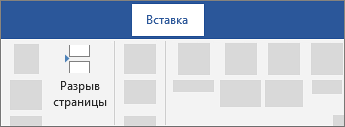
- Установите курсор там, где нужно завершить одну страницу и начать новую.
- Выберите Вставка >Разрыв страницы.
Вставка разрыва страницы вручную
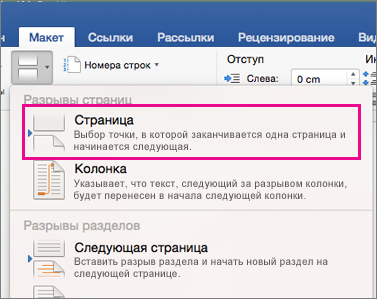
- Щелкните или коснитесь документа, в который нужно вставить разрыв страницы.
- Перейдите в раздел Макет >Разрывы >страница.
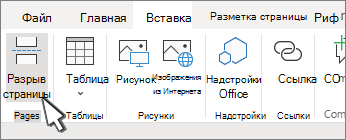
- Щелкните или коснитесь документа, в котором требуется разрыв страницы.
- Выберите Вставка >Разрыв страницы.
word весь текст слился в одно слово как разделить?
Выделите весь текст, Формат — Шрифт.. . Вкладка ИНТЕРВАЛ. Установи: Масштаб — 100% Интервал — Обычный.. .
Может и в шаблоне что-то полетело.. . Найди Normal.dot и грохни его потом запусти Word — он шаблон сам заново восстановит.. .
А может вирусняк поймал — тогда: Лечиться.. . Лечиться и ещё раз Лечиться.. .
PS: Можете упаковать его (документ) и выслать на мыло.. . -можно и глянуть. так сказать, для.. . накопления опыта.. . )))
Остальные ответы василий павловМыслитель (5826) 13 лет назад гениально 80 стр пробелами

копай там, где на фото
Эльвира АбдурамановаЗнаток (455) 7 лет назад
Я так работу заказчику сдал. Они меня вызвали в другой город и застыдили. А было это с перехода от Ворд 2010 на Ворд 2007. Теперь всё пересматриваю в распечатке. Это урок мне был.
ввести слипшийся текст в конвертер -«перевести ворд в пдф», а потом полученный пдф Ввести в конвертер В БЕСПЛАТНОЙ ПРОГРАММЕ В ИНТЕРНЕТЕ- «»перевести пдф в ворд». Т. е., не делать это автономно-не сохранять как текст пдф-формат.
Описание параметра «Пустого пространства между страницами» в программе Word
В Microsoft Word можно скрыть пустое пространство в верхней и нижней части каждой страницы и уменьшить промежутки между страницами в режиме разметки. Не влияет на серую область слева и справа от страницы. Это поведение управляется параметром пустого пространства между страницами .
При выборе параметра поля между страницами , Word управляет пробелы все созданные документы, а также текущего документа особых случаев по следующим правилам:Behavior Explanation—————————————————————————
Per Window When the option is set and multiple documents are open at the same time, the document with focus is affected; other open documents are not affected.
Per Document When you save and close a document, the setting is retained in the document. If the document is open when you create a new document, the new document acquires the setting. For example, if white space is hidden in the document you open, white space will be hidden in new documents you create.
Per user option Set on a per user basis. The setting is stored in the HKEY_CURRENT_USER registry key with other Options settings.
Backwards compatibility If you open the document in Word 2000 or Word 97, the setting is ignored. However, because the setting is stored in the document, you can edit the document in Word 97 or Word 2000, save the file, and this setting will not be lost when you reopen the document in Word 2002 or in a later version.
Special zoom behavior When you zoom to show more than one page in print layout view, the white space in the document will be displayed regardless of the state of the option. The «White space between pages» option is unavailable (dimmed). Adjusting the Zoom percentage to show one page returns the view to the previous state.
Special page element behavior Adding a page border, page numbers, header, or footer resets the «White space between pages» option. To hide the white space, click to clear the «White space between pages» check box.
Special process behavior When finding or replacing text or when proofing the document in the foreground, if Word finds an item in the header or footer area, Word switches to Normal view and displays the item in a pane below the document. The state of «White space between pages» option does not change.
Дополнительные сведения
В Microsoft Word 2002 и Microsoft Office Word 2003 можно использовать одним из следующих способов, чтобы показать или скрыть пробелы:
- В меню Сервис выберите команду Параметры. Перейдите на вкладку Вид и затем установите или снимите флажок поля между страницами .
- Поместите указатель мыши над областью серого выше или ниже страницы и нажмите кнопку Скрыть пробелы или Показать пробелы указатель.
В Microsoft Office Word 2007 воспользуйтесь одним из следующих методов требуется показать или скрыть пробелы:
- Выполните следующие действия.
- Нажмите Кнопку Microsoft Office, а затем нажмите кнопку Параметры Word.
- В левой области нажмите кнопку настроить.
- В списке выбрать команды из выберите Все команды.
- Щелкните Пустое пространство между страницами, нажмите кнопку Добавитьи нажмите кнопку ОК. Параметр Поля между страницами будет отображаться на панели быстрого доступа.
- Поместите указатель мыши над областью серого выше или ниже страницы и нажмите кнопку просмотра дважды щелкните, чтобы скрыть пробелы или дважды щелкните, чтобы показать пробелы
При скрытии пробелы, разрывы страниц по-прежнему видны и заметно в документе.
Почему страницы в Ворде идут без разрывов, слитно? Как разъединить их?
Как разъединить страницы в Word каждую по отдельности?
Почему страницы в Ворде слиплись?
комментировать в избранное -Irink a- [292K] 2 года назад
Если в документе при наборе текста нет разрывов, страницы идут слитно, без разрывов, исправить ситуацию можно в ручную, либо воспользоваться специальной функцией.
Можно сделать разрыв страницы вручную, с помощью клавиши Enter.
Для того, чтобы сделать разрыв страниц, необходимо установить курсор в нужном нам месте на документе и нажать клавишу Enter несколько раз, пока строка ввода текста не окажется на новом листе.

Разрыв листа можно сделать при одновременном нажатии клавиш Ctrl + Enter.
Выставляем курсор в нужном месте документа и жмём Ctrl + Enter. Данный способ лучше, так как при этом способе форматирование не исчезнет.
Делаем разрыв используя функцию, через вкладку «Вставка».
Сначала ставим курсор мыши, затем жмём на вкладку «Вставка» и выбираем «Разрыв страницы».

Как видите, сделать разрыв страниц просто.
автор вопроса выбрал этот ответ лучшим в избранное ссылка отблагодарить
Это не исправит слитность страниц, а при передаче документа у получателя ваши энтеры и разрывы будут оставлять хаотичные полупустые страницы. — 9 месяцев назад
комментировать СТЭЛС [321K] 4 года назад
Если страницы идут одну за одной слитно, без разрывов в Ворде. Поставьте курсор в месте разделения страниц, обычно в этом месте проходит граница обозначенная чертой, и щелкните пару раз левой кнопкой мышки, страницы разделятся.
комментировать в избранное ссылка отблагодарить 2 года назад
Если не будет разрывов, то страницы будут идти слитно, а это некоторым будет не удобно, однако можно самостоятельно решить этот вопрос, убрав разрыв, и у вас появится пустое пространство на листе, где не установлен курсор. Вам нужно зайти в такую вкладку, как «главная».
После, выбрать «Абзац», расположенный слева в третьем блоке и активировать такую кнопку, как «Отобразить все знаки». После выполненного действия на листе вы сможете заметить знаки абзацев, кроме того пробелы, иные символы, в том числе пунктирную линию перед тем, как начался разрыв страницы. Далее, вам нужно установить курсор перед таким знаком, как «Разрыв страницы» на листе. Нажмите кнопку Delete на вашей клавиатуре. После выполненных действий, пустое пространство будет автоматически заполнено текстом.



