
Здравствуйте, друзья! Позвольте мне поделиться с вами историей из моего опыта, которая послужила основой для написания этой статьи.
Однажды, посреди рабочего дня, мне позвонила коллега из бухгалтерии с вопросом, который, на мой взгляд, был довольно простым: «Как можно перенести таблицу из Excel в Word так, чтобы она поместилась на одной странице и была доступна для редактирования?». На тот момент мне показалось, что коллега просто устала, ведь ранее она никогда не задавала подобных «легких» вопросов.
- таблицу Excel которую нужно править в Word;
- выгрузка производилась из 1С стандартными средствами;
- таблица ни в какую не хочет вставать на лист как надо.
«Выберите команду «Копировать», перейдите в документ и выполните команду «Вставить». Если это не сработает, обратите внимание на вкладку «Вставить», выберите кнопку «Таблица», затем «Таблица Excel», и в появившуюся область вставьте свои данные. Если область недостаточно велика, можно её растянуть. Если вы хотите сделать вставку более простой, можно выделить таблицу в Excel, нажать на треугольник рядом с кнопкой «Копировать» и выбрать «Копировать как рисунок», затем вернуться в Word и вставить.»
В самом деле, обычно эти два метода окажутся полезными. Но всегда есть одно «Но». Если таблица небольшого размера. Я это продемонстрирую.
Видим, что действия с буфером обмена просты и обыденны. Но, как было написано ранее, мы должны проверить, что же будет если вставить сложную таблицу тем более подготовленную в другой программе?
Для достижения этой цели нам потребуется обширная таблица в Excel. Полный вариант я не размещу в статье, однако файл с примером будет доступен по ссылкам.

Теперь мы её выделяем, копируем, затем открываем Word и вставляем. Результат будет таким.

Даже если уменьшить поля, картина останется прежней — документ на страницу не помещается. Наши действия:
Добьемся необходимого результата.

Существует множество случаев, когда требуется разместить на сайте таблицу (например, из файлов Word или Excel). Тем не менее, не всегда удается добиться правильного отображения таблицы. В данном тексте мы рассмотрим основные трудности, которые могут возникнуть при вставке таблиц: исчезновение границ и вылетание таблицы за пределы страницы. Как именно ваша таблица будет выглядеть и функционировать, диктуется выбранной темой оформления.
Рамка таблицы
В определённых темах используются индивидуальные стили для таблиц, которые придают им уникальный вид (эти стили отвечают за форматирование элементов), из-за чего граница таблицы может не быть видимой на вашем веб-сайте.
В нижеприведенной таблице показано, в каких темах отображаются и не отображаются границы таблиц.
| Название | Внешние границы | Горизонтальные границы | Вертикальные границы |
| Coraline | да | да | нет |
| Twenty Eleven | нет | да | нет |
| Twenty Twelve | нет | да | нет |
| Sunspot | да | да | нет |
| Reddle | нет | нет | нет |
| Quintus | да | да | да |
| Pilcrow | да | да | да |
| Cheer | нет | нет | нет |
| Bouquet | да | да | нет |
| Sundance | нет | да | нет |
При вставке таблиц из офисных программ Word и Excel WordPress убирает практически все форматирование таблицы, вплоть до отображения рамок.
Если тема поддерживает отображение рамки таблицы, то можно вручную в html-коде дописать атрибут border, который отвечает за толщину рамки таблицы.
1px — это толщина рамки. #808080 — номер цвета.
Код таблички с рамкой, можно его использовать как заготовку:
Для добавления или удаления столбцов и строк используйте кнопку «Таблица» на панели инструментов.

Ширина таблицы
Что делать, если таблица расползается, закрывая боковую колонку и выходя за рамки страницы?
1. В режиме редактирования в атрибутах страницы поменяйте базовый шаблон на шаблон во всю ширину, без боковой колонки. И пользователям будет удобнее смотреть, и выведется аккуратно.
2. Если таблица все равно не помещается на страницу, то отредактируйте ширину у таблицы-исходника (в вашем документе).
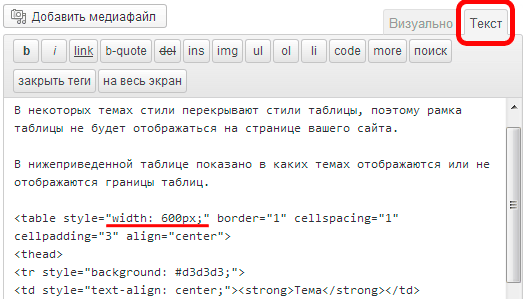
3. Изменить ширину таблицы возможно также непосредственно в коде веб-страницы. Ширина задаётся с помощью атрибута width, который может принимать значения в процентах, пикселях, либо использовать параметр auto, который автоматически настраивает ширину таблицы под ширину колонки темы.
Для этого после вставки таблицы на страницу нужно перейти на вкладку Текст (режим редактирования кода страницы), найти тэг
Код должен получиться примерно такой:
Как это выглядит в редакторе страницы:
Просмотрено (9073) раз
Объект, расположенный достаточно близко к краю страницы, чтобы быть в непечатаемую область большинства принтеров. Если это не устранена, объект не будет печататься.
Объект — одно из указанных ниже действий.
Перемещение объекта
Можно переместить объект или группу объектов, перетащив ее, сдвигом или с помощью размеров положение на странице.
Перетащите объект в новое место
Сдвиг объекта
Выделите объект и нажмите одну из клавиш со стрелками для перемещения объекта в нужном направлении. Объект перемещается на указанное расстояние каждый раз при нажатии клавиши со стрелками. Сдвиг расстояние по умолчанию — 0,13 дюйма (или его эквивалент, если вы используете другой единица измерения). Однако вы можете изменить расстояние сдвиг. Инструкции
- На вкладке Файл нажмите кнопку Параметры и выберите Дополнительно . В разделе Параметры редактирования установите флажок использовать настраиваемые сдвиг параметр , а затем введите нужную величину объектов для перемещения при сдвиге.
Поместите объект точно на странице
Щелкните объект правой кнопкой мыши и выберите в контекстном меню Формат .
На вкладке Макет в группе положение на странице введите положительное измерения горизонтальное и вертикальное положение объект или группу объектов.
Microsoft Office Word открывает обширные возможности для форматирования таблиц, которые могут быть как отдельными документами, так и интегрированными в другие текстовые фрагменты.
Не всегда можно сразу на первом этапе задать подходящий размер ячеек. Часто только внесения информации в таблицу наглядно видно, какие она размеры приобретает.
С помощью функций Word отредактировать размеры можно отдельной ячейки, строки или столбца, таблицы в целом.
Как изменить высоту строки
Первым шагом нужно выбрать режим разметки страницы на закладки «Вид» общей панели инструментов. Установить курсор на нижнюю границу нужной строки и потянуть с зажатой левой кнопкой мыши до нужной высоты.

Другой вариант получить такой результат – это перейти на группу инструментов «Макет» закладки «Работа с таблицами». В разделе по подбору размеров ячейки в поле «Высота строки» можно задать значение в сантиметрах.

Минимальная высота строки не может быть меньше текста в этой строке по вертикали.
Как изменить ширину столбца
В этом случае так же нужен режим «Разметка страницы» для возможности перемещения границы столбца.

Второй вариант – при помощи инструментов на панели, аналогично как для строки. Разница лишь в выборе подбора значения для «Ширины столбца».

Ширину столбца можно сократить до одного символа в ячейке.
Как изменить параметры ячейки
Для одной выделенной ячейки нет возможности изменить высоту – только для всей строки целиком. Но путем задания вручную ширины столбца для конкретной ячейки получится сдвинуть всю строку.

Правила уменьшения параметров ячейки аналогичны уточнениям к изменению размеров в строке и столбце.
Как изменить размеры таблицы
И в этом случае возможно несколько вариантов. Первый – самый наглядный, когда в режиме разметки страницы с помощью зажатой кнопки мыши можно перетащить одновременно вертикальную и горизонтальную границу.

Можно уменьшить или увеличить таблицу маркерами изменения размера в углу либо на вертикальной или горизонтальной границе. В первом случае все структура измениться пропорционально, во втором произойдет сужение (или увеличение) крайнего столбца (или строки).
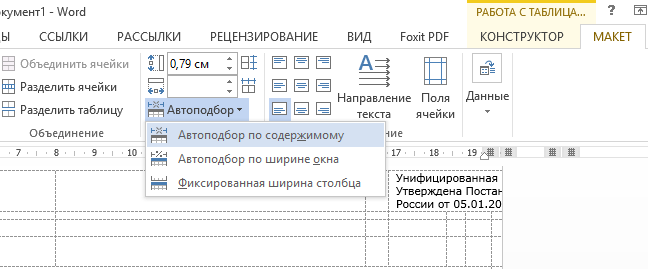
Бывают ситуации, когда при форматировании часть ячеек выходят за край листа. Тут лучше воспользоваться инструментом автоподбора по ширине окна, чтобы все границы располагались внутри страницы.
Имели дело с его таблицами. Вещь, конечно, хорошая, нужная, но иногда очень непослушная. Я постараюсь в этой статье описать основные моменты, которые позволят избежать наступления на грабли, которые попадаются при работе с таблицами .
При работой с шириной любого столбца проследите, чтобы какая-то часть таблицы не была выделена в блок. Иначе редактор Word подумает, что вы меняете только диапазон, выделенный в блок и перекосячит всю таблицу.
Иногда при добавлении данных правая сторона таблицы в Word может выйти за границы видимой области страницы. В таких случаях требуется сократить ширину расширенного столбца. Это можно сделать, воспользовавшись маркером изменения ширины столбца, если он отображается на линейке. Если маркер не виден, то при нажатии правой клавиши мыши на этом столбце появляется окно Свойства таблицы, где на вкладке Столбец в поле Ширина необходимо ввести значение в диапазоне 3-4 см. После этого столбец изменит свои размеры, и его нужно будет более точно отрегулировать.

Если в строках таблицы размещены текстовые данные, то часто строки имеют разную высоту, что портит внешний вид. Чтобы сделать их одинаковыми, следует выделить строки вниз от шапки таблицы (а то она тоже попадет под выравнивание) и на линейке меню выбрать Работа с таблицами – Макет – Выровнять высоту строк.

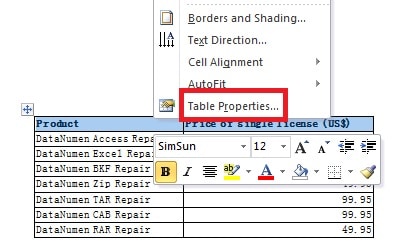
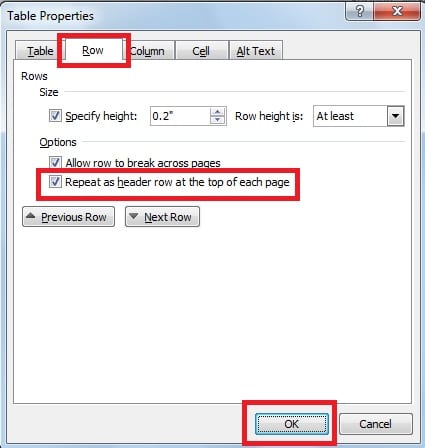
Когда таблица документа Word очень велика и размещается на нескольких листах, целесообразно отобразить ее заголовок в начале каждого листа таблицы. При этом улучшается восприятие документа и его читабельность. Тут все просто. Для этого можно перейти на линейке меню на вкладку Работа с таблицами – Макет – кнопка Повторить строки заголовков . Также можно выполнить щелчок правой кнопки мыши в строке шапки таблицы и в окне Свойства таблицы на вкладке Строка поставить галочку в опции Повторять как заголовок на каждой странице .

При размещении в строках таблицы числовой информации может оказаться, что в заголовках столбцов символов больше, чем в строках. Чтобы не делать из-за этого столбцы широкими, текст в заголовках столбцов можно расположить вертикально (боком). Для этого выделяем ячейки, в которых нужно развернуть текст, и используем кнопку – Направление текста , которая расположена на вкладке Работа с таблицами – Макет – область Выравнивание .
2 простых приема для работы с таблицами Word, выходящими за пределы страницы
Таблицы в Word чрезвычайно популярны почти во всех отраслях и у всех пользователей Word. Однако для этих длинных и больших таблиц в Word вы можете столкнуться с некоторыми проблемами при их создании. Чтобы ваша таблица выглядела лучше отформатированной, вы можете сделать так, чтобы строки заголовков вашей таблицы отображались на каждой странице. А также, чтобы избежать неудобных разрывов страниц, которые иногда могут нарушить строки вашей таблицы, вы можете просто указать, как именно Word должен делить таблицы на разрывы страниц. Чтобы ваша таблица выглядела именно так, как вы хотите, здесь мы предложим вам несколько хитростей.
Предотвращение разрыва одной строки таблицы на страницах
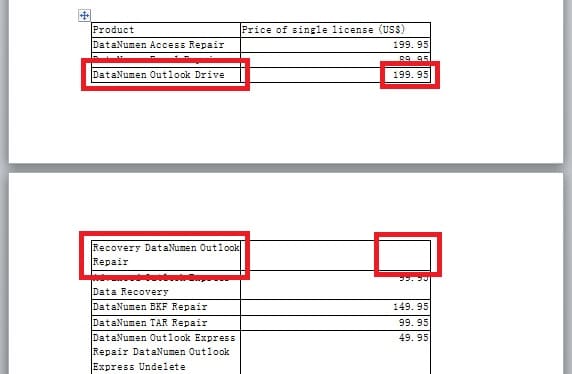
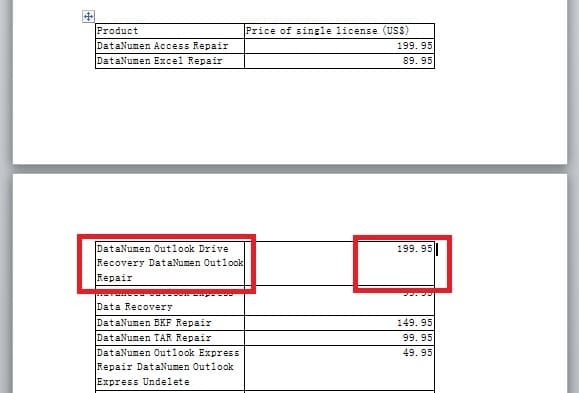
Когда вы работаете с очень длинной и большой таблицей, выходящей за пределы одной страницы, она обязательно будет разделена разрывами страниц. В настройках по умолчанию, если в большой строке таблицы появляется разрыв страницы, Word автоматически разделит эту строку на две страницы следующим образом:
Однако вы можете внести некоторые коррективы в таблицу, чтобы убедиться, что информация в большой строке таблицы не будет разделена. В этом разделе мы расскажем вам, как это сделать.

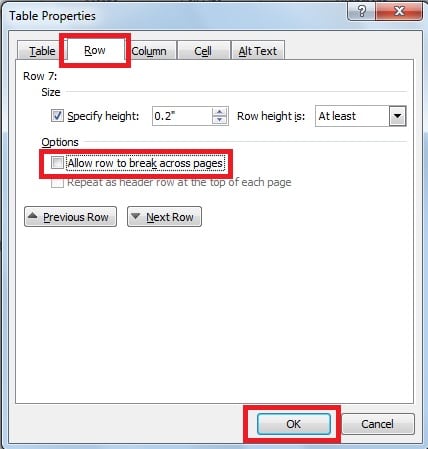
Отображение заголовков для таблицы, выходящей за пределы страницы
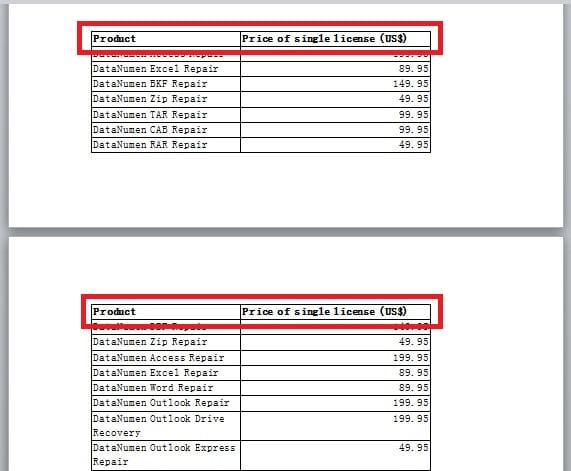
Если таблица в вашем документе выходит за пределы страницы или занимает несколько страниц, вы можете захотеть отобразить строку заголовка таблицы в верхней части каждой страницы следующим образом:
Для этого можно обратиться к следующему методу.
Держите поблизости специализированные инструменты для ремонта
Подводя итог, мы можем предпринять некоторые шаги, чтобы справиться с неудобными большими таблицами, занимающими несколько страниц. Кроме того, простота использования и гибкое форматирование также делают Word идеальным инструментом для обработки информации. Тем не менее, Word иногда может быть поврежден и поврежден. Одним из возможных способов решения проблемы является, конечно же, использование встроенного инструмента восстановления в Word. Кроме того, вы также можете держать под рукой отличный инструмент восстановления Word, чтобы ремонтное слово, который рекомендуется для быстрого восстановления сильно поврежденных файлов Word.
Таблица выходит за край листа — как исправить
В Word есть возможность создавать таблицы с нуля или импортировать их из других приложений, таких как копирование с веб-сайта или из других программ.
Если таблица широкая, то она может выйти за край листа, пример этого показан на картинке ниже.

При печати на странице будет обрезанная таблица. Более того, может возникнуть ошибка, что текст выходит за пределы области печати.
Эта статья поможет исправить вам сразу все эти проблемы!
1. Автоматическая подгонка размера таблицы под ширину листа
Выделите таблицу, для этого наведите на неё курсор и когда появится крестик в квадрате, кликните по нему.
Теперь кликните правой кнопкой мыши над таблицей и в контекстном меню выберите «Автоподбор» и выберите одну из опций «Автоподбор по содержимому» или «Автоподбор по ширине окна» — для широкой таблицы результат очень похож.
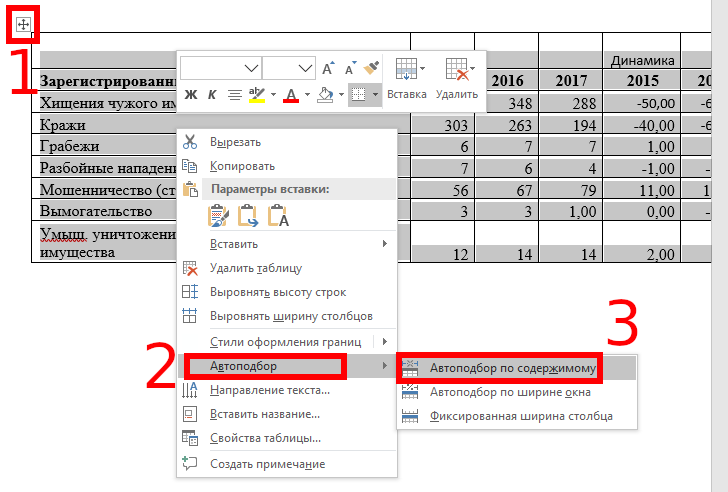
В результате таблица полностью поместится на лист.

2. Ручное изменение ширины столбцов
Вы можете вручную изменить ширину таблицы до любого нужного вам размера. Для этого наведите курсор на таблицу, после чего в правой части появится белый квадратик, который означает нижний правый край таблицы.
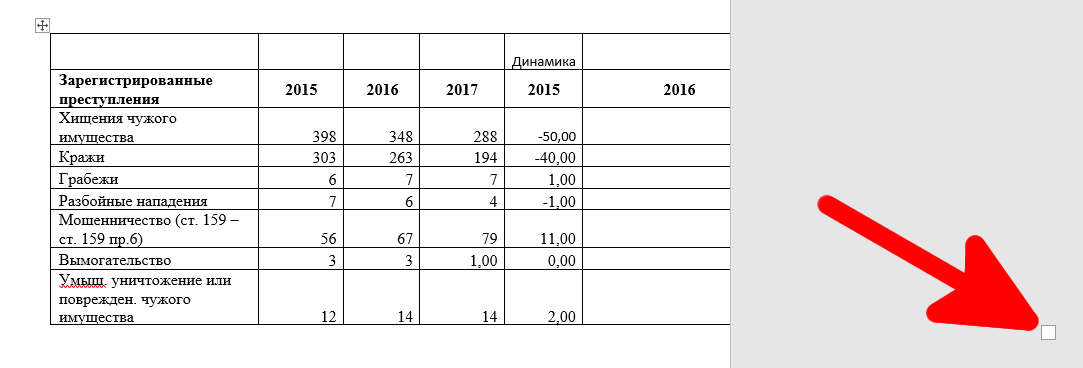
Схватите его и тяните, пока размер таблицы не будет подходящим.
3. Измените ориентацию страницы
Если самой главной (или единственной) частью документа является таблица, то вы можете изменить ориентацию с вертикальной на горизонтальную. Как результат:
Для изменения ориентации страницы откройте вкладку «Макет» и кликните на кнопку «Ориентация». Убедитесь, что выбрана опция «Альбомная».

Как результат — таблица отлично вписывается в горизонтальную страницу.



