
В некоторых ситуациях формула представляет собой набор выражений, расположенных вертикально, при этом отдельные части этих выражений должны быть правильно выровнены относительно друг друга. Примером этого может быть система линейных уравнений.
В данном случае выравнивание уравнений осуществляется по переменным, входящим в их состав. Система была создана следующим образом:
Правила для выравнивания следующие:
Дроби
Конструктор формул Word 2007 предоставляет пользователю пять видов дробей:
Дроби (2) и (3) обладают высокой схожестью, однако в них применяются различные варианты наклонной черты. Дробь (5) отличается от (1) отсутствием разделительного знака — такие дроби применяются для формирования биномиальных коэффициентов, чисел Стирлинга и ряда других комбинаторных значений.
Стандартное использование косой черты («слэш») приводит к формированию дробей первого типа. Остальные дроби требуют особых методов ввода. Вот они все:
| (1) | (2) | (3) | (4) | (5) |
| 1/2 | 1/2 | 1ldiv [Space] 2 | 1sdiv [Space] 2 | 1atop [Space] 2 |
Формулы в рамке
Если необходимо визуально выделить какую-либо формулу заключением в рамку, то это легко делается с помощью следующего приёма:
Тем не менее, в рамку может быть помещена не вся формула целиком, а лишь её отдельная часть. Главное, чтобы выделенный в рамку сегмент формулы не имел разметки как часть большего элемента.
Как перенести длинную формулу в ворде
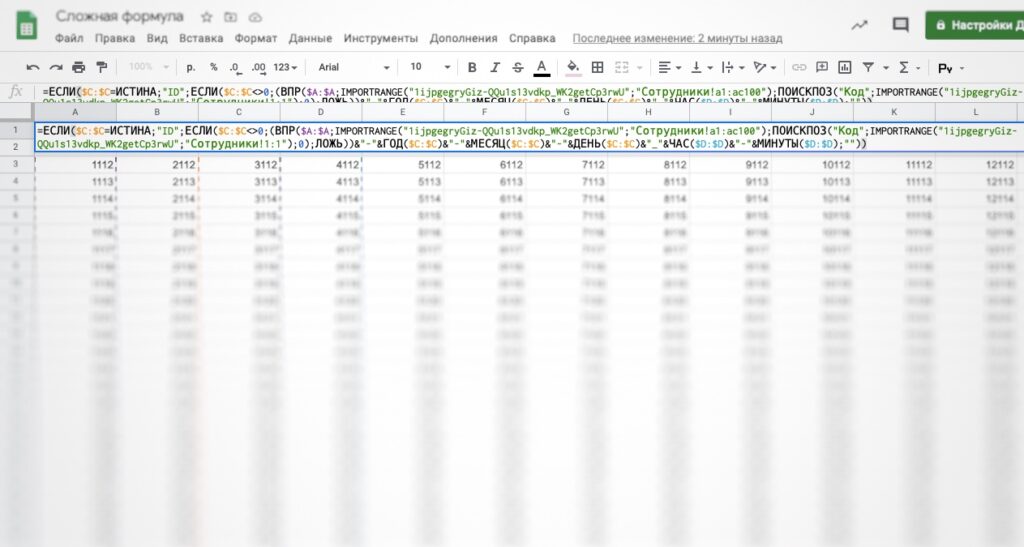
Порой формулы становятся настолько запутанными, что разобраться в них становится крайне сложно. Когда мы пишем такую формулу, у нас еще есть шанс удержать в памяти её структуру, однако, вернувшись к ней спустя некоторое время, мы можем потеряться в том, что к чему относится.
Чтобы избежать этой проблемы, стоит сразу сделать формулу более наглядной. Инструкция проста.
- Увеличиваем строку формул
Просто хватаем за ее нижний край и тянем вниз gjrf она не станет достаточно большой.
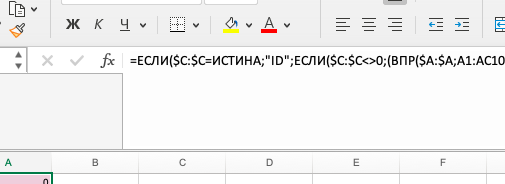
Без строки формул тоже можно. Если писать формулу непосредственно в ячейке, ее размер в момент редактирования будет меняться автоматически.
2. Переносим на новую строку
Любая часть формулы может начинаться с новой строки. Для того, чтобы перенести фрагмент формулы на новую строку, ставим курсор перед любым элементом формулы и нажимаем Alt+Enter.
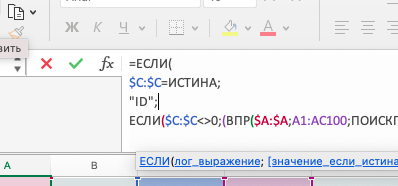
Таким способом можно перенести на новую строку даже отдельные аргументы внутри функций.
3. Добавляем отступы
Ставим курсор в начале нужной нам строки и несколько раз нажимаем на пробел.
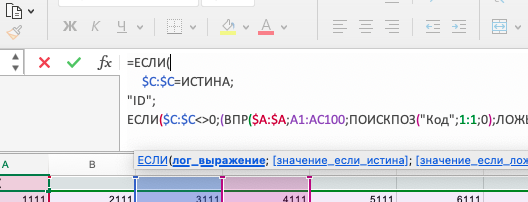
В результате мы получаем формулу, похожую по своему написанию на то, как принято писать код в программировании:
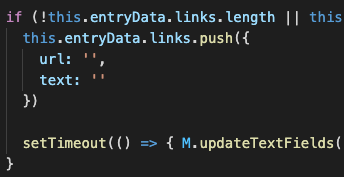
Добавив нужное количество переносов и отступов мы получим красивую и удобную структуру формулы, в которой будет легко разобраться в будущем:

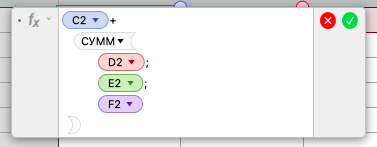
График предстоящих групп:
Создание уравнений и формул
Для набора новой формулы с нуля нажмите Alt += на клавиатуре.
Вставьте формулу >> вставьте новое уравнение.
Написать формулу можно с помощью пальца, пера или мыши.
Дополнительные параметры структур и преобразования см. на ленте.
Добавление формулы в коллекцию
Для изменения или правки созданных ранее формул:

Выберите формулу для открытия вкладки Работа с формулами в ленте.
Примечание: Если вы не видите вкладку Работа с формулами, то, вероятно, формула была создана в более поздней версии Word. Если это так, то см. раздел Изменение формулы, созданной в предыдущей версии Word.
Выберите Конструктор, чтобы увидеть инструменты для добавления в формулу различных элементов. Можно добавить или изменить следующие элементы формулы. >
 Чтобы просмотреть другие наборы символов, щелкните стрелку в правом верхнем углу коллекции.




- Выберите Рисование >Преобразовать рукописный фрагмент в математические символы, а затем выберите Рукописное уравнение в нижней части встроенной галереи.
- С помощью пера или пальца введите математическую формулу от руки. Если у устройства нет сенсорного экрана, напишите уравнение с помощью мыши. Вы можете выделять части формулы и редактировать их по мере ввода, а затем с помощью окна предварительного просмотра проверять, правильно ли Word распознает то, что вы написали.
- Завершив ввод, щелкните Вставить, чтобы преобразовать текст, который вы только что написали, в формулу.
Создание текста документа
Параметры шрифта формулы устанавливаются в основном с использованием группы Шрифт вкладки Главная.
Вы можете выбрать всю формулу или выделить ее отдельные составляющие и применять оформление с помощью элементов из группы Шрифт (см. рис. 2.40).
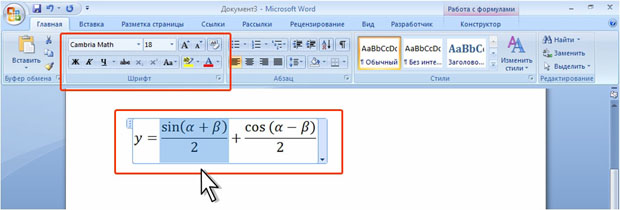
увеличить изображениеРис. 2.40. Изменение параметров шрифта формулы
При создании формулы используется шрифт Cambria Math. Шрифт формулы изменить невозможно. Размер шрифта можно изменять только сразу для всех символов, знаков и операторов формулы. Если требуется изменить шрифт или размер отдельных элементов формулы, следует их выделить и в группе Сервис контекстной вкладки Работа с формулами/Конструктор нажать кнопку Обычный текст (см. рис. 2.37).
Не все элементы группы Шрифт вкладки Главная доступны при оформлении формулы.
Установка границ и заливки
Для всей формулы или ее отдельных элементов с использованием группы Шрифт вкладки Главная можно устанавливать границы и заливку так же, как это делается для обычного текста ( рис. 2.41).
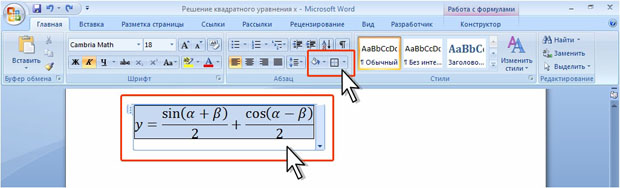
увеличить изображениеРис. 2.41. Установка границ и заливки формулы
Можно сразу создавать формулу, заключенную в рамку.
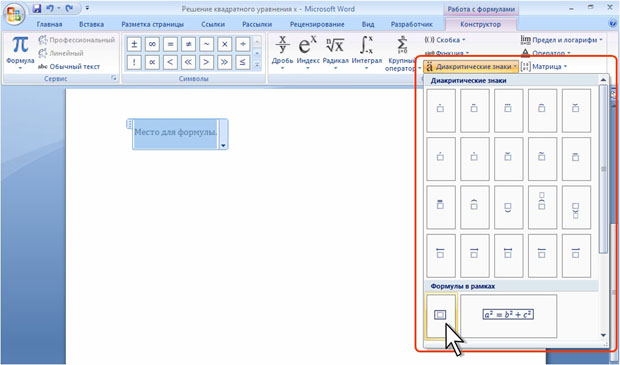
увеличить изображениеРис. 2.42. Создание формулы в рамке
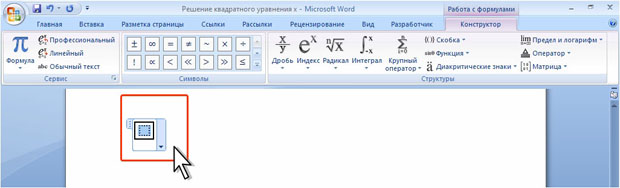
увеличить изображениеРис. 2.43. Ввод формулы в рамке
Для настройки особенностей рамки щелкните правой кнопкой мыши по формуле, в контекстном меню выберите команду Свойства границы, а затем воспользуйтесь командами подчиненного меню ( рис. 2.44).
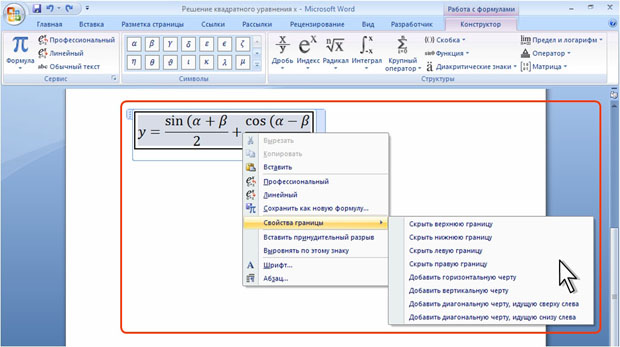
увеличить картинкуРис. 2.44. Модификация границ формулы
Расположение формулы на странице
Выравнивание формулы
Формула вставляется в то место документа, где в данный момент находится курсор. Формулу можно вставлять в строку текста или в виде отдельного абзаца.
При расположении формулы в одной строке с текстом можно перенести формулу в отдельную строку. Щелкните по стрелке элемента управления содержимым и в появившемся меню выберите команду Изменить на отображаемый ( рис. 2.45).
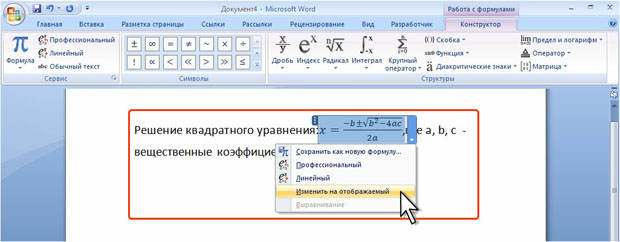
увеличить изображениеРис. 2.45. Изменение расположения формулы
После этого перед формулой и после нее автоматически будут вставлены разрывы строки. Для выравнивания формулы по краям страницы щелкните по стрелке элемента управления содержимым, в появившемся меню выберите команду Выравнивание, а затем в подчиненном меню выберите вид выравнивания ( рис. 2.46).
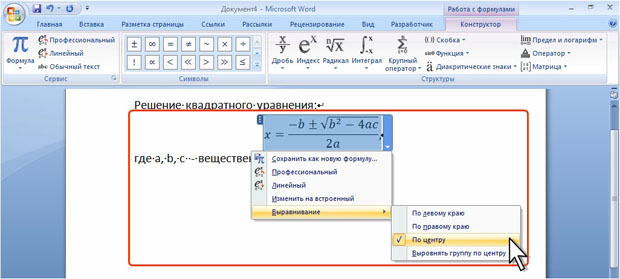
увеличить изображениеРис. 2.46. Выравнивание расположения формулы
Формулу, вставленную как отдельный абзац, можно выравнивать как обычный абзац.
Перенос формул
Если формула не помещается по ширине страницы, ее часть автоматически переносится на новую строку. Можно принудительно задать место переноса формулы.
Щелкните правой кнопкой мыши в месте предполагаемого переноса формулы и в контекстном меню выберите команду Вставить принудительный перенос ( рис. 2.47).
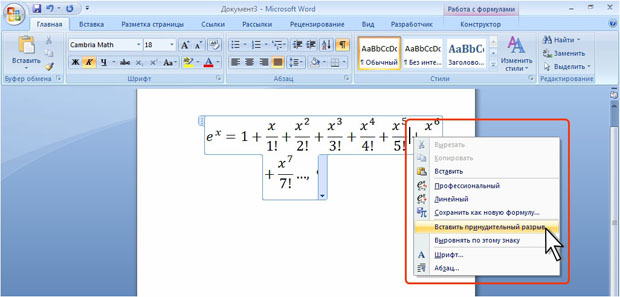
увеличить изображениеРис. 2.47. Перенос формулы
Сохранение формул для повторного использования
Сформированную формулу возможно сохранить в качестве стандартного блока в библиотеку типовых формул для последующего применения.
- Щелкните по формуле правой кнопкой мыши и в контекстном меню выберите команду Сохранить как новую формулу ( рис. 2.48).
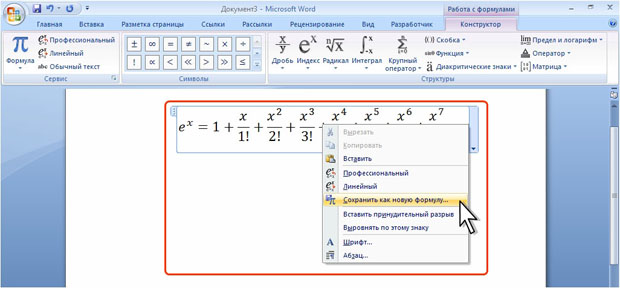
увеличить изображениеРис. 2.48. Сохранение формулы для повторного использования
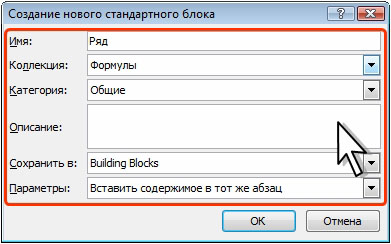
Рис. 2.49. Присвоение имени формуле
Сохраненная формула будет находиться в группе Общие галереи формул.
Вставка заранее созданных формул
Word содержит несколько встроенных формул. Кроме того, можно пользоваться ранее созданными и сохраненными формулами. Во вкладке Вставка в группе Символы щелкните по стрелке рядом с кнопкой Формула, а затем выберите нужную формулу ( рис. 2.50).
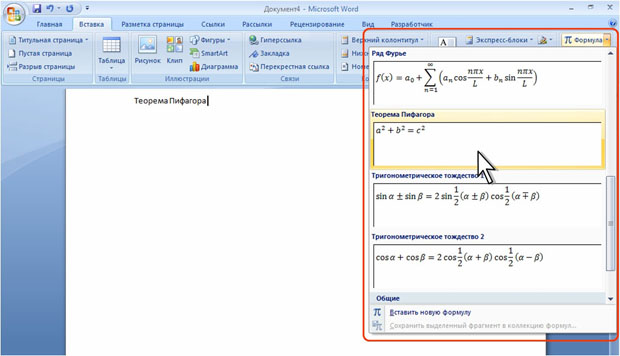
увеличить изображениеРис. 2.50. Вставка формулы
Вставленную формулу можно изменять и оформлять в обычном порядке.
Формулы
Исчерпывающее «Руководство по LibreOffice Math» содержит много примеров и дополнительной информации: http://librerussia.blogspot.ru/2014/10/libreoffice-math.html.
Вставка формул
В состав пакета LibreOffice входит программа Math, мощный инструмент для вставки формул в документ. Гораздо удобнее, чем аналогичный инструмент в MS Office.
После «Вставка → Объект → Формула Math» LibreOffice переключится в режим Math и внизу появится поле для ввода формул. Для упрощения ввода, в меню «Вид → Элементы» можно включить панель элементов.
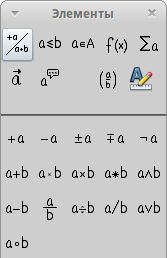
Все уравнения вводятся с помощью команд. Например, уравнение:
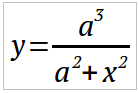
При вводе выглядит так:
При использовании меню «Элементы», в поле ввода автоматически подставляются команды. Знаки обозначают места ввода пользовательских данных. Свои значения нужно вводить не между знаков , а вместо них!
Настройка формул
В режиме ввода формул через меню «Формат» можно настраивать шрифт формул, кегль, выравнивание и прочие параметры.
Перенос формул
Если формула слишком длинная и требуется перенести её на другую строку, то при вводе формулы необходимо вставить слово <> newline <> в место, где надо сделать перенос. Например:
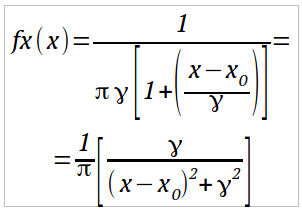
При вводе она выглядит следующим образом:
fx(x) = выше выше справа ) справа] > = <> новая строка <> = выше слева [ выше справа ]
Вставка символов в формулу
Чтобы вставить в формулы буквы греческого алфавита необходимо в режиме ввода формулы воспользоваться «Сервис → Каталог».
Обратите внимание, что есть «Набор символов»: Греческий, iГреческий и Специальный. iГреческий вводит буквы курсивом. Обычно приятно набирать формулы именно курсивом.
Привязка формул
После вставки формулы она имеет те же настройки, что и изображения. Её можно привязать к абзацу, символу, странице или как символ. Можно настроить обтекание текстом и расположить формулу на заднем или переднем плане.
Исчерпывающее «Руководство по LibreOffice Math» содержит много примеров и дополнительной информации: http://librerussia.blogspot.ru/2014/10/libreoffice-math.html.
Создано с помощью Sphinx с использованием темы, предоставленной Read the Docs. Версия Read the Docs: последняя
Versions latest Downloads PDF HTML Epub On Read the Docs Project Home Builds Free document hosting provided by Read the Docs.



