
Итак, удаление текста… Основные клавиши удаления. Как удалить слово
Знавал я одного писателя, который панически боялся уничтожить хоть что-нибудь. Вместо того, чтобы просто выкинуть из текста пару-тройку абзацев, он переносил их (в виде текстовых фрагментов) в конец документа – как он выражался, "на всякий случай". Если бы у него был шанс стать Вильямом Шекспиром наших дней, потомки имели бы возможность наслаждаться всеми его черновиками.
По сути, удаление текста – такая же часть процесса редактирования, как и набор. Каждому, кто набирает текст, зачастую требуется его удалить. Можно выбросить любую часть любого документа – будь то окончательный вариант или черновик. Если вы решили уничтожить часть своей работы (по собственной воле или по распоряжению начальства), обращайтесь к этой главе. В процессе редактирования документа мы гораздо чаще прибегаем к уничтожению текста, чем к созданию.
- Говорят, Айзек Азимов сразу писал начисто. И не потому, что не был знаком с приемами редактирования, а потому что был действительно хорошим писателем.
- Процедура перемещения блоков текста рассматривается в главе 6.
Основные клавиши удаления – Backspace и Delete
Чтобы удалить символ текста, можно использовать одну из двух клавиш:
- Backspace – удаляет символ слева от курсора;
- Delete – удаляет символ справа от курсора.
В меня уже ничего больше не влезет. Ну, разве что пару кусочков торта.
В этом примере курсор притаился между буквами "и" и "ч" в слове "ничего". Если вы нажмете клавишу Backspace, в слове "ничего" будет удалена буква "и", если нажмете Delete – исчезнет "ч".
- После удаления символа текст, который находится правее или ниже него, сдвинется и заполнит образовавшуюся пустоту.
- Нажатием клавиши Backspace вы переместите текст вправо, даже если работаете в режиме замены.
- Backspace в Word выполняет иную функцию, нежели клавиша возврата пишущей машинки. Разница заключается в том, что в Word при нажатии Backspace курсор возвращается назад и удаляет один символ. (Аналогом клавиши возврата пишущей машинки в Word является клавиша со стрелкой, направленной влево.)
- В Word текст специального назначения не может быть удален так же просто, как обычный текст. В качестве примера приведем обновляемое текстовое поле, в котором специальными символами представлена текущая дата. Если пот пытаться удалить такой текст, он высветится на сером фоне. Таким образом Word пытается напомнить о специальном назначении данного текста. Чтобы все-таки удалить его, следует повторно нажать клавишу Delete или Backspace.
- Если нажать и не отпускать клавишу Backspace или Delete, можно устроить "массовое уничтожение" символов. Когда решите прекратить этот геноцид, отпустите клавишу.
Как удалить слово
Word может "проглотить" сразу целое слово, если вы воспользуетесь одной из двух команд серии "Слово, удались!".
- CTRL + Backspace – удаляет слово, находящееся перед курсором (слева от него).
- CTRL + Delete – удаляет слово, находящееся за курсором (справа от него).
Чтобы удалить слово с помощью комбинации CTRL + Backspace, поместите курсор на последнюю букву этого слова. Нажмите CTRL + Backspace – слово исчезнет! После этого курсор переместится на последнюю букву предыдущего слова или в начало строки (если удаленное слово было первым в абзаце).
Чтобы удалить слово с помощью комбинации CTRL + Delete, установите курсор на первую букву этого слова. Нажмите CTRL + Delete, и слово исчезнет! После этого курсор окажется на первой букве следующего слова или в конце строки (если удаленное слово было последним словом в абзаце).
К сожалению, если курсор находится в середине слова, обе эти комбинации удаляют все символы, начиная с того, на котором находится курсор, и заканчивая последней (или первой) буквой слова. Поэтому я настоятельно рекомендую пользоваться следующим способом.
Чтобы удалить слово (одно-единственное, и ничего больше), поместите указатель мыши в любую его часть и дважды щелкните кнопкой мыши. Таким образом вы выделите все слово, подсветив его на экране. Теперь нажмите клавишу Delete, и слово исчезнет.
После удаления текста Word сдвигает оставшиеся слова, чтобы между ними не оставалось пустого промежутка.
Ни один ластик не сравнится с командами CTRL + Delete и CTRL + Backspace по скорости и эффективности.
MS Word — не стирается выделенный текст
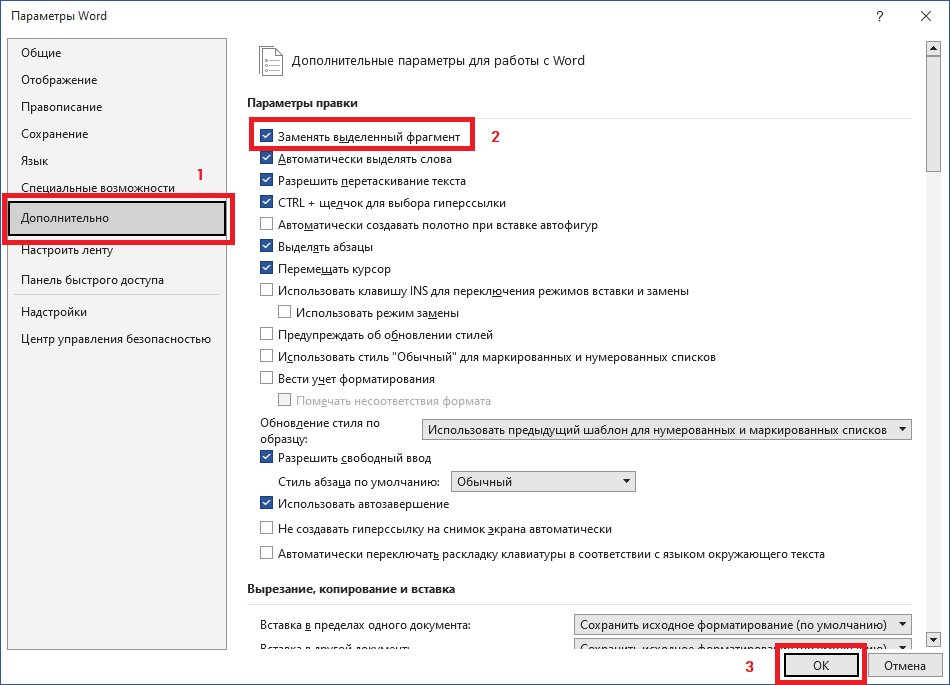
Печатая документ в MS Word (вероятно случайно нажал какое то сочетание клавиш и не заметил), удивился когда выделенный текст не стирался по нажатию backspace, а также не замещался введением новых символов, при этом клавиша delete удаляла символы и выделенный текст. Оказалось, что в настройках есть хитрая галочка «Заменять выделенный фрагмент».
В MS Word 2003 — Главное меню — «Сервис» — «Параметры» — «Правка» — поставить галочку в чекбоксе «Заменять выделенный фрагмент».
В MS Word 2007 — нажать в левом верхнем углу кнопку Office, в выпадающем окне выбрать «Параметры Word» — «Дополнительно» — поставить галочку в чекбоксе «Заменять выделенный фрагмент».
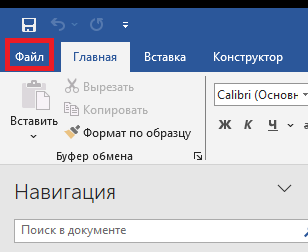
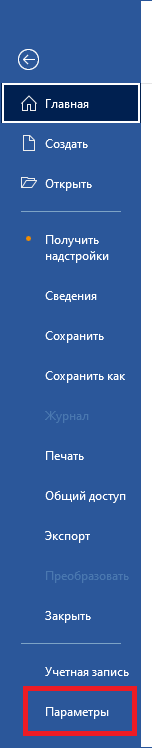
В MS Word 2016 — нажать в левом верхнем углу «Файл» — «Параметры» — «Дополнительно» поставить галочку в чекбоксе «Заменять выделенный фрагмент».
Posted in: Windows Tagged: MS Word , не стирается выделенный текст
43 комментария on "MS Word — не стирается выделенный текст"
- shyrik 15 июня, 2012 5:00 дп
Спасибо, помог, прям и не знал что делать. вроде и не мешает, но бесит. сейчас все работает.
Большое спасибо!
Спасибо огромное!
Спасибо тебе, человечище! Чуть не сошла с ума! Что откуда почему не понятно вообще, но жуть как раздражает!
Спасибо огромное! Все получилось. Очень мешало в работе отсутствие замены.
Вот СПАСИБО! Выручил.
Спасибо огромное. Уже замучилась с этим забоем! Очень помогли!
Понимаю тех, кто писал выше)
Спасибо большое! Недели 2 мучился с этим Backspase и четкого ответа в инете найти не мог. Здесь же все предельно ясно и просто. Спасибо!
Ура, получилось! А то прям измучилась.
Спасибо
Огромное спасибо, спасли.
Спасибо, была такая же проблема.
Огромное Вам спасибо, мил человек!) Мучился уже больше двух недель, но так и не смог понять в чем дело и, что самое интересное, даже не смог понять каким таким образом у меня отключился этот пункт правки.
Спасибо, не знала что делать.
Спасибо. 15 лет с компом дружу, а эта неведома хренатень в ступор загнала!.
АААА…. огромное спасибо.
Да, действительно очень помог! Тоже 2 недели мучилась, вроде бы мелочь, но очень не удобно, даже раздражало. Спасибо огромное человеческое!
Спасибо огромное. Чуть с ума не сошла
Ураааа! Супер! Спасибо.
Земной поклон! Помню, что уже было такое в Оффисе 2003, но напрочь забылось с тех пор. А нельзя ли указать, сочетания каких клавиш следует избегать, дабы галочка больше не улетала? Ещё раз спасибо!
Ты волшебник.
спасибо большое. уже пол года так мучаюсь. теперь всё ок.
Спасибо большое!
Спасибо, мне тоже помогло)
Вот спасибо камрад! А то я уже второй день мучаюсь, изматерился весь!))
ПАРЕНЬ!
ОБОЖАЮ ТЕБЯ! ТЫ ЛУЧШИЙ!
- Полина 4 ноября, 2019 9:07 пп
ЖЕНИСЬ НА МНЕ! СЕРЬЕЗНО! Ты просто спас меня:*
Вот женщины… Ужас. Бежать от такой как ты нужно. Слава богу, мужчина уже женат, наверно, на нормальной.
Огромное спасибо. заработал.
Вот в outlook такая фигня приключилась. Из всей компании никто ничего сказать не смог. спасибо!
Спасибо из будущего )))))
СПАСИБО.
+ 1 СПАСИБО.
Стольким людям помогли, и мне тоже.
Спасибо)
Спасибо за помощь, все четко и без воды.)
10 лет прошло, а проблема всё ещё бывает актуальна. Я эту настройку не менял, даже офис переустановил — не помогло. Спасибо за описание решения этой фичи.
Виталий, уже 11 лет прошло))) И еще столько же пройдет, а благодарить будут. Здорово, что есть такие люди.
Спасибо! Помогло! А я думал, что меня глючит и так всегда было!
Благодарю за помощь!
Спасибо, Человек.
Сколько нервов мне сэкономил!
Jonny Quest! Друг! Добавлю и я свое Спасибо!) за 3 минуты устранила эту противную неполадку, а то уж начала думать, что мне дурно, когда увидела что пишу. Читаю комменты и смеюсь) Люди! ваши эмоции огонь.
Дружище, спасибо! Чуть нашёл в новом Вёрде, но НАШЁЛ. Теперь думаю, как же я смог туда нажать то до этого ))) Спасибо, все Ок!



