
При открытии некоторых документов Word (особенно не своих, а присланных с других ПК) можно заметить, что они открываются в режиме ограниченной функциональности (на панели инструментов ряд кнопок и элементов недоступен для нажатия и редактирования. См. пример ниже). Незадача?!
Собственно, в рамках этой заметки рассмотрим неск. способов, как можно отключить этот режим и работать в нормальном.
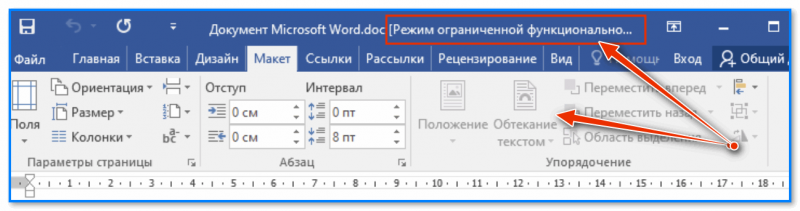
Скрин из MS Word 2019 — режим ограниченной функциональности, некоторые функции на панельки недоступны // в качестве примера
Как убрать режим ограниченной функциональности
Причины
- установлен пиратский не активированный MS Office (см. вкладку "Файл учетная запись" , см. скрин ниже). Здесь (в рамках блога) могу только посоветовать найти свой ключик и активировать Word;
- загружен файл из сети (передан с другого ПК). В этом случае Word в целях безопасности может ограничивать работу с файлом. Чтобы исправить это — можно попробовать пересохранить файл или преобразовать (чуть ниже покажу как);
- файл DOC был создан в старой версии Word (либо программе-аналоге). На всякий случай: на текущий день к современным версиям Word относят 2019-2023г. выпуски. Чтобы узнать тек. версию — посм. вкладку "Файл учетная запись".
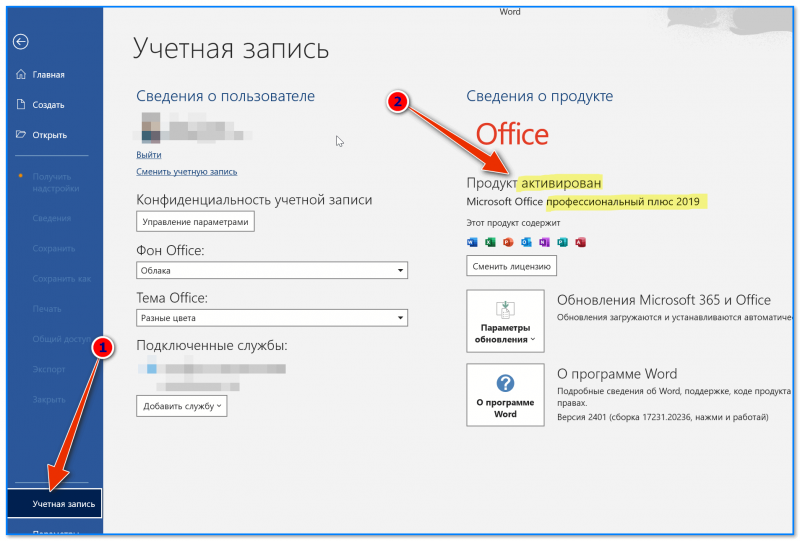
Файл — Учетная запись — продукт активирован, проф. плюс 2019
Вариант 1
- Как только увидели сообщение о ограничениях в Word — попробуйте для начала зайти в раздел "Файл" . См. скрин ниже;
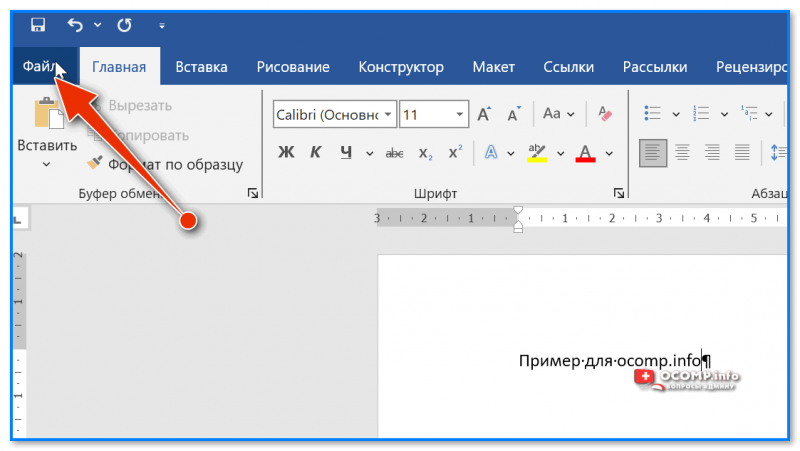
MS Word — файл
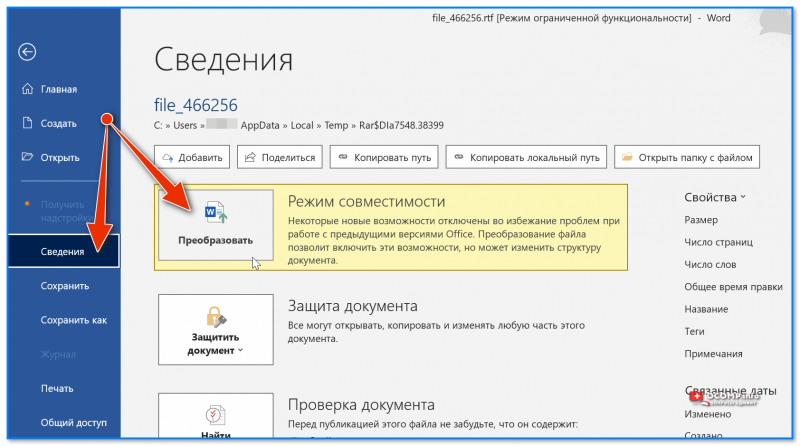
Файл — сведения — преобразовать — MS Word
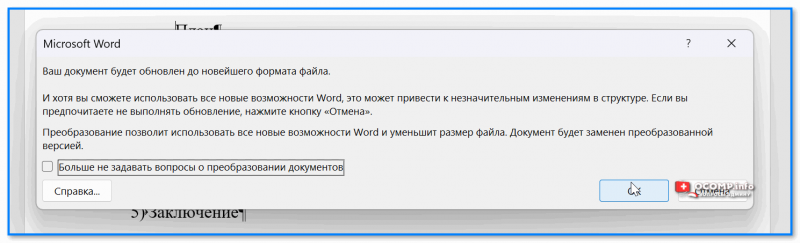
Ваш документ будет преобразован до новейшего формата — MS Word
Вариант 2
Можно попробовать пересохранить документ в своей версии Word в формат DOCX. Этот вариант помогает в тех случаях, когда текущий документ был создан в старой версии Office или вообще в др. редакторах.
- как это делается : для начала нужно открыть "проблемный" документ, затем перейти в меню "Файл / сохранить как" ;
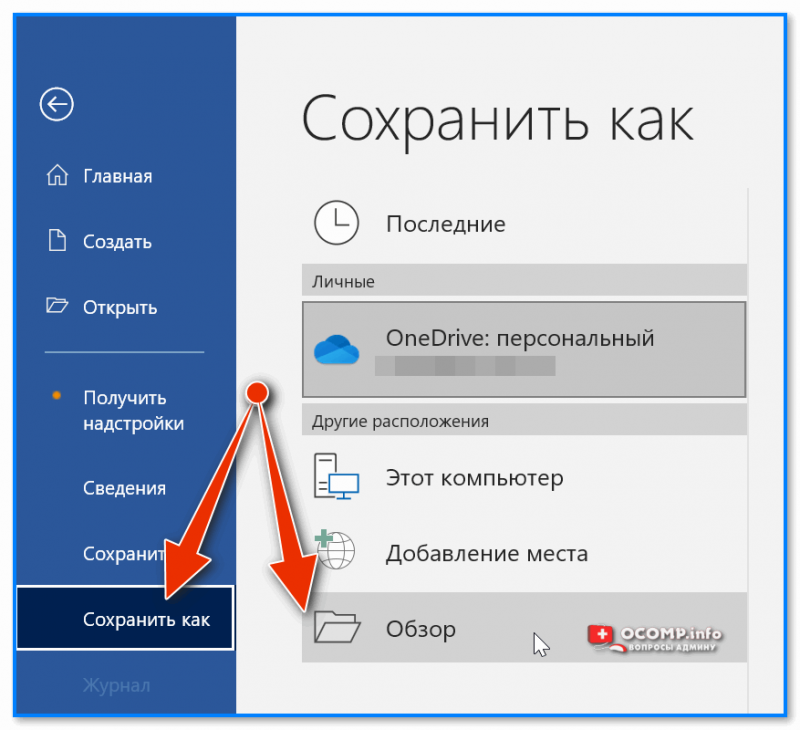
Файл — сохранить как — обзор — MS Word
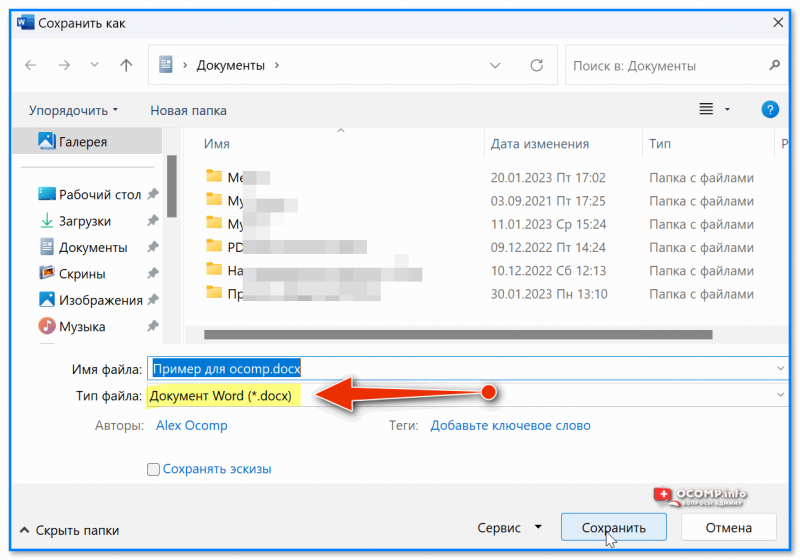
Сохраняем в DOCX
Важно!
Этот способ помогает решить вопрос только на вашем ПК/ноутбуке. Если переслать этот файл на другое устройство — то пересохранить его придется еще раз.
Вариант 3
Вместо MS Word можно воспользоватьсяLibreOffice илиOpenOffice. Эти редакторы более "всеядны" и часто позволяют работать с теми документами, с которыми Word вообще ничего не позволяет сделать.
Например, в моем случае Word не хотел редактировать файл в формате RTF от 2008г., в то время как OpenOffice без проблем позволил это сделать.
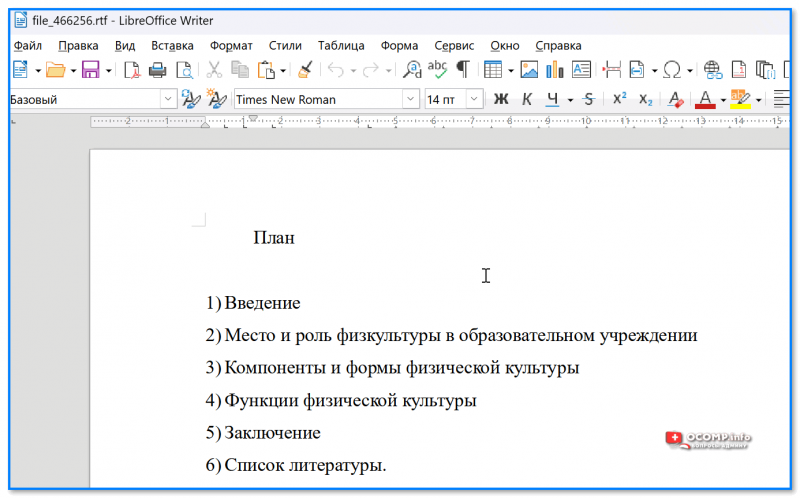
LibreOffice позволяет работать с документом без всяких ограничений
Если вам удалось как-то иначе исправить проблему — поделитесь пожалуйста советом в комментариях, форма ниже.
Отключение режима ограниченной функциональности в Word Office 2010
_08.jpg)
Если вы давно пользуетесь компьютером, то наверняка имеете хотя бы небольшой опыт работы с пакетом редакторов Офис. Программа очень востребована, поэтому сегодня решают купить Office 2010 не только для бизнеса, но и для учебы. И так как ПО популярно и полезно, то нужно знать, как решать возможные возникающие проблемы. Одна из самых частых – это ограничение функциональности.
Может быть так, что при открытии файла в формате doc вы увидите на верхней панели в квадратных скобках сообщение «Режим ограниченной функциональности». Сразу захочется понять, как убрать это.
Что означает ограниченный режим в Office 2010?
Прежде всего, нужно понимать, что это такое и почему появляется данное сообщение. Основная причина появления надписи – это попытка открыть файл Word, который был сделан в более ранней версии программы. Чаще всего это касается документов, созданных в Office 2003 года.
Файлы этого редактора создаются в устаревшем формате (для Word это doc), тогда как Офис 2010 работает с новым форматом (docx и другие). Отсюда и возникает несоответствие и данное сообщение. От него нужно избавиться. Это обязательно нужно сделать, ибо в таком режиме существенно ограничен функционал программы. Например, Word не печатает.
Или вам не будут доступны некоторые функции, имеющиеся в более современных версиях ПО, будь то редактирование формул или новые виды оформления. Также может случиться так, что часть текстового или графического контента попросту не будет отображаться.
Решение проблемы с режимом ограничения
- откройте документ;
- в меню выберите «Сохранить как»;
- в новом меню выберите путь сохранения и выделите во вкладке «Тип файлов» нужный формат;
- сохраните документ.
Все готово, больше вы не увидите сообщение о режиме ограниченной функциональности Office 2010.
Есть другой способ – преобразовать файл. Для этого откройте документ, перейдите в меню «Файл» и в пункт «Сведения». Здесь нажмите на кнопку «Преобразовать» и подтвердите действие, нажав «Ок». Затем также сохраните файл, но теперь уже не нужно выбирать расширение. Функция преобразования сама создаст нужный формат docx.
Если в файле много формул и других подобных элементов, то такой способ предпочтительнее.
Если и это вам не подходит, то есть еще более простой способ, как отключить режим ограниченной функциональности Office 2010. Вам нужно просто скопировать содержимое doc-файла в отдельный пустой документ с соответствующим расширением. Такой вариант хорош, если в файле нет формул или других специфических элементов, а есть только текстовое содержимое.
Мы познакомились с режимом ограничения функциональности в Word. Теперь вы знаете, что это и как с этим бороться. Эти способы помогут вам работать с документами разного формата без особых проблем с доступом.



