

Некоторые пользователи сталкиваются с необходимостью одновременно работать как в текстовом редакторе Word, так и в Excel. Порой требуется перенести таблицу в документ, и в этом процессе могут возникнуть сложности, поскольку не всегда ясно, как корректно оформить ячейки и отобразить содержимое.
Я представлю три различных способа решения данной задачи, а вам останется лишь выбрать наиболее подходящий вариант.
Важно отметить, что широкую таблицу в Excel следует сначала сжать или убрать ненужные элементы, так как пространство в Word ограничено, и все ячейки могут просто не поместиться. Конечно, вы можете сначала протестировать, как будет отображаться таблица в её текущем виде, а затем внести изменения, если это станет необходимым.
Способ 1: Простое копирование таблицы из Excel в Word
Наиболее простой способ переноса таблицы – это копирование, если таблица уже подготовлена в Excel и требуется вставить её в текстовый документ. Для этого вам нужно открыть обе программы одновременно и воспользоваться обычными сочетаниями клавиш.
- В Excel выделите всю таблицу, после чего зажмите комбинацию клавиш Ctrl + C. Если таблица не скомпонована или в ней нет выделения границ, лучше заранее решить эту задачу, иначе содержимое в Ворде отобразится без разделения на ячейки. Проще всего будет перейти в меню «Границы» и выбрать вариант «Все границы».
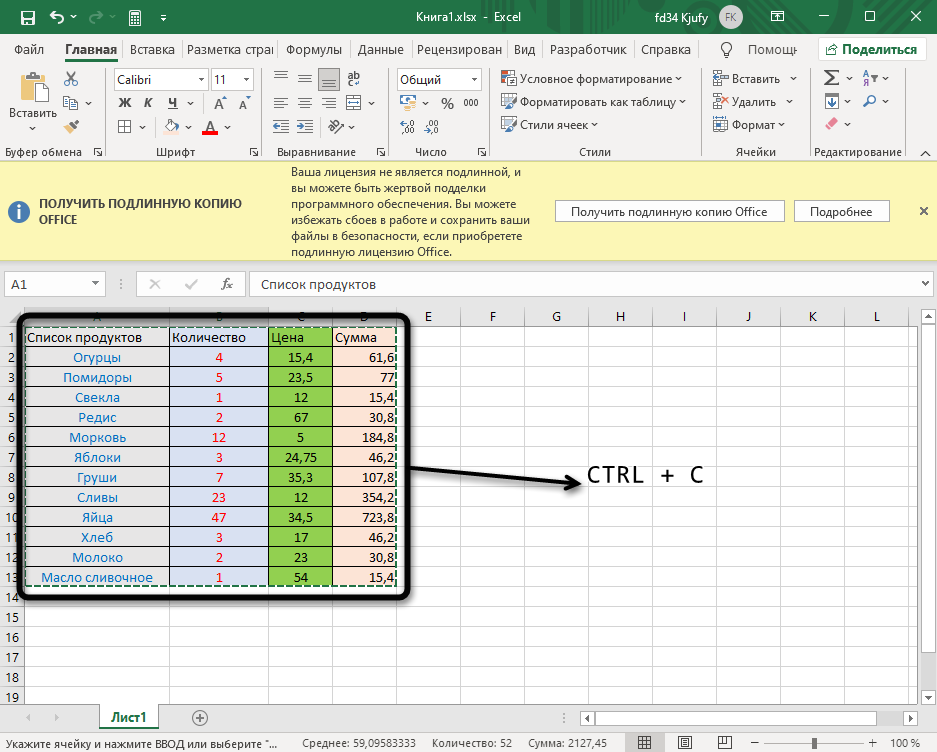
- Как только таблица будет скопирована, откройте необходимый вам документ в текстовом редакторе, активируйте курсор в месте для вставки и используйте комбинацию клавиш Ctrl + V.
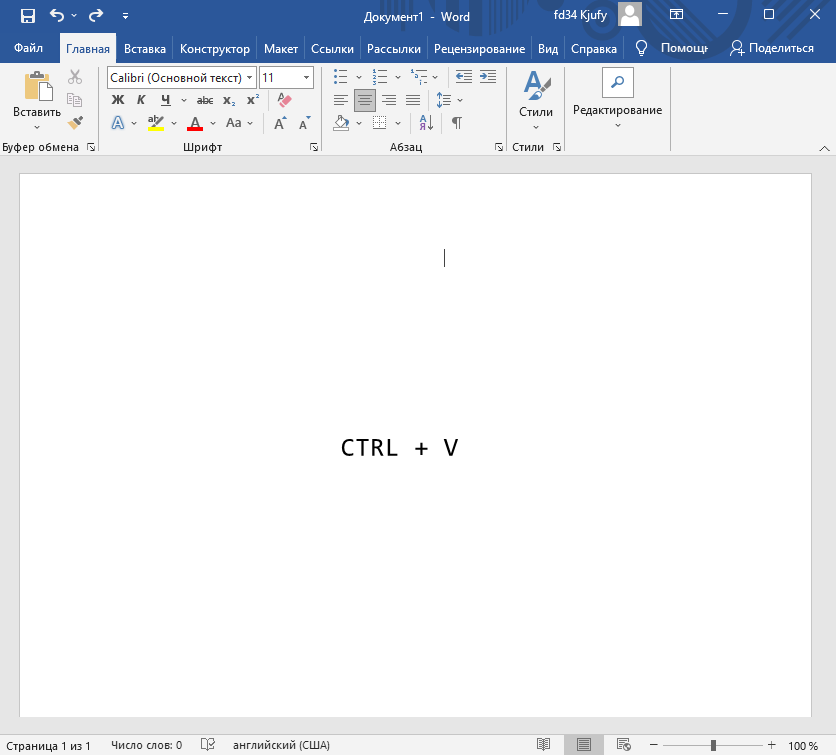
- Вы увидите, что таблица вставилась корректно, но отображается слева, если не растянута на весь лист. Зажмите кнопку для ее перемещения и передвиньте в удобное место.
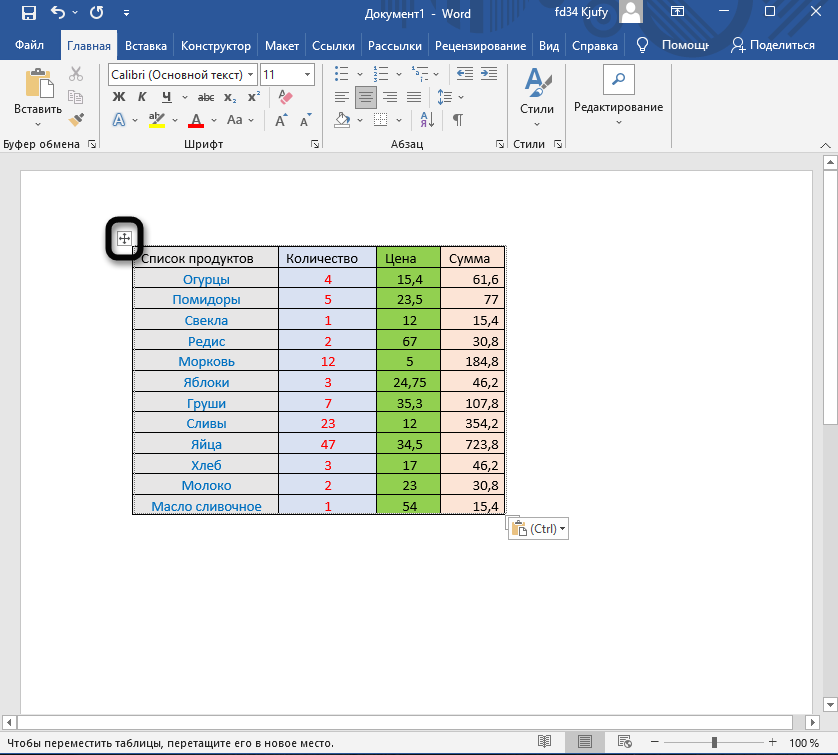
Две эти программы созданы одной компанией, а это значит, что они отлично взаимодействуют друг с другом, что и видно на примере вставки таблицы. Кстати, если в самом Ворде кликнуть по ней дважды, откроется продвинутый редактор, позволяющий вносить требуемые изменения. Более детально я его затрону в следующем методе.
Наше сообщество теперь в Телеграме
Присоединяйтесь и оставайтесь в курсе актуальных новостей из мира информационных технологий
Способ 2: Вставка таблицы из файла
Не все пользователи могут воспользоваться предыдущим способом, так как он подразумевает обязательное обозначение границ, и не всегда точно переносит все сведения, особенно когда дело касается объемных книг. Если вы также принадлежите к такому числу пользователей, рассмотрите альтернативный вариант – вставку таблицы из документа, процесс выполнения которой выглядит следующим образом:
- Откройте документ в Word, поставьте курсор на место расположения будущей таблицы, перейдите на вкладку «Вставка» и выберите тип «Объект».
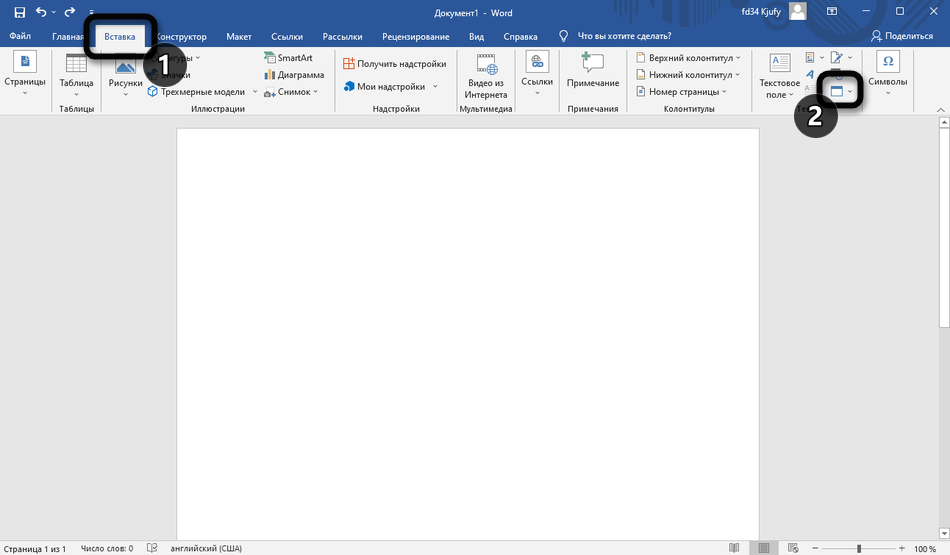
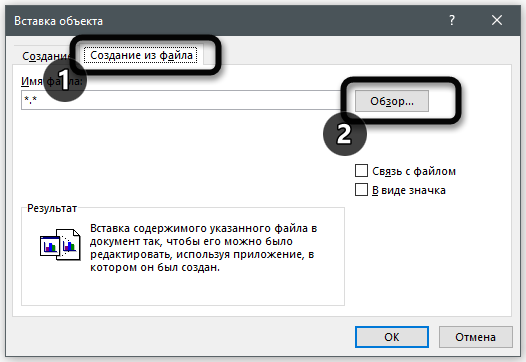
- В новом окне вас интересует вкладка «Создание из файла» и переход к «Проводнику» для выбора подходящей Excel-книги.
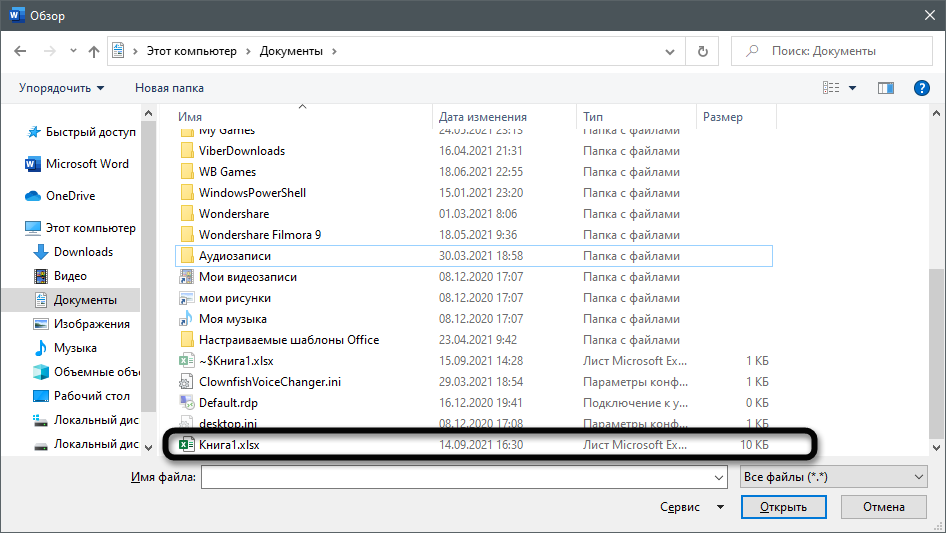
- Отыщите ее и щелкните дважды для открытия.
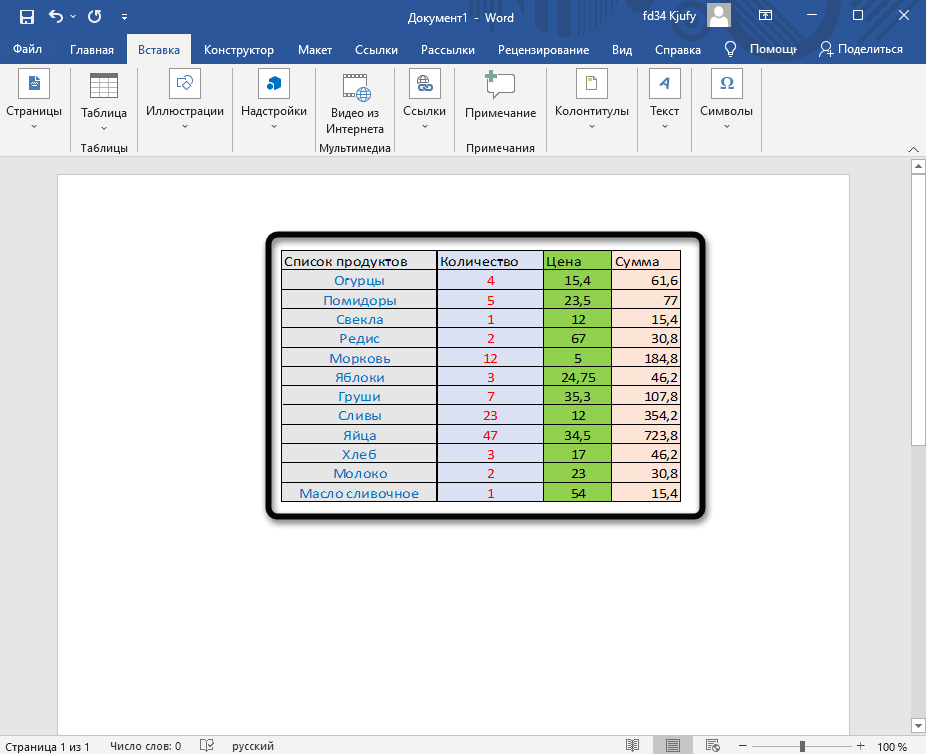
- Она будет добавлена на страницу и доступна для редактирования.
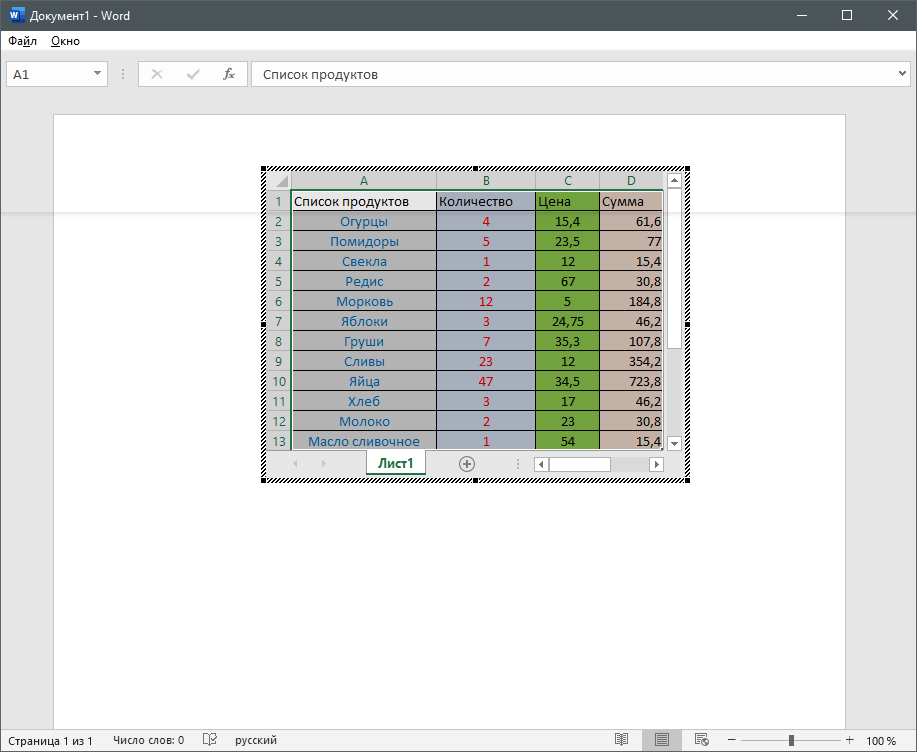
- Что касается редактирования, то осуществляется оно в отдельном модуле, открывающемся после двойного клика ЛКМ по таблице. Так вы можете без проблем редактировать ячейки и использовать функции.
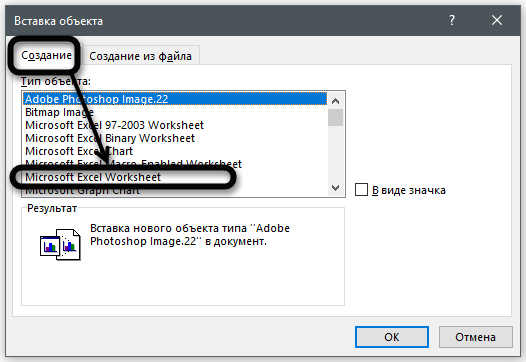
Дополнительно обращаю ваше внимание на то, что в окне «Вставка объекта» есть и другая вкладка, называющаяся «Создание». В ней вы можете выбрать вариант «Microsoft Excel Worksheet», вставив тем самым на страницу пустую таблицу. Редактируйте ее точно так же, как и обычный лист в Экселе, добавляя различные вычисления и функции.
Способ 3: Создание таблицы в Word
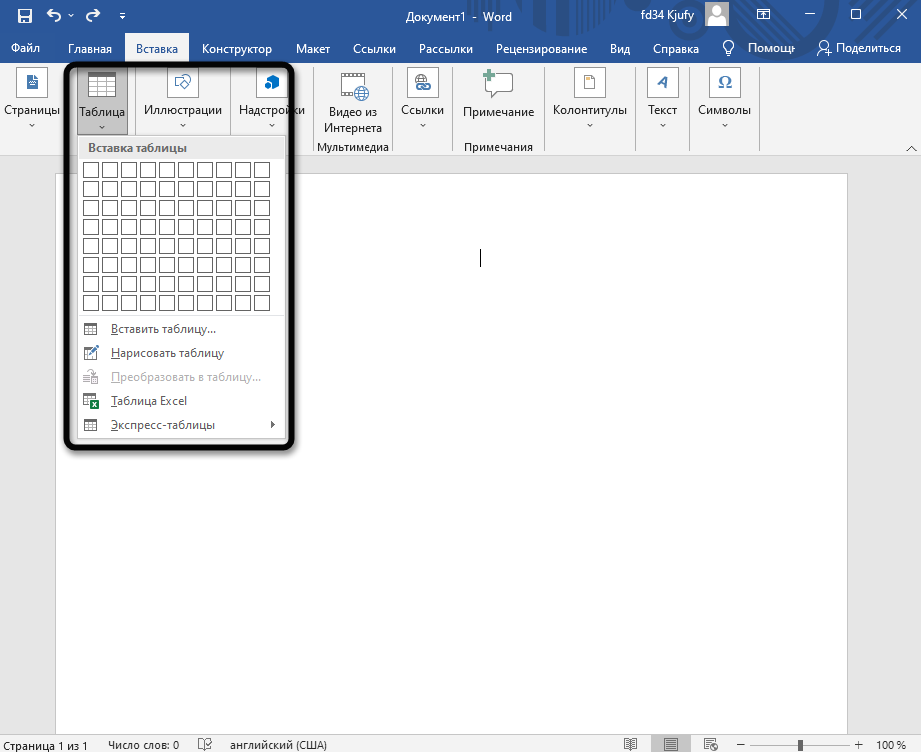
Данный способ не совсем относится к обсуждаемой сегодня теме, однако может быть полезен в ряде ситуаций. На вкладке «Вставка» вы обнаружите меню «Таблица», из которого возможно создать таблицу с определенным количеством ячеек, вставить ее с указанными параметрами, воспользоваться шаблонами или же выбрать вариант «Таблица Excel». В последнем случае выполнится аналогичная вставка, о которой я упоминал в конце предыдущего метода. Подберите любой из предложенных способов, когда вам потребуется оформить таблицу в обычном текстовом документе.
Основная трудность, с которой можно столкнуться при переносе таблицы из Excel, заключается в неправильном отображении данных, особенно когда объем информации значительный, то есть таблица имеет широкую структуру. Как уже упоминалось в начале статьи, если форматирование не помогает, рекомендуется разделить таблицу на несколько частей и поочередно вставить их на страницу документа в Word.
✅Как скопировать таблицу в Excel? Делаем это красиво
Часто при переносе таблиц из Word в Excel возникают проблемы с шириной столбцов. Давайте не будем унывать. Как можно добиться профессионального и эстетичного результата? Ответы вы найдете в данной статье.
5,4 тыс. открытий

Копировать лист
Самый простой способ вставить скопированную таблицу с сохранение ширины столбцов. Копируете лист, в котором расположена исходная таблица и вставляете скопированные данные на новый лист.
Выделить весь лист можно через Ctrl+A или нажав на значок

Специальная вставка
При копировании всего листа в буфер обмена могут попасть ненужные нам данные. Чтобы обойти эту загвостку воспользуемся Специальной вставкой.
Скопируйте исходную таблицу. Нажмите правой кнопкой мыши в ячейке, где будет начинаться скопированная таблица. Далее смотри картинку

Выделение столбцов
Просто выделите все столбцы таблицы. Сверху столбцов должна появится стрелочка. Скопированные таким образом данные вставьте в новую область. Ширина столбцов останется как в оригинале.

Excel в пределах Word
Если вы создаете аналитический документ с таблицами в Word, то ловите классный лайфхак.
На панели задач Word выберите последовательно Вставка — Таблица — Таблица Excel.
Такая таблица отлично копируется из документа Word в Excel.
В следующий раз вы узнаете, как повысить репрезентативность таблицы Excel. Чтобы не пропустить эту полезную информацию сделай два простых действия:
Каждого, кто поставит этой статье, ждет удачная неделя
Клерк дарит подарки! Сейчас у вас есть уникальная возможность получить подарок при оформлении билета на самое яркое бухгалтерское событие в столице — IV всероссийскую бухгалтерскую конференцию «Клерка»! Дарим минус 30% от билета! В обычные дни билет стоит дороже, но до конца недели вы можете серьезно сэкономить Не упустите выгоду!
Приходите! Узнаете, как бухгалтерам правильно работать с изменениями в области налогообложения, что именно будут проверять налоговики в 2024–2025 году, какие будут требования к оплате труда и как сдать годовую отчетность и отчеты за 1 квартал без проблем!
Владислав Савушкин, Управленческий учетБухгалтерам. Экономистам. ПредпринимателямОбращайтесь за советом.



