
В Microsoft Word имеется функция, позволяющая вручную разбивать таблицу в любом месте, при этом между ее фрагментами можно оставлять область для ввода текста или добавления других элементов. Этот метод можно использовать для продолжения таблицы, хотя он не всегда бывает удобным.
Несмотря на то что редактор предлагает множество инструментов для работы с таблицами, возможность вставки надписи «Продолжение таблицы» не реализована в полной мере: при использовании данного элемента могут возникать различные проблемы, например, таблица может сместиться на следующем листе, если при форматировании текста надписи выбрать более крупный шрифт.
Наиболее целесообразно добавлять надпись уже после завершения всей таблицы, когда дальнейшее редактирование не планируется.
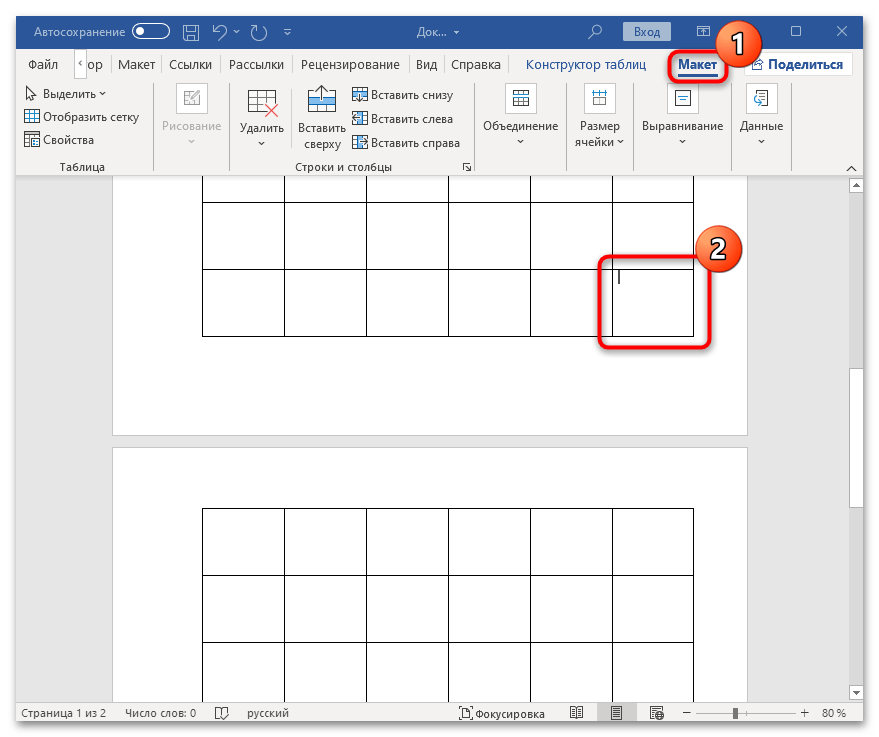
- Поставьте курсор в последней крайней ячейке таблицы и выберите вкладку «Макет» из появившегося раздела для работы с таблицами.
![]()
- В блоке «Объединение» щелкните по кнопке «Разделить таблицу».
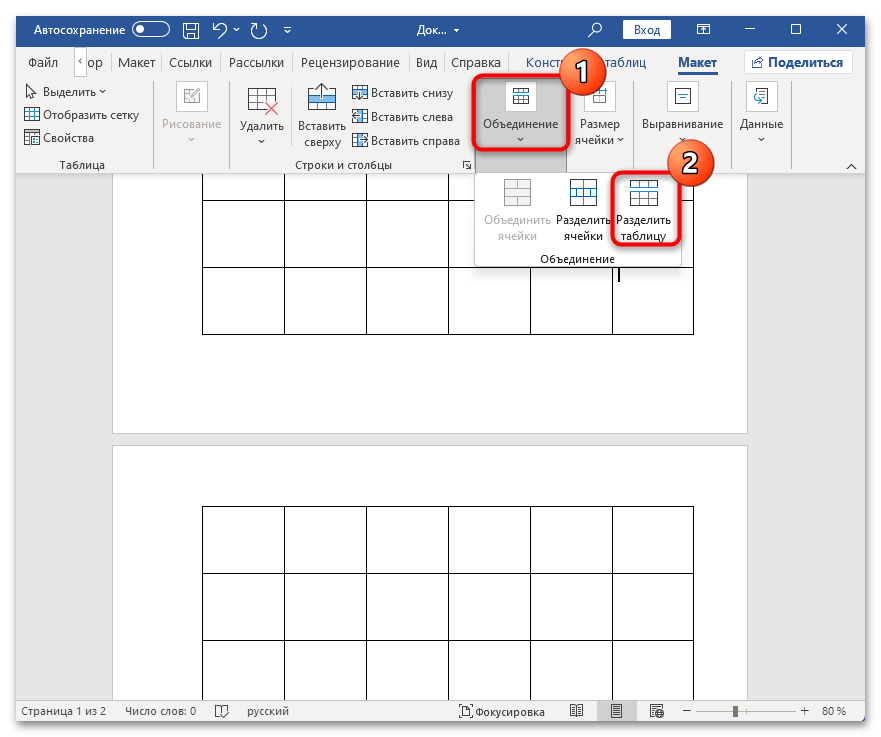
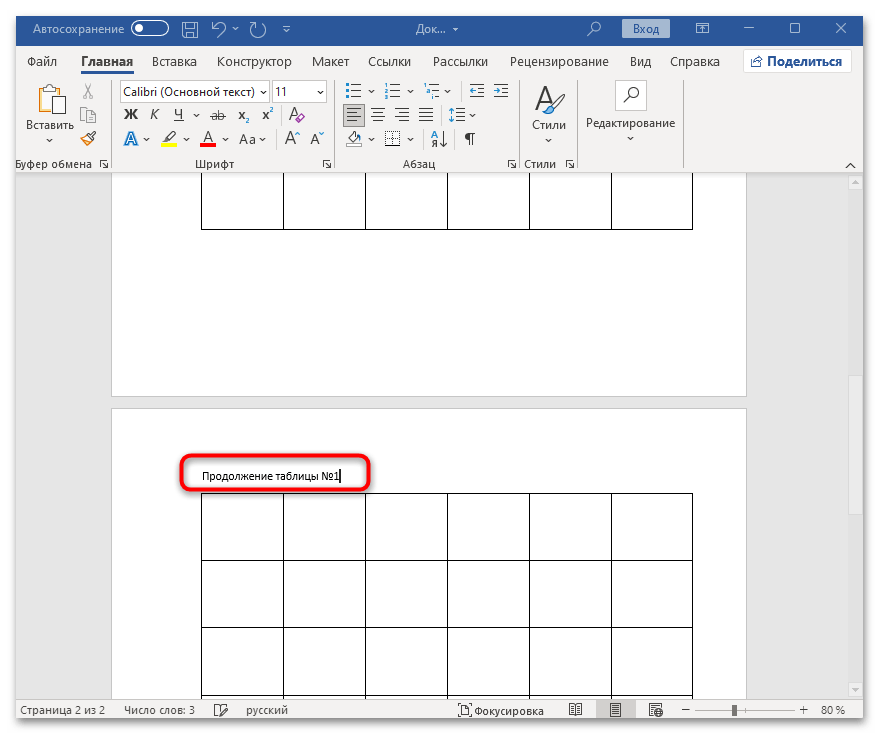
После выполнения указанных шагов часть таблицы, находящаяся ниже курсора, будет отделена. Вы можете разместить примечание над этой частью, написав текст «Продолжение таблицы». Этот подход также удобен, если нужно отметить, что следующая часть таблицы находится на следующей странице – просто добавьте нужное сообщение под первой частью таблицы и отформатируйте его при необходимости.
Способ 2: Добавление разрыва страницы
Одним из вариантов решения данной ситуации является добавление разрыва страницы, при которой таблица будет разделена на стыке страниц с пустой строкой, куда и можно добавить нужную надпись:
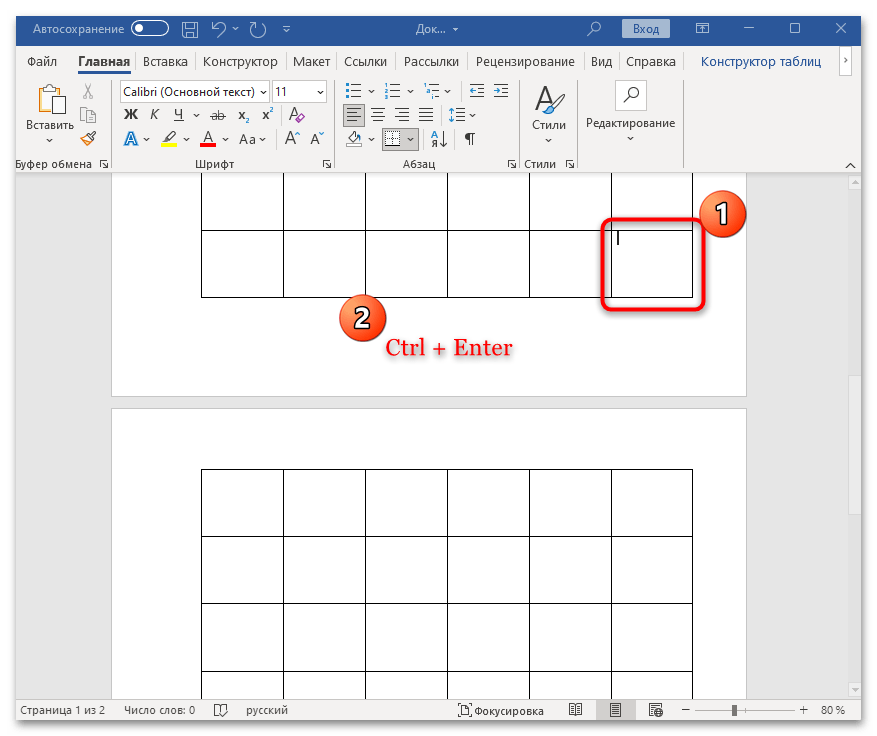
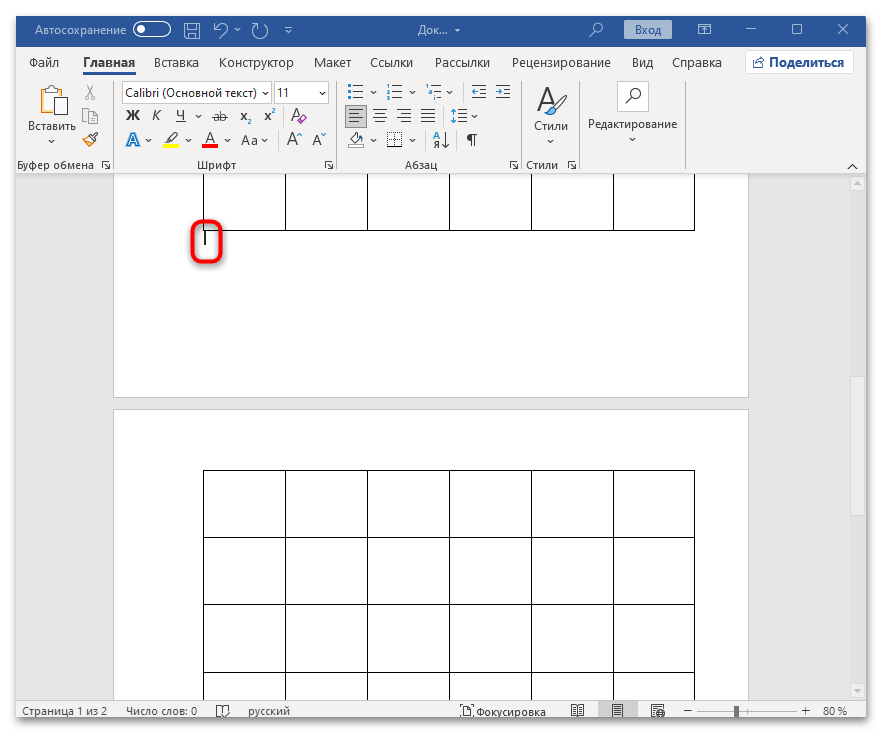
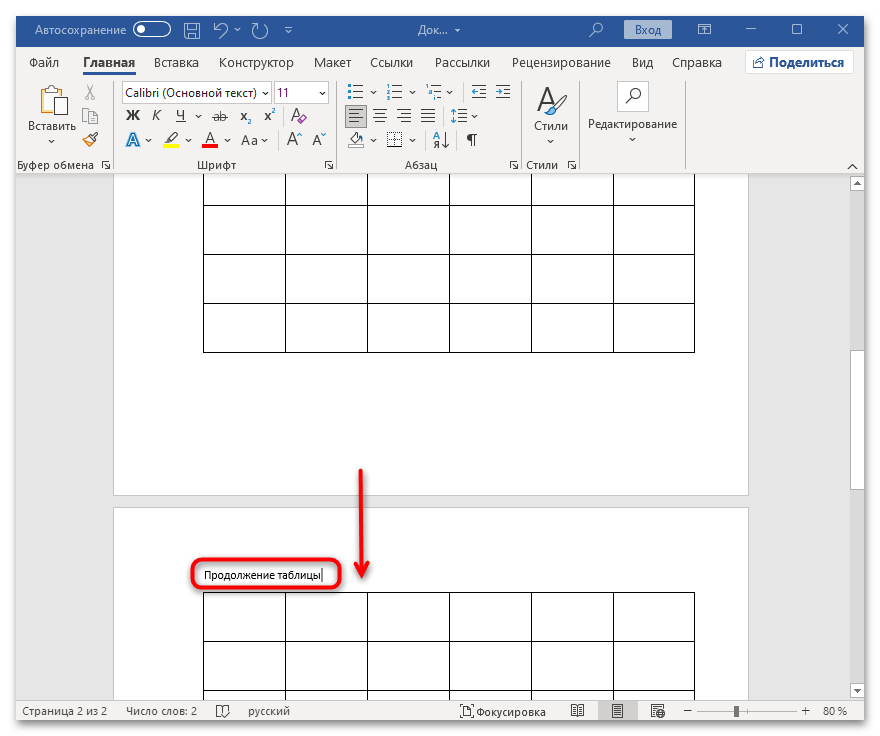
Заметка может носить любой характер, включая информацию о месте размещения первой части таблицы (например, на первой странице). При необходимости можно произвести форматирование текста.
Важно отметить, что данный метод будет неэффективен при очень высоких ячейках — разрыв окажется слишком большим, а попытка вручную переместить курсор над таблицей на второй странице может привести к ее смещению, в результате чего потребуется дополнительное ручное редактирование расположения таблицы.
Способ 3: Использование пустой строки
Как уже отмечалось, этот метод не всегда применим. Например, если ячейка содержит большое количество информации (длинный текст), внешний вид после разрыва может оказаться не самым лучшим, так как в первой или второй части таблицы возникнет избыточное пустое пространство, чаще всего — на первой странице. Давайте рассмотрим и этот вариант, так как такое оформление редко используется в официальных документах:
- Установите курсор мыши в конце текста в последней ячейке (в нижнем правом углу страницы). Перейдите на вкладку «Макет», которая появится после выбора ячейки, затем в блоке «Столбцы и строки» нажмите на кнопку «Вставить снизу».
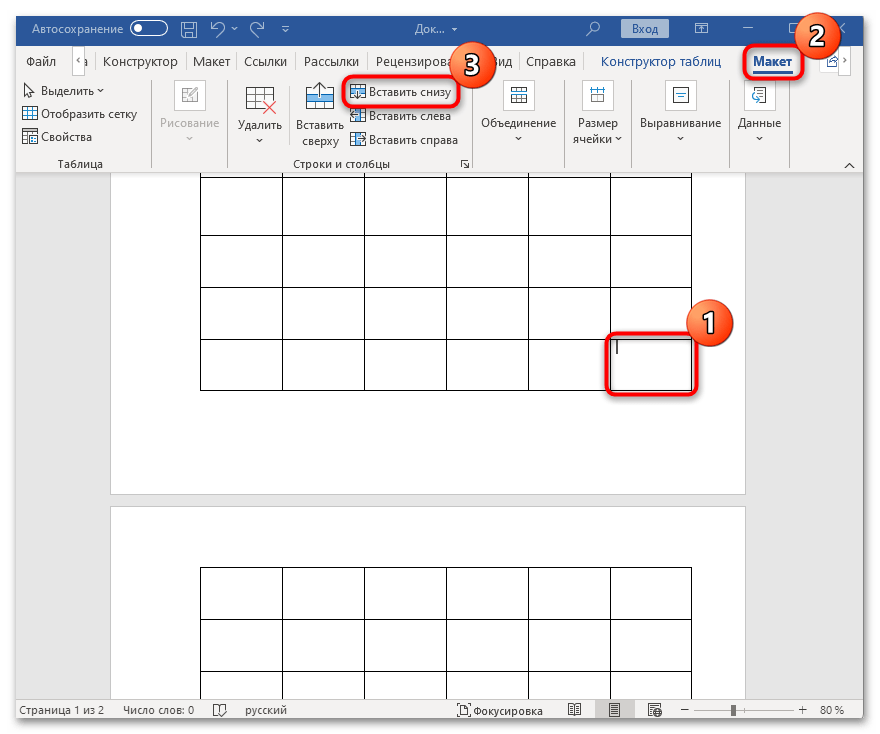
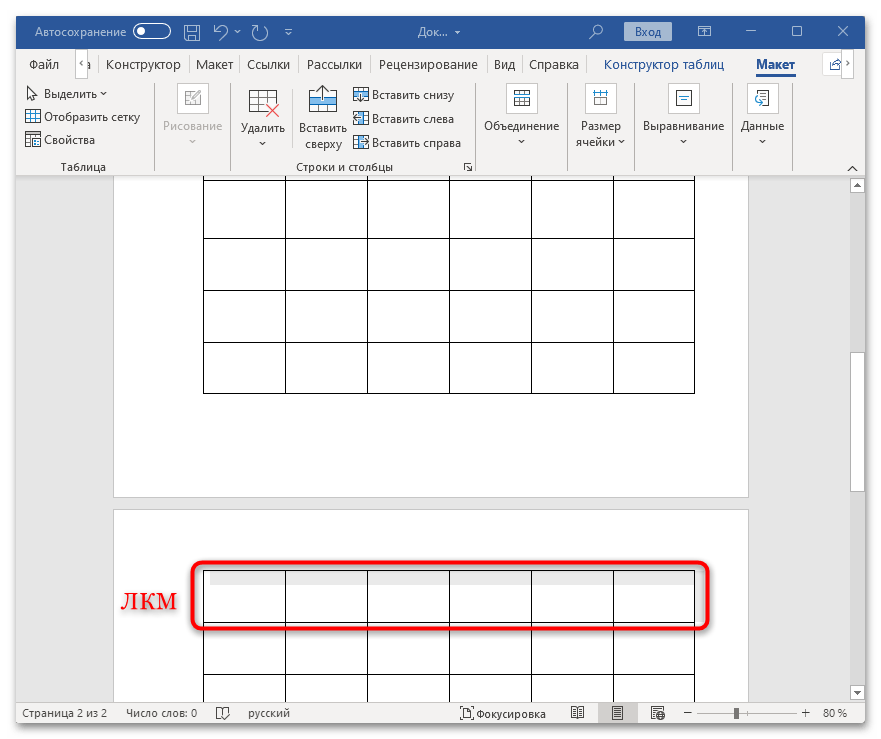
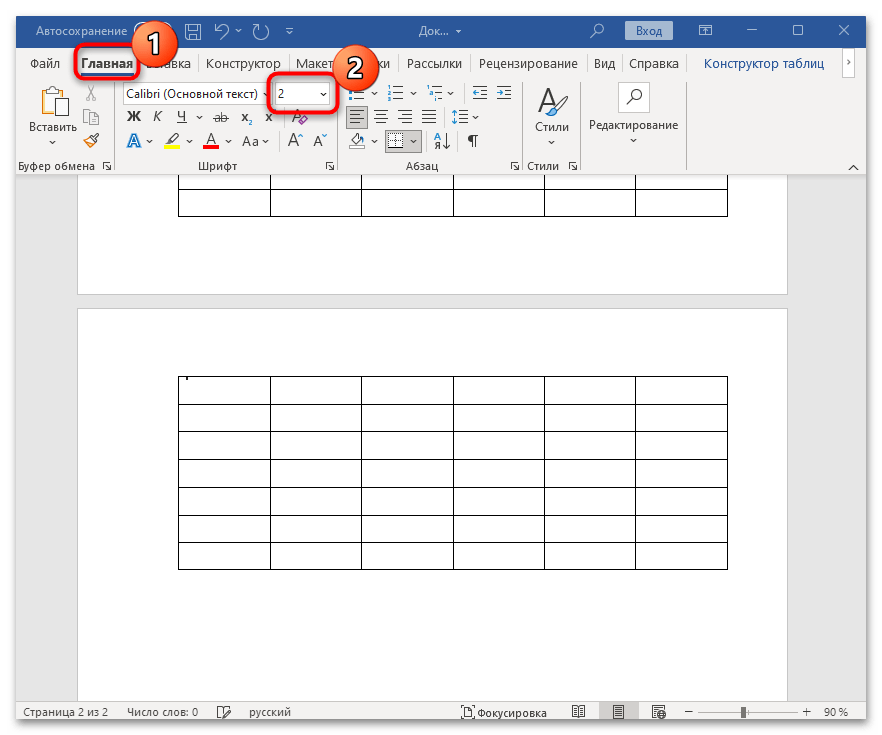
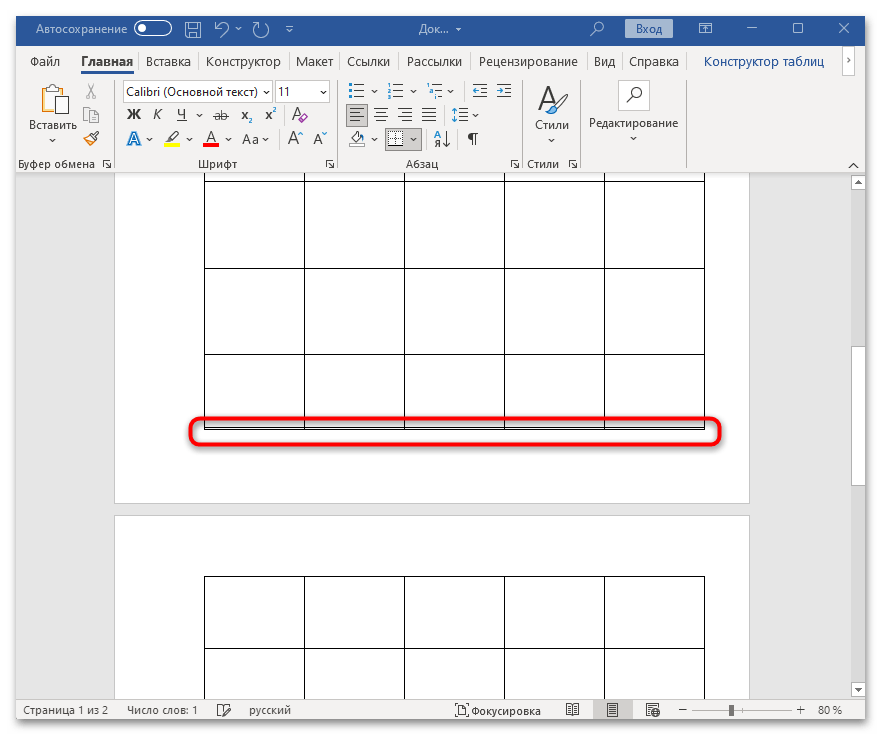
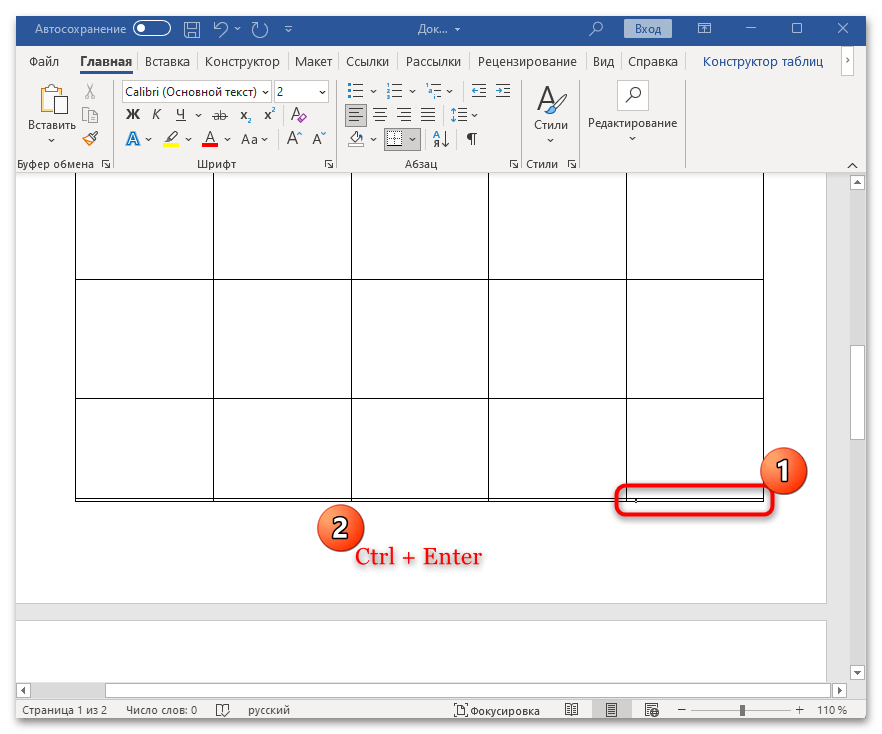
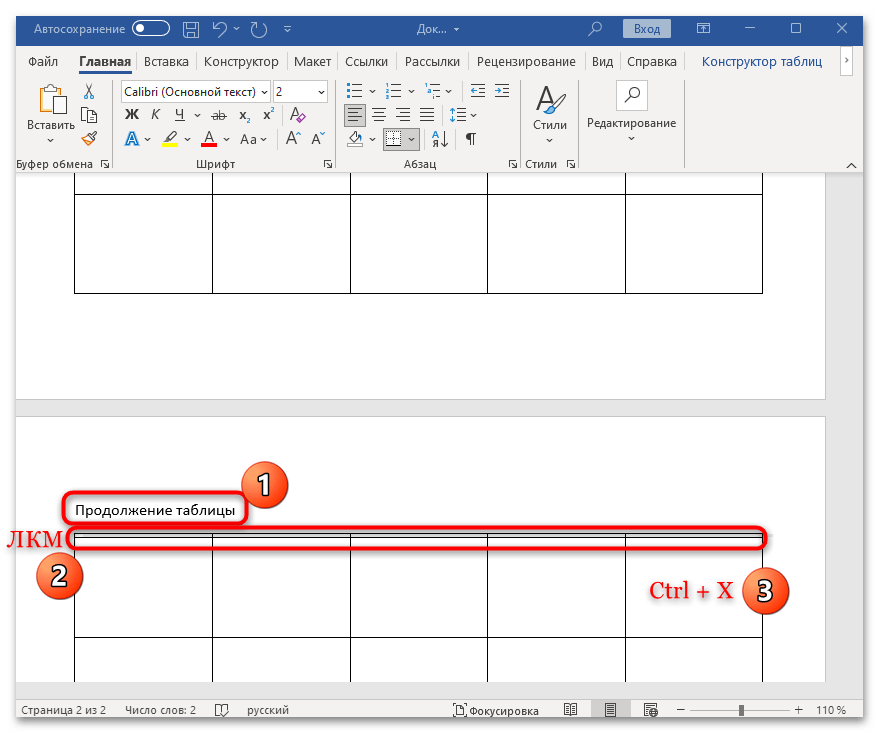
На этом разрыв страницы завершен, и данные, которые были в ячейке, перенесутся на второй лист без ущерба внешнему виду таблицы.
Данная инструкция будет актуальна в случаях, когда размеры ячеек таблицы изменены за счет добавленного текста, а не из-за автоматического выравнивания или выбора единого размера для всех ячеек. Даже если размер шрифта установлен на 2, высота строки останется прежней.
Способ 4: Колонтитулы
В качестве другого подхода можно использовать колонтитулы – участки, располагающиеся в верхней или нижней части каждой страницы, которые служат для размещения дополнительной информации. Давайте рассмотрим этот аспект более детально:
- Дважды кликните левой кнопкой мыши по свободной области вверху второй страницы.
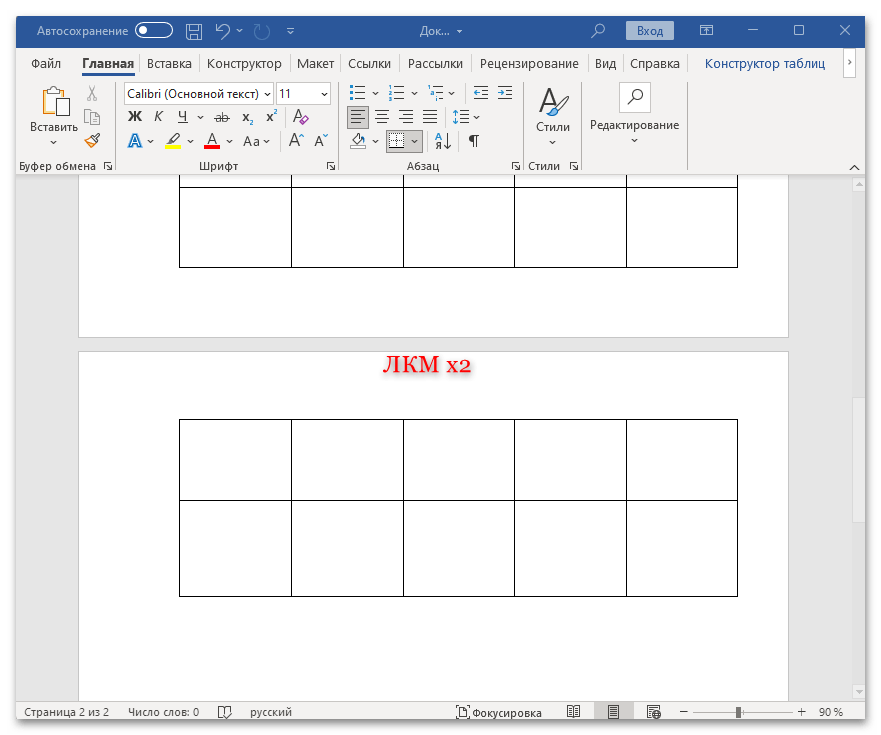
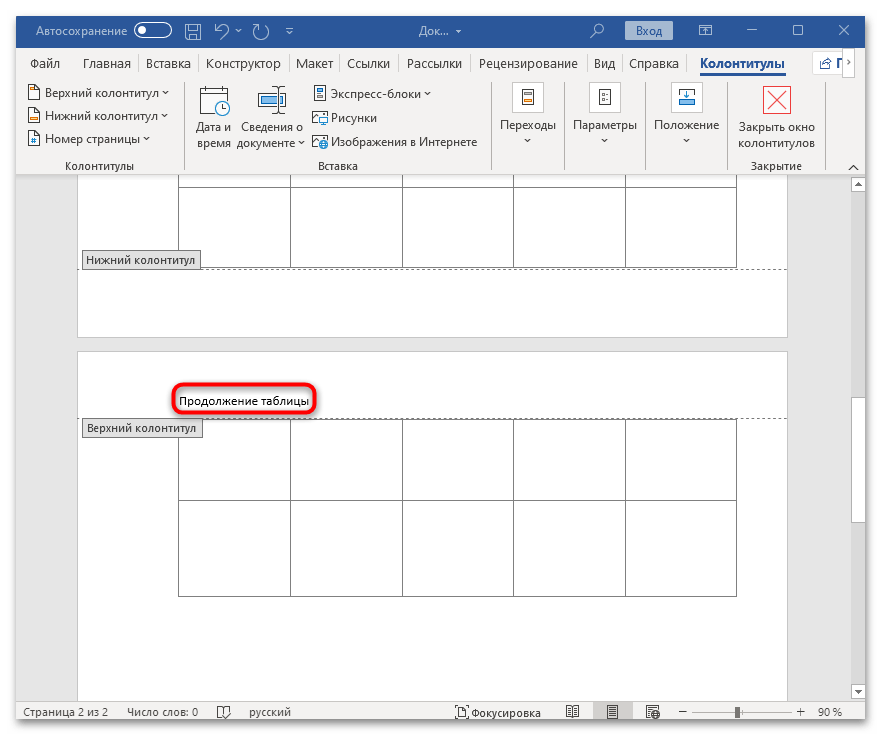
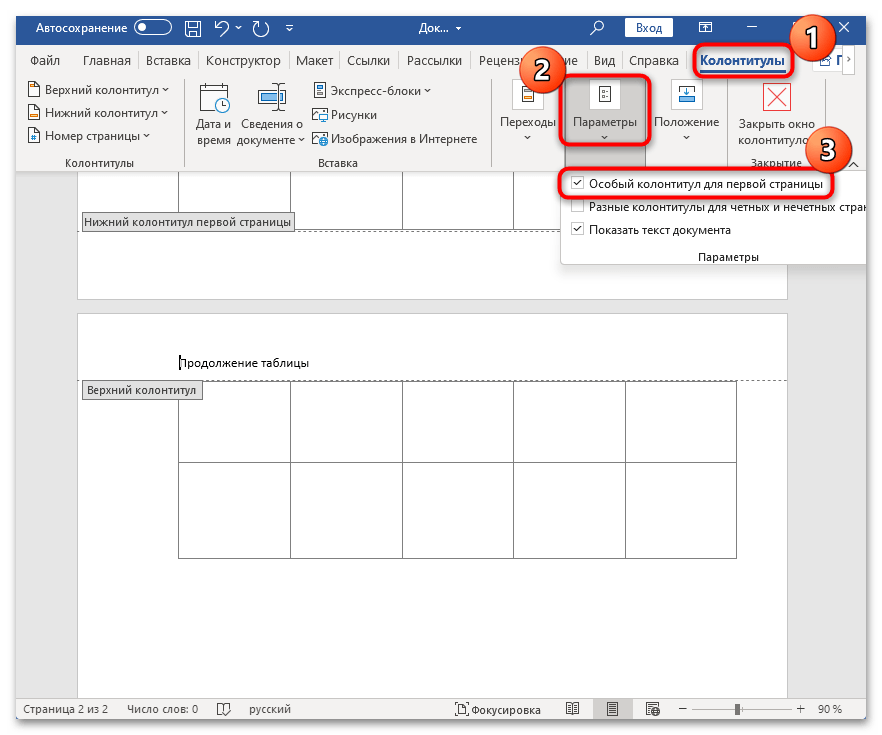
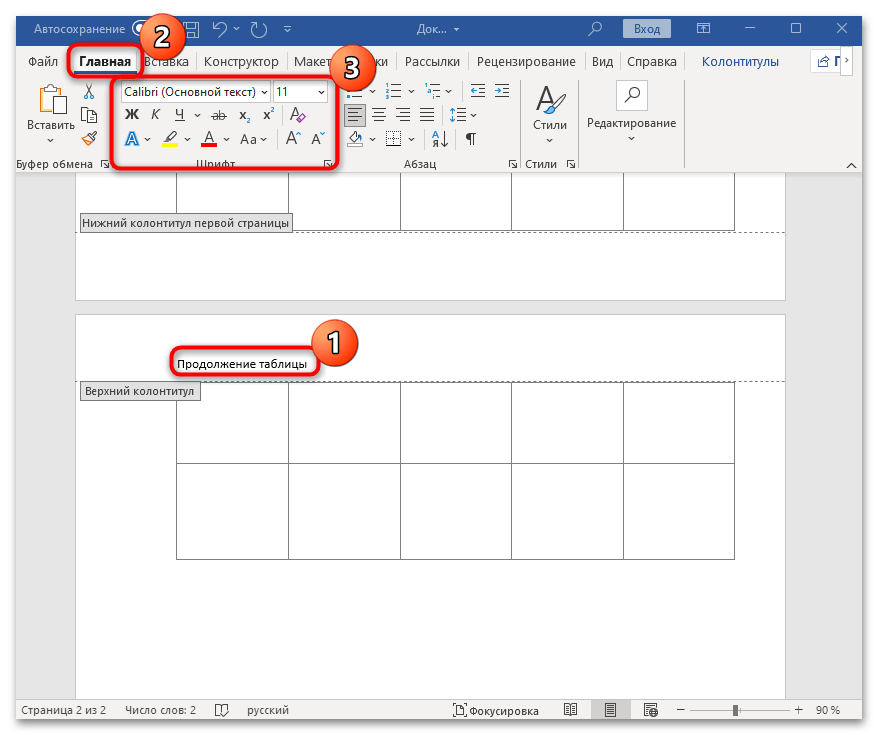
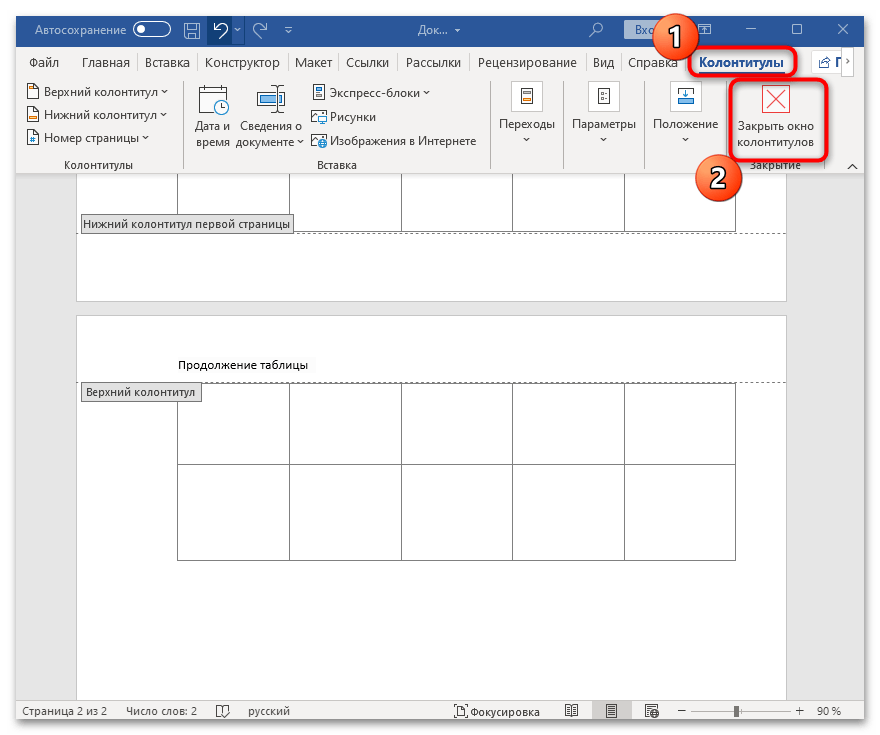
Данная рекомендация уместна в ситуациях, когда в документе присутствует только одна таблица. Опции колонтитулов дают возможность удалить их с первой страницы и настроить отличное отображение для четных и нечетных страниц.
Все про работу с excel, word, access, powerpoint

Идеальное решение для мужчин, чьи любимые работают в сфере услуг, таких как маникюр, уход за бровями, наращивание ресниц и прочее. Вы, вероятно, задумывались о том, как помочь своей любимой зарабатывать больше. Но что делать, если вы совсем не разбираетесь в этих процессах и маркетинге? Мы нашли отличное решение — это сервис VisitTime, чат-бот для профессионалов, который значительно упрощает управление записями: — Автоматически записывает клиентов и напоминает им о визитах — Персонализирует предложения по скидкам, чаевым, кешбеку и предоплатам — Повышает число посещений и помогает увеличить доход. И, к тому же, первый месяц использования бесплатный, так что лучшим решением будет установить его или продемонстрировать своей любимой. Всё интуитивно легко и просто, достаточно нажать на этот текст и запустить чат-бота.
Как сделать чтобы таблица в word переносилась на следующую страницу?
Дата публикации: 09.11.2018, автор: Konsultant
Представим себе такую ситуацию. Ваш документ содержит достаточно большую таблицу, которая по длине не умещается на одной странице. В результате, на следующую страницу переносятся некоторые строки таблицы. Текст в таких строках разбивается и выглядит примерно так, как на рисунке ниже:
Читать такую таблицу на экране не очень удобно. Еще хуже, если это бумажная копия документа. Пользователю приходится возвращаться на предыдущую страницу, чтобы прочитать начало предложения в строке.
Чтобы предотвратить разрыв и перенос текста на следующую страницу для этой строки или для таблицы в целом, поместите курсор ввода в нужную ячейку или выделите таблицу целиком, а затем нажмите правую кнопку мыши, чтобы вызвать контекстное меню. В контекстном меню выберите команду Свойства таблицы. Откроется диалоговое окно, в котором нужно перейти на вкладку Строка. Снимите флажок с параметра Разрешить перенос строк на следующую страницу.
Разрыв строк и текста будет предотвращен.
Перенос части большой таблицы на следующую страницу документа в приложении Word Office осуществляется автоматически. Можно также сделать перенос шапки этой таблицы, чтобы было удобно понимать ее содержимое.
При изучении данных больших таблиц часто приходится на полях делать карандашом пометки с названиями каждого столбца. Конечно, это неудобно, особенно если таблица располагается более чем на двух листах бумаги. Как было бы хорошо, если не только на первом, но и на каждом последующем листе бумаги поместить ее шапку, думается каждому в этот момент.
Требования по оформлению переноса таблиц
Если многие знают, как сделать повтор строки таблицы в редакторе Excel, то о том, что подобное можно сделать в текстовом Ворде большинство пользователей и не подозревают. Между тем, требования по оформлению документов часто обязывают помещать шапку на каждом листе работы с продолжением таблицы, что заставляет изрядно помучиться над этим вопросом.
Требования по размещению таблицы на нескольких страницах в разных учреждениях могут незначительно различаться:
Автоматический перенос первой строки
В приложении Word 2007 и более поздних версиях можно автоматизировать перенос первой строки (первый, рассмотренный случай). Для этого нужно поставить курсор в шапку таблицы и, открыв окно «Свойства таблицы», вкладка «строка» отметить пункт так, как на рисунке.
Конфигурация повторяющегося заголовка таблицы
То же можно сделать, перейдя во вкладку макет, где открыв строку «Данные», кликнуть по «Повторить строки заголовков». При этом не нужно забывать устанавливать курсор в ячейке первой строки. Повторить строки заголовка
После таких манипуляций таблица, какой бы громоздкой она не была, будет иметь строку заголовка на каждой странице. Удобство чтения такого документа будет обеспечено.
Первая строка одна на каждой странице
Если же требуется, как во втором случае, повторять на следующих страницах вторую строку с нумерацией столбцов, то перенос придется осуществлять вручную.
Оформление переноса таблицы вручную
Если мы попробуем повторять любую строчку таблицы (не первую) на новых страницах, простой вставкой строки в месте раздела страниц, то может произойти следующее (конечно, это не обязательно): новая пустая строчка, вместо того, чтобы расположиться на новой странице переместится на предыдущую.
Чтобы этого не происходило нужно разделить таблицу на отдельные части. Выполняется это одновременным нажатием клавиш Ctrl+Enter, при курсоре, установленном в строку, которую намереваемся перенести. Вторая часть таблицы переместится на новую страницу, перейдя на которую нажатием кнопки Enter, можно вписать «Продолжение…», вставить дополнительную строку и пронумеровать ее ячейки.
Перенос таблицы вручную
Здесь нужно заметить, что такую операцию лучше делать по окончании составления документа, так как при добавлении какого-либо элемента выше таблицы граница ее раздела может быть сдвинута, выглядеть такой документ будет нехорошо. По этой же причине, начинать делить таблицы, описанным способом нужно с самой первой таблицы.
Таким образом, редактор Word позволяет, как и Excel повторять шапку таблицы на всех страницах автоматически. Однако приложение не дает возможности делать это с любыми, отличными от первой строками, поэтому здесь лучше действовать в ручном режиме.

Иногда, когда вы работаете с обширными таблицами (занимающими две страницы и более) в Word, возникает необходимость обеспечить повторное отображение заголовка таблицы на каждой новой странице. Это легко осуществимо! Сначала в вашем документе Word создайте эту большую таблицу, выбрав «Вставка» — «Таблица».
Далее левой кнопкой мыши выделяете шапку таблицы (строку, которую Вы хотите переносить на каждую новую страницу). После этого, кликаете правой кнопкой мышки по выделенной области и выбираете «Свойства таблицы». См. ниже. В появившемся окошке «Свойства таблицы» во вкладке «Строка» ставите «галочку» напротив пункта «повторять как заголовок на каждой странице» и нажимаете «ОК».
Все. В дальнейшем при переносе таблицы на следующую страницу шапка будет переноситься вместе с ней.



