
Как сделать в Ворде абзацный отступ
Настройте абзацы, и ваш текст в Word не будет выглядеть как полотно. Даем подробную инструкцию со скринами, как это сделать.
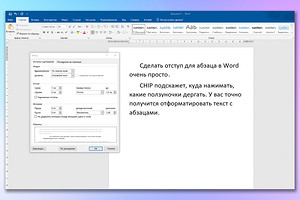

- Зачем нужны абзацы
- Как установить абзацный отступ в ворде с помощью линейки
- Как установить красную строку
- Как убрать все отступы в ворде
Зачем нужны абзацы
Абзацы и красная строка выполняют несколько функций:
- Помогают структурировать и организовать текст, делая его более читабельным и понятным. Они разделяют его на логические части, облегчая восприятие информации.
- Создают визуальные «паузы», которые делают текст менее утомительным для глаз.
- Раскрывают одну основную мысль или тему. Это помогает читателю следить за ходом повествования и лучше запоминать ключевые идеи.
Как настроить абзацный отступ в ворде через меню
Текст пишется на расстоянии от края документа, которое установлено в Полях страницы. Иногда требуется задать дополнительный отступ от этих полей ― он и называется абзацным отступом. Его настраивают слева, справа или с обеих сторон одновременно.
Делайте его по алгоритму.
1. Выделите нужный абзац или текст полностью (комбинация клавиш CTRL+A).
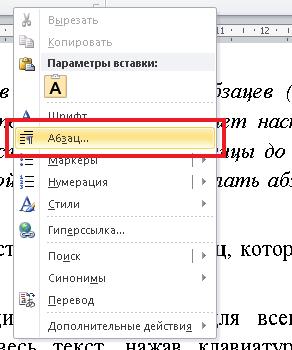
2. Нажмите на правую кнопку мыши ― появится меню. Выберите Абзац.

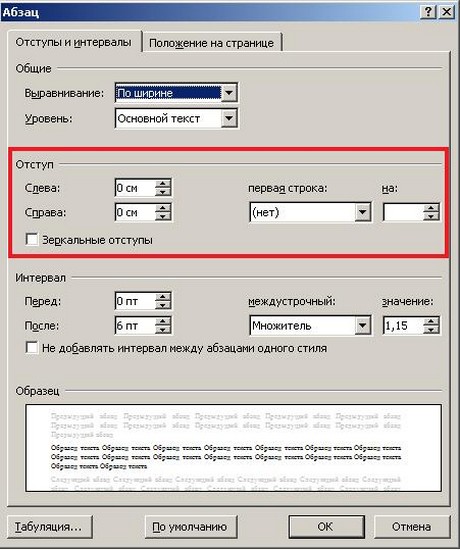
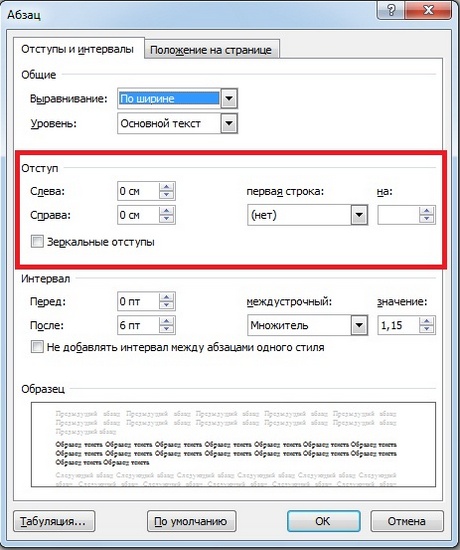
Кликните по названию ― появится окно настроек. Дальше будем работать с разделом Отступ ― задайте нужный интервал в сантиметрах.
На скрине показано, как сделать абзацный отступ в ворд 1,25 см.

После форматирования текст будет выглядеть так

В окне настроек есть опция Зеркальные отступы. Они нужны для двусторонней печати. Поля левой страницы ― это зеркальное отображение полей на правой.
Быстро сделать отступ можно с помощью клавиши табуляции. Одно нажатие ― и автоматически устанавливается стандартный интервал 1,25 см.
Как установить абзацный отступ в ворде с помощью линейки
Этот способ еще проще.
Установите курсор в месте, где сделать абзацный отступ в ворде и потяните за верхние и нижние маркеры на линейке Word.

Как установить красную строку
Красная строка ― это отступ первой строки абзаца. У нее есть два варианта: непосредственно отступ и выступ.

Для настройки используйте те же способы:
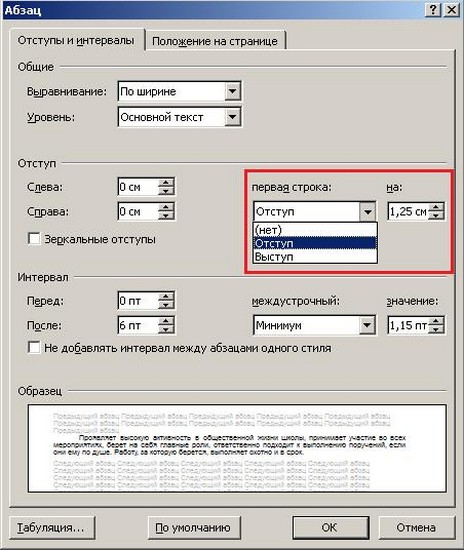
1. Через Абзац: выберите раздел Первая строка вид задайте интервал в сантиметрах.

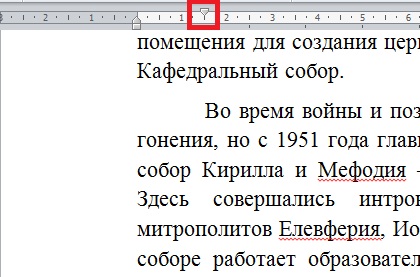
2. С помощью линейки: выделите абзац, для которого нужно установить красную строку и передвигайте верхний маркер влево или вправо.
Как убрать все отступы в ворде
Иногда нужно отменить изменения и привести текст к изначальному стилю. Действуйте через уже знакомый Абзац.
Откройте его и в Отступе установите 0.

Не забывайте делать отступы и настраивать красную строку! Тогда ваш текст не станет похожим на простыню, и читать его будет удобно.
Абзацный отступ в Word (ворде): красная строка, отступы слева и справа
 Обычно текст пишется на расстоянии от края страницы, установленном в Полях страницы, но может потребоваться установка дополнительного отступа – уже от полей страницы. Это и есть абзацный отступ, отступ абзаца. Его можно настроить слева или справа (см. рис) или для обоих полей одновременно.
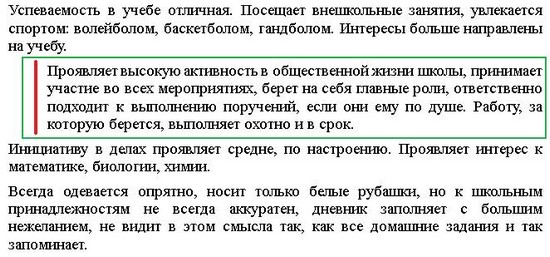 Отступ абзаца слева
 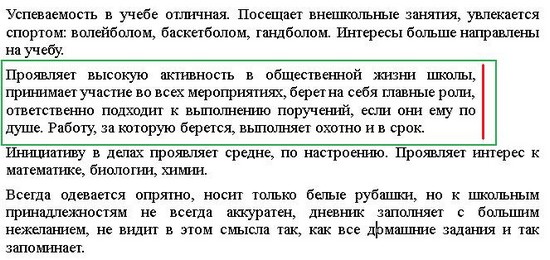 Отступ абзаца справа Для установки полей отступа нужно установить значение отступа в сантиметрах в окне Абзац.
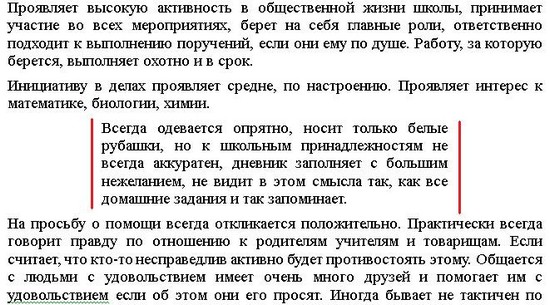
 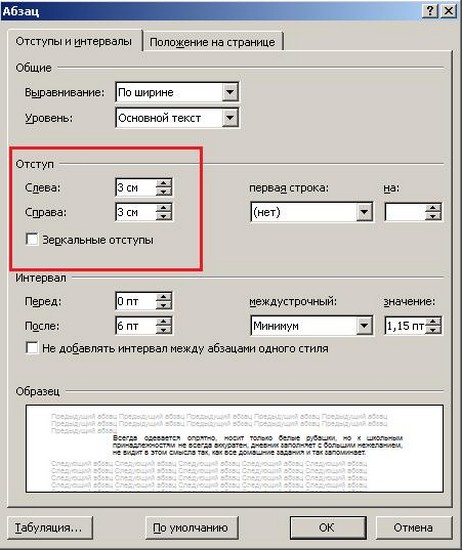 Например, абзацный отступ 3 см слева и справа выглядит так:
  Также установить абзацные отступы слева и справа можно не через окно Абзац, на на линейке Word, потянув за нижние маркеры. Как включить линейку.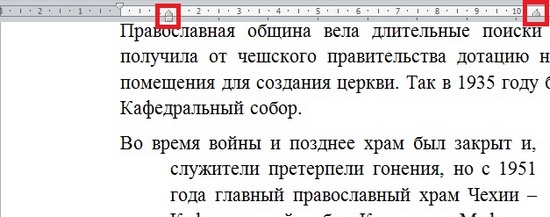
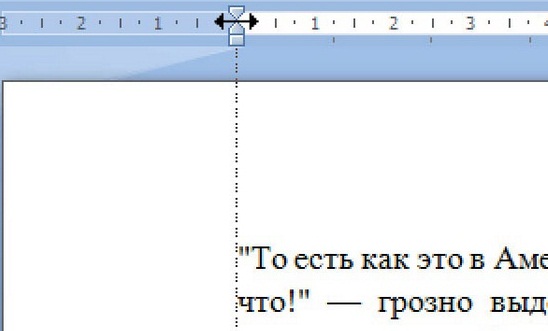
Зеркальные отступы
Зеркальные отступы позволят скрепить распечатанные листы как книгу, в которой слева и справа разные отступы. Предварительно также нужно выделить требуемый фрагмент текста.
Красная строка
- отступ;


Настройка отступа красной строки: выбираем тип (отступ или выступ) и устанавливаем значение в сантиметрах.
Также красную строку можно задать, передвинув маркер красной строки (отступ первой строки) на линейке – это верхний левый маркер — нажать левую кнопку мыши на маркере и, удерживая, подвинуть его влево или вправо. Абзацы, для которых нужно установить красную строку, нужно предварительно выделить.


Для большей части документов принято устанавливать красную строку в виде отступа 1,25 см.
Как открыть окно Абзац?
- выделив нужные абзацы, щелкнуть в любом месте выделения правую кнопку мыши и выбрать пункт Абзац.
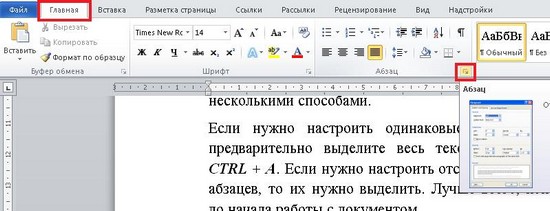
- нажать на кнопку с изображением стрелочки на Риббоне: Главная – область Абзац.
ЧастыеВопросы
— Как убрать все отступы в Word или установить их одинаковыми?
— Выделите весь текст, нажав на клавиатуре комбинацию CTRL + A, нажмите правую кнопку мыши — Абзац — и в окне установите значение всех отступов — 0 или любое требуемое значение — ОК.
Если хотите, чтобы Ваше имя стало известно автору, войдите на сайт как пользователь и нажмите Спасибо еще раз. Ваше имя появится на этой стрнице.
of your page Оставить комментарий
Понравился материал?Хотите прочитать позже?Сохраните на своей стене иподелитесь с друзьями
Вы можете разместить на своём сайте анонс статьи со ссылкой на её полный текст
Ошибка в тексте?
Ошибка в тексте? Мы очень сожалеем, что допустили ее. Пожалуйста, выделите ее и нажмите на клавиатуре CTRL + ENTER.
Кстати, такая возможность есть на всех страницах нашего сайта



