
Иногда, работая в Microsoft Word или других приложениях офисного пакета, пользователи могут столкнуться с ошибкой «Работа программы была остановлена…», которая возникает при попытке открыть текстовый редактор или конкретный документ. Эта проблема наиболее часто наблюдается в версиях Office 2007 и 2010 на различных операционных системах Windows. Существует множество причин для появления данной ошибки, и в этой статье мы рассмотрим их, а также предложим эффективные способы решения.
Важно: Если вы сталкиваетесь с ошибкой «Работа программы была остановлена…» в Microsoft Excel, PowerPoint, Publisher или Visio, приведенные ниже рекомендации помогут устранить эту проблему.
Причины возникновения ошибки
Чаще всего сообщение об ошибке, связанное с завершением работы приложения, появляется из-за активности определённых надстроек, включённых в настройках текстового редактора и других приложений пакета. Некоторые из них активируются изначально, а другие устанавливаются пользователями по желанию.
Существуют и другие факторы, которые не так очевидны, но все же оказывают негативное влияние на функционирование программы. К ним относятся:
- Устаревшая версия офисного пакета;
- Повреждение отдельных приложений или Office в целом;
- Несовместимые или устаревшие драйверы.
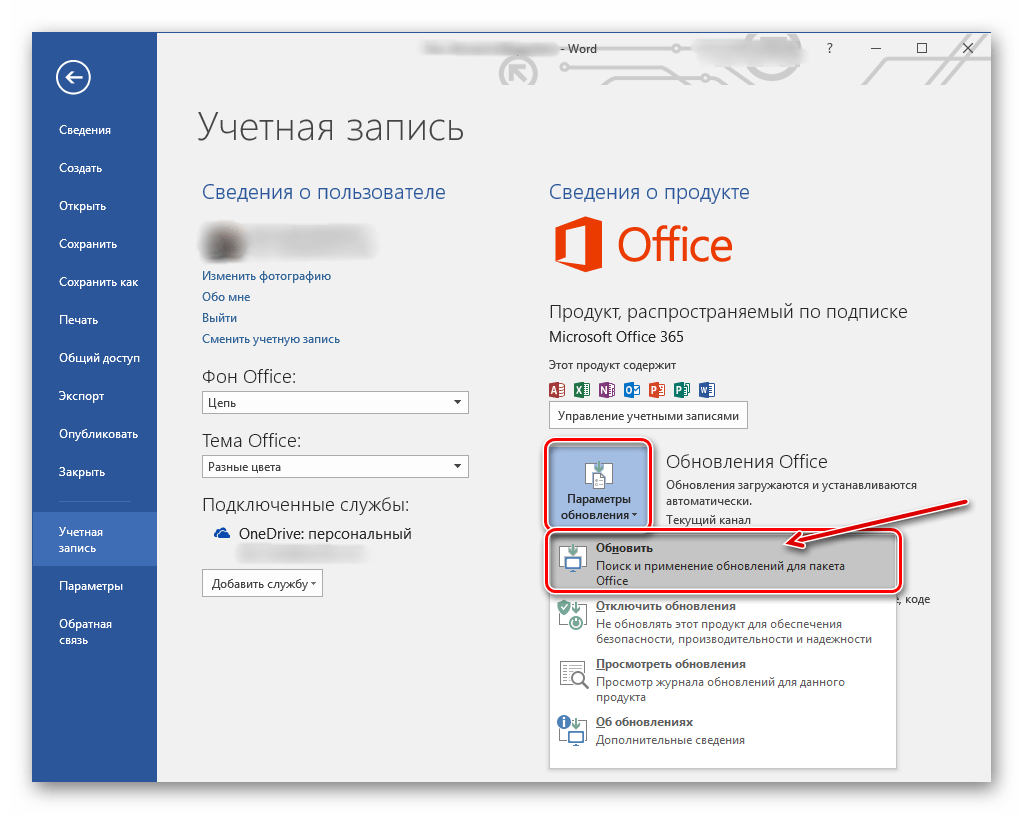
Исключить первую и третью причину из этого списка можно и нужно уже сейчас, поэтому прежде чем приступить к исправлению ошибки, озвученной в теме статьи, убедитесь, что на вашем компьютере установлена последняя доступная версия Майкрософт Офис. Если это не так, обновите это программное обеспечение, воспользовавшись нашей инструкцией.
Неправильно установленные, устаревшие или отсутствующие в системе драйверы, казалось бы, не должны сказываться на работе офисного пакета. Тем не менее, они могут вызывать множество проблем, одной из которых может быть внезапное завершение работы приложения. Поэтому, после обновления Ворда, не забудьте проверить целостность, актуальность и, что особенно важно, наличие всех драйверов в вашей операционной системе. Если это необходимо, обновите проекты и установите недостающие, а наши пошаговые инструкции помогут вам в этом.
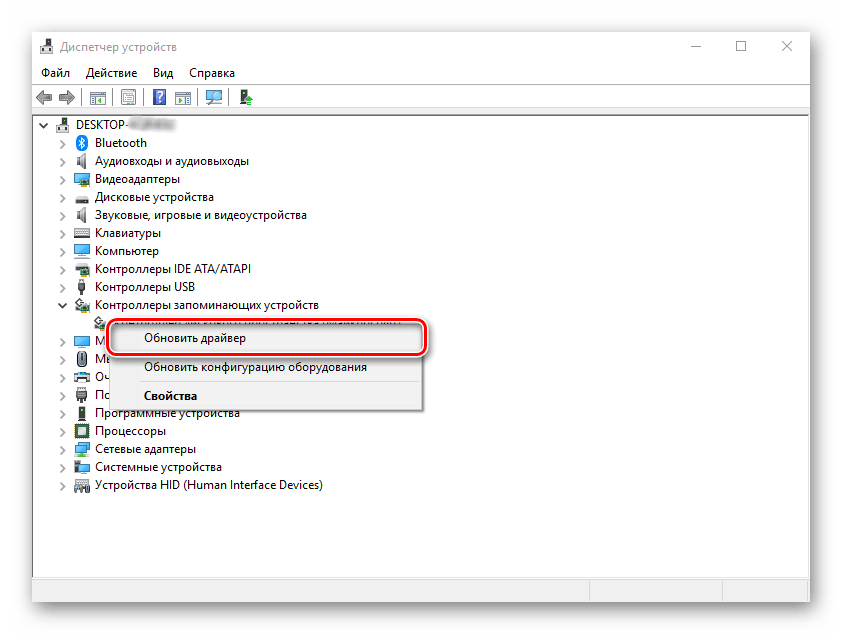
Если ошибка продолжает возникать после обновления программных модулей, выполните следующие рекомендации, строго придерживаясь указанной последовательности действий.
Способ 1: Автоматическое исправление ошибок
На сайте технической поддержки Майкрософт можно скачать фирменную утилиту, разработанную специально для поиска и устранения проблем в работе Office. Воспользуемся ею для иборьбы рассматриваемой ошибки, но прежде чем приступить к действиям, закройте Word.

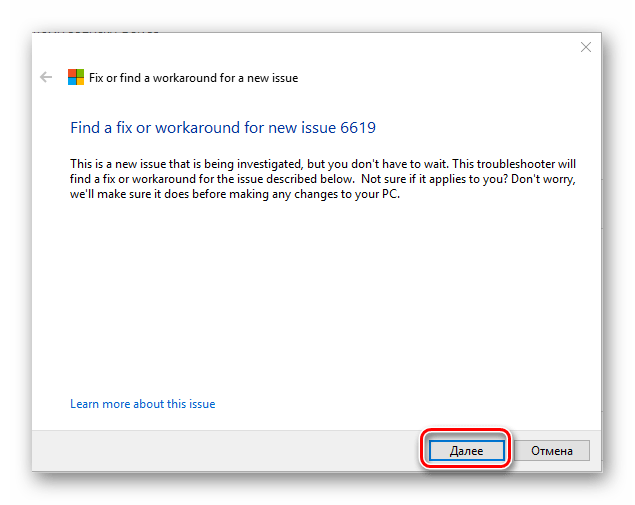
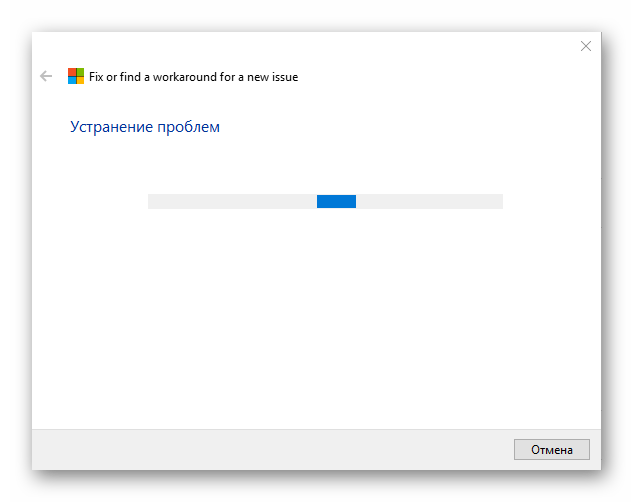
Просмотрите отчет и завершите работу с фирменным приложением от Майкрософт.
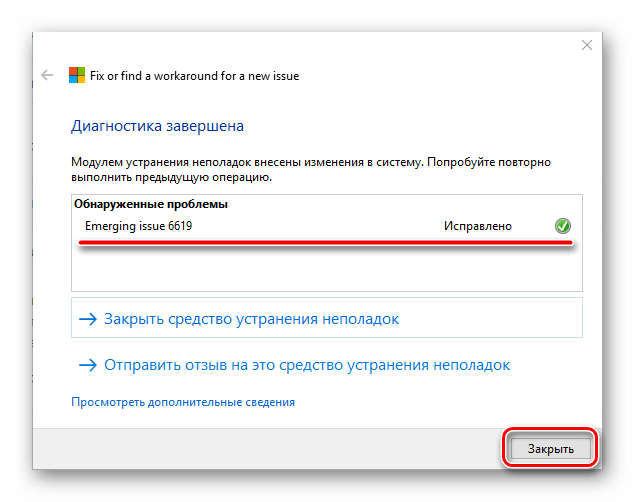
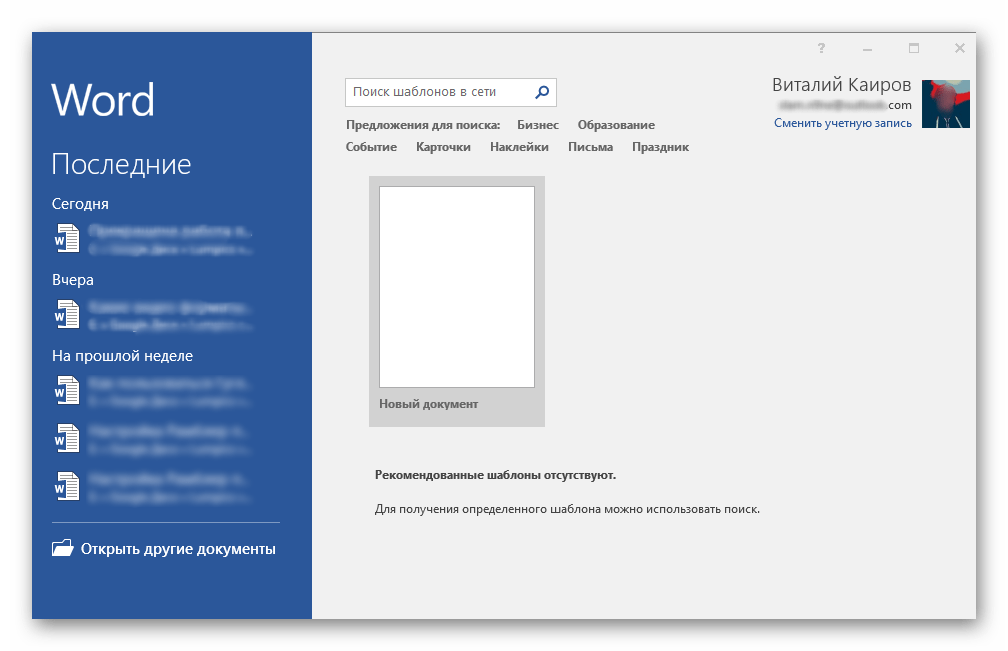
Откройте Ворд и убедитесь в его функциональности. Если проблема исчезла, великолепно, если же она сохраняется, переходите к следующему способу ее устранения.
Способ 2: Ручное отключение надстроек
Как упоминалось в начале этой статьи, ключевой причиной остановки работы Microsoft Word могут быть надстройки, как предустановленные, так и те, которые добавил сам пользователь. Простое их отключение часто не решает возникшую проблему, поэтому нужно воспользоваться более сложным методом, запустив программу в безопасном режиме. Это делается следующим образом:
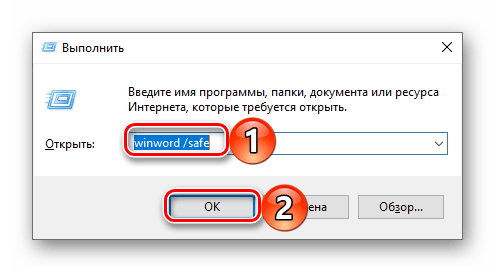
- Вызовите системную утилиту «Выполнить», зажав на клавиатуре клавиши «WIN+R». Введите в строку представленную ниже команду и нажмите «ОК». winword /safe
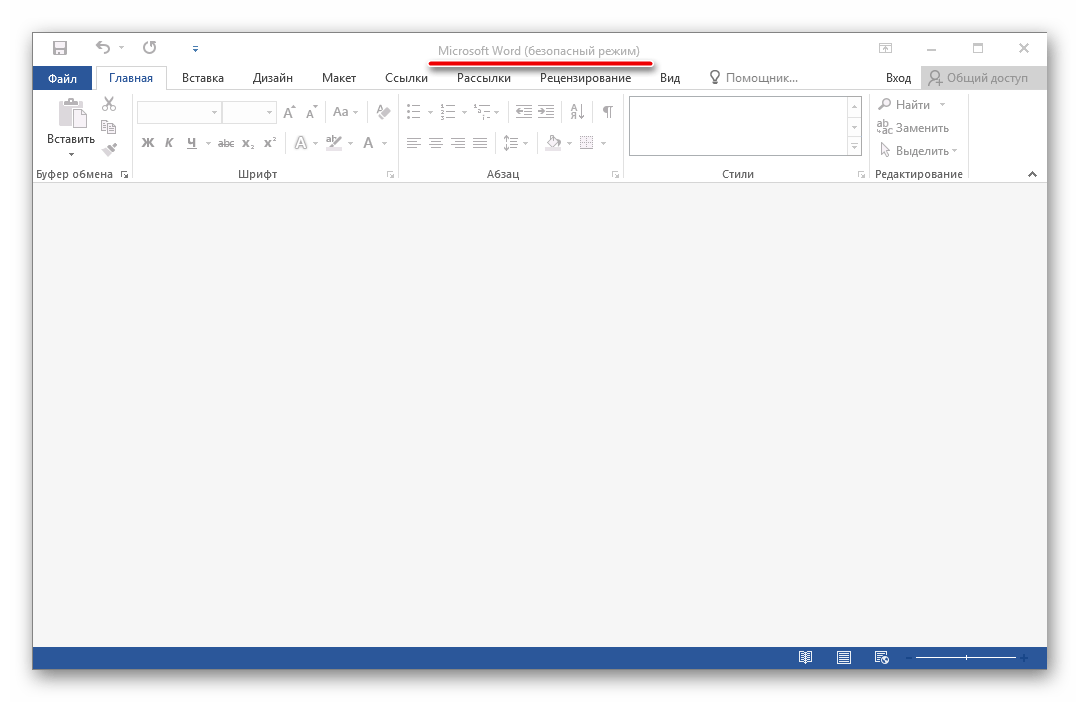
- Ворд будет запущен в безопасном режиме, о чем свидетельствует надпись в его «шапке».
Обратите внимание: Если Word не открывается в безопасном режиме, это означает, что причина его сбоя не в надстройках. В таком случае немедленно переходите к «Способу 3» в этой статье.
Перейдите в меню «Файл». 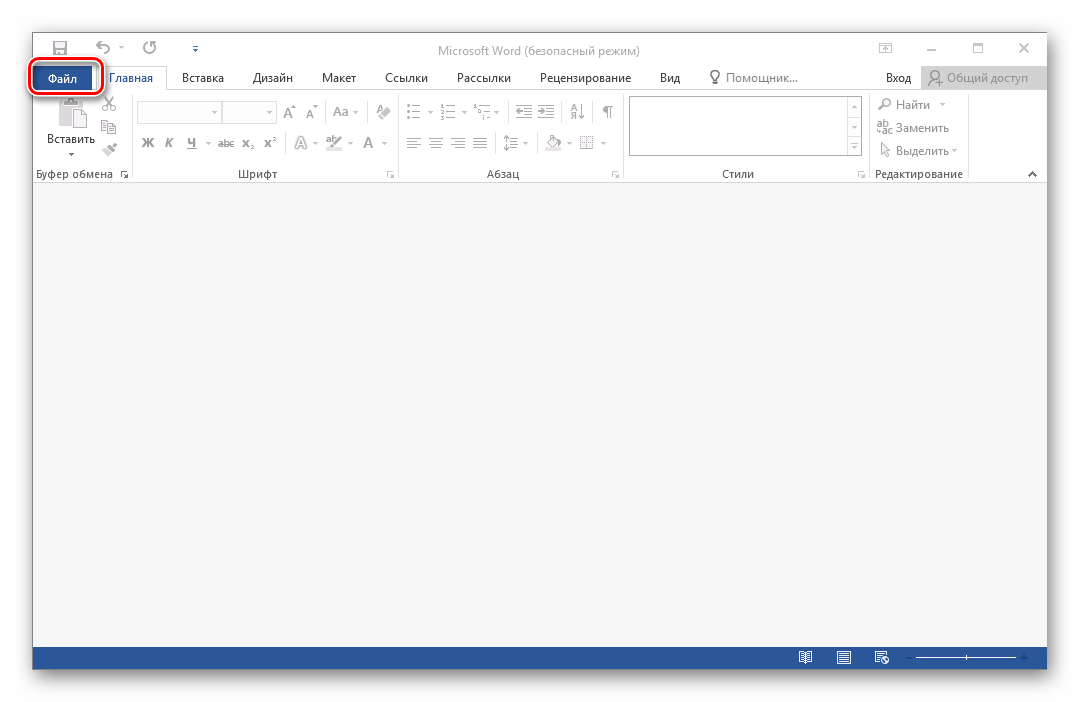
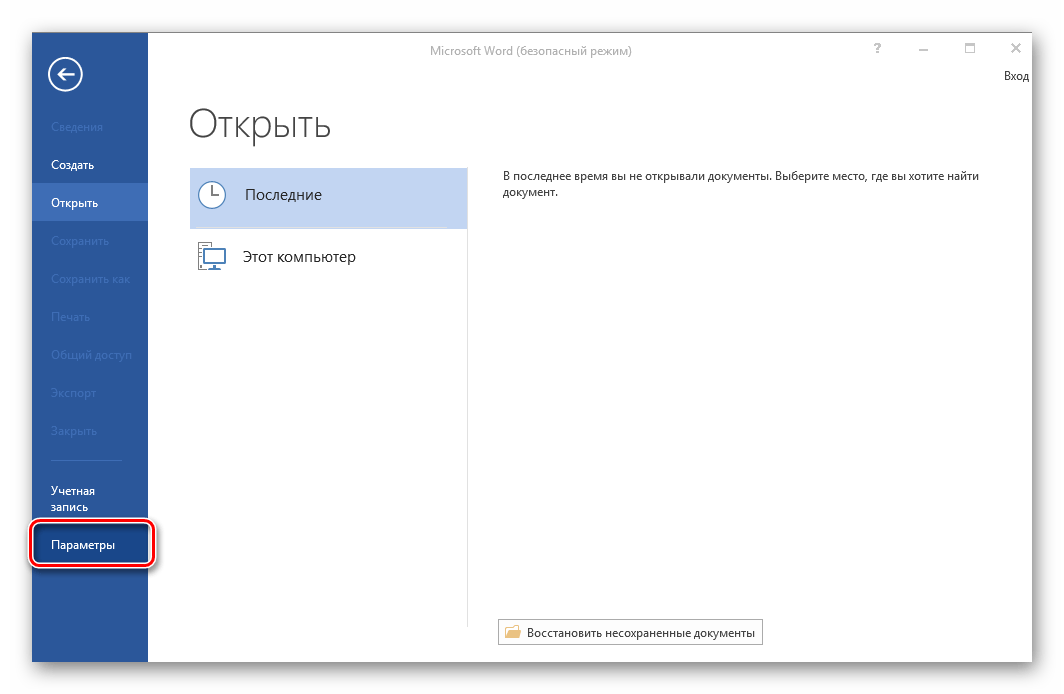
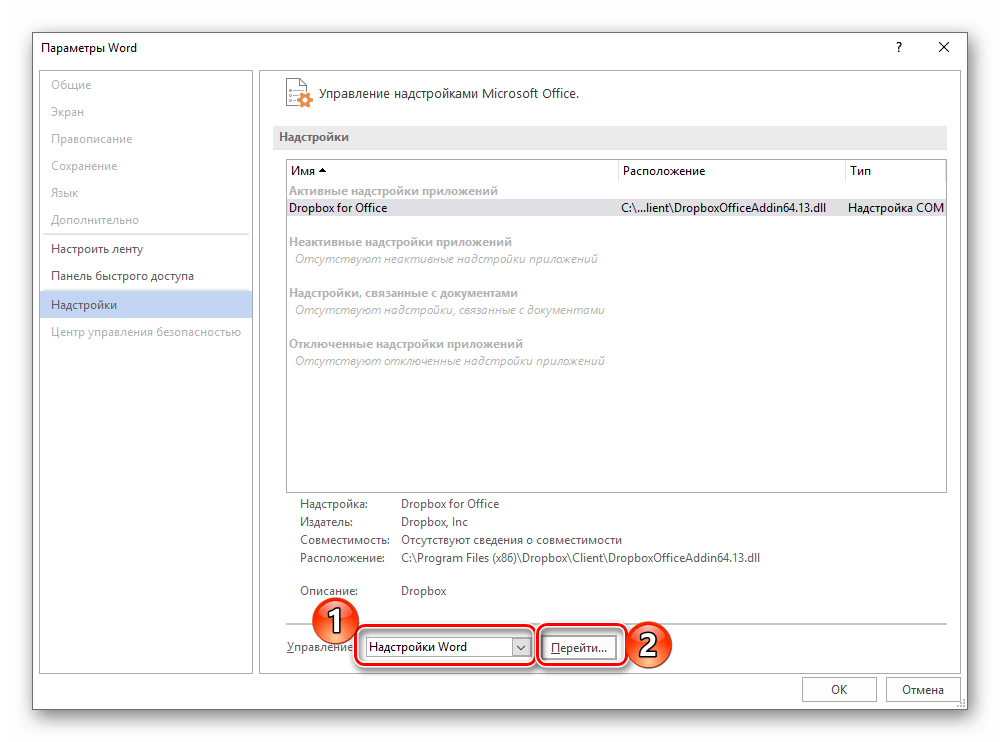 В открывшемся окне с перечнем активных надстроек, если таковые там будут, выполните действия, описанные в шагах 7 и далее текущей инструкции.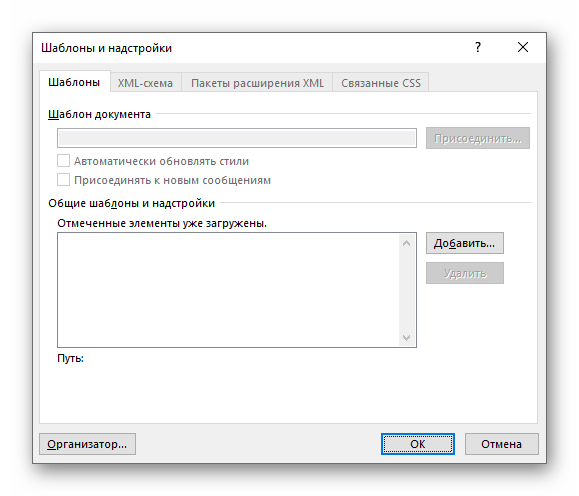
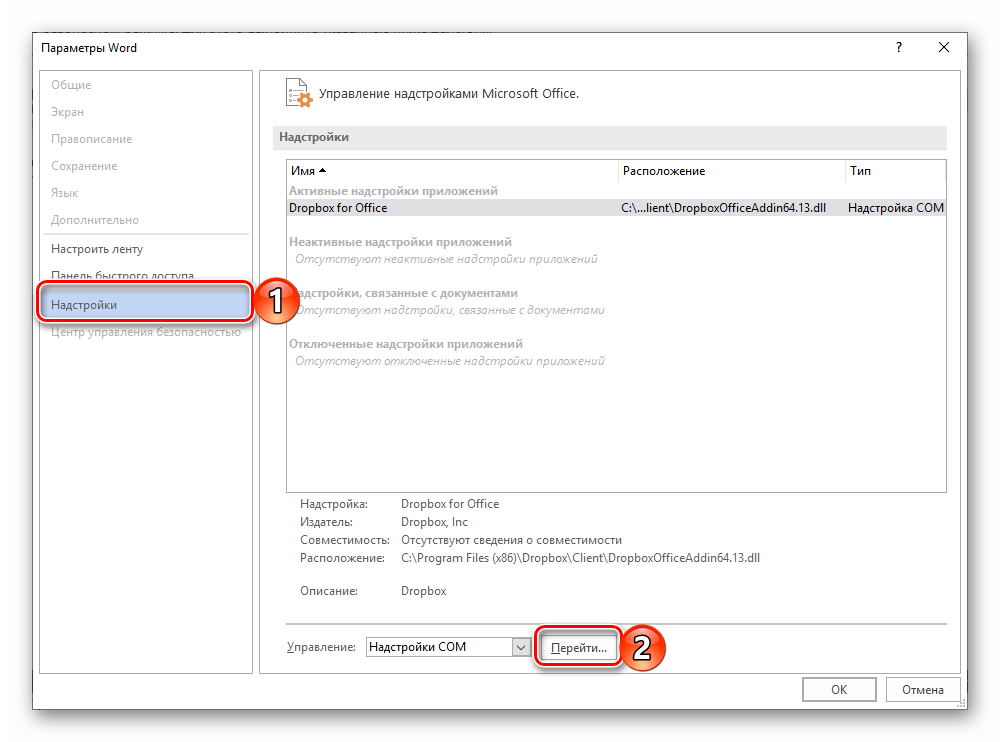
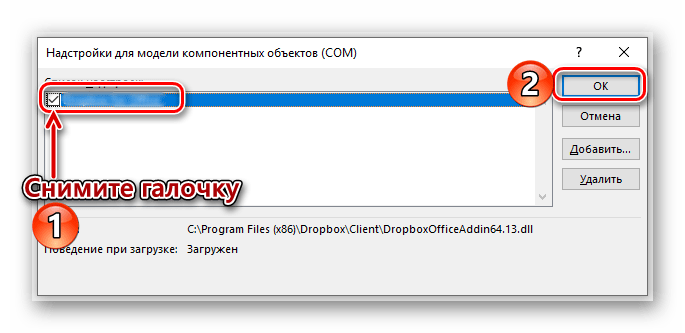
Если вы используете любую из них, можно с уверенностью сказать, что именно она и провоцирует возникновение проблемы, негативно влияя на работоспособность Word.
Способ 3: Восстановление Microsoft Office
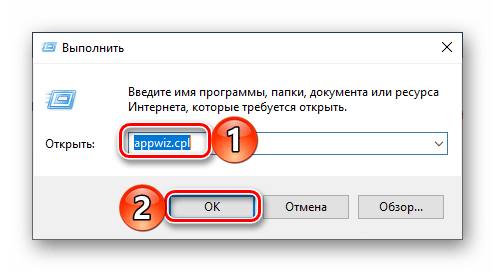
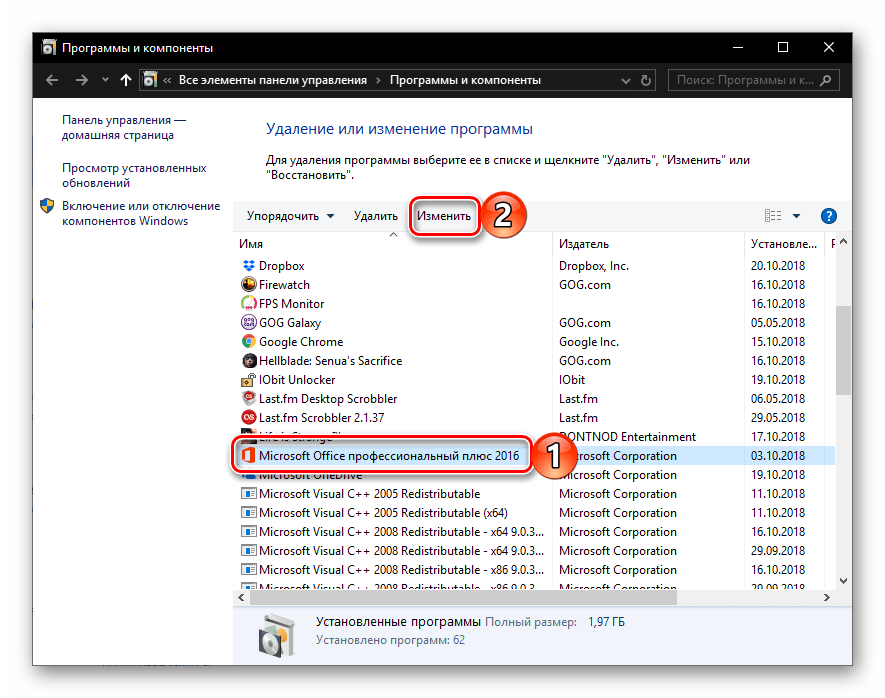
Внезапное прекращение работы Майкрософт Ворд может быть связано с повреждением непосредственно этой программы или любого другого компонента, входящего в состав офисного пакета. В таком случае наиболее оптимальным решением будет его быстрое восстановление.
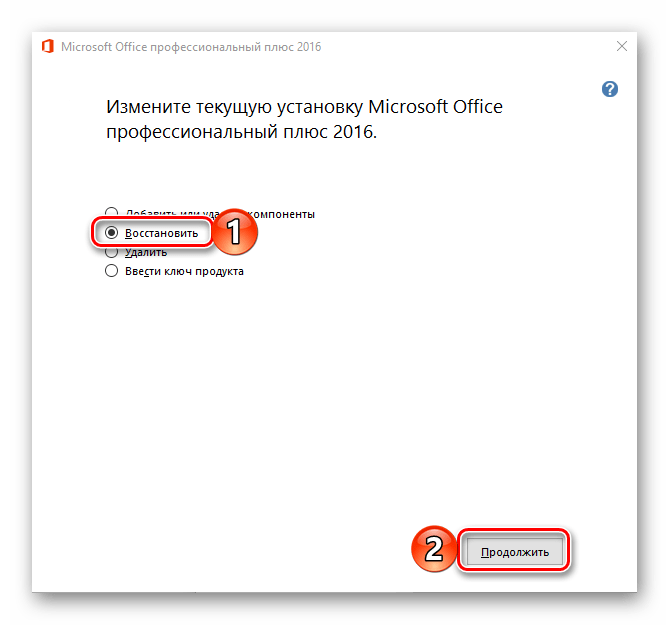
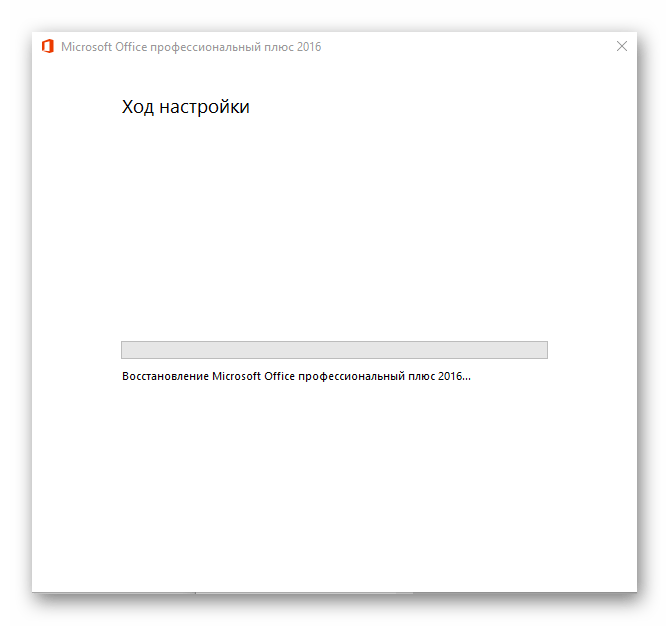
Способ 4: Переустановка Microsoft Office
Если ни один из предложенных нами выше вариантов решения не помог избавиться от ошибки «Прекращена работа программы», придется прибегнуть к экстренной мере, а именно, переустановить Word или весь Microsoft Office (зависит от версии пакета). Причем обычного удаления в данном случае недостаточно, так как следы программы или ее компонентов могут остаться в системе, спровоцировав повторное возникновение ошибки в дальнейшем. Для действительно качественной и эффективной «чистки» рекомендуем воспользоваться фирменным инструментом, предлагаемым на сайте поддержки пользователей офисного пакета.
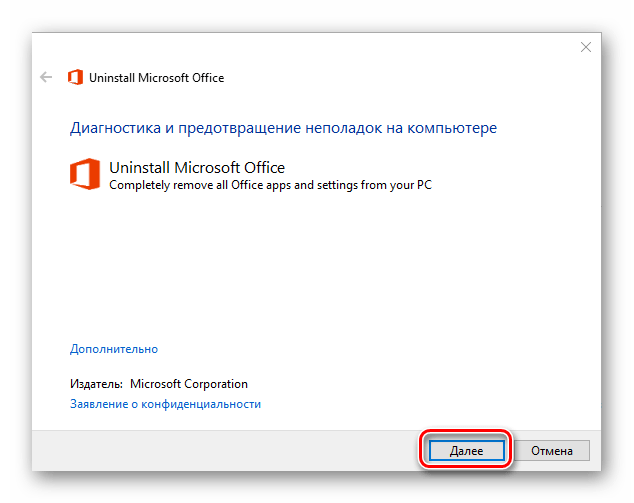
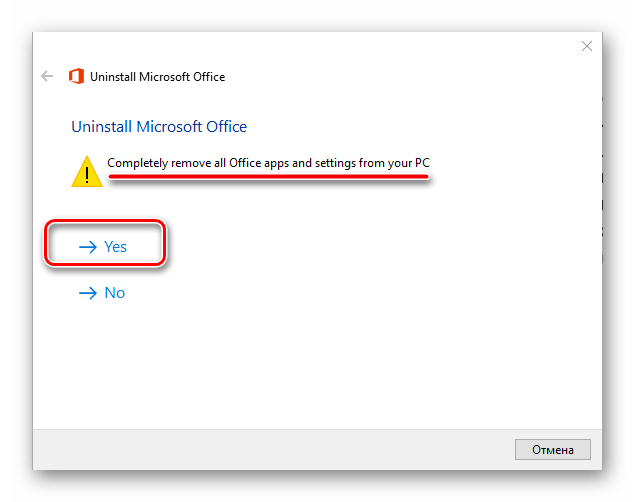
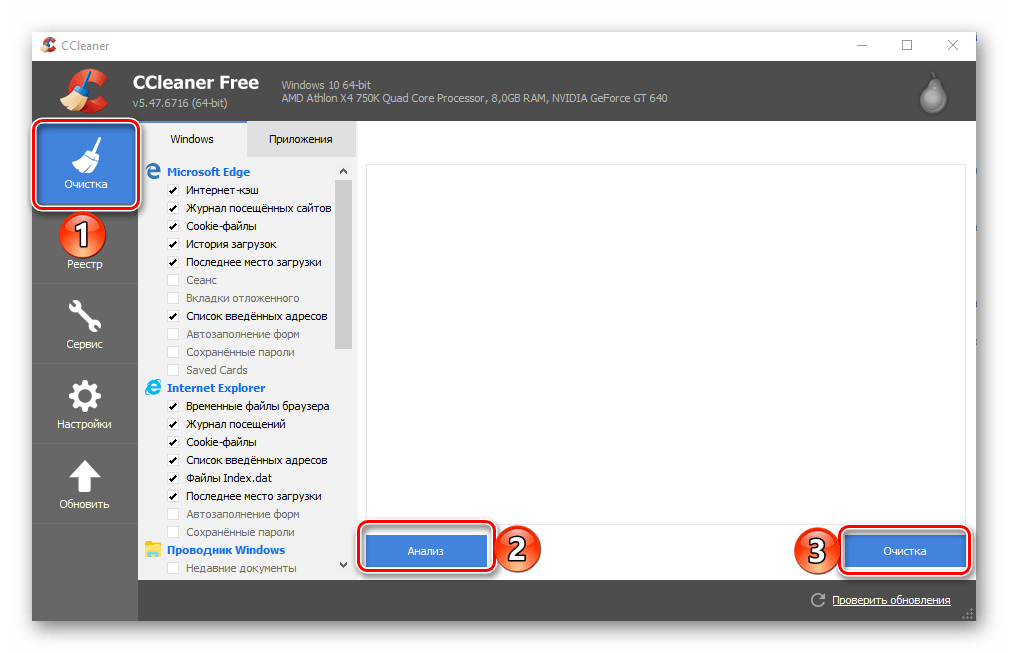
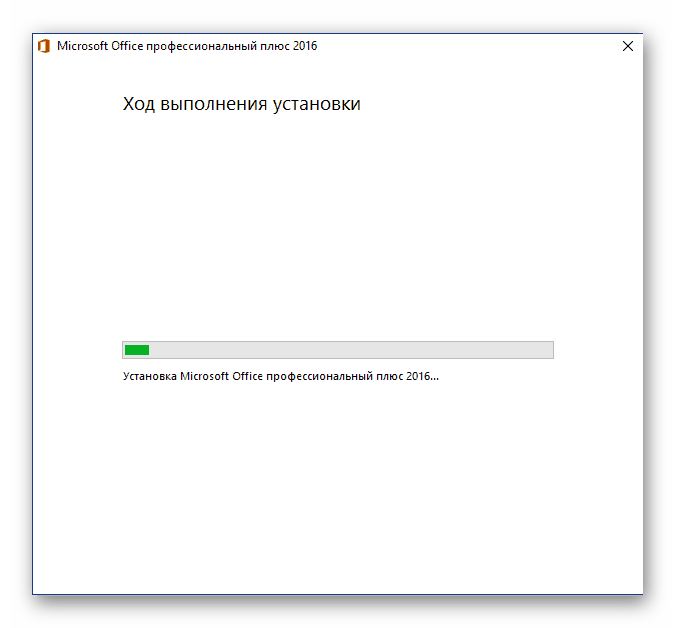
Наверняка избавившись от всех следов, перезагрузите ПК и снова установите офисный пакет, воспользовавшись нашим пошаговым руководством. После этого ошибка уж точно вас не потревожит.
Что делать если не работает майкрософт ворд
Что делать, если в Windows не запускается Word

Офисный пакет Microsoft – важнейшая часть операционной системы Windows, которая заставляет миллионы людей продолжать пользоваться этой ОС, а пользователей macOS устанавливать виртуальные машины и Boot Camp. Несмотря на то, что Office 365 сегодня доступен на мобильный платформах и macOS, именно на Windows он работает лучше всего. От корректной работы Office 365 зачастую зависит работа целых компаний, поэтому, если Word не работает, то это нужно срочно исправлять.
Первое, что стоит проверить, если на компьютере не запускается Word – лицензию на его использование. Офисный пакет Microsoft – одна из самых популярных программ среди любителей пиратского программного обеспечения, поэтому компания регулярно борется с его незаконным распространением.
Если вы являетесь добросовестным подписчиком Office 365, а Word все равно не работает, то попробуйте запустить программу от имени администратора. Для этого достаточно кликнуть правой кнопкой мыши на иконке приложения и выбрать соответствующий пункт. В свойствах ярлыка в поле «Объект» в конце строчки нужно добавить «/r» без кавычек.
Если указанные меры не сработали, попробуйте выполнить поиск папки Microsoft > Office > Шаблоны. Внутри неё найдите файл Normal.dot и удалите его, если он есть. Еще одной причиной возможного зависания Word может быть проблема с облачным хранилищем OneDrive, которое важно для корректного функционирования программы. Проверьте, что OneDrive активирован и настроен, а приложению предоставлены все необходимые права.
Если ничего из вышеперечисленного не помогло, то остается только полная переустановка Office 365.
Не работает Word в Windows 10: причины и решения
Если вы столкнулись с тем, что текстовый редактор Microsoft Word работает с ошибками или вообще не запускается на Windows 10, не стоит беспокоиться, эти проблемы вполне реально решить. В данной статье мы рассмотрим наиболее вероятные причины подобных сбоев в работе этого популярного приложения и подскажем способы их устранения.
Запускаем Word с правами администратора
Вы можете столкнуться с ситуацией, когда Word отказывается запускаться по причине отсутствия у вас прав администратора. См. также: как получить права администратора в Windows 10.
Найдите ярлык Word в меню «Пуск», щелкните на него правой кнопкой мыши и в контекстном меню выберите команду «Дополнительно», а после — «Запуск от имени администратора».

Запускаем Word от имени администратора

Переходим к расположению файла

Открываем свойства ярлыка Word

Переходим к дополнительным параметрам ярлыка

В окне «Дополнительные свойства» ставим флажок «Запуск от имени администратора» и нажимаем кнопку «ОК» в этом и в предыдущем окне, а затем кнопку «Продолжить» в окне предупреждения для завершения операции.
- Кликаем на кнопку «Пуск» правой кнопкой мыши и в контекстном меню выбираем пункт «Приложения и возможности».

Открываем «Приложения и возможности» из контекстного меню кнопки «Пуск»

Находим Microsoft Office и жмем на кнопку «Изменить»

Запускаем восстановление Microsoft Office
Загрузка .
Исправляем работу Word с помощью утилиты от разработчика

Скачиваем средство простого иборьбы с сайта Microsoft

Запускаем утилиту для иборьбы Microsoft Office

Утилита обнаружила и исправила проблему
Загрузка .
Отключаем надстройки Word в безопасном режиме
При установке различных приложений в текстовый редактор Word могут быть добавлены надстройки, расширяющие возможности программы, однако нередко они являются причиной нестабильной работы и невозможности запуска Word в обычном режиме.
Запустим Word в безопасном режиме. Для этого в контекстном меню кнопки «Пуск» выберем команду «Выполнить».

Открываем окно «Выполнить» из контекстного меню кнопки «Пуск»

Запускаем Word в безопасном режиме

Открываем меню «Файл»

Кликаем команду «Параметры»

Переходим к надстройкам Word

Отключаем надстройки Word

Переходим к надстройкам COM

Отключаем надстройки COM



