
Самая распространенная причина того, что Вы не можете открыть документ word или exel на своем компьютере, как показывает практика, это отсутствие необходимы для этого программ.
Программы для открытия файлов word и exel называют офисным пакетом. Проверить его наличие очень просто:
- Щелкните правой кнопкой мыши по пустой области на рабочем столе.
- Выберите пункт «Создать»
- Если в появившемся окне нет варианта «Документ Word» или «Таблица Exel» я Вас поздравляю. Вы нашли причину, по которой не можете открыть данные документы. У вас не установлен офисный пакет
Как Вы уже догадались, для решения проблемы необходимо установить этот самый офисный пакет. Самый распространенный — Microsoft Office (платный).
Рекомендуем его бесплатные аналоги — Open Office и Libre Office. Скачать можно здесь и здесь.
Скачайте и установите пакет. Теперь Вы без проблем сможете открывать файлы word и exel
Если офисный пакет уже установлен, а word не открывается
В таком случае возможны несколько вариантов возникновения проблемы. Я перечислю самые распространеные варианты и способы их решения.
Поврежденный файл
В этом случае, к сожалению, у Вас вряд ли получится что-либо сделать. Если Вам прислали файл по почте — попросите отправить его повторно. Маловероятно, но возможно, что файл был поврежден при пересылке. Проверить просто — попробуйте открыть 2-3 других файла. Если проблем не возникнет — проблема, скорее всего, в самом файле
Ошибка работы проводника
Попробуйте открыть меню пуск и найти в списке программ ту, которую Вы используете для открытия подобных документов. Запустите программу. Выберите Файл > Открыть в окне программы, и укажите путь к документу. В некоторых случаях это помогает.
Устаревшее ПО
Довольно распространенная проблема. Посмотрите какой пакет офисных программ установлен у Вас. Если это Microsoft Office 2003, или боже упаси Microsoft Office 98 / Office XP гляньте на календарь. Пора бы обновится. Если не хотите покупать офисный пакет от Microsoft воспользуйтесь бесплатными аналогами, которые мы приводили выше.
Оно сломалось
В редких случаях сбой происходит внутри самого офисного пакета. Проверить это очень просто — если сейчас Вы не можете открыть документы, которые ранее открывали без проблем причина, возможно, в самом пакете. Полностью удалите его, если не знаете как правильно это сделать воспользуйтесь данным руководством: Как правильно удалять программы с компьютера, и установите пакет заново.
Пишите в комментариях удалось ли Вам решить проблему с открытием файлов word или exel. Если причина была какой либо, кроме описанных в этой статье, поделитесь решением в комментариях. Это поможет людям, попавшим в схожую ситуацию.
Почему не открывается документ Word на компьютере
Каждый пользователь ПК, который работает с текстовыми документами и пакетом утилит Microsoft Office, хоть раз сталкивался с невозможностью открытия того или иного файла. Причины у этой проблемы могут быть разные: неверное расширение, повреждения и так далее. Давайте разберемся, почему не открывается документ в «Ворде» на компьютере и какими способами можно устранить данную неполадку.
Файл поврежден
Первый вариант связан с полным повреждением самого файла. Эта проблема может коснуться не только текстовых документов, но и любых других файлов. Обычно такая ситуация случается при ошибках копирования, повреждении файловой системы, наличии битых секторов на жестком диске и так далее.
Если вы попробуете открыть поврежденный документ через Word, то программа предложит автоматически восстановить информацию. Однако редактор не гарантирует успешность данной операции и сохранность всего содержимого документа. В некоторых ситуациях теряется часть текста или изображений, буквы заменяются символами и так далее.

Неверное расширение
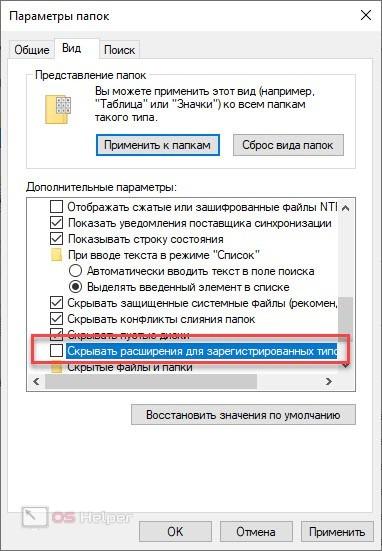
Пользователь может вручную поменять формат текстового файла. Сначала нужно включить отображение данного параметра в проводнике Windows. Для этого необходимо раскрыть верхнюю панель и перейти во вкладку «Вид». В списке «Дополнительные параметры» найдите строку, отмеченную на скриншоте, и уберите возле нее галочку. Закройте окно с сохранением изменений.
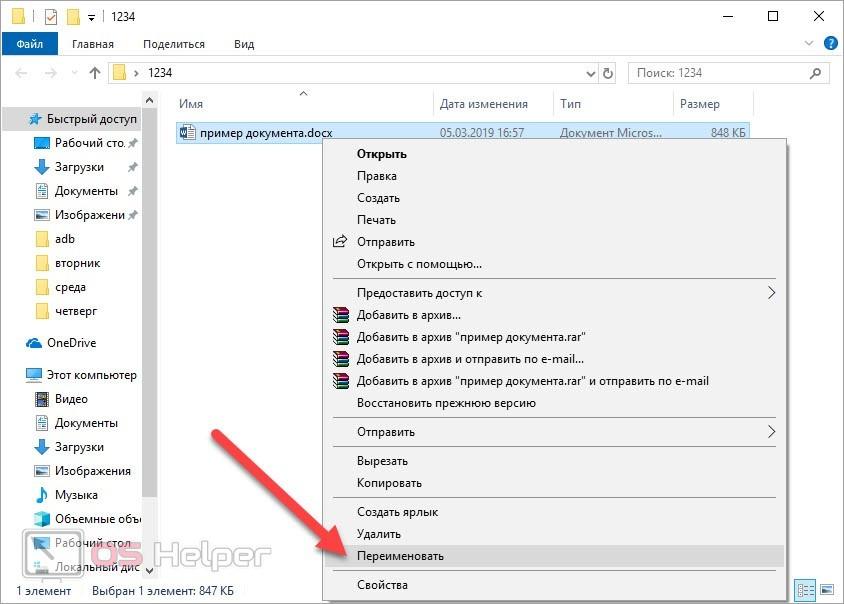
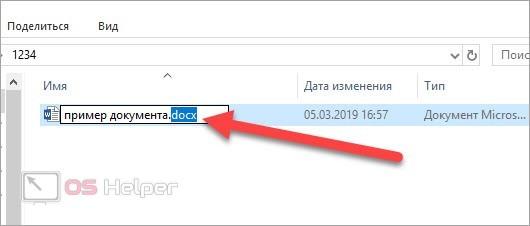
Теперь откройте в проводнике папку, где находится нерабочий документ Word. С помощью правой кнопки мыши откройте контекстное меню и в нем выберите пункт «Переименовать». В результате вы увидите, что поле с названием файла стало активным. После текстового наименования с точкой сотрите текущий формат и впишите DOC или DOCX в зависимости от того, какой из форматов является «родным» для вашего Microsoft Word.
Для сохранения изменений достаточно кликнуть мышкой по свободному полю в проводнике. Теперь необходимо еще раз запустить данный документ и проверить работоспособность.
Устаревшая версия Office
Хоть большинство форматов и файлов, используемых любыми версиями Word, совместимы между собой, могут возникнуть конфликты. Чаще всего подобная проблема появляется при попытке открытия файлов старого формата DOC в новых версия Microsoft Word 2007 и свежее.
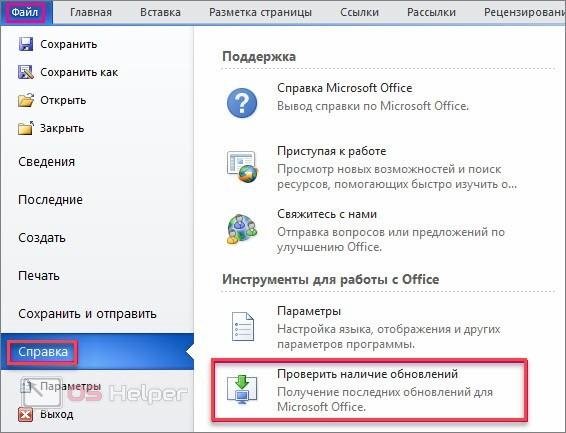
То же самое случается и при обратной ситуации, когда пользователь пытается открыть файл формата DOCX в Microsoft Word 2003, 98 или Office XP. Если вы пользуетесь одним из последних вариантов, то желательно просто установить «свежую» версию текстового редактора или скачать обновление.
В случае с Microsoft Office 2003 пользователь может поставить специальный патч, который позволяет открывать файлы, созданные в «Ворде» 2007 года или новее. Данная утилита называется Microsoft Office Compatibility Pack for Word , а скачать ее вы можете с официального сайта.
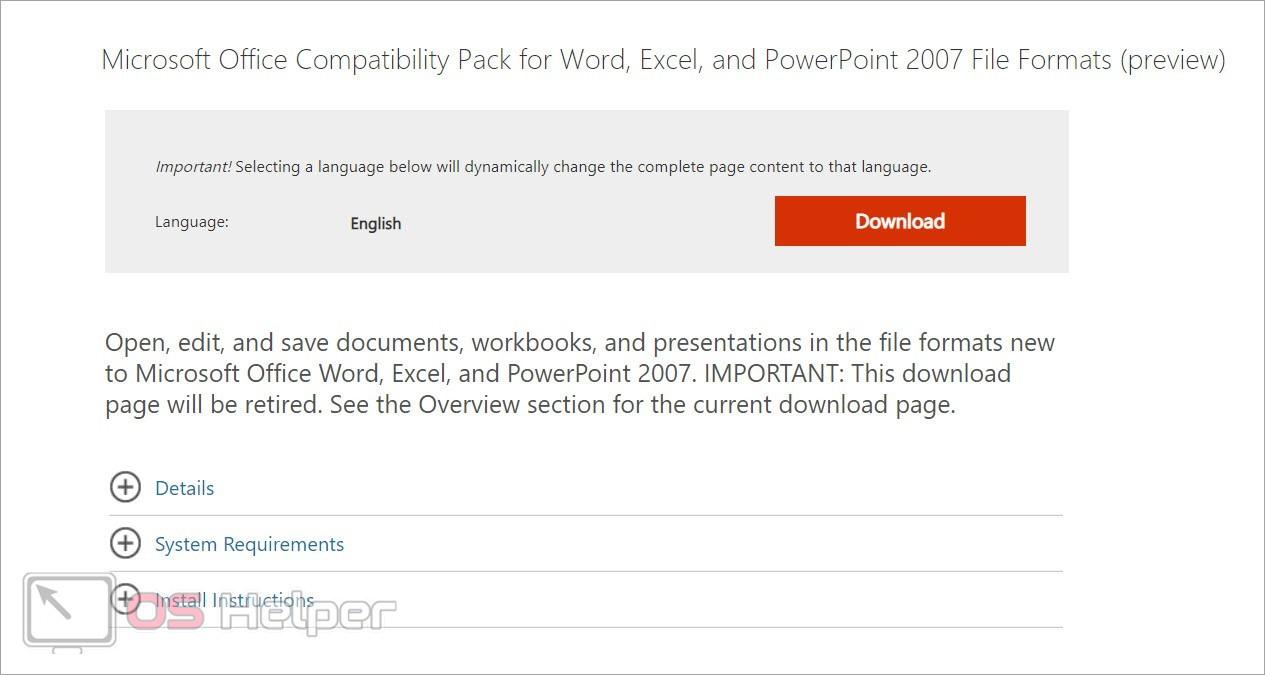
Мнение эксперта
Василий
Руководитель проекта, эксперт по модерированию комментариев.
Обновление устанавливается автоматически. Вам необходимо лишь запустить программу и нажать несколько кнопок для запуска процедуры. После этого перезагрузите компьютер и попробуйте открыть файл еще раз.
Неисправность редактора
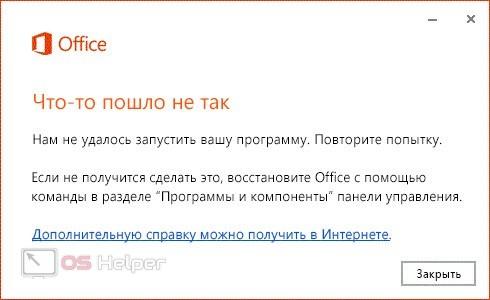
В некоторых случаях ошибки при запуске любых текстовых файлов DOC или DOCX могут возникать из-за неисправности самой программы. В такой ситуации необходимо полностью удалить пакет утилит Microsoft и инсталлировать его заново. Возможно, что из-за системных настроек или вредоносного ПО параметры Word сбились.
Как запустить сторонние файлы в Word?
Текстовый редактор позволяет работать не только с DOC или DOCX. Вы можете открыть практически любой документ, но есть вероятность того, что содержимое файла может отображаться некорректно.
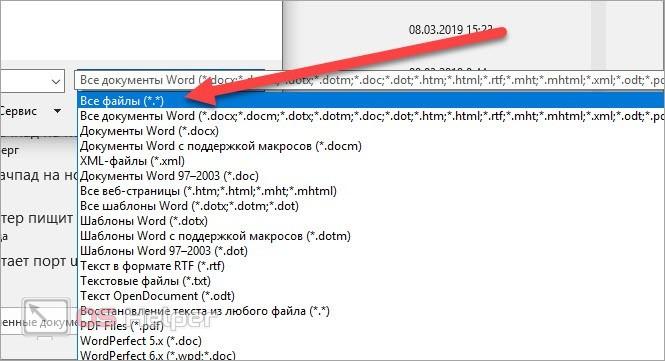
Для запуска файла вам нужно открыть Word и зайти в меню «Файл» — «Открыть». В окне проводника выберите тип отображаемых данных «Все файлы». Обратите внимание, что в списке также указаны форматы, которые поддерживаются редактором Word.
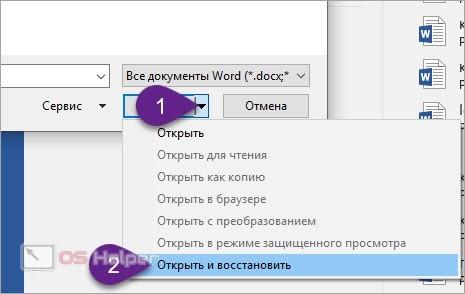
Также здесь вы можете включить встроенную функцию восстановления. Зайдите в меню возле кнопки «Открыть» и выберите последний пункт.
Видеоинструкция
Больше полезной информации по данной теме вы сможете узнать, если внимательно ознакомитесь с представленным видеороликом.
[100% работает] Microsoft Word не отвечает? Вот исправление для вас!
Microsoft Word является одним из наиболее важных программ для обработки текстов, будь то для работы или учебы, вам необходимо создать/отредактировать файл Word.
Некоторые пользователи жалуются, что Microsoft Word не отвечает при редактировании файла Word. Что еще хуже, они сказали, что он автоматически отключился через несколько минут. Весь прогресс пропал, файл word не сохранился.

Почему возникает эта проблема? На самом деле, вот 3 вида возможных ситуаций, которые приведут к проблеме:
Например, несовместимая сторонняя надстройка, установленная в Microsoft Word.
Это может быть связано с тем, что память или ЦП слишком сильно используются другими приложениями, Windows/macOS долгое время не обновлялись, антивирусное программное обеспечение останавливает работу Microsoft и т. д.
Основываясь на этих ситуациях, мы можем исправить, что Microsoft Word не отвечает с помощью 3 решений.
Устранение неполадок, связанных с тем, что Microsoft Word не отвечает
Но сначала вы должны определить, в какой ситуации вы находитесь. Устраните проблему, после чего вы сможете сосредоточиться на исправлении наиболее возможных ошибок.
Шаг 1: проверьте, не возникают ли проблемы с ответом в файле Word
Прежде всего, вы должны проверить, есть ли такая же проблема с другими текстовыми файлами. Закройте все файлы последних слов, затем откройте еще один.
Предположим, проблема все еще существует, тогда мы можем исключить, что файл поврежден. Хотя возможно, что файл Word поврежден, вы должны попытаться восстановить ворд файл.
Шаг 2: Как проверить процессор и память на вашем компьютере
Когда вы обнаружите, что ошибки возникают во всех файлах Word, проверьте свой процессор и память на вашем компьютере.
В Windows: щелкните правой кнопкой мыши панель задач, выберите Диспетчер задач. Появится окно диспетчера задач. Выбирать эффективности, и вы сможете увидеть использование ЦП и памяти.

На macOS: Нажмите «Command + пробел» на клавиатуре, и вы увидите прожектор, введите «Мониторинг активности», чтобы запустить его.

Предположим, что использование ЦП и памяти почти заполнено, вы можете принудительно закрыть некоторые программы. Если использование ЦП и памяти составляет менее 70%, а другие приложения не тормозят, необходимо ремонт майкрософт.
Если многие программы на вашем компьютере не отвечают, вам следует взгляните на свою операционную систему, возможно, Microsoft Word не отвечает из-за ошибок операционной системы.
Решение 1. Восстановите файл Word, чтобы исправить ошибку Microsoft Word, которая не отвечает
Если «Microsoft Word не отвечает” продолжает происходить с одним файлом, то можно сделать вывод, что файл уже поврежден, который недоступен для чтения и редактирования.
А в Microsoft Word есть функция восстановления поврежденных файлов. Таким образом, мы можем исправить это с помощью Microsoft Word.
Восстановить сломанный файл Word в Windows:
Откройте Microsoft Word, перейдите в Файл ⟶ Откройте ⟶ Вставить. Перейдите к местоположению файла, выберите стрелку раскрывающегося списка справа от «Открыть», выберите Открыть и восстановить. И файл будет восстановлен и открыт.

Восстановить сломанный файл Word на Mac:
Откройте Microsoft Word, нажмите Файл в строке меню выберите Открыть . . Затем перейдите в файловом браузере к папке, где находится файл с поврежденным словом. Нажмите на файл и установите флажок справа от «Открыть» и выберите Ремонт в плавающем меню.

Файл Word будет открыт после восстановления.
Совет: слишком много комментариев замедлит скорость отклика файла Word и даже приведет к тому, что он не будет отвечать. Таким образом, вы можете изменить настройки разметки Microsoft Word, чтобы устранить эту ошибку.
В Windows: Откройте новый файл Word, выберите Обзор ⟶ Показать разметку ⟶ Воздушные шары ⟶ Показывать только комментарии и форматирование в выносках. Закройте окно, и изменения осядут. Откройте файл Word и посмотрите, исправлена ли ошибка.

На Mac: Откройте пустой файл Word, выберите Обзор ⟶ Параметры разметки ⟶ Показывать только комментарии и форматирование в выносках. Закройте это окно и откройте файлы в 1 или 2 слова, чтобы проверить, быстрее ли отвечает Microsoft Word.

Решение 2. Исправьте ошибки в Microsoft Word, чтобы исправить, что Microsoft Word не отвечает
Если не отвечает только Microsoft Word, вы можете подтвердить, что с Microsoft Word что-то не так, например, установлена несовместимая надстройка.
После решения проблем с Microsoft Word проблема исчезнет. Здесь мы перечислили 3 способа исправить ошибки Microsoft Word:
Удалить стороннюю надстройку
Некоторые сторонние надстройки несовместимы с Microsoft Word, тогда это приведет к тому, что программа отключится или не будет отвечать. Следовательно, вам лучше удалить эти надстройки, чтобы проверить, не отвечает ли это источник Microsoft Word.
Откройте файл и нажмите кнопку Расскажи мне. Там появится текстовое поле, введите «надстройка», он будет искать все связанные действия. Выбирать Надстройки, и все надстройки будут представлены во всплывающем окне. Нажмите на значок с тремя точками, и вы сможете удалить надстройки.

После этого закройте все окна Microsoft Word, затем снова откройте файл Word и отредактируйте его, чтобы убедиться, что он постоянно не отвечает. Предполагая, что ошибка все еще существует, вам нужно будет напрямую исправить ошибку приложения, восстановив Microsoft Word или переустановив его.
Восстановите Microsoft Word в Windows
Для пользователей Windows есть возможность быстро исправить ошибки Microsoft Word. По сравнению с переустановкой приложения вы можете сэкономить время, поскольку оно может пропустить повторную загрузку установочного пакета.
Шаг 1: Щелкните значок поиска на панели задач, введите «панель управления» и откройте ее.

Шаг 2: Выбрать Программы и компоненты, наведите на Microsoft 365 И нажмите Изменить .

Шаг 3: Появится подсказка, выберите Ремонт кнопку, и она завершится через 1-2 минуты, нажмите кнопку Закрыто .

Откройте файл Word, затем попробуйте что-нибудь напечатать в нем, и вы узнаете, исправлено ли это.
Удалите и переустановите Microsoft Word
Переустановка приложения — это основной способ исправить ошибку приложения, поэтому вы можете переустановить Microsoft Word, когда оно не отвечает. Поскольку Microsoft Word является частью Microsoft Office, вам необходимо удалить Microsoft Office.
Удалите и переустановите Microsoft Office в Windows:
Шаг 1: удалить Office в Windows
Щелкните значок лупы на панели задач, введите «слово», затем щелкните его правой кнопкой мыши и выберите Удалить. Появится окно «Программы и компоненты».
Выберите Microsoft 365 и нажмите на Удалить кнопка. Затем выберите Удалить во всплывающем окне, после чего начнется удаление Microsoft на вашем компьютере.
Шаг 2: Переустановите Office в Windows
Откройте Управление 365 и войдите в свою служебную учетную запись. Нажмите Установите office, и появится окно с просьбой сохранить файл OfficeSetup.exe, выберите Сохранено.
Когда он скачается, откройте файл. Следуйте инструкциям, и Office будет установлен через несколько минут.

Как только это будет сделано, откройте файлы слов и добавьте в них несколько слов, проблема должна быть устранена, если не отвечает, не отображается.
Удалите и переустановите Microsoft Office на Mac:
Шаг 1: удалить офис
Если вы установили Office в App Store, вы удаляете приложения из Office с LaunchPad в корзину. Однако, если вы мгновенно загрузили его с веб-сайта офиса, вам нужно будет сделать это в приложении Finder.
Удалить Office с LaunchPad:
Щелкните панель запуска на док-станции и проведите пальцем влево или вправо, чтобы найти Microsoft Word, и перетащите его в корзину.
Удалить Office из приложения Finder:
Перейдите на Finder ⟶ Приложения, затем перетащите Microsoft Word в корзину, чтобы удалить его. Как только вы очистите корзину, приложение будет удалено.
Шаг 2: переустановить офис
Откройте Управление 365и войдите в свою учетную запись Office, выберите Установить офис и сохраните пакет. Нажмите, чтобы открыть файл, когда он будет загружен, затем следуйте инструкциям по установке офиса на свой Mac.
4. Отключите антивирусное программное обеспечение.
Некоторые пользователи сообщают, что проблема была решена после остановки антивирусного программного обеспечения. Вы когда-нибудь устанавливали антивирусное программное обеспечение на свой компьютер?
Если да, попробуйте закрыть антивирусную программу и отредактировать файл word. Если Microsoft Word отвечает быстро, вам следует подумать о переходе на другое антивирусное программное обеспечение.
Решение 3. Устраните ошибки на вашем ПК/Mac, чтобы Microsoft Word не отвечал
Перезагрузите компьютер
Перезагрузка компьютера поможет вам устранить временные ошибки в ваших операционных системах, так что стоит попробовать.
Перезагрузите компьютер: щелкните значок Windows, выберите кнопку питания ⟶ Restart.
Перезапустить Mac: выберите значок яблока ⟶ Restart , нажмите Restart .
Проверьте память компьютера
Использование приложений займет некоторое место в хранилище. Итак, вам следует проверить хранилище, чтобы восстановить не отвечающий Microsoft Word, при необходимости освободить место.
Проверьте обновление операционной системы
Обновления исправят ошибки предыдущих версий, поэтому проверка обновлений полезна, если Microsoft Word не отвечает.
В Windows: щелкните значок лупы, затем введите «обновить» в текстовой строке, выберите Проверить обновления. Затем нажмите на кнопку Проверить наличие обновлений.
На macOS: Выберите значок Apple ⟶ Системные настройки ⟶ Обновление ПО ⟶ Обновить Сейчас/Обнови сейчас. Следуйте инструкциям, и последняя версия macOS будет установлена.
С помощью 3 методов, описанных выше, ошибки на вашем компьютере должны быть исправлены, и вы обнаружите, что Microsoft Word работает нормально.
Восстановить случайно удаленный файл Word с помощью Data Recovery
После того, как окно Microsoft Word не отвечает, некоторые пользователи потеряли файлы Word, все изменения исчезли. Восстановление данных поможет вам восстановить эти текстовые файлы.
Data Recovery — это инструмент восстановления для вашего PC/Macкоторый способен вернуть исчезающие файлы, даже несохраненный.
Помимо восстановления файлов Word, он также может восстанавливать другие виды данных, такие как фотографии, видео, аудиофайлы, электронные письма и так далее.
Действия по восстановлению утерянных файлов Word:
Шаг 1: Загрузите и установите восстановление данных
Шаг 2: выберите документ в качестве типа файла
Откройте программу, она спросит вас, что за авария привела к вашему файлу word. Установите флажок Я не знаю. Затем выберите Документ И выберите Следующая кнопка. Он начнет сканирование.

Внимание : если вы пользователь Mac, вам нужно сначала отключить защиту целостности системы, иначе Data Recovery не сможет сканировать рабочий стол.
Шаг 3: сканирование потерянных файлов Word на ПК
Выберите диск, на котором хранился исчезнувший файл Word, и нажмите кнопку Сканировать .

Шаг 4: восстановить потерянный файл Word
Выберите форматы исчезнувших файлов Word на левой боковой панели, после чего будут показаны все потерянные файлы Word.
Когда вы найдете тот, который вы хотите, нажмите на его флажок, и Recover кнопка. Затем файлы будут представлены на вашем компьютере.
Итого
Причины, по которым Microsoft Word не отвечает, различны, мы можем включить их в 3 типа проблем: поврежденный файл, ошибки в Microsoft Word и ошибка компьютера. В связи с этим решение трех видов ошибок абсолютно поможет вам.
Чтобы быстро исправить Microsoft Word не отвечает, выполните устранение неполадок, чтобы узнать, что не так, а затем вы можете сосредоточиться на одном из решений.
Не волнуйтесь, если вы случайно потеряли важный файл Word, Восстановление данных сможете восстановить его с вашего компьютера, следуйте инструкциям, и файл вернется.



