
7 лайфхаков по работе с таблицами в Ворде, о которых вы могли не догадываться
Дата: 11 апреля 2023
Работа с таблицами вызывает немало вопросов у авторов курсовых, дипломных и научных работ. Сегодня мы расскажем о 7 способах, которые в значительной степени упростят использование табличного подхода при выполнении НИР.
Лайфхак #1. Использование шаблонов при создании таблиц
Таблица – это не экстра ординарный способ подачи данных. Рассматриваемый способ отображения информации используется авторами на протяжении многих лет. Притом соответствующая функция существовала в базовой версии пакета MS Word изначально.
Чтобы создать таблицу, не обязательно с ноля воссоздавать ее. На сегодняшний день можно в значительной степени упростить работу с этим составным компонентом с помощью так называемых шаблонов.
Под шаблоном следует понимать готовый простейший вариант оформления таблиц. Как правило, он представляет собой пустую таблицу соответствующих размеров (по количеству строк и столбцов). Где же его взять?
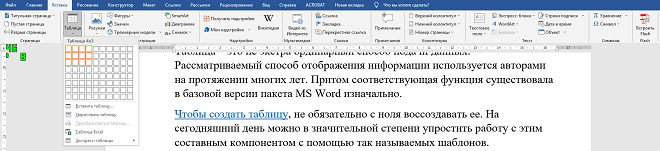
Первый самый простой способ «шаблонирования» таблиц – использовать простейшей команды «Вставка-таблицы» и далее необходимо лишь выбрать автоматическую таблицу, выделив или указав в соответствующих полях количеству столбцов и строк. Далее программа автоматически создаст данный визуальный компонент, который потребуется заполнить и при необходимости преобразовать в нужный вид (объединить ли разделить ячейки, заполнить каждую ячейку соответствующими параметрами (текст, числа и пр.)).
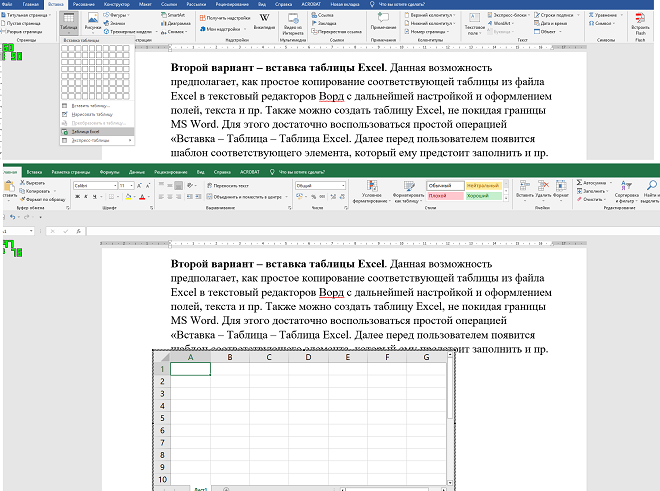
Второй вариант – вставка таблицы Excel. Данная возможность предполагает, как простое копирование соответствующей таблицы из файла Excel в текстовый редактор Ворд с дальнейшей настройкой и оформлением полей, текста и пр. Также можно создать таблицу Excel, не покидая границы MS Word. Для этого достаточно воспользоваться простой операцией «Вставка – Таблица – Таблица Excel. Далее перед пользователем появится шаблон соответствующего элемента, который ему предстоит заполнить и пр.
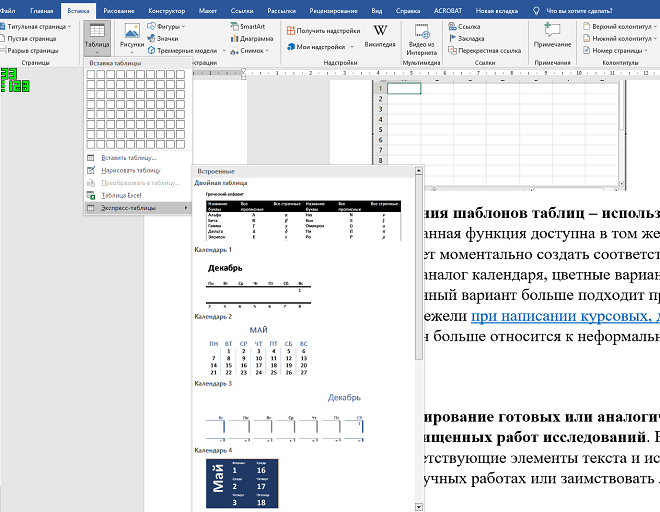
Третий способ применения шаблонов таблиц – использование команды «Экспресс-таблицы». Данная функция доступна в том же разделе «Вставка – Таблица». Она позволяет моментально создать соответствующий элемент в определенном «образе»: аналог календаря, цветные варианты, таблицы с подзаголовками и пр. Данный вариант больше подходит при подготовке таблиц на презентации, нежели при написании курсовых, дипломных или научных работ, так как он больше относится к неформальной интерпретации фактов.
Четвертый прием – копирование готовых или аналогичных таблиц и элементов из ранее защищенных работ исследований. В данном случае можно копировать соответствующие элементы текста и использовать их в новых студенческих и научных работах или заимствовать лишь непосредственно «шаблон таблицы» (скопировав соответствующий фрагмент и очистив его от заполнения).
Самыми надежными и популярными среди студентов и исследователей приемов по «шаблонизированию» таблиц являются использовать автоматических таблиц, работа с таблицами Excel и вставка соответствующих материалов из других работ.
Лайфхак #2. Рисование таблиц
Если современные инструменты и способы работы с таблицами не поддаются пониманию, осознанию и применению, то не стоит долго мучиться. Если для автора привычны традиционные ручные способы по работе с тестом, числами и табличными вариантами оформления. То почему бы не пользоваться ими и в текстовом редакторе? Для этого создана специальная функция «Нарисовать таблицу».
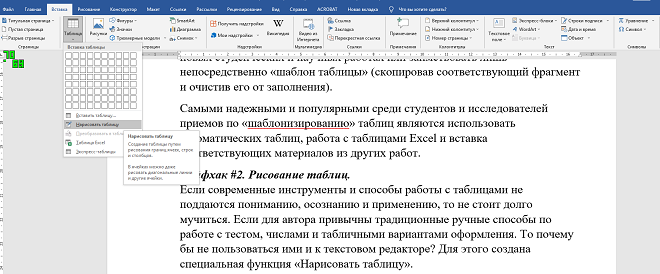
Данный вариант создания и работы с таблицами предполагает применение простейших инструментов: виртуальный карандаш, ластик. С помощью первого механизма автор фактически чертит в MS Word таблицу с учетом его потребностей и воображения, требований, а вторым – исправляет недочеты и ошибки. Но данный способ требует не просто умелой работы с карандашом и ластиком, но и навыков по самостоятельному преобразованию текста в таблицы, грамотного заполнения каждого поля и ячейки и пр.
Перед тем как использовать рассматриваемый подход к созданию таблиц в текстовом редакторе Ворд, необходимо сначала спроектировать соответствующий элемент на бумаге: рассчитать размер табличного формата, заполнить и оформить его, заранее отобрав и преобразовав необходимые материалы и пр.
Лайфхак #3. Быстрая вставка строк и столбцов без использования классических команд
Согласитесь, что переход по вкладкам текстового редактора в поисках подходящей функции (даже для опытного пользователя) отнимает массу времени и требует отвлечения от основного текста исследования. В данном случае не обязательно переключаться между окнами, командами. Дополнить таблицу дополнительными строками и столбами можно, не покидая основной страницы. Для этого достаточно установить курсов между строками и столбцами таблицы и нажать на появившийся рядом с ним плюсик.
Если плюсика не возникает, то можно выделить таблицу и нажать на белый квадрат, который находится в правом нижнем углу таблицы. В этом случае появится строка управления, которая позволит добавить таблицу, сроки и столбцы или удалить лишние элементы. В этом случае не придется переходить между вкладками текстового редактора. Можно легко отредактировать табличный фрагмент «не отходя от кассы» или основного поля, акцентировав внимание на содержании и оформлении.
Применение данного подхода в значительной степени сокращает время на проработку таблиц, минимизируя «лирические отступления» и время на поиск подходящей функции для редактирования данных.
Лайфхак #4. Линейка – гарантия точности
Если студент довольно педантичен и следит за равномерностью распределения текста, расположением каждого элемента в таблице, а также ее ровностью, соизмеримостью, то ему не обойтись без линейки. В данном случае речь идет не просто о канцелярской принадлежности, а о виртуальной линейке – специального инструмента для настройки определенных параметров: отступы, абзацы, ширина и высота ячеек и пр.
Линейка – незаменимый прибор на панели инструментов MS Word, который в обязательном порядке потребуется автору, работающему с таблицей посредством рисования. Согласитесь, что работать «на глазок» — не гарантирует успеха и чаще всего чревато доработками в силу явных погрешностей, разнице в размерах ячеек и пр. Работа с таблицами требует безукоризненного выполнения всех действующих условий и требований: ширина, высота ячейки, расположение данных и пр.

При работе с «шаблонной таблицей» или автоматическими вставками ширина, высота и общие размеры, параметры табличных материалов настраиваются автоматически и могут подвергаться коррективам в разделе «Свойства таблицы». «Свойства ячейки» и пр. Но если рассматриваемый элемент исследования создается вручную с помощью рисования, то придется прибегнуть к линейке.
В этом случае придется настроить рассматриваемый инструмент. Для его активации целесообразно перейти в раздел «Вид» и отметить галочкой тот самый точный прибор – Линейка. Он автоматически появится в верхней части страницы и позволит исследователю контролировать все отступы, ширину таблицы и столбцов, синхронность расположения данных в столбцах и пр.
Конечно, с помощью такой линейки не удастся проконтролировать или оценить ширину строк. Для настройки этого параметра создателю потребуется выделить таблицу и кликнув правой кнопкой мышки выбрать подходящую команду:
- Свойства таблицы. В этом случае можно поэтапно отрегулировать ячейки, строки и столбы под нужный размер и пр.;
- Выровнять ширину столбцов;
- Выровнять ширину строк и пр.
Реализация последних команд позволит быстро отрегулировать таблицу и привести ее в равномерный вид.
Нужна помощь преподавателя?
Мы всегда рады Вам помочь!
Почему невозможно отредактировать таблицу в Word
Microsoft Word является одним из самых популярных текстовых редакторов, используемых по всему миру. Он предоставляет широкий выбор функций для создания и редактирования документов, включая возможность работы с таблицами. К сожалению, иногда пользователи сталкиваются с проблемой, когда изменения, внесенные в таблицу, не сохраняются. Это может вызвать серьезное неудобство и замедлить работу над проектом.
Существует несколько причин, по которым изменения не сохраняются в таблице в Word. Одной из причин может быть наличие защиты документа. Если документ имеет защиту на уровне форматирования, то ваши изменения не будут сохранены. Чтобы решить эту проблему, вам нужно снять защиту с документа. Это можно сделать, выбрав соответствующий параметр в меню «Снять защиту».
Другой возможной причиной может быть повреждение файла. Если файл таблицы поврежден или содержит ошибки, то изменения могут не сохраняться. В этом случае вы можете попытаться восстановить файл, используя функцию «Восстановить» в меню «Файл». Если это не сработает, попробуйте открыть файл на другом компьютере или создайте новую таблицу и скопируйте данные из старой таблицы.
Также стоит проверить настройки программы. Некоторые настройки могут препятствовать сохранению изменений в таблице. Обратите внимание на настройки форматирования документа, а также настройки безопасности. Возможно, вам придется изменить некоторые параметры для сохранения изменений.
Почему сохранение изменений в таблице в Word может не работать: причины и решения
1. Недостаточно прав доступа. Одной из самых распространенных причин проблем с сохранением изменений в таблице является недостаточный уровень прав доступа к файлу. Убедитесь, что у вас есть достаточные права на запись в папке, в которой находится файл Word.
2. Защита от записи. Некоторые файлы Word могут быть защищены от записи с целью предотвращения случайного изменения содержимого. Проверьте, есть ли у файла Word защита от записи. Если да, то отключите эту защиту, чтобы сохранять изменения в таблице.
3. Конфликт с другим программным обеспечением. Иногда другое программное обеспечение, которое работает параллельно с Word, может вызывать проблемы с сохранением изменений в таблице. Попробуйте закрыть все другие программы и повторить сохранение изменений.
4. Поврежденный файл. Возможно, файл Word, в котором вы работаете, поврежден. Попробуйте открыть и сохранить таблицу в новом документе Word, чтобы устранить возможные проблемы с файлом.
5. Проблемы с программными настройками. Иногда некорректные настройки в Word могут вызывать проблемы с сохранением изменений в таблице. Попробуйте сбросить настройки Word по умолчанию или переустановить программу полностью.
Итак, если вы столкнулись с проблемой сохранения изменений в таблице в Word, проверьте права доступа к файлу, наличие защиты от записи, возможные конфликты с другим программным обеспечением, состояние файла и программные настройки. Применение рекомендованных решений поможет вам успешно сохранить изменения в таблице.
Отсутствие доступа к таблице
Одной из возможных причин, по которой не сохраняются изменения в таблице в Word, может быть отсутствие доступа к самой таблице. Это может произойти, например, когда таблица находится в защищенном разделе документа или во вложенном объекте, а пользователь не имеет необходимых прав доступа.
Для решения этой проблемы следует проверить, что пользователю предоставлено достаточно прав для редактирования таблицы. Если таблица находится в защищенном разделе документа, нужно отключить защиту, прежде чем вносить изменения. Если таблица находится во вложенном объекте, нужно убедиться, что пользователь имеет доступ к этому объекту и права на его редактирование.
Возможно также, что таблица заблокирована в программе Word. Для ее разблокировки следует выбрать таблицу, зайти во вкладку «Разработчик» в верхней панели инструментов, если вкладка не отображается, ее нужно активировать в настройках Word, и нажать на кнопку «Разблокировать контент». После этого пользователь сможет редактировать таблицу и сохранять в нее изменения.
Неправильное форматирование таблицы
Неправильное форматирование таблицы может быть одной из причин, по которой изменения не сохраняются в таблице в Word. Если форматирование таблицы содержит ошибки, это может привести к некорректному отображению или функционированию таблицы.
Вот некоторые распространенные ошибки форматирования таблицы, которые могут вызвать проблемы:
1. Неоднородная высота строк или ширина столбцов: Если строки в таблице имеют разную высоту или столбцы имеют разную ширину, это может привести к неправильному отображению или ограничениям при внесении изменений. Убедитесь, что выравнивание и размеры строк и столбцов в таблице одинаковы для каждой ячейки.
2. Некорректное использование объединения ячеек: Если вы неправильно объединили ячейки в таблице, это может привести к конфликтам при внесении изменений. Убедитесь, что объединение ячеек правильно выполнено и не противоречит структуре таблицы.
3. Использование неверных или сложных настроек границ: Если вы неправильно задали границы таблицы, это может вызвать проблемы при сохранении изменений. Убедитесь, что границы таблицы правильно настроены и не противоречат другим настройкам таблицы.
Чтобы избежать проблем с форматированием таблицы, рекомендуется использовать стандартные шаблоны форматирования таблицы в Word или подобрать настройки таблицы, которые соответствуют вашим потребностям. Если проблема сохраняется, попробуйте удалить таблицу и создать новую, чтобы начать с чистого листа.
Обратите внимание, что проблемы с форматированием таблицы могут быть также связаны с другими факторами, такими как наличие ошибок в документе, неправильные настройки программного обеспечения или конфликты с плагинами. В случае сложных проблем с форматированием таблицы, рекомендуется обратиться к документации Word или к поддержке Microsoft для получения дополнительной помощи и советов.
Неполадки с программой Word
Возникают случаи, когда изменения в таблице в программе Word не сохраняются. Это может быть вызвано несколькими причинами:
1. Проблемы с файлом: если файл поврежден или содержит ошибки, Word может не сохранять изменения. Попробуйте открыть файл в другой программе или скопировать его содержимое в новый документ.
2. Ограничения программы Word: некоторые функции или возможности программы могут быть ограничены, особенно если у вас установлена устаревшая версия. Решением может быть обновление программы Word до последней доступной версии.
3. Проблемы с компьютером: некачественное программное обеспечение, недостаток оперативной памяти или нестабильное интернет-соединение могут вызывать неполадки при сохранении изменений. Перезагрузите компьютер или попробуйте выполнить сохранение в другое время.
4. Неправильные настройки программы: некоторые настройки Word могут приводить к неполадкам при сохранении таблиц. Проверьте настройки программы и убедитесь, что они соответствуют вашим требованиям.
В случае, если все вышеперечисленные решения не помогли, рекомендуется обратиться к специалистам технической поддержки Microsoft или воспользоваться другими альтернативными программами для работы с таблицами.
Проблемы с файлом таблицы
Возможно, причина того, что изменения не сохраняются в таблице в Word, кроется в самом файле таблицы. Вот некоторые распространенные проблемы, которые могут возникать:
- Повреждение файла: Если файл таблицы был поврежден или испорчен, это может привести к невозможности сохранить изменения. Попробуйте открыть и сохранить файл под другим именем, чтобы проверить, исправится ли проблема.
- Неправильное форматирование: Некорректное форматирование ячеек или данных в таблице может привести к ошибкам сохранения. Убедитесь, что все форматы и стили применены правильно и не содержат ошибок.
- Слишком большой объем данных: Если таблица содержит слишком много данных или сложные вычисления, это может вызывать проблемы с сохранением. Разделите таблицу на несколько более маленьких таблиц или удалите лишние данные, чтобы уменьшить объем информации, которую нужно сохранить.
- Конфликт с другими элементами: Наличие в документе других элементов, таких как графики, изображения или объекты, может привести к проблемам сохранения изменений в таблице. Попробуйте удалить другие элементы или сохранить таблицу в отдельном файле.
Если проблемы сохранения изменений в таблице в Word все еще продолжаются, возможно потребуется дополнительная помощь. Обратитесь к службе поддержки Microsoft или обратитесь к специалистам, чтобы получить дальнейшую помощь и решение проблемы.



