
Как выровнять точки в содержании в MS Word
Обратите внимание! Ручной ввод содержания в Microsoft Word – гарантия возврата документа на доработку. Чтобы привести его в приличный вид, можно воспользоваться несколькими способами.
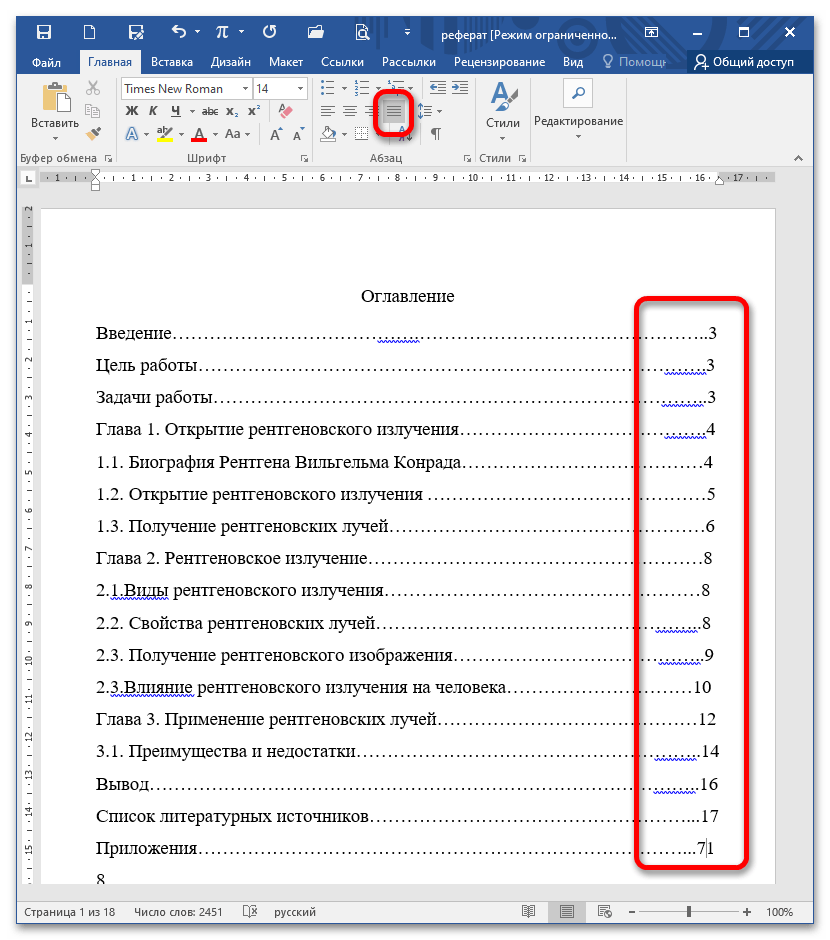
Способ 1: Вставка невидимой таблицы
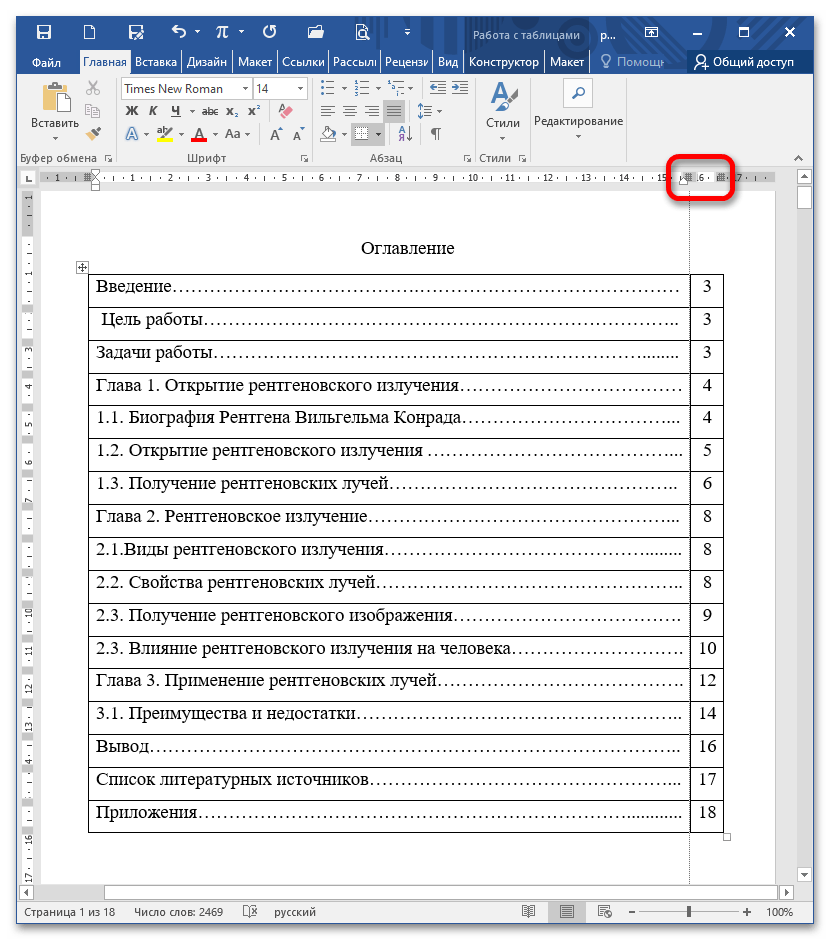
Чтобы выровнять номера страниц по правому краю, вставьте на место содержания таблицу с невидимыми границами.
Обратите внимание! Количество строк должно быть равным числу заголовков и подзаголовков, поэтому по необходимости добавьте недостающие или, наоборот, удалите ненужные. Подробнее: Как добавить / удалить строки в таблице Ворд
Способ 2: Автособираемое оглавление
Обновление поля
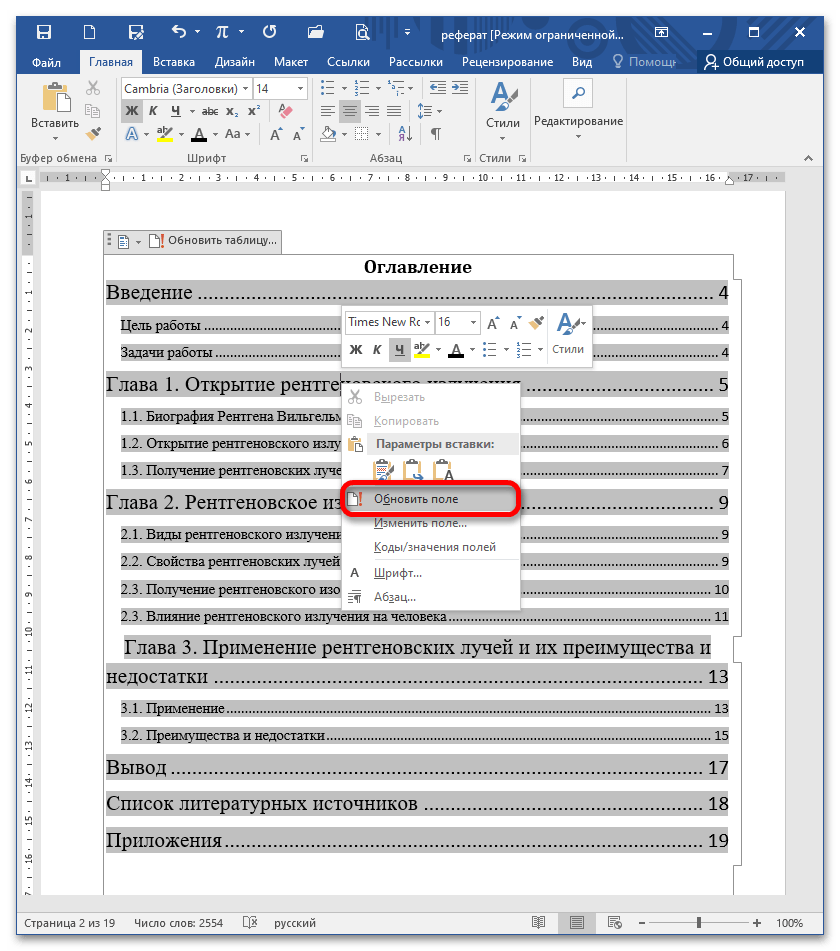
В новом окне установите переключатель «Обновить целиком» и кликните «ОК».

Способ 3: Линейка
Этот метод используют, когда нарушена целостность поля ручного или автоматического содержания.
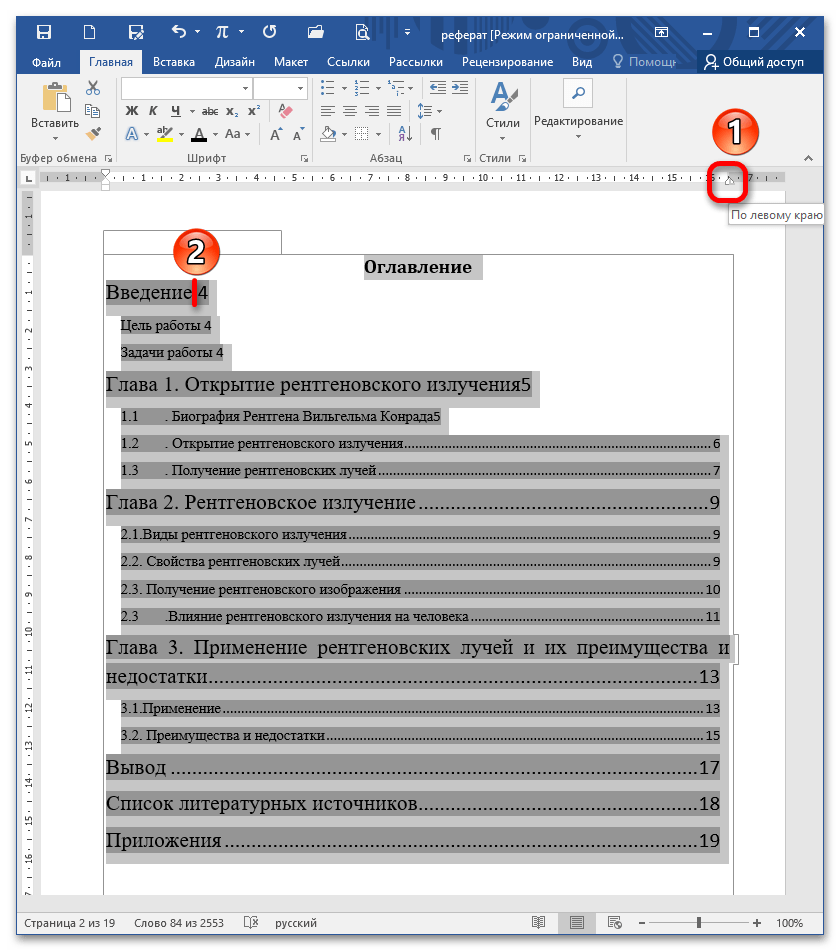
- Уберите точки во всех строках содержания, выделите редактируемый текст и кликните левой кнопкой мыши по знаку табуляции на правой границе линейки. Далее установите курсор между названием главы и номером страницы.
- Нажмите один раз кнопку табуляции на клавиатуре на каждой строке. Числа съедут вправо и выровняются по одной линии.
Способ 4: Табуляция
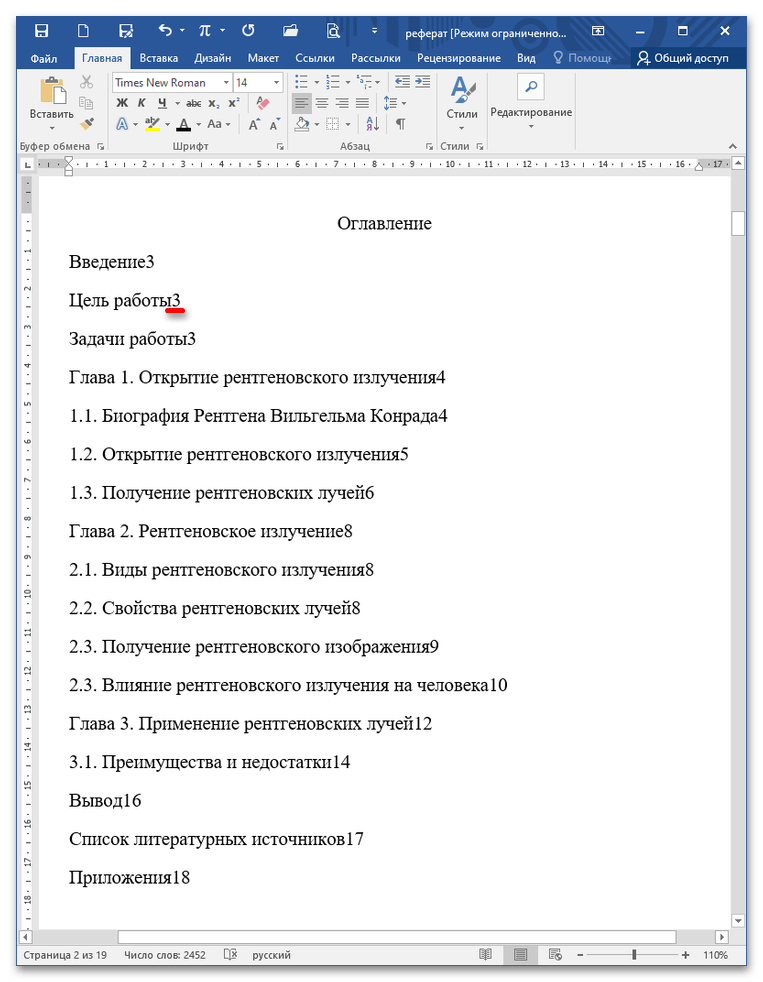
Нажимайте Tab необходимое количество раз для сдвига номера к концу строки. Повторите это действие с остальным полем. Важно отметить, что у данного способа есть недостаток: двузначные числа выравниваются по другой прямой.
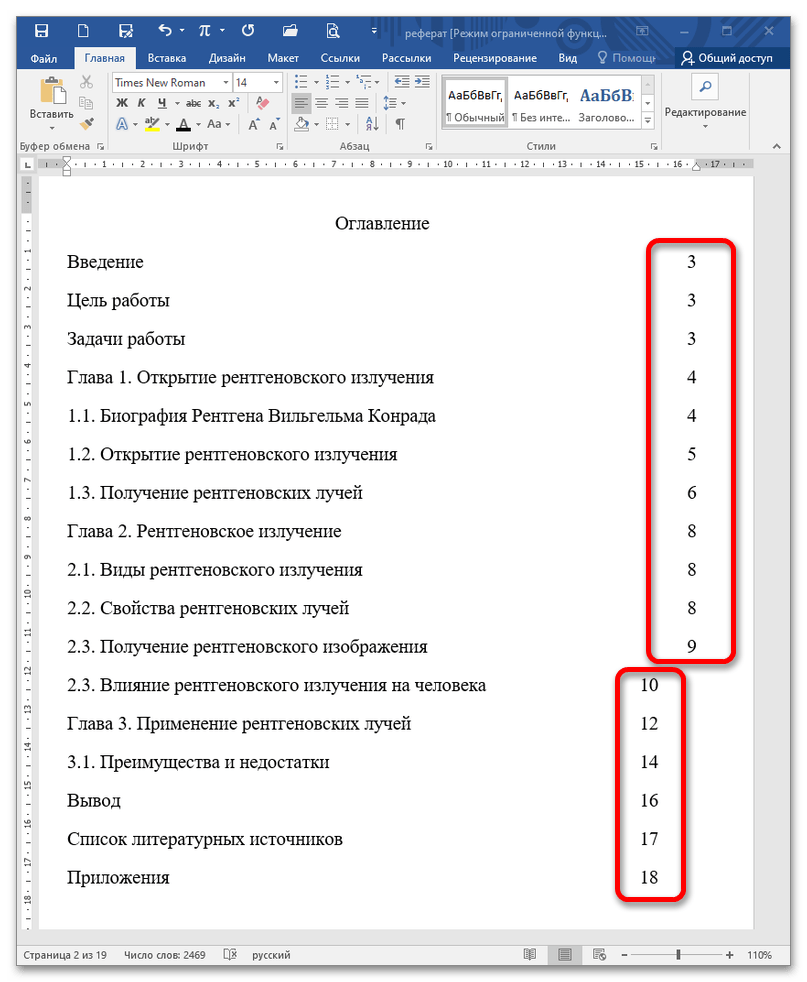
Способ 5: Специальная табуляция
- Сформируйте оглавление без использования знака табуляции. Выделите текст, раскройте панель «Абзац» в ленте и щелкните на кнопку «Табуляция».
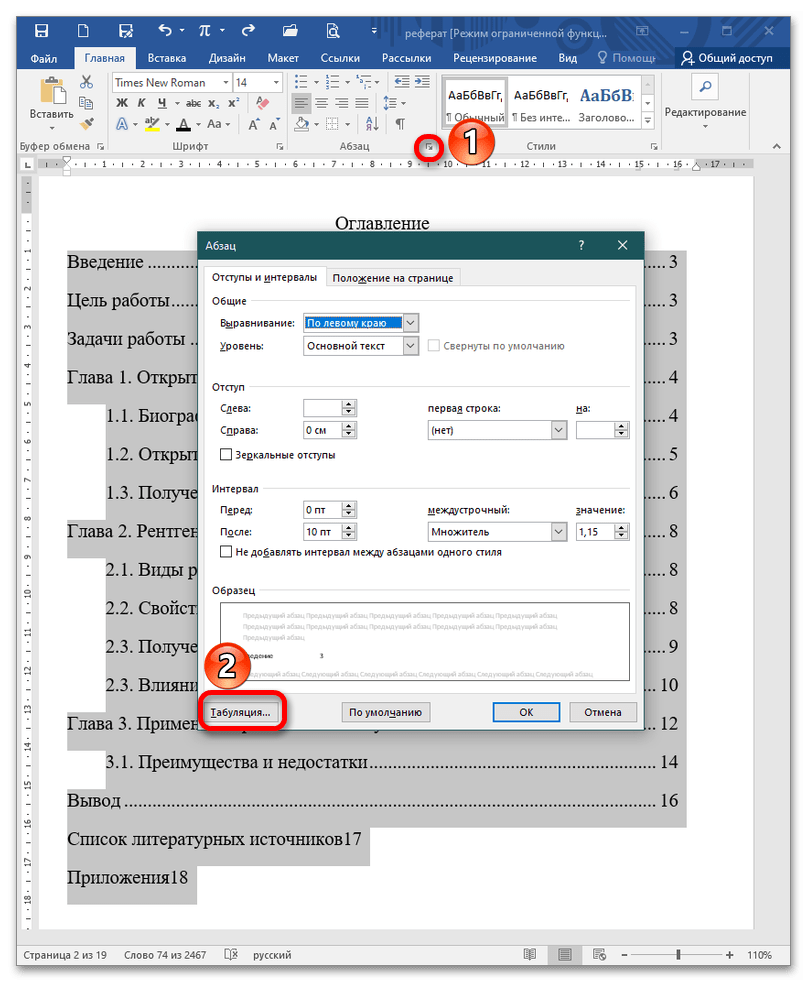
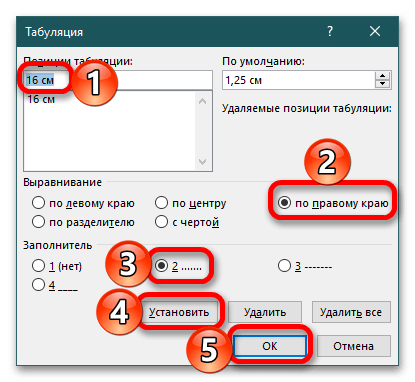
- В новом окне установите параметры: >
- позиции табуляции – 16;
- выравнивание – по правому краю;
- заполнитель – на ваше усмотрение.
- Кликните «Установить», затем «ОК».
- Поместите курсор между строкой и номером страницы, нажмите один раз Tab на клавиатуре. Повторите специальную табуляцию для всех строк: числа выравниваются по одной метке.
Урок 97. Выравнивание оглавления
Ко мне обратились с вопросом, как сделать выравнивание оглавления так, чтобы все строчки определенного пункта оглавления были с соответствующим отступом?
То есть мы имеем такую картину:

Красными линиями я обозначила выравнивание оглавления. Итак, у нас имеется хорошо сделанный документ с собранным оглавлением (подробнее, как собрать оглавление см. статью «Урок 45. Оглавление»). Оглавление имеет формат по умолчанию. Надо сделать так, чтобы номер вышел за границы текста, а текст имел бы отступ одинаковый для всех строчек абзаца[1].
По окончании этого урока вы сможете:
- Отформатировать оглавление, если заголовки имеют символ после номера – табуляция
- Отформатировать оглавление, если заголовки имеют символ после номера – пробел
- Использовать неразрывный пробел для улучшения восприятия текста оглавления
1. Выравнивание оглавления, если заголовки имеют символ после номера – табуляция
Если вы ставили нумерацию заголовков с табуляцией, то проблем не возникнет, потому что табуляция аккуратно перенесется вместе с текстом заголовка в оглавление.
Шаг 1. Возьмем пункт третий, так как там удачно имеются две строчки и аккуратненько передвинем на горизонтальной линейке «крючок» табулятора и нижний треугольник:

Как это сделать смотрите статьи «Урок 8. Интервал, выравнивание, отступ» и «Урок 74. Табуляция» или маленькое видео:

| Понять и запомнить! | Если у вас совершенно неожиданно при малейшем изменении одного абзаца остальные абзацы также изменяются, проверьте: а вдруг вы чисто случайно назначили этому стилю автоматическое изменение. |
Для второго уровня сделаем выравнивание оглавления через диалоговые окна.
Шаг 2. Сначала проанализируем строение абзаца (при этом стоит иметь в виду, что перед нами не нумерованный список, а текстовое отображение Заголовка 2 уровня):

- Абзационный отступ (мы решили, что Оглавление второго уровня будет со смещением относительно Оглавления 1 уровня на 0,5 см)
- Позиция табуляции (договоримся о 1,5 см)
- Выступ (а в нашем случае выступ будет выполнять функцию отступа) второй и последующей строчек, равен позиции табуляции
Шаг 3. Назначаем отступы, выступы и позицию табуляции:

- Лента Главная → группа команд Абзац → кнопка группы
- Отступ слева = 0,5 см
- Первая строка выступ – 1 см (0,5+1=1,5 см)
- Команда Табуляция
- Позиция табуляции = 1,5 см
- Команда Установить
И не забудьте, пожалуйста удалить позицию табуляции 1 см – зачем она нужна?

Сделайте то же самое для Оглавления третьего уровня, но, разумеется, с другими значениями. Как вам удобно: вручную или через диалоговое окна?
У меня получилось так:

2. Выравнивание оглавления, если заголовки имеют символ после номера – пробел
Я заменила в своем документе в заголовках всех уровней символ после номера на пробел и обновила оглавление (см. статью «Урок 45. Оглавление»):

- После номера табуляции нет, так как нет табуляции в исходном заголовке
- А вот в характеристиках стиля позиция табуляции есть по умолчанию
Значит нам надо расставить отступы, выступы, позиции табуляции аналогично разделу 1, а потом вручную для каждого пункта клавишей Tab установить текст относительно табуляции.
| Но имейте в виду | Если вы обновите оглавление целиком, то… 1. Вам заново вручную придётся устанавливать текст относительно позиций табуляции, хотя … 2. Установленные вами позиции табуляции останутся на месте 3. Так что оставьте эту операцию на самый конец работы с документом. |
Ну и под занавес просто не могу удержаться…
3. Неразрывный пробел для улучшения восприятия текста оглавления
Вот такая ситуация встречается сплошь и рядом:

Очень некрасиво. Некоторые пользователи правят непосредственно в самом оглавлении, но потом после обновления оглавления все возвращается на круги своя. Сделаем так, как положено делать продвинутым пользователям.
Шаг 1. Отмечаем в оглавлении все проблемные места. Я просто перехожу по гиперссылке и ставлю в проблемных местах неразрывный пробел (Shift+Ctrl+Enter):

Шаг 2. Обновляем оглавление целиком:

Теперь вы сможете:
- Отформатировать оглавление, если заголовки имеют символ после номера – табуляция
- Отформатировать оглавление, если заголовки имеют символ после номера – пробел
- Использовать неразрывный пробел для улучшения восприятия текста оглавления
[1] Не ищите смысла в этом документе. Я взяла свой готовый документ на полторы тысячи страниц и выкинула произвольно часть текста
- Выравнивание
- неазрывный пробел
- обновление оглавления
- оглавление
- позиция табуляции
- табуляция
Вам будет интересно:

Урок 8. Интервал, выравнивание, отступ

Урок 74. Табуляция

Урок 92. Текстовое поле
Оставьте первый комментарий
Комментировать Отменить ответ
Профиль
Свежие комментарии
- Ilya к записи Урок 37. Разрыв страницы
- Elena к записи Урок 37. Разрыв страницы
- Ilya к записи Урок 37. Разрыв страницы
- Elena к записи Урок 31. Перекрестная ссылка в документе
- Ilya к записи Урок 31. Перекрестная ссылка в документе
Архивы
- Август 2024 (1)
- Май 2024 (1)
- Март 2024 (1)
- Январь 2024 (3)
- Октябрь 2023 (1)
- Сентябрь 2023 (3)
- Июль 2023 (1)
- Июнь 2023 (2)
- Май 2023 (2)
- Апрель 2023 (1)
- Февраль 2023 (1)
- Январь 2023 (3)
- Ноябрь 2022 (2)
- Сентябрь 2022 (1)
- Август 2022 (4)
- Июль 2022 (4)
- Июнь 2022 (5)
- Май 2022 (8)
- Апрель 2022 (5)
- Февраль 2022 (6)
- Январь 2022 (3)
- Декабрь 2021 (2)
- Ноябрь 2021 (5)
- Октябрь 2021 (3)
- Сентябрь 2021 (1)
- Июль 2021 (1)
- Июнь 2021 (6)
- Май 2021 (1)
- Апрель 2021 (4)
- Март 2021 (5)
- Февраль 2021 (1)
- Январь 2021 (2)
- Ноябрь 2020 (2)
- Октябрь 2020 (1)
- Сентябрь 2020 (1)
- Июль 2020 (5)
- Июнь 2020 (2)
- Май 2020 (2)
- Апрель 2020 (3)
- Март 2020 (3)
- Февраль 2020 (1)
- Декабрь 2019 (2)
- Ноябрь 2019 (2)
- Сентябрь 2019 (1)
- Август 2019 (3)
- Июль 2019 (2)
- Май 2019 (2)
- Апрель 2019 (4)
- Март 2019 (1)
- Февраль 2019 (1)
- Январь 2019 (4)
- Декабрь 2018 (1)
- Сентябрь 2018 (1)
- Август 2018 (1)
- Июнь 2018 (1)
- Май 2018 (1)
- Апрель 2018 (2)
- Март 2018 (3)
- Февраль 2018 (3)
- Январь 2018 (8)
- Декабрь 2017 (2)
- Ноябрь 2017 (5)
- Октябрь 2017 (5)
- Сентябрь 2017 (11)
- Август 2017 (8)
Рубрики
Мета
Буква (и) дальше чем цифры 17,33 а цифры 17,25 меняю значение нечего не происходить, передвигаю ползунок который под углом 90 градусов до белой стрелочки, а он не передвигается ЧТО ДЕЛАТЬ 

Лучший ответ

Остальные ответы
Тут подробно (видео на Ютубе) как сделать таблицу, как сделать Содержание ровненьким и как сделать эту самую таблицу невидимой — https://www.youtube.com/watch?v=MoE5_9SKVmEindex=8
выравнивание – по правому краю;
заполнитель – на ваше усмотрение.
Кликните «Установить», вслед за тем «ОК».
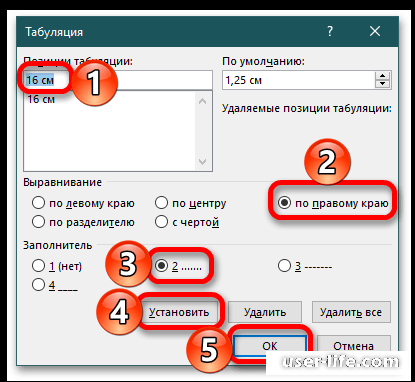
Расположите курсор меж строчкой и номером странички, нажмите раз один Tab на клавиатуре. Повторите особую табуляцию для всех строк: количества выравниваются по одной метке.
Оформление содержания в реферате, курсовой, дипломной работе
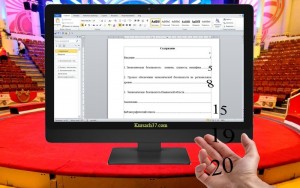
Оформление содержания курсовой (реферата, дипломной работы) по сути – это нумерация разделов, подразделов и других частей. Это одна страница, которая размещается между титульным листом и основным текстом. Продуманный и правильно составленный план помогает систематизировать информацию, быстрее ориентироваться в источниках. Это часть, которая может корректироваться или меняться, но без нее не стоит браться за написание курсовой работы или оформление реферата.
Требования к оформлению содержания по ГОСТ 2023
Стандартные требования оформления содержания указаны в ГОСТ 7.32. В соответствии с ними в верхней части листа напишите «Содержание», выровняйте по центру. Через 2 интервала следует список: «Введение», наименования глав, подглав, «Заключение», список источников информации, приложения. Наименования разделов пишутся прописными буквами, интервал полуторный.
Наименования подразделов сдвигаются вправо на 1 отступ (1,25). Напротив каждого пункта указывается страница.
Порядковый номер этой страницы 2, но он не всегда нумеруется, это зависит от требований ВУЗа. Шрифт используйте такой же, как во всей работе. По ГОСТ шрифт Times New Roman, кегль 14, но в конкретном учебном заведении могут быть иные требования. Наполнение между наименованиями глав и номерами – точки. Для нумерации используются арабские цифры.
Функцию Word для создания автособираемого оглавления можно использовать только в том случае, если заголовки оформлены правильно.
Пример оформления содержания
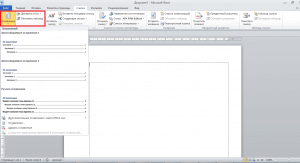
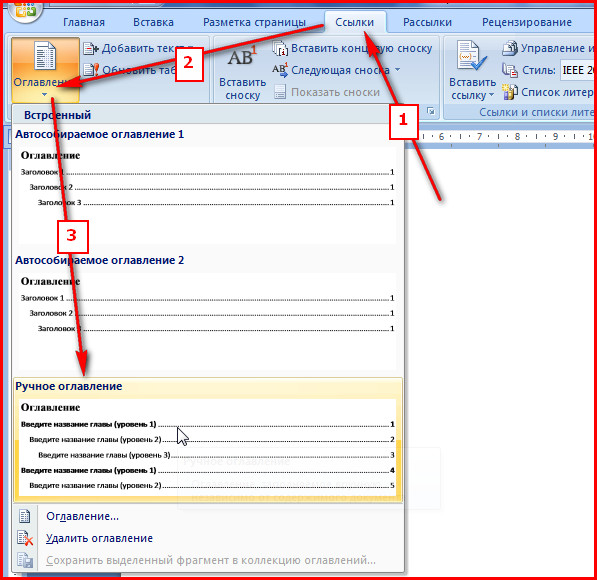
Создайте новый лист для формы. Нажмите на «Оглавление». В списке, выберите «Ручное оглавление». Появится форма для заполнения. После клика на «Введите …» образуется прямоугольник.
Введите в него наименование главы.
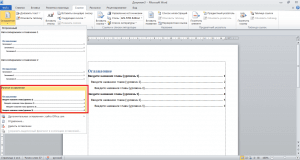
Недостаток этого способа – необходимость вручную вносить изменения, если меняется номер листа или заглавие. Если работа объемная, ручное оформление достаточно трудоемкое. Поэтому лучше пользоваться автособираемой формой, которая заполняется автоматически.
Заголовки должны быть оформлены средствами Word, листы пронумерованы. В противном случае программа не сможет найти заголовки, отсортировать по уровням, дополнить нумерацией и вставить в оглавление. Пометьте наименование главы, откройте вкладку «Стиль», выберите заголовок.
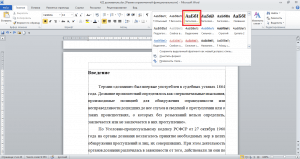
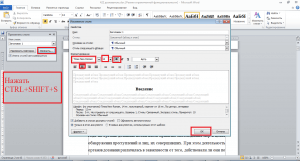
Если требуется другой стиль, одновременно нажмите на клавиатуре CTRL+SHIFT+S, потом – «Применить стили». Выберите в выпадающем списке нужное, кликните на «Изменить».
Чтобы пронумеровать листы, необходимо перейти на «Вставка», кликнуть по «Номер страницы». После выбора варианта нажмите на «Закрыть окно колонтитулов».
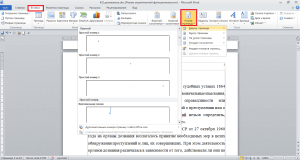
Если в работе что-то меняется, достаточно нажать на «Обновить таблицу». Оглавление сразу изменится. Сверять названия с нумерацией не нужно.
- увеличить количество уровней («Уровни»);
- изменить вид содержания (из выпадающего списка в «Форматы») – изменения сразу видны в окошке «Предварительный просмотр»;
- изменить стиль («Изменить», выбрать нужное в табличке «Стиль»);
- изменить линию, соединяющую текст с номером («Заполнитель»);
- использовать специальные стили («Параметры», выбрать в «Доступные стили» и «Уровень»).
Порядок оформления содержания вручную
Первый способ оформления. Напишите на новой странице «Содержание», перейдите на следующую строку и введите заглавие. Кнопкой «Tab» («Пробел») переместите курсор на конец строчки, напишите номер. Если между названием и номером нужны точки, сделайте их при помощи соответствующей клавиши. Недостаток этого способа оформления – цифры не образуют аккуратный столбик.
Страница выглядит неаккуратной.
Пример оформления содержания вручную
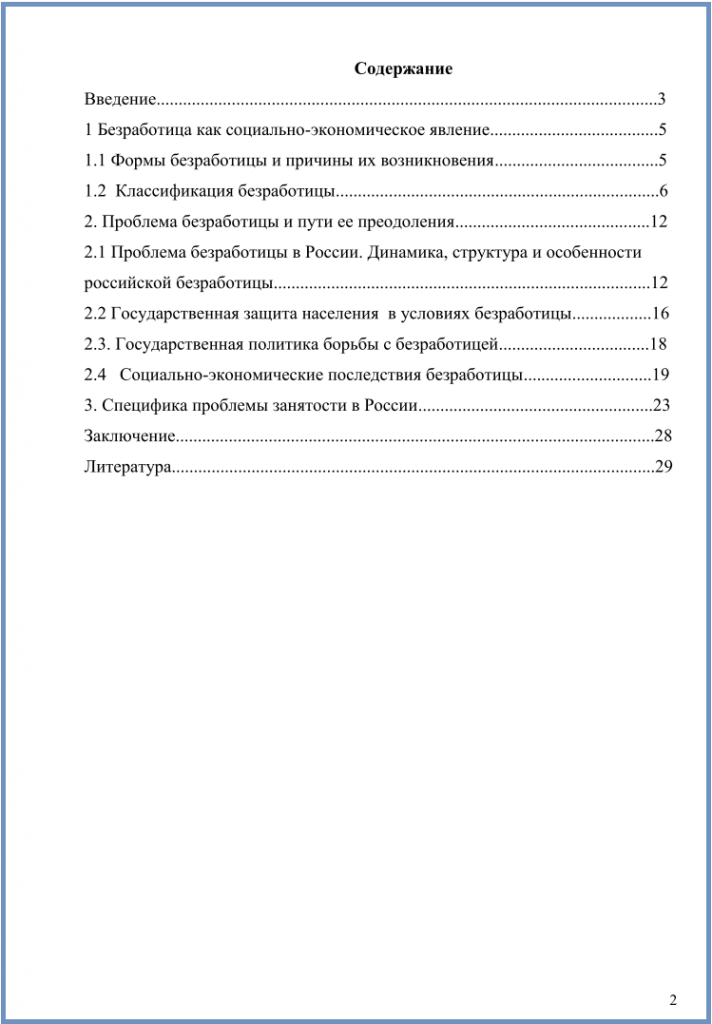
Второй способ оформления. Напишите на пустом листе «Содержание», перейдите на новую строку. В меню нажмите на нумерованный список и пишите первый заголовок. Оставьте курсор у последнего слова, нажмите на «Разметка страницы», «Абзац», «Табуляция». Установите параметры: сантиметры до номера, выравнивание по правому краю, заполнитель.
Печатая следующие названия, нажимайте на «Tab», чтобы переместиться на место, где обозначается страница.
Оформление содержания таким способом выглядит более аккуратным, так как цифры располагаются точным столбиком.
Напишите на новом листе «Содержание», перейдите на следующую строку. Перейдите в раздел «Вставка», далее – «Таблица». Выберите количество строк и 2 столбца.
Пример оформления оглавления в таблице
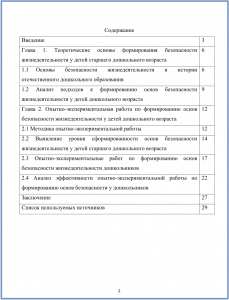
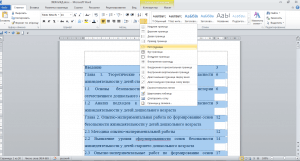
Названия впишите в левый столбец, номера – во второй. Когда вся таблица заполнена, ее можно оставить в таком виде или сделать границы невидимыми. Пометьте ее, перейдите в «Работа с таблицами», потом — «Границы». Выберите «Нет границ». Такой план выглядит аккуратным.
Содержание – это проект, отражающий логическую структуру реферата или курсовой. В процессе оформления содержания магистерской или дипломной работы необходимо отразить общую направленность работы и перечень рассмотренных вопросов. Разделы, подразделы и другие части выделяются точно, соблюдая логическую последовательность. Без выполнения данных правил создать качественную работу невозможно. Это основной ориентир, если разработан правильно.
Правила оформления и образец оглавления курсовой работы
При получении темы оглавление курсовой работы представляется самой простой частью в плане оформления. Но когда доходит до дела, среди студентов нередко возникает масса вопросов. Разъяснить их помогут государственные стандарты и инструкции по составлению студенческих работ.
Как писать оглавление в курсовой работе по ГОСТу
Общие требования по оформлению можно найти в ГОСТ 7.32. Сводятся они к следующему:
- План располагается на второй странице, в верхней ее части по центру пишется слово «Содержание».
- Далее следует список: «Введение», название глав и подглав, «Заключение», «Список использованной литературы» и «Приложения» при необходимости.
- Наименование каждого раздела пишется прописными буквами, интервал полуторный.
- Подглавы сдвигаются вправо на один отступ (1, 25).
- Заявка на курсовую Напротив каждого пункта указывается страница.
- Нумерация листа начинается с цифры 2. В зависимости от методических рекомендаций конкретного учебного заведения у страницы может быть не прописан номер.
- Шрифт указывается Times New Roman, кегль 14.
- Интервал между названием главы и номером заполняется точками.
- Страницы нумеруются арабскими цифрами.
Многих волнует, какое наименование для курсовой работы правильное «Оглавление» или «Содержание». Первый вариант предпочтительнее, так как обозначает части работы, связанные тематически между собой. «Содержание» уместно, когда представлены отдельные труды. Обычно в курсовой допускаются оба варианта, но все же лучше ориентироваться на методические рекомендации ВУЗа
Как сделать оглавление курсовой в Ворде
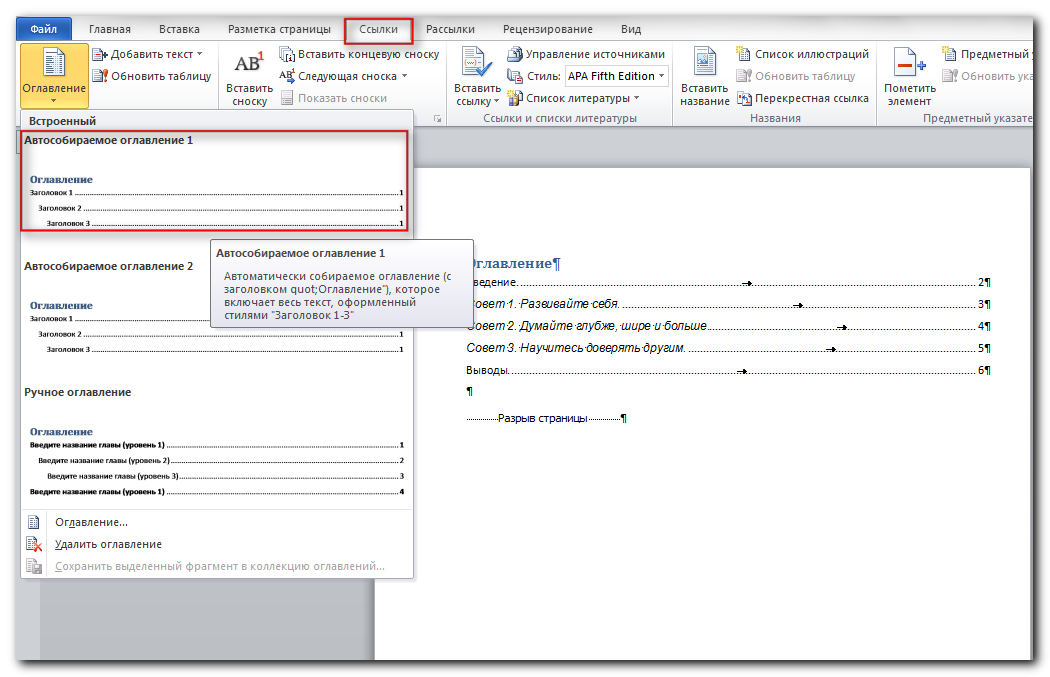
Функционал Microsoft Office Word позволяет решить вопрос «Как быстро оформить оглавление в курсовой работе?» с помощью инструментов, расположенных во вкладке «Ссылки»:
- Создается новый лист.
- Во вкладке «Оглавление» выбирается «Ручное оглавление».
- Появляется прямоугольник, в который вписываются названия конкретных глав.
- Нужно проследить, чтобы все заголовки были выполнены инструментами Word, листы правильно пронумерованы.
- Далее надо отметить все главы.
- Во вкладке «Стиль» выбрать подходящий заголовок.
- После того, как название всех глав выглядит по регламенту, в разделе «Вставка» кликнуть на «Номер страницы» – «Закрыть окно колонтитулов».
- Всем заголовкам присвоить уровень. Для этого нужно открыть вкладку «Ссылки», поставить курсор перед заголовком и нажать «Добавить текст».
- Для оформления оглавления курсовой работы необходимо установить курсор там, где будет расположен план, нажать на «Оглавление» – «Автособираемое оглавление».
Оформление оглавления курсовой работы вручную
Оглавление курсовой работы можно писать как автоматически, так и вручную. Обычно это делается так.
- На новой странице пишется слово «Содержание» и выравнивается по центру.
- На следующей строке указывается название раздела с соответствующим номером.
- Расстояние заполняется точками.
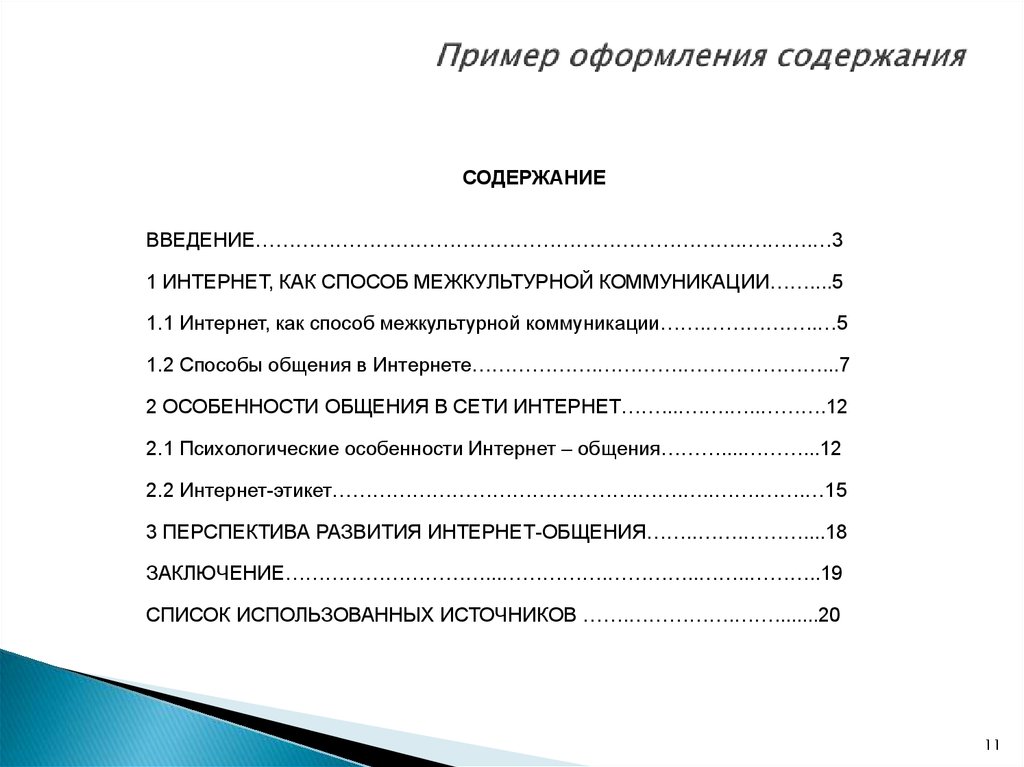
Как видим из примера, столбик цифр получается неровным. Грамотно оформить столбец можно следующим образом:
- Пишем слово «Содержание».
- Переходим на новую строку и нажимаем «Нумерованный список».
- Пишем название заголовка.
- Стоимость курсовой Оставив курсор после последнего слова, выбираем «Разметка страницы» – «Абзац» – «Табуляция».
- Выставляем параметры: сантиметры до номера, выравнивание по правому краю, заполнитель.
- Печатая следующий заголовок, придерживайте «Tab», чтобы оказаться на месте, где прописывается номер страницы.
Образец оглавления курсовой работы
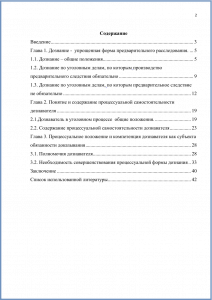
Пример оформления содержания курсовой работы.



