
Текст, оформленный в программе Word, выглядит привлекательно и эстетично, особенно если он хорошо отформатирован. Однако иногда большие пробелы между словами могут сделать его «дырявым», что затрудняет чтение и ухудшает общее восприятие. К тому же, при оформлении документации необходимо учитывать особенно важные аспекты форматирования. В таких случаях возникает необходимость разобраться, как уменьшить расстояние между словами в Ворде.
Существует несколько факторов, способствующих появлению таких пустот. Для начала следует определить причины их появления. Это могут быть скрытые символы или случайное двойное нажатие клавиши. Далее мы расскажем о причинах образования больших пробелов и о том, как их устранить в Ворде. Эта информация будет полезна как новичкам, так и более опытным пользователям, которые столкнулись с данной проблемой.
Причина в выравнивании
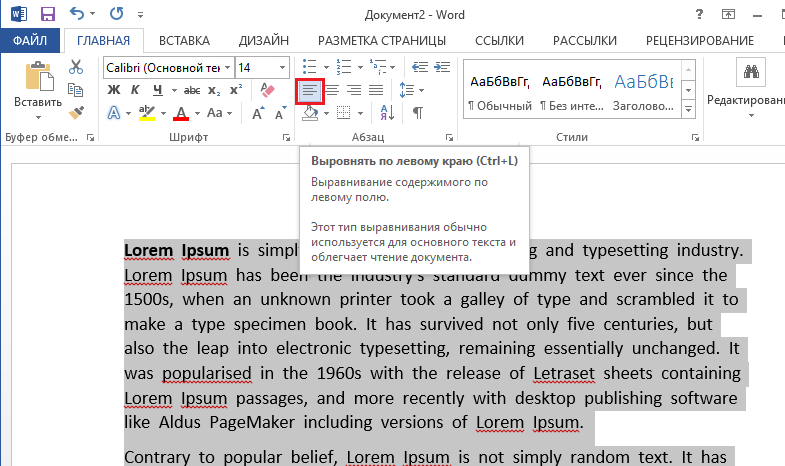
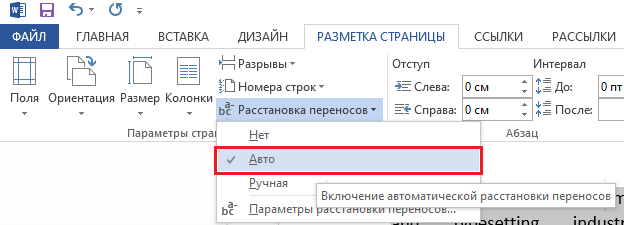
В Microsoft Word имеется инструмент для выравнивания текста. При активации этой функции и выборе выравнивания по ширине строки, текст растягивается, прижимая первое и последнее слово к краям, а остальные слова распределяются равномерно, что иногда приводит к образованию значительных пробелов между ними.
Проблему можно решить двумя способами:
Лишние пробелы
В процессе редактирования текста в Word, когда вы добавляете или удаляете слова или фразы, могут возникать ненужные пробелы. Они могут быть почти незаметны, но если активировать отображение символов форматирования, вы сможете их увидеть. В этом разделе расскажем, как устранить лишние пробелы в Word.
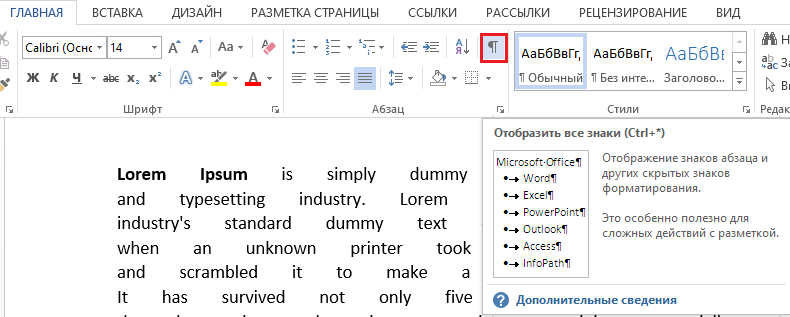
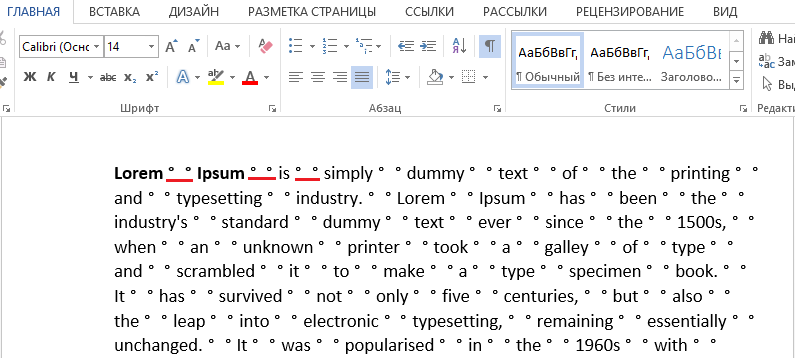
- Можно находить ошибки вручную. Для этого на вкладке «Главная» в разделе «Абзац» активируйте «Отобразить все знаки». Вам станут видны все обозначения форматирования, пробел выглядит точкой посередине между словами. Если увидите двойной (две точки рядом), вам остаётся убрать один.
- В Word 2013 двойные/тройные длинные пробелы подсвечиваются как ошибка, исправить — убрать лишние — можно, кликнув на подчёркнутую ошибку правой кнопкой мыши, в вышедшем меню выбрать нужный вариант.
 Эти способы довольно неудобны, трудоёмки. Потому рекомендуем применить автоматизированный вариант, позволяющий удалить лишнее во всём файле Word.
 - Убрать быстро, легко лишние пробелы можно через функцию «Заменить». В Ворде 2003 она находится на вкладке «Правка», а в Ворде 2007/2010 — на вкладке «Главная» справа, в «Редактировании». >
- Кликните на «Заменить».
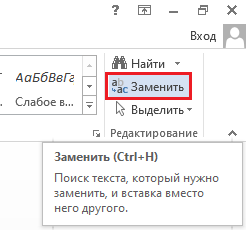
- В открывшемся окне в графе «Найти» впишите двойной пробел.
- В графе «Заменить на» поставьте одиночный пробел.
- Внизу окна нажмите кнопку «Заменить всё».
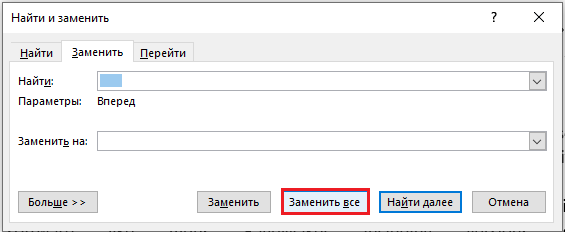 Редактор сообщит вам о результатах в дополнительном окне: «Приложение Word завершило поиск в документе. Число выполненных замен:…» Повторяйте процедуру, пока редактор не покажет в результатах 0 замен.
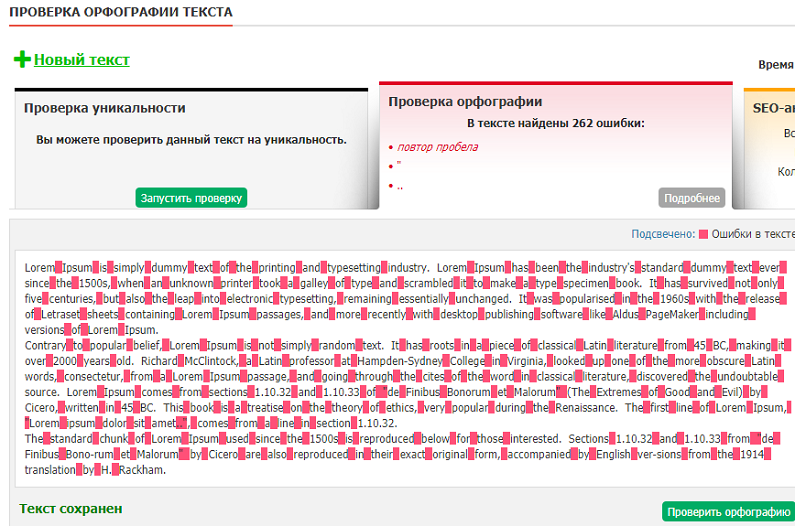
 - Можно также увидеть лишние пробелы с помощью сервиса проверки орфографии на сайте http://text.ru/spelling. Выполнив там проверку, вы увидите, где они находятся (будут выделены программой), затем удалите их в своём документе Word.
Невидимые знаки
Между словами в документе могут возникать дополнительные невидимые символы. Обычно они появляются после копирования текста из интернета в Word. Эти знаки можно удалить вручную, активировав опцию «Отобразить все знаки». Если скрытых символов накопилось много, проще воспользоваться функцией замены: скопируйте эти знаки и вставьте их в поле «Найти» в диалоговом окне «Заменить», оставив нижнее поле пустым (чем заменять).
Профессиональная вёрстка
Если у вас слишком широкие промежутки между словами и вы хотите их сократить, например, для уменьшения числа строк, то как можно искусственно уменьшить пробел в Ворде, чтобы он стал короче?
- Выделите часть текста, где требуется уменьшить между словами расстояние. С помощью функции «Найти» — «Расширенный поиск» откройте окно, введите там пробел и нажмите «Найти в».
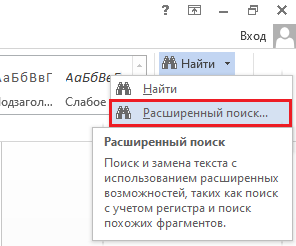
- Там выберите «Текущий фрагмент». У вас обозначатся все пробелы в выделенном тексте.
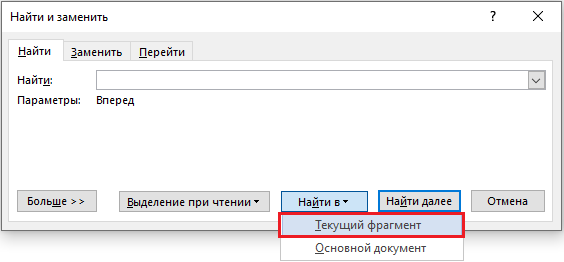
- Активируйте кнопку «Больше» для добавления дополнительных параметров. Там внизу «Найти» пройдите по ссылкам «Формат» — «Шрифт» — «Дополнительно» — «Интервал».
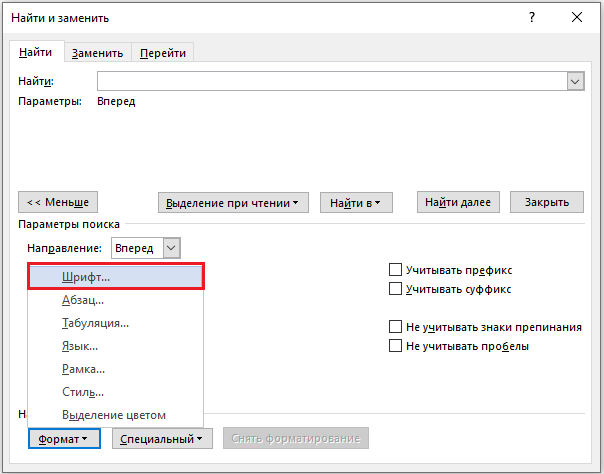
- В списке кликните «Уплотнённый».
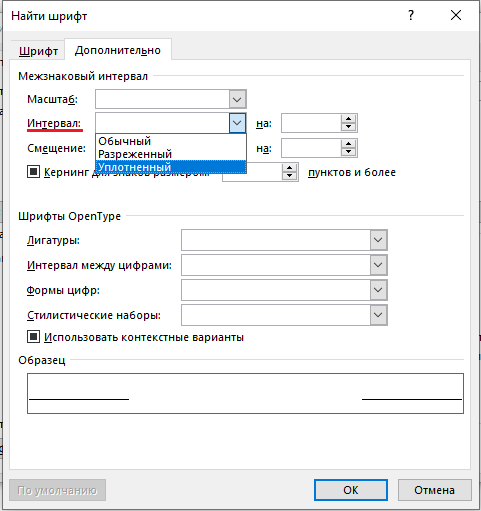
- Установите нужное вам уплотнение, нажмите OK.
Интервал между словами станет меньше, текст в Word будет сжат и займет меньше места.
Пробелы между словами, появляющиеся в результате копирования текста в Word и выравнивания, ухудшают внешний вид. Если вы не знали, как избавиться от длинных пробелов в Word, выполните шаги из нашей инструкции, и убедитесь, что это легко. Вы сможете самостоятельно форматировать свои тексты и даже создать профессиональную верстку.
5 способов не растягивать последнюю строку абзаца по ширине


При выравнивании текстов в документе Word выравнивание по ширине является одним изost предпочтительные варианты. Однако, когда мы выравниваем абзац, между словами в последней строке может быть слишком много места, особенно если это короткое предложение. Смотрите снимок ниже:
Это раздражающая проблема, которая сделает наше форматирование документа непрофессиональным. Здесь мы перечисляем 2 ситуации, с которыми вы, вероятно, столкнетесь, а также их решения.
Случай 1: Когда применяется полное обоснование
Как правило, когда мы хотим выровнять абзац, мы нажимаем команду «Выровнять» на вкладке «Главная». Или вместо этого нажмите «Ctrl + J». Полное выравнивание означает, что мы нажимаем «Ctrl + Shift + J». Проблема в том, что последняя строка будет чрезмерно растянута, как показано выше. Поэтому мы должны думать о решениях, чтобы исправить это.
Метод 1: применить выравнивание вместо полного выравнивания

Если вы уверены, что использовали полное выравнивание, выберите абзац и нажмите «Ctrl + J», чтобы решить проблему.
Способ 2: используйте клавишу «Tab»

Посмотрите видео ниже:
Способ 3: добавьте знак препинания того же цвета, что и фон


Вы можете просмотреть рев демонстрации:
Случай 2: при ручном разрыве строки
Ручной разрыв строки означает, что вы вставляете разрыв строки, нажимая «Shift + Enter». Это выглядит так:
Способ 1: изменить параметры макета

Способ 2: заменить метку разрыва строки на метку абзаца

Для одного экземпляра выберите метку разрыва строки и нажмите «Ввод». Тогда выравнивание линии станет правильным.
Восстановление сломанных документов Word
Как и все другие типы файлов, документы Word могут быть повреждены. К сожалению, последствия поврежденного файла могут быть огромными. Таким образом, необходимо выбрать инструмент для исправить документ так, чтобы минимизировать cost.
Как убрать большие пробелы в MS Word между словами при выравнивании текста по ширине
Когда вы редактируете некоторые документы в Word, зачастую необходимо выровнять текст по ширине. Однако в этом случае возникают пробелы различной длины, что приводит к неравномерному расстоянию между словами (действительно, вы можете увидеть это на скриншоте ниже).
Разумеется, такая "пляска" не всегда уместна: как в плане оформления, так и из-за усталости глаз при чтении больших документов ( прим. : ведь нужно постоянно "перепрыгивать" и подстраиваться под каждый абзац. ).
Само собой, эту "проблему" можно достаточно легко исправить — несколько примеров ниже должны помочь!
Делаем пробелы везде одинаковыми
Для начала на первом скрине я решил показать о каких пробелах идет речь (+ как это будет исправлено). Если у вас в Word какие-то "другие пробелы" — попробуйте написать комментарий с вопросом и скрином (вдруг я или кто-то из читателей сталкивался. ).

Скриншот. Было — стало (теперь пробелов нет!)
2) Теперь о том, как исправить.
Для начала рекомендую выделить весь текст, и во вкладке "Главная" нажать "Выровнять по ширине" (или сочетание клавиш Ctrl+J). Это нужно для того, чтобы весь текст (т.е. все его абзацы) были одинаково отформатированы. А то нередко, когда один абзац с выравниванием, а другой без оного.

Скриншот. MS Word 2019 — выровнять по ширине
3) Далее в разделе "Макет" откройте меню "Расстановка переносов" и выберите режим "Авто" . См. пример ниже.
(Если у вас более старая версия MS Word (а не 2019 как у меня) — пункт "Расстановка переносов" может находиться в разделе "Разметка страницы" )

Снимок экрана. Шаблон — расположение переносов — автоматический режим (MS Word)
4) Сразу же после этого пробелы в тексте должны стать везде одинаковыми, появятся переносы слов и пр. Выглядеть текст станет заметно ровнее и приятнее.

Скриншот. Теперь больших пробелов нет!
5) Если у вас в документе использовались разрывы (и часть строк из-за этого тогда могла быть не отформатирована) — откройте меню "Файл / параметры / дополнительно" и поставьте галочку на пункте "Не расширять межзнаковые интервалы в строке с разрывом" (он в самом низу). Это должно помочь!

Скриншот. Не расширять межзнаковые интервалы в строке с разрывом — MS Word
6) Для замены отдельно взятого пробела вручную — выделите его мышкой и нажмите сочетание клавиш "Shift + Ctrl + Пробел" .

Иные рекомендации по теме — приветствуются!



