
Почему на экране компьютера всё очень мелко отображается и как это исправить
В условиях современных компьютеров и ноутбуков пользователи всё чаще сталкиваются с проблемой маленького размера элементов интерфейса, иконок, текста и прочих объектов. Изображения на экране порой столь малы, что приходится всматриваться для того, чтобы «узнать» нужный элемент или информацию, представленную на дисплее. Конечно, можно использовать стандартные инструменты для увеличения определенной области экрана, но это не самый лучший вариант, если речь идёт о необходимости масштабирования всего интерфейса.
Давайте изучим причины этой проблемы и выясним, какие решения помогут её устранить.
Что делать, если страница стала маленькая
Поразительно, сколько пользователей ежедневно выражают недовольство тем, что «шрифты уменьшились» и «страница стала меньше — ничего не разглядеть». Вы не поверите, но таких обращений десятки каждый день только на Лиру. При этом многие сразу же винят в «неполадках» сам ресурс.
Хочется напомнить, что это происходит из-за того, что вы случайно изменили масштаб страницы в браузере. Обычно это происходит, когда крутишь колесико мыши при нажатой клавише CTRL. Именно так меняется масштаб страницы: нажмите CTRL и крутите колесико. Вперед — страница увеличится, назад уменьшится.
Можно также использовать комбинацию клавиш CTRL и «плюс» для увеличения или «минус» для уменьшения масштаба.
Если нужно быстро восстановить исходный размер страницы, просто нажмите одновременно CTRL и «ноль».

Женщина с увеличительным стеклом отправляет СМС с телефона, Белград, июль 2013 года. Фото: Reuters / Marko Djurica
Дополнительные увлекательные материалы (ссылки неактивны — можно найти в правом верхнем углу через поиск)
Конфигурация проверки правописания в веб-браузерах
Способы просмотра сохраненных паролей в браузерах
Удаление сохраненных паролей в браузерах Firefox, Chrome и Opera
Инструкция по включению cookie в браузерах
Способ №3. Восстановление реестра
Иногда причиной возникшей неполадки может стать ошибка внутри реестра, которая может повлечь за собой повреждение и других системных функций. Ниже мы рассмотрим способ иборьбы повреждений реестра.
1. Воспользуйтесь комбинацией клавиш Win + R, чтобы открыть утилиту Выполнить. В диалоговом окне введите cmd и нажмите ОК.
Альтернативным способом запуска cmd является поиск утилиты при помощи меню Пуск и ее запуск от имени администратора.
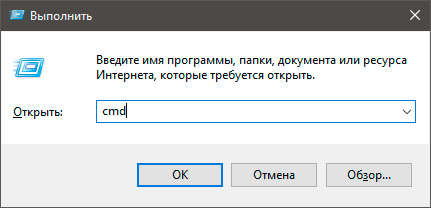
2. В открывшемся окне командной строки введите команду sfc /scannow. Она проведет полное сканирование вашей системы, процесс которого может отнять некоторое время.
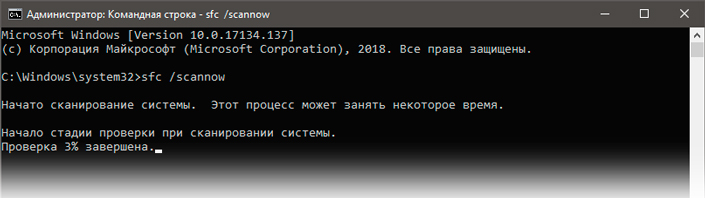
3. Дождитесь завершения проверки системы и перезапустите компьютер. Таким образом все поврежденные файлы будут удалены или исправлены.
Какая программа загружает процессор
Для начала нужно запустить диспетчер и посмотреть, на сколько процентов загружен процессор на вашем ПК. Для этого нажмите Ctrl+Shift+Del и обратите внимание на пункт «Загрузка ЦП» (он находится внизу).
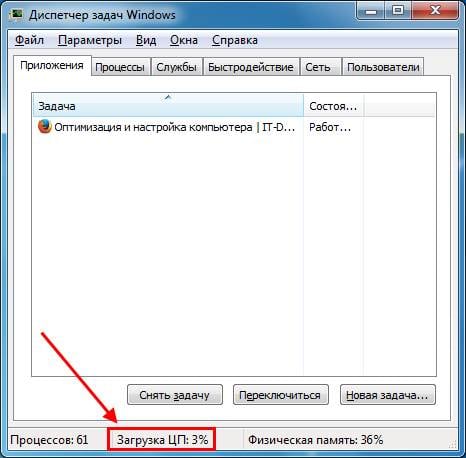
В принципе, это значение может прыгать. Но не сильно. Например, у Core i5 в режиме простоя (или при включенном браузере) грузится на 2-8%. И это норма. Хотя на слабых процессорах (например, 2-ядерных Core 2 Duo) нагрузка может быть уже 10-20%.
Все зависит от специфической модели процессора, установленного в вашем компьютере или ноутбуке.
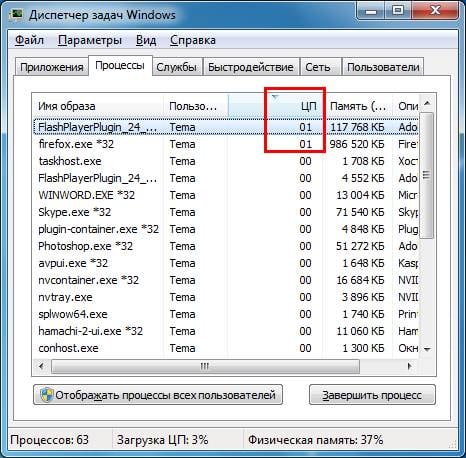
Если же процессор загружен на 50 или 100 процентов, то это явно перебор. Чтобы посмотреть, почему так сильно грузится процессор на Windows 7, перейдите на вкладку «Процессы», а затем нажмите на поле «ЦП». Это отсортирует список в порядке убывания.
На скриншоте ниже видно, что ЦП грузит только плагин Flash Player (из-за включенного браузера). Но не сильно, поэтому в данном случае это не критично.
Кстати, довольно часто возникает следующая ситуация: вы играли в игру или работали в программе, а через некоторое время закрыли ее. Но сам процесс может по-прежнему быть активным. Получается, что вы уже не играете и не работаете, но программа все равно грузит ваш процессор. В данном случае нужно зайти в диспетчер и вручную завершить процесс. Или просто перезагрузить компьютер.
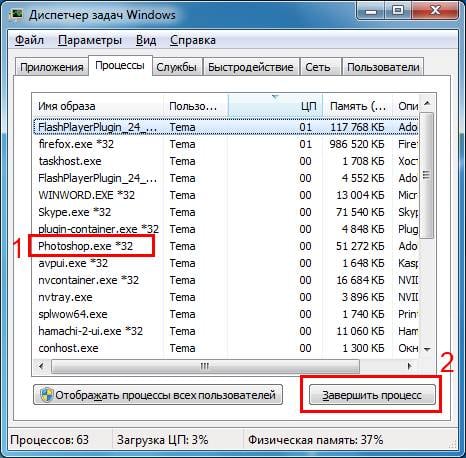
А еще обязательно обратите внимание на неизвестные процессы, из-за которых процессор загружен на 50 процентов (или выше). Особенно, если вы их первый раз видите, и они грузят ЦП как минимум на 20%. Вполне возможно, что это вирусы.
Драйверы
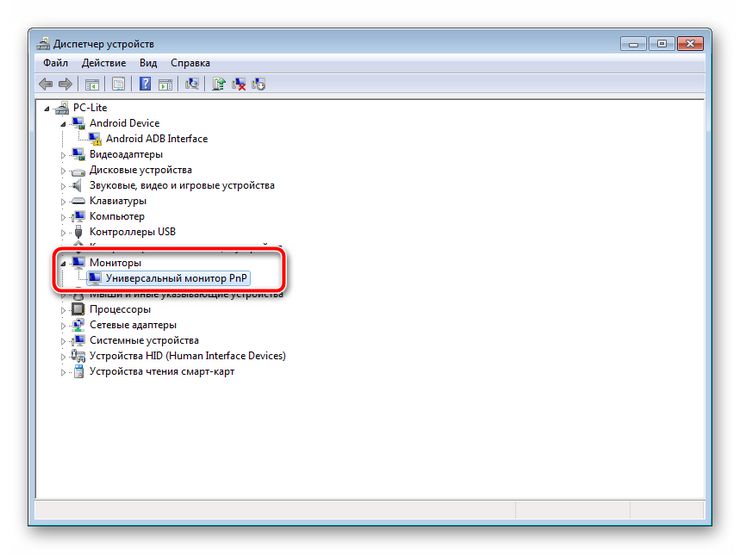
Несоответствие драйверов монитора – причина, встречающаяся несколько реже, чем две предыдущих. Чтобы устранить ее, следует зайти в меню панели управления, воспользовавшись для этого кнопкой «Пуск» рабочего стола. Изучите предоставленные системой сведения об имеющемся ПО. Как правило, его версия, устанавливаемая производителем изначально, со временем устаревает и требует обновления.
В большинстве случаев, данные манипуляции полностью решают образовавшуюся проблему. Аналогично устраняется неисправность, связанная с полным отсутствием драйвера. Можно попробовать изменить настройки самого монитора — что тоже заметно может повлиять на качество передачи им картинки. Сделать это можно вручную либо, воспользовавшись режимом автоматической настройки монитора (кнопка AUTO, расположенная рядом с кнопкой включения на передней либо боковой панели устройства).
Если ни один из вышеперечисленных способов не помог избавиться от сужения экрана, значит неисправность гораздо серьезнее, чем хотелось бы верить и в ее решении может помочь только специалист.
как сделать лист на весь экран в ворде
В данной статье мы рассмотрим, как изменить размер листа в Word, а также настроить его для полного отображения на экране. Такой функционал позволяет удобно работать с документами и максимально использовать рабочее пространство. Давайте разберемся в подробностях.
Зачем нужно растянуть лист на весь экран в Word?
Растянуть лист на весь экран в Word полезно, когда вы хотите максимально использовать свободное пространство для работы с документом. Это особенно актуально, когда на экране мало места или нужно удобно просматривать содержимое без лишних отвлечений. Большой размер листа позволяет с комфортом редактировать документы и просматривать их в реальном времени, не отвлекаясь на мелкие детали.
Также, когда документ занимает весь экран, у вас появляется возможность лучше организовать его оформление и расположение элементов, что делает его более удобным для восприятия и эстетически приятным для ваших читателей.
Изменение размера листа в Word
Редактирование размера листа в Word позволяет установить его на весь экран, увеличить его или настроить под нужные параметры. В этом разделе мы рассмотрим подробно все настройки, доступные для изменения размера листа в Word.
Настройки размера листа в Word
В Word есть возможность изменить размер листа с помощью настроек. Для этого вам потребуется выполнить следующие шаги⁚
После выполнения этих действий, размер листа в Word будет изменен в соответствии с выбранными параметрами.
Увеличение размера листа в Word
Если вам нужно увеличить размер листа в Word, чтобы лучше видеть содержимое или иметь больше места для работы, вы можете воспользоваться следующими шагами⁚
После выполнения этих шагов, размер листа в Word будет увеличен и вы сможете комфортно работать с документом, используя более просторное рабочее пространство.
Установка листа на весь экран в Word
Если вы хотите установить лист на весь экран в Word, существует несколько способов сделать это. Продолжаем чтение, чтобы узнать подробности!
Скрытие панелей инструментов в Word
Для установки листа на весь экран в Word можно начать с скрытия панелей инструментов, чтобы максимально расширить рабочее пространство. Вот как это сделать⁚
Помните, что вы всегда можете вернуть панели инструментов, повторно активировав соответствующий пункт в меню ″Вид″.
Настройка вида листа в Word
Для установки листа на весь экран в Word и настройки его вида вы можете воспользоваться следующими шагами⁚
Таким образом, вы сможете оперативно адаптировать внешний вид документа в Word в зависимости от ваших требований.
Развертывание листа на весь экран в Word
Чтобы развернуть лист на весь экран в Word, следуйте этим простым шагам⁚
Теперь вы знаете, как развернуть лист на весь экран в Word и настроить вид документа для более удобной работы.
Что-то нажала, страница в ворде растянулась на весь экран. Как вернуть? (внутри)
Почему на экране компьютера всё очень мелко отображается и как это исправить
На современных дисплеях компьютеров и ноутбуках, пользователи всё чаще сталкиваются с проблемой размеров элементов интерфейса, иконок, текста и т.п. Всё настолько мелко отображается, что приходится каждый раз вглядываться, дабы «распознать» необходимый объект или информацию, что отображается на дисплее. Можно, конечно, воспользоваться штатным инструментом, чтобы увеличивать при необходимости интересующую область на экране, но этот вариант не является оптимальным, если речь идёт о всей области экрана.
Давайте разберём, почему так происходит всё чаще, и что поможет исправить положение.
Что делать, если страница стала маленькая
Удивительно, сколько людей ежедневно жалуются на то, что «буковки стали маленькие» и «страничка уменьшилась — ничего не видно». Не поверите, таких людей десятки в день только на Лиру. Причем большинство сразу обвиняет в «глюках» сам сайт.
Хочется напомнить, что это происходит из-за того, что вы случайно изменили масштаб страницы в браузере. Обычно это происходит, когда крутишь колесико мыши при нажатой клавише CTRL. Именно так меняется масштаб страницы: нажмите CTRL и крутите колесико. Вперед — страница увеличится, назад уменьшится.
Также можно нажимать кнопку CTRL и «плюс» (увеличение) или «минус» (уменьшение).
А чтобы вернуть страницу к нормальному виду сразу, нажмите CTRL и «ноль».
Дама с лупой отправляет текстовое сообщение с мобильного устройства, Белград, июль 2013 года. Фото: Reuters / Marko Djurica
Другие интересные записи (ссылки неактивны — есть справа вверху поиск)
Настройка проверки орфографии в браузерах
Как посмотреть сохраненные пароли браузеров
Удаление сохраненных паролей в браузерах Firefox, Chrome и Opera
Инструкция по включению cookie в браузерах
Способ №3. Восстановление реестра
Иногда причиной возникшей неполадки может стать ошибка внутри реестра, которая может повлечь за собой повреждение и других системных функций. Ниже мы рассмотрим способ иборьбы повреждений реестра.
1. Воспользуйтесь комбинацией клавиш Win + R, чтобы открыть утилиту Выполнить. В диалоговом окне введите cmd и нажмите ОК.
Альтернативным способом запуска cmd является поиск утилиты при помощи меню Пуск и ее запуск от имени администратора.
2. В открывшемся окне командной строки введите команду sfc /scannow. Она проведет полное сканирование вашей системы, процесс которого может отнять некоторое время.
3. Подождите, пока проверка системы завершится, после чего перезагрузите компьютер. Это позволит удалить или исправить все поврежденные файлы.
Какая программа загружает процессор
Для начала нужно запустить диспетчер и посмотреть, на сколько процентов загружен процессор на вашем ПК. Для этого нажмите Ctrl+Shift+Del и обратите внимание на пункт «Загрузка ЦП» (он находится внизу).
В принципе, это значение может прыгать. Но не сильно. Например, у Core i5 в режиме простоя (или при включенном браузере) грузится на 2-8%. И это норма. Хотя на слабых процессорах (например, 2-ядерных Core 2 Duo) нагрузка может быть уже 10-20%.
Здесь все зависит от конкретной модели ЦП, установленной на компьютере или ноутбуке.
Если же процессор загружен на 50 или 100 процентов, то это явно перебор. Чтобы посмотреть, почему так сильно грузится процессор на Windows 7, перейдите на вкладку «Процессы», а затем нажмите на поле «ЦП». Это отсортирует список в порядке убывания.
На скриншоте ниже видно, что ЦП грузит только плагин Flash Player (из-за включенного браузера). Но не сильно, поэтому в данном случае это не критично.
Кстати, довольно часто возникает следующая ситуация: вы играли в игру или работали в программе, а через некоторое время закрыли ее. Но сам процесс может по-прежнему быть активным. Получается, что вы уже не играете и не работаете, но программа все равно грузит ваш процессор. В данном случае нужно зайти в диспетчер и вручную завершить процесс. Или просто перезагрузить компьютер.
А еще обязательно обратите внимание на неизвестные процессы, из-за которых процессор загружен на 50 процентов (или выше). Особенно, если вы их первый раз видите, и они грузят ЦП как минимум на 20%. Вполне возможно, что это вирусы.
Драйверы
Несоответствие драйверов монитора – причина, встречающаяся несколько реже, чем две предыдущих. Чтобы устранить ее, следует зайти в меню панели управления, воспользовавшись для этого кнопкой «Пуск» рабочего стола. Изучите предоставленные системой сведения об имеющемся ПО. Как правило, его версия, устанавливаемая производителем изначально, со временем устаревает и требует обновления.
В большинстве случаев, данные манипуляции полностью решают образовавшуюся проблему. Аналогично устраняется неисправность, связанная с полным отсутствием драйвера. Можно попробовать изменить настройки самого монитора — что тоже заметно может повлиять на качество передачи им картинки. Сделать это можно вручную либо, воспользовавшись режимом автоматической настройки монитора (кнопка AUTO, расположенная рядом с кнопкой включения на передней либо боковой панели устройства).
Если ни один из указанных выше методов не смог устранить проблему с узким экраном, то, вероятно, неисправность является более серьезной, чем предполагалось, и в этом случае потребуется помощь профессионала.



