
Какой бы вы документ не оформляли, но если у него больше 2-3 страниц — то почти всегда приходится их нумеровать (как минимум, хотя бы даже для того, чтобы после не запутаться с ними самому. Особенно, если листы похожи друг на друга. ).
Тем более это важно, когда требуется правильно оформить документ по учебе/работе, к которому будет пристальное внимание проверяющих. И часто при этом нумеровать страницы нужно не с первого листа, а со 2-й страницы (иногда с третьей).
Как я заметил, у многих с этим сложности, и поэтому сегодня хочу рассмотреть, как это можно сделать без мороки и нервов (кстати, не только в Word, но и в МойОфис // рос. аналоге MS Office).
По теме!
Чем заменить Word и Excel (мой Office). Аналоги, онлайн-редакторы — https://ocomp.info/chem-zamenit-word-i-excel.html
MS Word
Актуально для версий Word 2019, 2016 (для 2013, 2010, 2007 — меню несколько отличается, но все делается аналогично!)
Классический вариант нумерации
Самый распространенный вариант: когда нам нужно просто добавить номера страниц (в верхней или нижней части листа).
Для этого нужно открыть раздел "Вставка" , выбрать вкладку "Номер страницы" и указать желаемое расположение: сверху, снизу, сбоку и пр. В общем-то, здесь, как правило, ни у кого проблем не возникает.
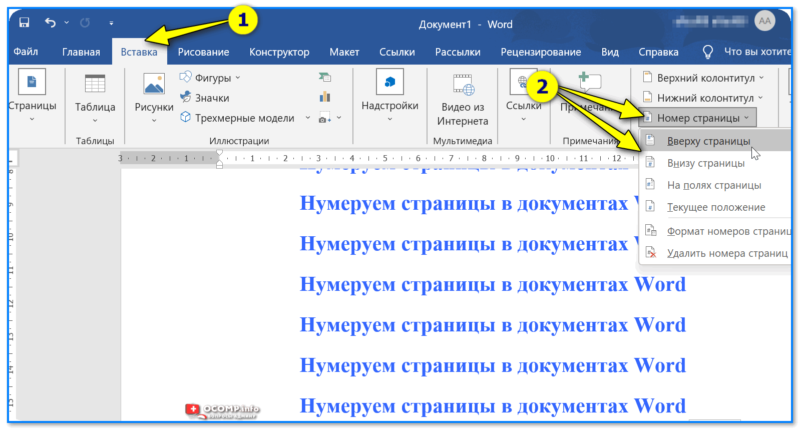
Вставка — номер страницы — вверху страницы — Word 2019
Я в своем примере выбрал классический вариант: номера страниц идут слева в верхнем углу (см. скрин ниже).
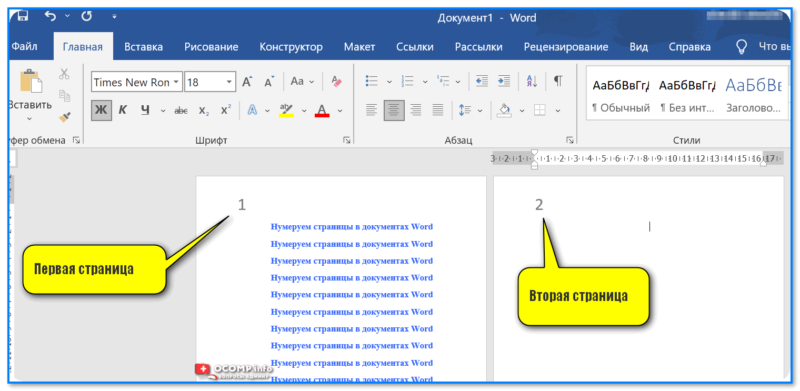
Номера страниц проставлены в углу!
Кстати, если нужно поменять цвет, шрифт и его размер у номеров страниц — то для начала следует выделить этот номер (скажем, "1"), и во вкладке "Главная" указать новые параметры. Например, я сделал все номера красными.
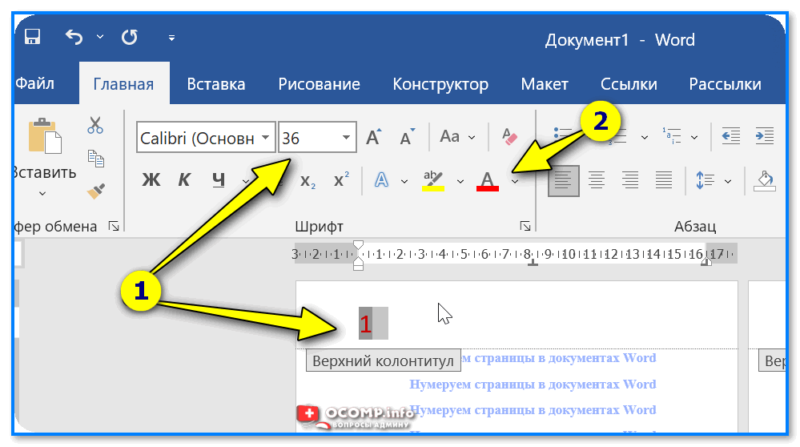
Если нужно поменять размер и цвет шрифта номеров страниц
Без титульного листа
Совет из жизни: номер на первом листе можно скрыть замазкой, подскоблить лезвием, подклеить на этот участок белый квадратик.
*
Чаще всего это требуется, когда первый лист будет содержать ФИО исполнителя, название учебного заведения, и пр. сведения (иногда на нем делают оглавление). В любом случае, будем считать, что номера нам нужны только со второй страницы!
1) Для начала нужно проставить нумерацию классическим способом (как описано выше).
Вставка — номер страницы — вверху страницы — Word 2019
2) Далее нужно сделать двойной клик левой кнопкой мышки по номеру на первой странице ("1", см. пример ниже), чтобы открылись "Параметры колонтитула" — в них ставим галочку рядом с пунктом "Особый колонтитул для первой страницы" .
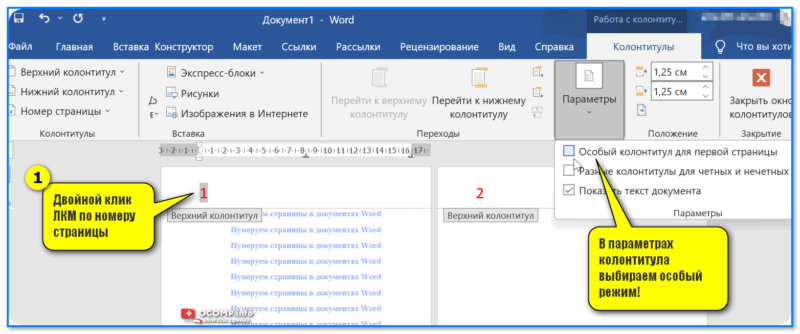
Особый колонтитул для первой страницы
3) Сразу же после этого номер на первой странице исчезнет. Легко?! См. мой пример ниже
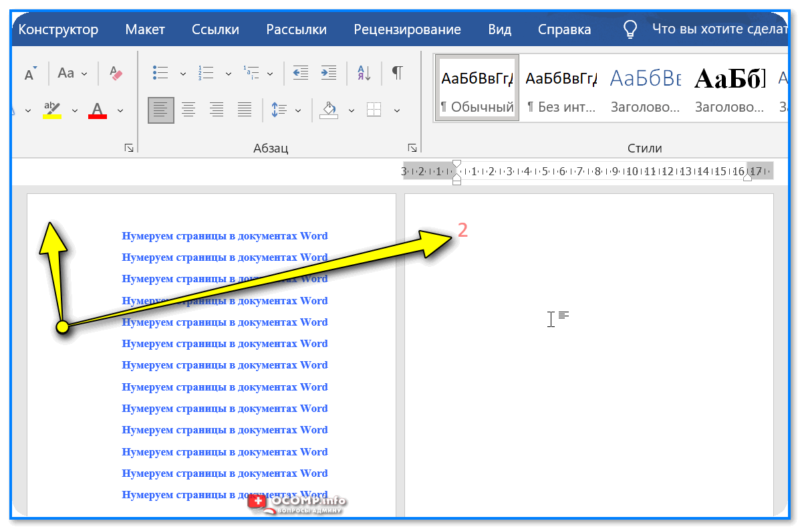
Номер исчез, единички больше нет
Номера с 3-й страницы (или любой другой)
Я в своем примере ниже оставлю нумерацию с 3-й страницы (если вам нужно сделать с другой — выполняйте действия аналогично, с небольшой "поправкой". ).
1) Сначала необходимо пронумеровать документ обычным образом и поставить особый колонтитул для первой страницы. См. заметку выше.
2) Затем необходимо поставить курсор в конец первой страницы и перейти в раздел "Макет" — в нем выбрать опцию "Разрывы / Следующая страница" (см. скрин ниже).
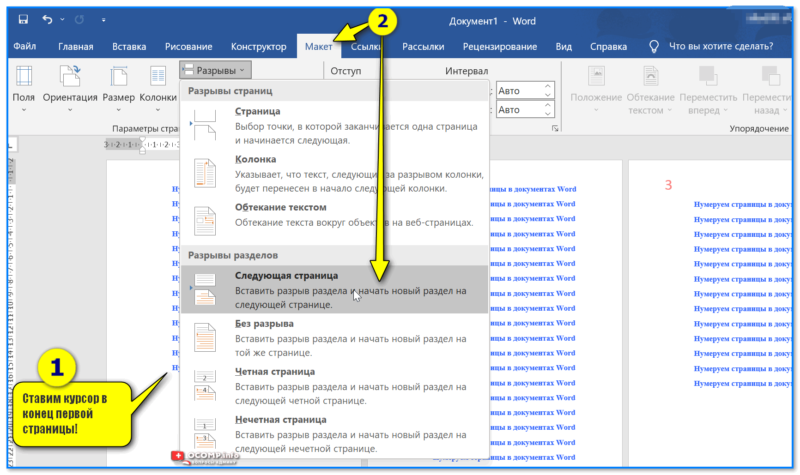
Ставим курсор в конец первой страниц — Word
3) В результате номера на первых двух страницах проставлены не будут, а на 3-ей (и далее) — будут! (см. скриншот).
Кстати, в предыдущих версиях Word (до 2019) — пришлось бы выполнить еще одно действие: зайти в параметры колонтитула, и сделать его как в предыдущем разделе (попутно удалив номер на странице).
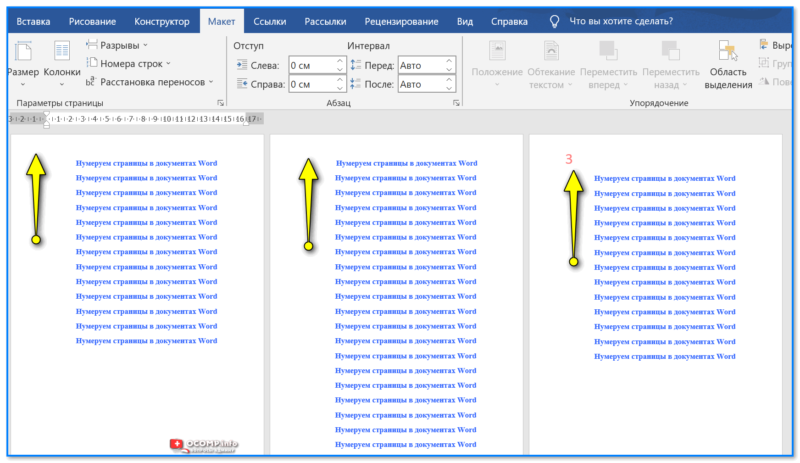
На двух первых страничках номера исчезли
Если первая страница должна быть пронумерована как «2»
Сначала добавляем номера страниц классическим способом (как показано выше). Затем во вкладке "Вставка / Номер страницы" открываем ссылку "Формат номеров страниц" . См. пример ниже.
Там в настройках нужно будет поставить цифру, с которой нужно начать нумерацию. Я в своем примере поставил "2"!
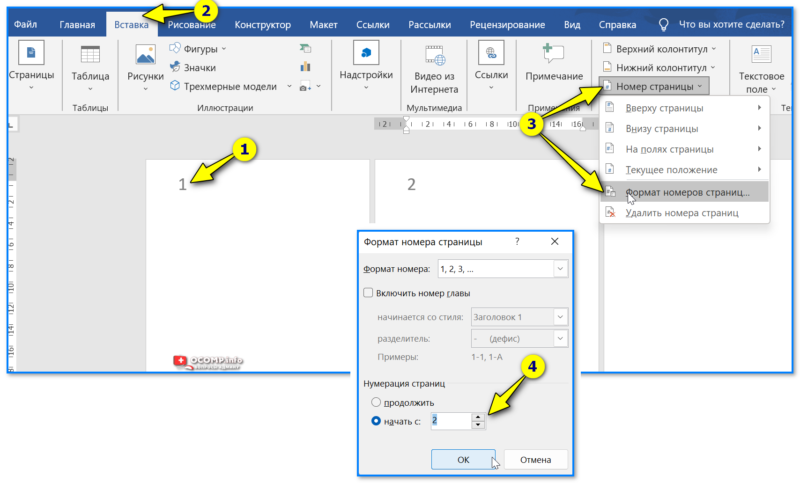
Формат номера страницы
Собственно, сразу после принятия изменения — Word на первой странице поставил номер "2". Задача выполнена?
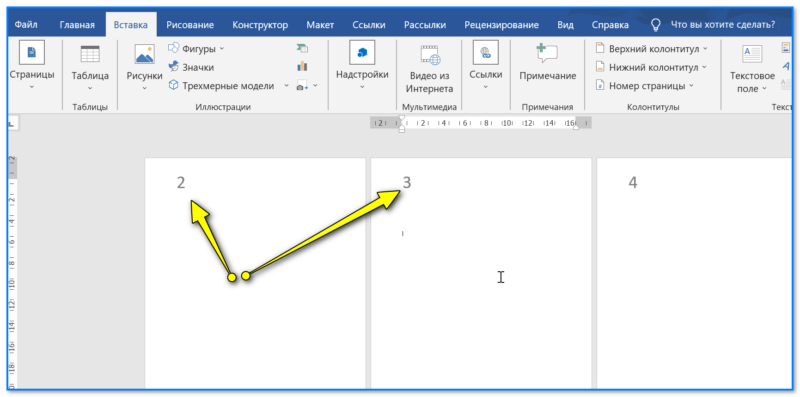
Номера страниц начаты с 2-ки
МойОфис
Т.к. во многих рос. конторах в 2022г. начали потихоньку переходить с MS Word на рос. продукты (в т.ч.МойОфис) — решил пару слов сказать и о том, как работать в их текстовом редакторе.
1) Сначала необходимо открыть меню "Вставка" и нажать по ссылке "Нумерация страниц" (также есть горячее сочетание клавиш Alt+P ).
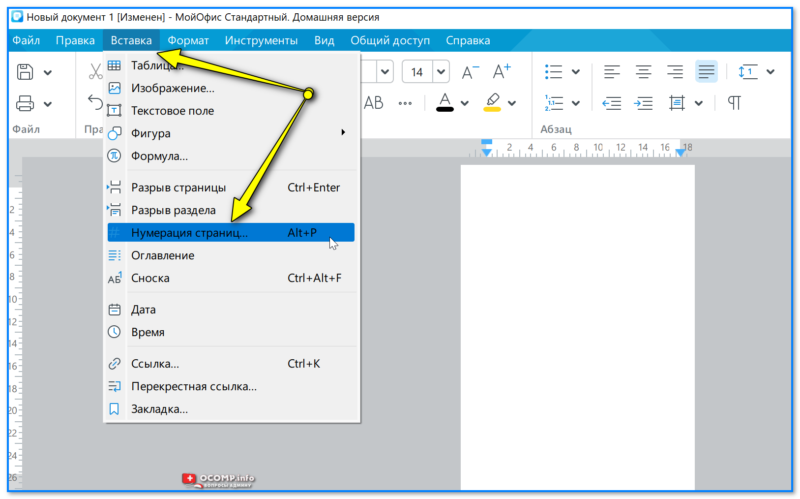
МойОфис — нумерация страниц (Alt+P)
Далее откроется достаточно продуманное окно (в Word его не хватает, кстати) — в нем нужно задать следующие параметры:
- формат нумерации (я выбрал классический: 1, 2, 3. Но есть и вариант римскими цифрами или латинским алфавитом);
- с какой страницы начать (в большинстве случаев нужно с первой);
- расположение номеров (по умолчанию снизу);
- выравнивание: слева, по центру, справа (я выбрал по умолчанию — по центру);
- флажок "Отображать на первой странице" : т.к. у большинства на первой странице титульный лист — то на нем номер не нужен (я снял флажок).
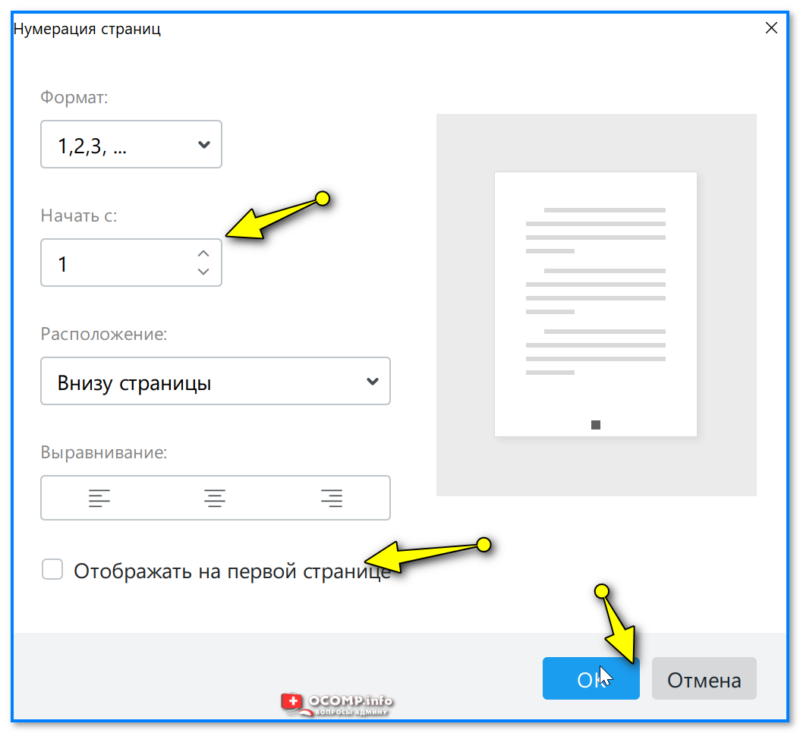
Отображать на первой странице — нет!
После этого нумерация будет проставлена во всем документе. Удобно!
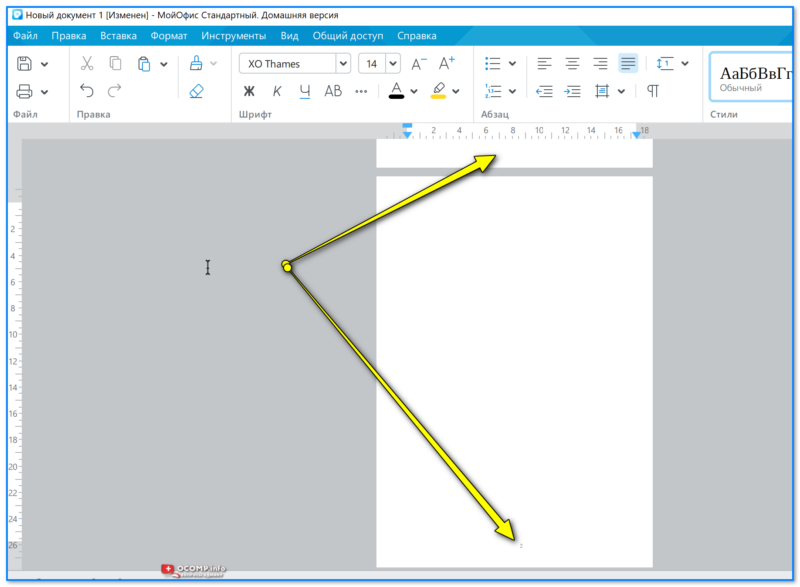
Если вы знаете как это сделать еще проще — поделитесь в комментариях (написать номера карандашом/ручкой — не считается! ).
На этом пока все!
Как нумеровать страницы в Ворде не с первой
Давайте представим себе ситуацию, что вы напечатали какую-нибудь курсовую либо лабораторную работу в текстовом редакторе Microsoft Word. Вам необходимо пронумеровать страницы. Вы их нумеруете, а первая у вас, как всегда – титульный лист, на котором номер ставить не нужно. Что делать в этом случае давайте будем разбираться, заодно и изучим, как нумеруются страницы в Word 2010.
Заодно изучим, как нумеруются страницы в Word 2010, как нумеровать их не с первой, и что делать, если счет должен начинаться не с единицы, а с любого другого числа.
Убираем нумерацию с 1 страницы
Итак, открываем необходимый нам документ и жмем на вкладку «Вставка» вверху в панели инструментов:
В этой вкладке ищем такую кнопочку, как «Номер страницы».
Нажимаем на нее и выбираем, с какой стороны будут проставлены цифры. Допустим, пусть это будет пункт «Вверху…».

Далее выбираем, как они будут выглядеть. Я выберу вот такой синий кружок:

Все, документ пронумерован. Теперь необходимо убрать с первой страницы нумерацию. Обращаем внимание на панель инструментов. У нас там во вкладке «Работа с колонтитулами» – «Конструктор» необходимо поставить птичку напротив пункта «Особый колонтитул для первой страницы».

Идем на первый лист, видим, что у нас там подсвечивается вверху надпись «Верхний колонтитул первой страницы», выделяем номе и удаляем его.

Начинаем нумерацию с 1 в середине документа
Если вам нужно не нумеровать первую страницу, вторую, третью, а затем счет должен начинаться с единицы, то в этом пункте речь пойдет именно об этом. Для удобства перейдите на вкладку «Главная» и включите отображение непечатаемых знаков.
Попробуйте это:
Как пронумеровать страницы без титульного листа в редакторе Microsoft Word
После этого поставьте курсив в начале той страницы, откуда должна начинаться нумерация.

Дальше нужно добавить в документ разрыв раздела. Для этого переходим в «Разметку страницы», жмем на кнопку «Разрывы» и выбираем «Следующая страница».
Если у вас Ворд 2016, то открывайте вкладку «Макет».

После того, как текст будет поделен, начинаем работу с колонтитулами. Для этого нажмите два раза мышкой в самом низу или верху листа. Появятся пунктирные линии и блок «Работа с колонтитулами» с одной вкладкой, с которой мы и будем работать.

Дальше нужно выбрать одну из кнопок: «Перейти к верхнему…» или «Перейти к нижнему…» колонтитулу. Поскольку у меня нумерация будет в низу, то жму кнопку «…к нижнему…», чтобы там появился курсив. После этого нужно нажать кнопку «Как в предыдущем разделе», чтобы убрать эту связь.

В результате, кнопка не должна быть выделена.
Затем нумеруем листы, как обычно. Из списка я выбрала «Внизу…» и определилась с внешним видом.

В примере счет начался с 9. Чтобы это изменить, в списке «Номер страницы» нужно выбрать «Формат…».

Откроется нужное нам окно, в котором маркером отметьте «начать с» и в поле поставьте цифру один. Сохраняйте изменения.

Закрывайте окно «Формат…» и в документе вернитесь к тем листам, где номер не нужен. Дальше выделите число и в знакомом нам выпадающем списке выберите «Удалить номера страниц».

Вот теперь листы пронумерованы как нужно: в начале документа числа не проставлены, а потом нумерация не продолжается, а начинается с цифры один. Работу с колонтитулами можно заканчивать – нажатием на крестик.
Если же вас интересует, как не нумеровать первые две страницы в Ворд, то действия очень похожи на описанные выше. Вам нужно поставить нумерацию, и на том листе, где она должна отображаться, вставить разрыв раздела. Теперь переходите к колонтитулам и на этом же листе ставьте курсив в месте номера. Дальше кликните по кнопке «Как в предыдущем разделе» и снова пронумеруйте листы. А вот с первых двух страниц нумерацию можете удалять.
Все про работу с excel, word, access, powerpoint

Находка для тех, чьи девушки и супруги работают в сфере услуг: маникюр, брови, ресницы и так далее. Вы же наверняка задумывались, как помочь своей половинке зарабатывать больше? Но что делать, если во всех этих маркетингах и процедурах не разбираешься от слова «совсем»? Мы нашли выход — это сервис VisitTime Чат-бот для мастеров и специалистов, который упрощает ведение записей: — Сам записывает клиентов и напоминает им о визите — Персонализирует скидки, чаевые, кешбек и предоплаты — Увеличивает доходимость и помогает больше зарабатывать А еще там первый месяц бесплатно, поэтому лучшее, что вы можете сделать сейчас — установить или показать его своей принцессе Всё интуитивно понятно и просто, достаточно нажать на этот текст и запустить чат-бота
Как сделать нумерацию страниц не с первой страницы в word?
Также статьи о нумерации страниц в Ворде:
- Как перевернуть номер страниц на листах в Word?
- Как в Word вставить нумерацию для четных и нечетных страниц?
- Как пронумеровать страницы в Ворде вручную?
- Как в Ворде продублировать номера страниц на других позициях листа?
- Как удалить нумерацию страниц в Ворде?
- Как проставить нумерацию страниц в Ворде?
Чтобы разобраться с вопросом, как в Ворде пронумеровать все страницы кроме первой, необходимо все же пронумеровать для начала все страницы. Пронумеровать все страницы можно выбрав подходящий вариант расположения номера страницы на листе через меню «Номер страницы» на закладке «Вставка». И только после этого стоит переходить к вопросу, как в Word убрать нумерацию первой страницы.
Как пронумеровать страницы в Ворде без титульного листа: — пронумеровать все страницы; — убрать нумерацию первой страницы; — настроить порядок нумерации листов.
Краткая инструкция: На вкладке «Вставка» через меню «Номер страницы» установить нумерацию на все листы. На вкладке «Конструктор» установить галочку «Особый колонтитул для первой страницы». В меню «Номер страницы» выбрать «Формат номеров страниц» и настроить порядок нумерации листов.
Нумерация страниц производится путем простановки соответствующих значений в колонтитулах и именно в их настройке и кроется наш ответ. Начать нумерацию в Ворде не с первой страницы сразу не получится. А вот после выбора варианта нумерации листа, нас перебросит в новую появившуюся закладку «Конструктор» для работы с колонтитулами, где и находится необходимый нам пункт меню.
Убираем нумерацию первой страницы в Ворде
Чтобы в Word убрать нумерацию первой страницы, необходимо в конструкторе для работы с колонтитулами поставить галочку напротив пункта «Особый колонтитул для первой страницы». После подобной манипуляции номер страницы с первого листа сразу исчезнет.
Меняем порядок нумерации листов в документе
Не пронумеровывать первую страницу в Ворде нам удалось, но тут, возможно, необходимо будет решить еще одну проблему. Убрав нумерацию с первой страницы мы не меняем порядок нумерации листов всего документа, и дальнейшая нумерация продолжается с учетом, что первый лист все же первый. Если мы хотим, чтобы нумерация следующих страниц продолжалась с какого-то определенного числа или буквы, необходимо зайти в «Формат номеров страниц» и произвести соответствующие настройки. Найти данные настройки можно в меню «Номер страницы», расположенное на вкладке «Вставка» и «Конструктор / Работа с колонтитулами».
При настройке формата номеров страниц в определенной графе можно указать, с какого именно номера продолжать нумерацию. При этом нужно учитывать, что нумерация все же производится с первого листа, даже если мы убрали с него нумерацию. Таким образом, если мы хотим, чтобы видимая нумерация продолжалась с цифры «1», нам необходимо указать начало нумерации с цифры «0».
Как научиться работе в Ворде?
При оформлении текстовых документов очень часто возникает необходимость пронумеровать страницы. Особенно часто этой функцией пользуются ученики и студенты, которым нужно нумеровать страницы докладов, рефератов, курсовых и дипломов.
Обычная нумерация страниц, как правило, не вызывает трудностей. Но, если нужно пронумеровать страницы без титульного листа, то многие пользователи сталкиваются с проблемой.
В данном материале мы расскажем о том, как пронумеровать страницы в текстовом редакторе Word без титульного листа. Материал будет актуален для всех современных версий Word, включая Word 2007, 2010, 2013 и 2016.
Шаг № 1. Добавляем номер на все страницы документа.
Если вам нужно пронумеровать все страницы документа Word, но без титульного листа, то первое, что нужно сделать это просто добавить номер на все страницы. В Word 2007, 2010, 2013 и 2016 это делается очень просто. Нужно перейти на вкладку «Вставка» и нажать на кнопку «Номер страницы».
В результате появится меню с несколькими пунктами (вверху страницы, внизу страницы, на полях страницы). В данном меню выберите тот вариант размещения нумерации, который вам подходит.
После того, как вы пронумеровали все страницы документа Word, вам останется только убрать нумерацию с титульного листа. О том, как это делается, вы узнаете из следующих шагов.
Шаг 2. Убираем нумерацию с титульного листа.
Теперь, можно убрать номер страницы с титульного листа документа Word. Для этого нужно перейти на вкладку «Разметка страницы» и нажать там на кнопку «Параметры страницы». Данная кнопка имеет небольшой размер и находится справа от надписи «Параметры страницы».
Если не получается найти кнопку «Параметры страницы», то просто кликните два раза по линейке документа.
Так или иначе, вы откроете окно «Параметры страницы». В данном окне есть блок настроек, который называется «Различать колонтитулы», а под ним две опции, «Колонтитулы четных и нечетных страниц» и «Колонтитулы первой страницы». Для того чтобы пронумеровать страницы без титульного листа вам нужно установить отметку напротив второй опции (Колонтитулы первой страницы). На скриншоте внизу показано, где именно нужно поставить отметку.
Дальше нужно сохранить настройки нажатием на кнопку «Ok». В результате в вашем документе Word номер страницы не будет отображаться на титульном листе. Но, на втором листе документа, нумерация начнется с числа 2. Если такой вариант вам подходит, то на этом можно закончить. Если же вы хотите, чтобы на втором листе стоял номер 1, то выполните операции, описанные в следующем шаге.
Шаг № 3. Исправляем нумерацию страниц.
Если вы хотите не только у убрать номер с титульного листа, но и начать нумерацию страниц с числа 2, то вам нужно вернуться на вкладку «Вставка», снова нажать на кнопку «Номер страницы» и в появившемся меню выбрать пункт «Формат номеров страниц».
В результате перед вами появится окно «Формат номера страниц», в котором можно изменить настройки нумерации. Для того чтобы на втором листе документа Word стояло число 2 вам нужно включить опцию «Начать с» и ввести число «0». Так как это показано на скриншоте внизу.
Дальше сохраняем настройки нажатием на кнопку «Ok» и получаем необходимый результат. Теперь страницы документа Word пронумерованы без титульного листа. При этом на втором листе документа стоит номер «2».
Давайте представим себе ситуацию, что вы напечатали какую-нибудь курсовую либо лабораторную работу в текстовом редакторе Microsoft Word. Вам необходимо пронумеровать страницы. Вы их нумеруете, а первая у вас, как всегда – титульный лист, на котором номер ставить не нужно. Что делать в этом случае давайте будем разбираться, заодно и изучим, как нумеруются страницы в Word 2010.
И так, открываем необходимый нам документ, который мы должны пронумеровать и жмем на вкладку «Вставка» вверху в панели инструментов:
В этой вкладке ищем такую кнопочку, как «Номер страницы».
Нажимаем на нее и выбираем, с какой стороны будут нумероваться наши страницы. Допустим, пусть это будет пункт «Вверху страницы».
Далее выбираем тип нумерации. Я выберу вот такой синий кружок:
Все, страницы у нас пронумеровались. Теперь необходимо убрать номер с первой странички. Обращаем внимание на панель инструментов. У нас там во вкладке «Работа с колонтитулами — Конструктор» необходимо поставить птичку напротив пункта «Особый колонтитул для первой страницы».
Идем на первую страницу, видим, что у нас там подсвечивается вверху надпись «Верхний колонтитул первой страницы», выделяем номе и удаляем его.
Все, теперь вы знаете, как не нумеровать первую страницу.
Смотрим видео по теме:
Поделитесь статьёй с друзьями:



