

Под сжатием текста в Microsoft Word понимаются способы, позволяющие уменьшить объем написанного, чтобы оно помещалось на более ограниченном числе страниц. При этом не происходит изменения размера шрифта, удаления необходимых элементов или объединения абзацев в неподходящих местах. Рассмотрим несколько методов, каждый из которых может быть полезен в различных условиях. Кроме того, использование нескольких подходов одновременно может помочь достичь наилучших результатов в размещении текста, что позволит сэкономить место на странице.
Использование выравнивания по ширине
Наиболее простой способ достижения необходимого результата – изменить формат выравнивания текста. Выравнивание по ширине, безусловно, помогает сделать текст более компактным, однако этого может оказаться недостаточно в некоторых случаях. Тем не менее, такой способ можно считать оптимальным с точки зрения визуального восприятия содержимого. Оно практически не искажается и остается неизменным, поэтому иногда выравнивание по ширине оказывается наилучшим решением для оформления текста. Для этого вам нужно выделить весь текст и в верхней части найти раздел «Абзац» на вкладке «Главная», чтобы выбрать настройку «Выравнивание по ширине», которая представлена на следующем изображении.
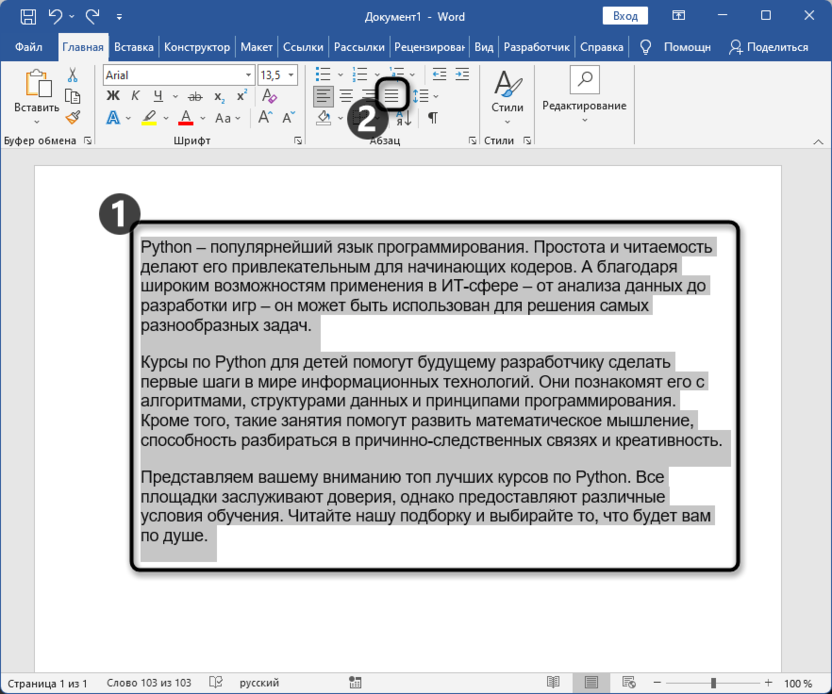
Вы вскоре увидите, что текст стал менее четким в отношении отступов в некоторых участках. В то же время он занимает немного меньше места. Это явно демонстрируется на приложенном скриншоте, что позволяет вам легко сравнить результат до и после выравнивания по ширине.
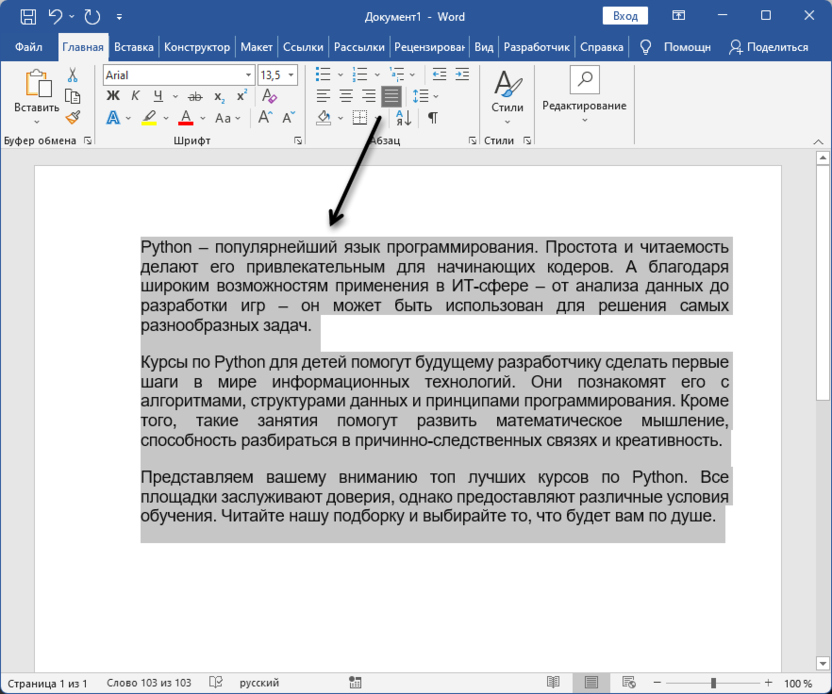
Хорошо, если написанного текста действительно много и присутствует разное разделение на абзацы, ведь тогда такой тип уплотнения может показаться отличным и позволит сэкономить хотя бы одну или даже несколько страниц, что бывает очень кстати при подготовке документа к печати. Если уплотнение все еще недостаточное, переходите к ознакомлению со следующими инструкциями.
Присоединяйтесь к нашему сообществу в Телеграм
Подписывайтесь и следите за актуальными новостями из мира IT
Изменение межстрочного интервала
По умолчанию межстрочный интервал устанавливается в единицу, однако пользователь может его изменить вручную при редактировании документа. Важно отметить, что данный подход, позволяющий уменьшить межстрочный интервал до минимально возможного или другого удобного значения, применим только в тех случаях, когда в документе не указаны строгие требования к настройкам. Таким образом, если речь идет о рефератах, дипломных или курсовых работах, методы уплотнения текста практически не подойдут, так как к таким документам выдвигаются четкие требования, которые настоятельно рекомендуется не нарушать.
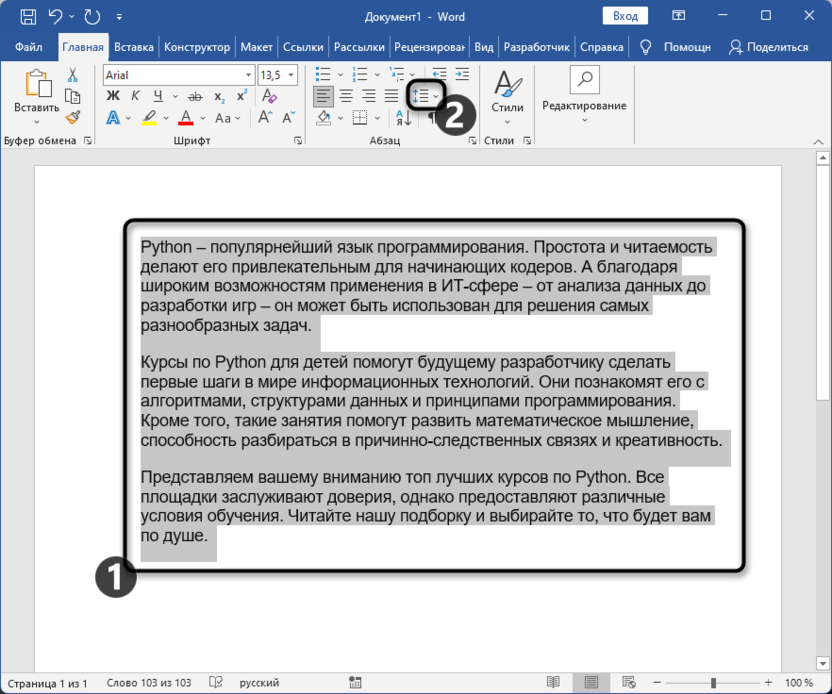
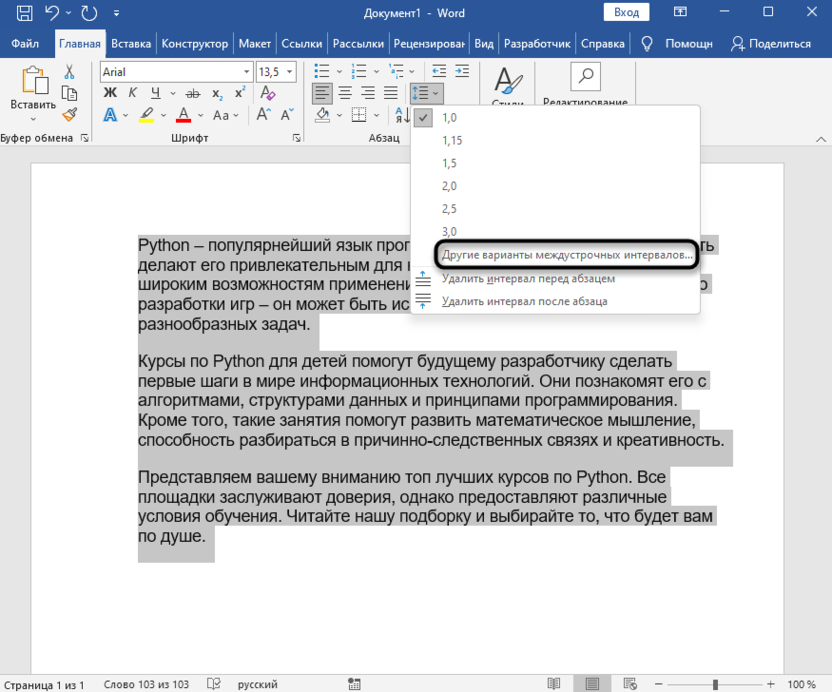
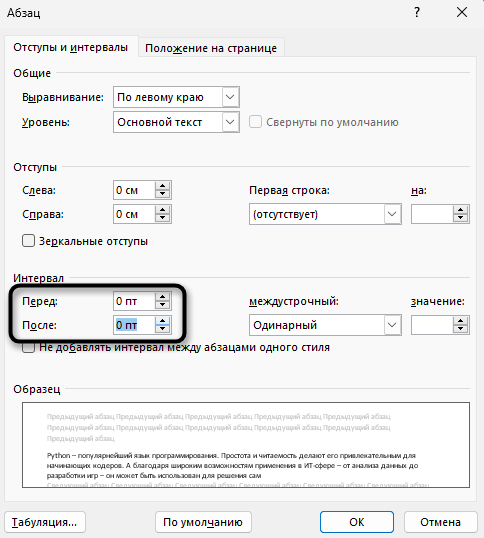
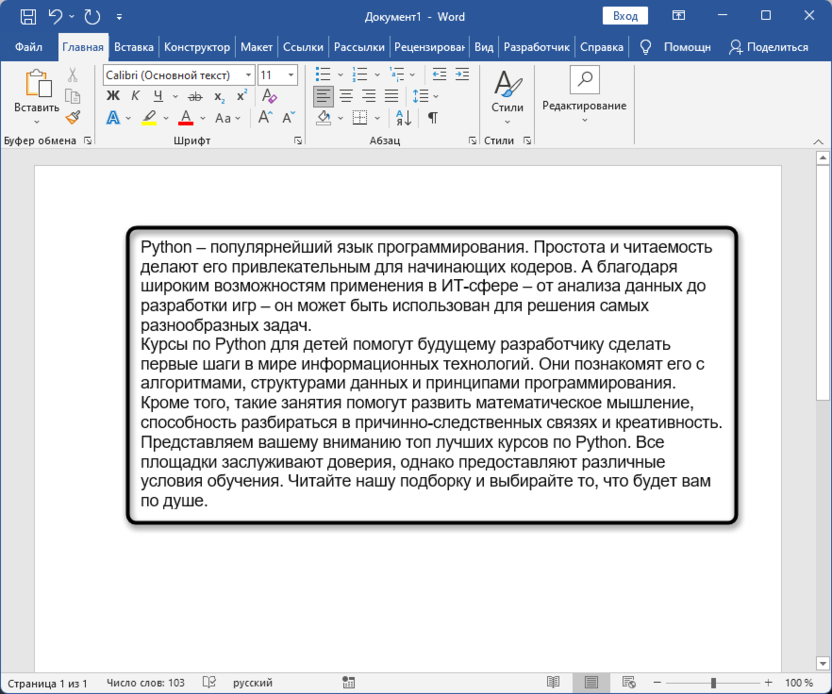
В случае необходимости используйте сочетание горячих клавиш Ctrl + Z, чтобы отменить внесенное изменение, или же вернитесь в то же самое меню и немного откорректируйте значение.
Удаление двойных пробелов
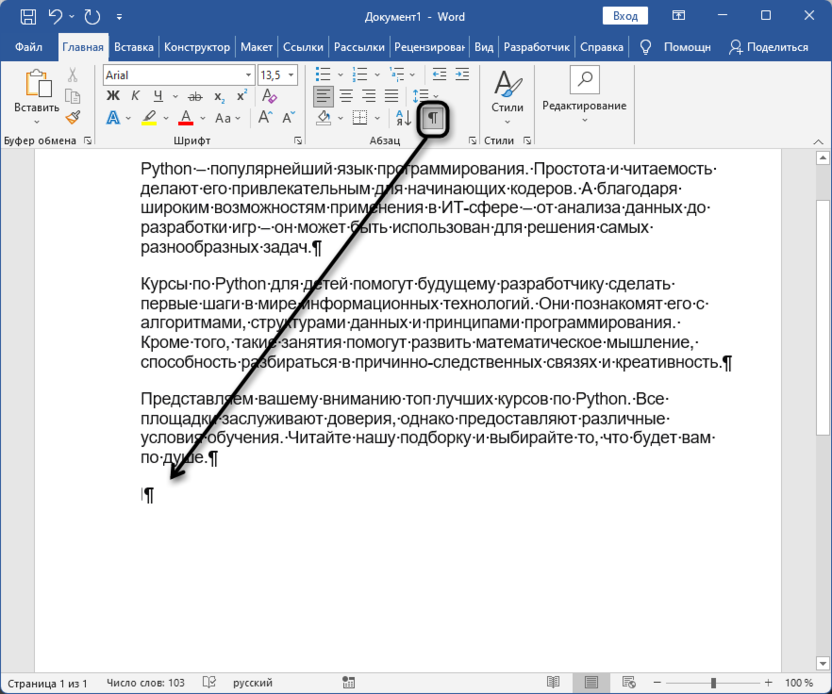
Во время печати текста нередко возникают мелкие опечатки, в том числе появление лишних пробелов. Увидеть их бывает трудно, особенно если не включена подсветка ошибок, что наглядно демонстрируется на следующем изображении.
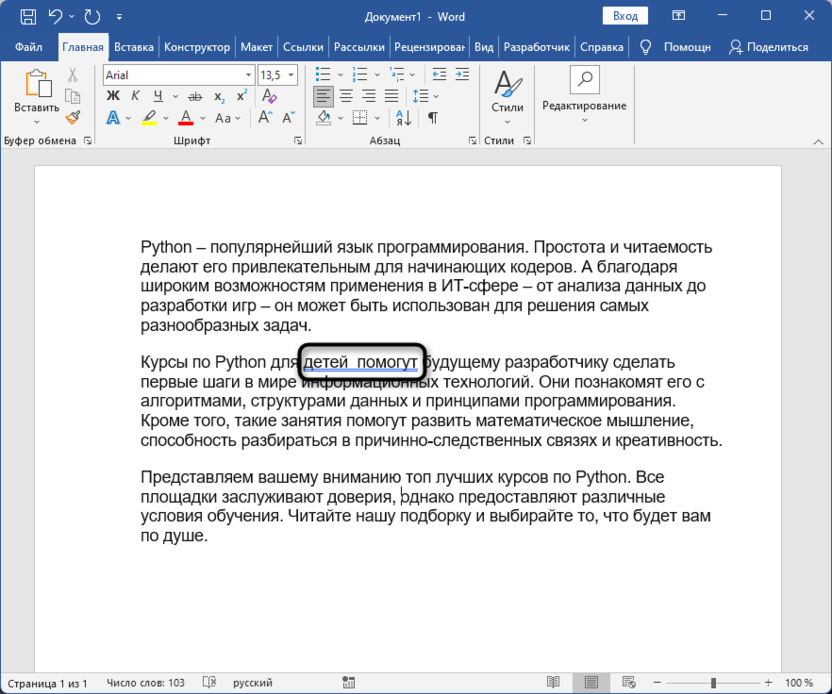
Избыточное количество двойных пробелов ненужно увеличивает объем вашего текста, в результате чего он занимает больше места, чем следовало бы. Двойные пробелы могут появляться автоматически, например, если вы скопировали текст и вставили его в документ. Поэтому важно разобраться с задачей выявления таких проблем и их устранения.
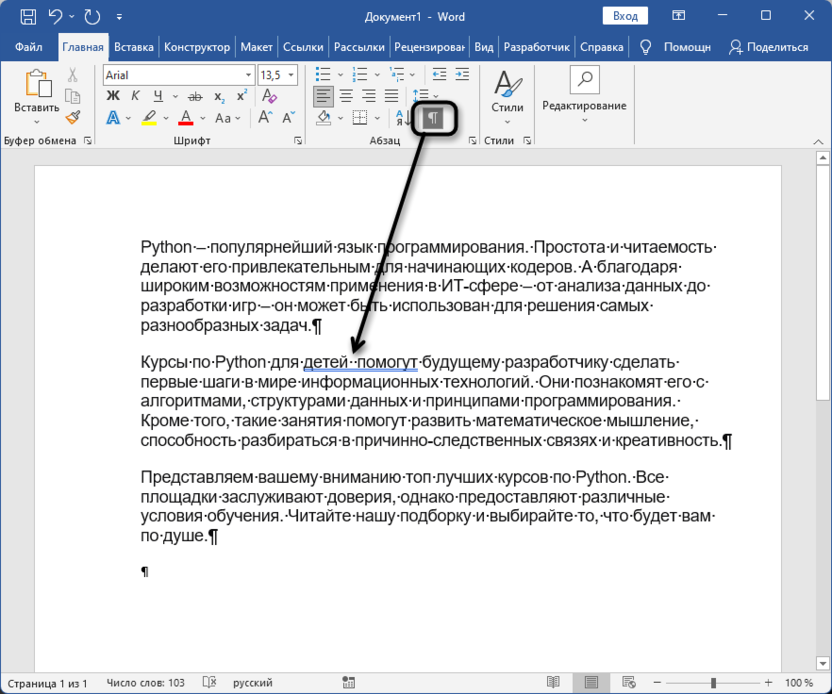
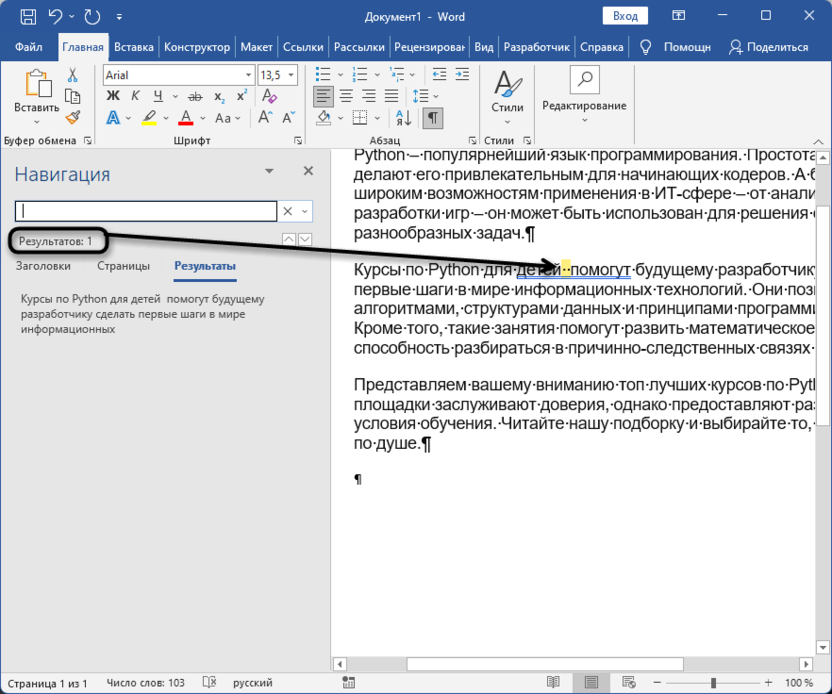
- Двойные пробелы подчеркиваются двойной синей линией. Дополнительно вы можете включить отображение всех символов при помощи специальной кнопки, где пробелы показываются точками между словами. Если таких точек две или больше подряд, значит, присутствуют лишние пробелы.
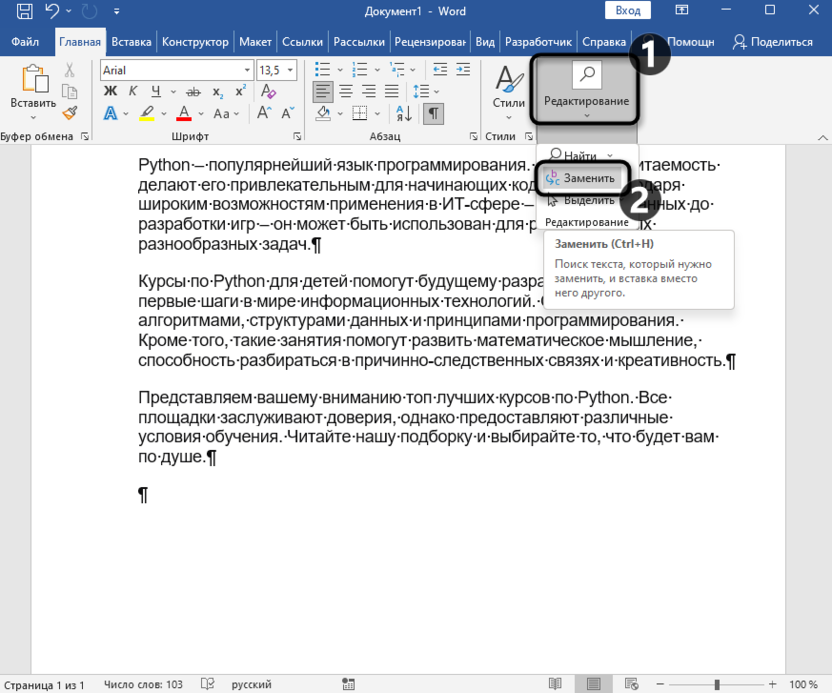
- Еще можно использовать сочетание клавиш Ctrl + F, чтобы открыть строку поиска. В ней поставьте два пробела и посмотрите на результаты.
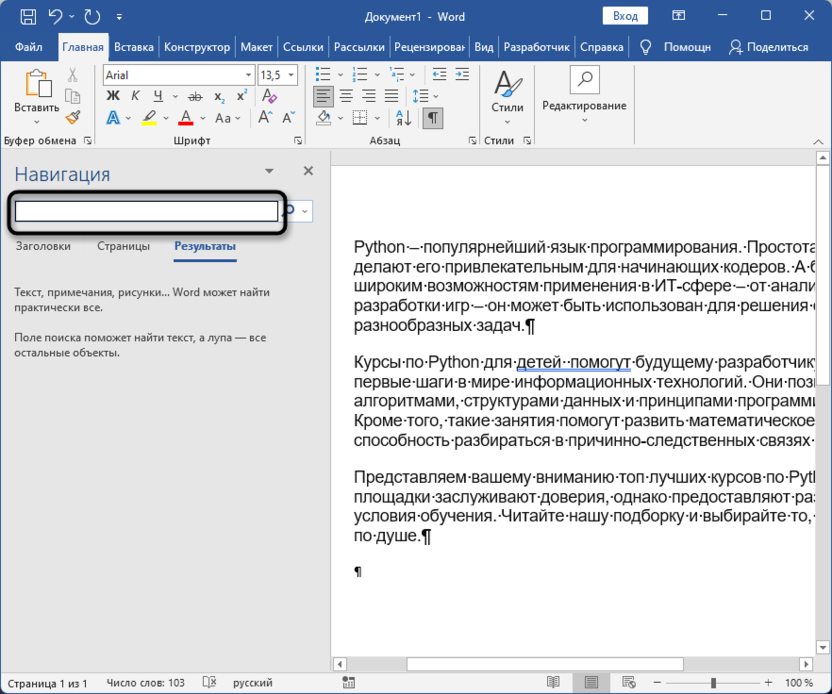
- Если будут найдены совпадения, удалите один или более пробелов. Повторите те же действия с остальными совпадениями и проверьте, удалось ли таким образом сделать текст более компактным.
Изменение используемого шрифта
В данной инструкции я не буду обсуждать уменьшение или замену шрифта. Мы сосредоточимся на настройках уже выбранного шрифта, а именно на его масштабе и интервале между символами. Эти параметры можно уменьшить, что приведет к тому, что буквы будут находиться ближе друг к другу, что в свою очередь сэкономит пространство. Тем не менее, следует действовать аккуратно, чтобы избежать ситуации, когда текст станет трудночитаемым.
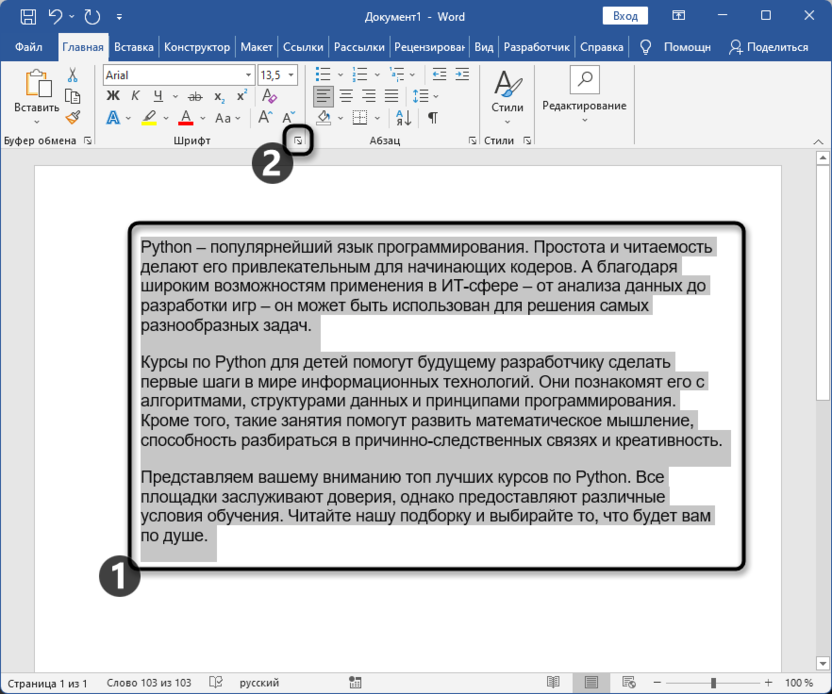
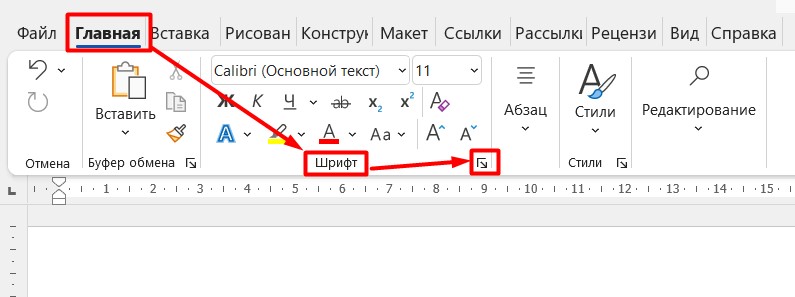
- Выделите весь текст и разверните меню настройки, нажав по стрелке в блоке «Шрифт».
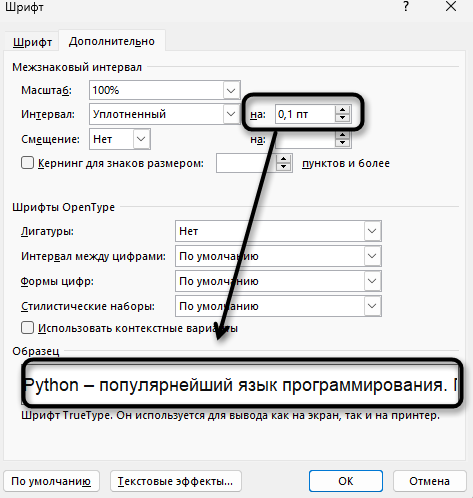
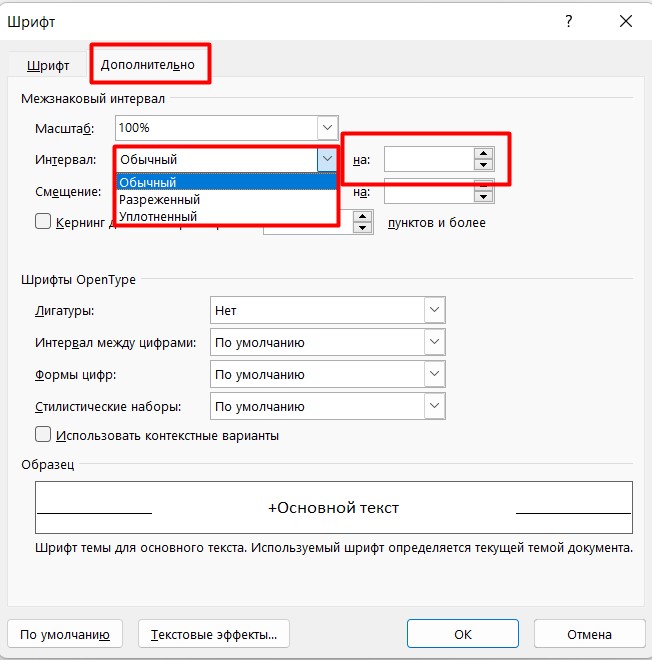
- Перейдите на вкладку «Дополнительно» и установите «Интервал» как «Уплотненный».
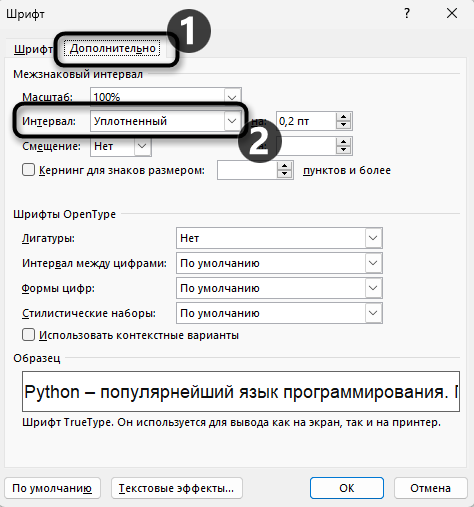
- Еще можете самостоятельно изменить его значение, уменьшив до нужного и параллельно отслеживая образец в строке ниже.
- Это же касается и масштабирования. Однако сразу отмечу, что все значения, ниже 90%, значительно ухудшают читаемость шрифта.
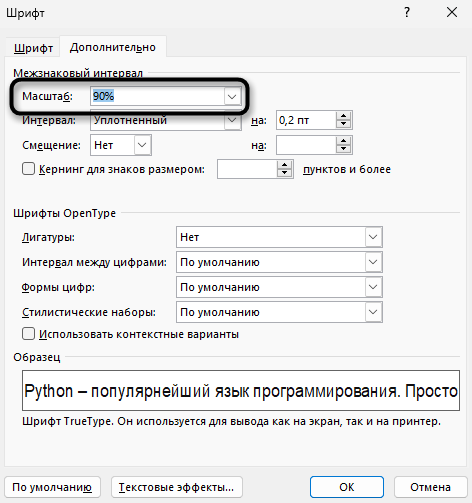
Корректность применения всех изменений и отображение самого шрифта зависит непосредственно от того, каким он был изначально. Поэтому нет какого-то единого совета по выбираемым в меню параметрам. Пробуйте разные путем экспериментов и смотрите, как это сказывается на уплотнении текста и его виде в документе.
Использование специальных пробелов
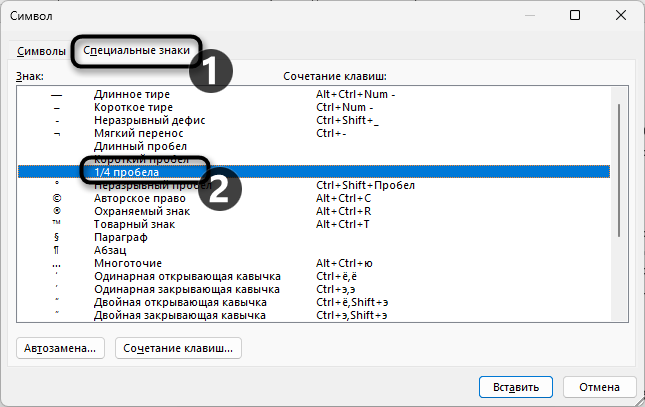
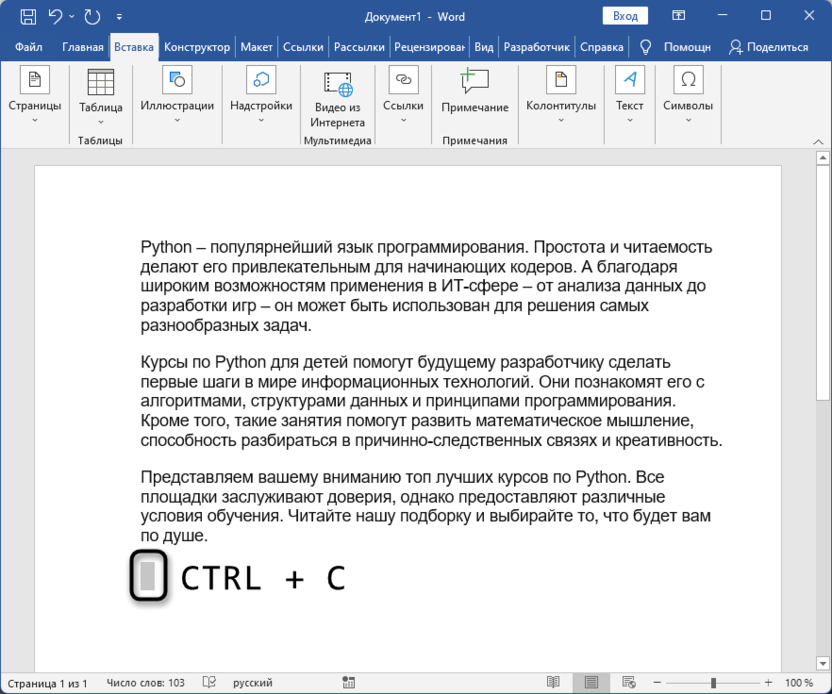
Завершающий метод можно назвать самым специфичным, поскольку он подразумевает замену стандартных пробелов на специальные, которые занимают на 75% меньше места. В целом, разницу почти видно не будет, но все же подобное изменение может оказаться полезным, когда уже все перепробовано, но нужного результата так и не удалось достичь.
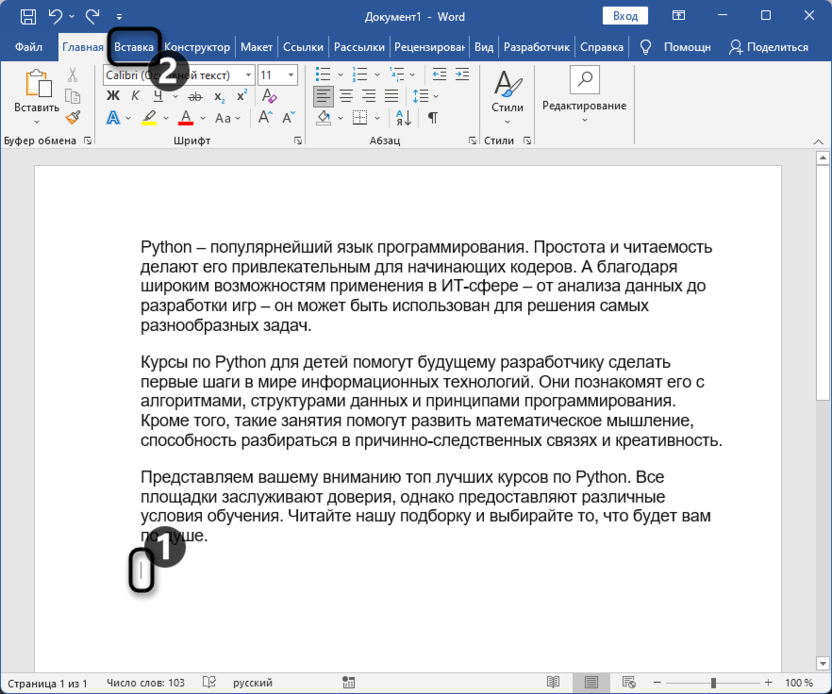
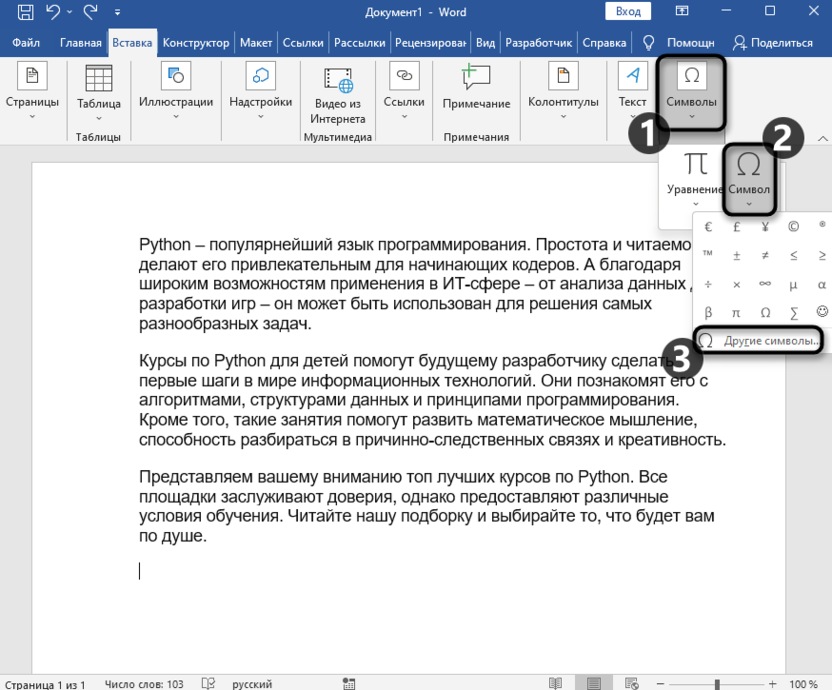
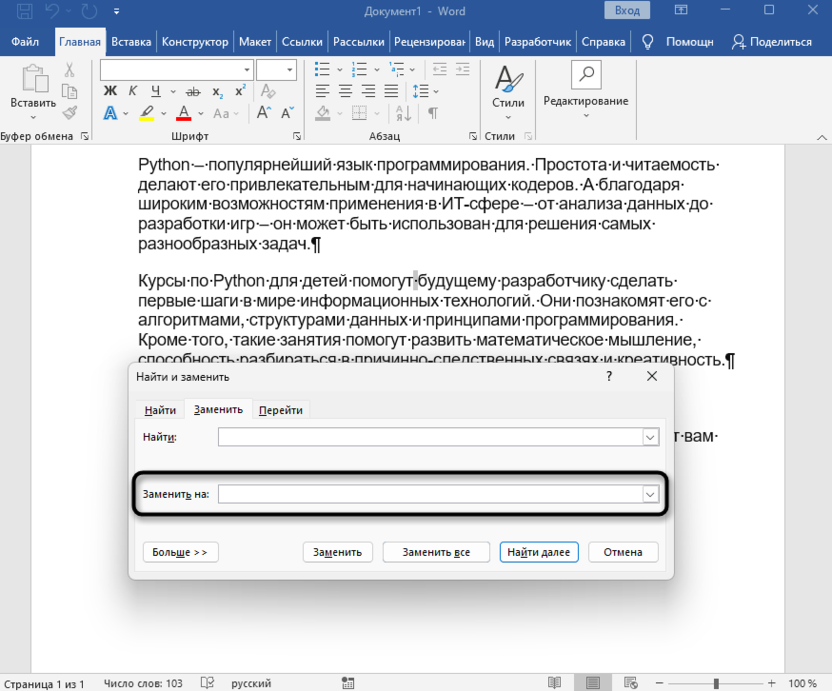
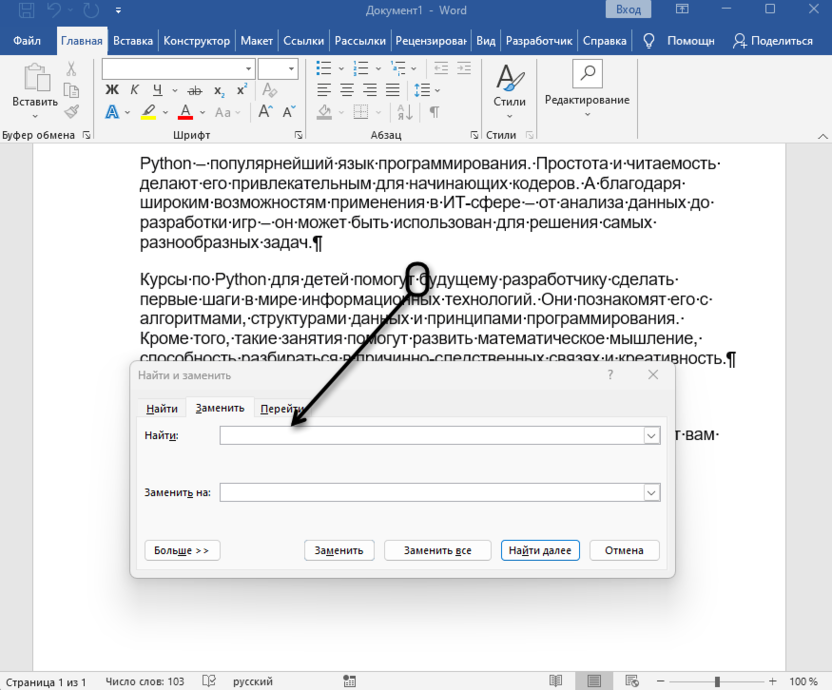
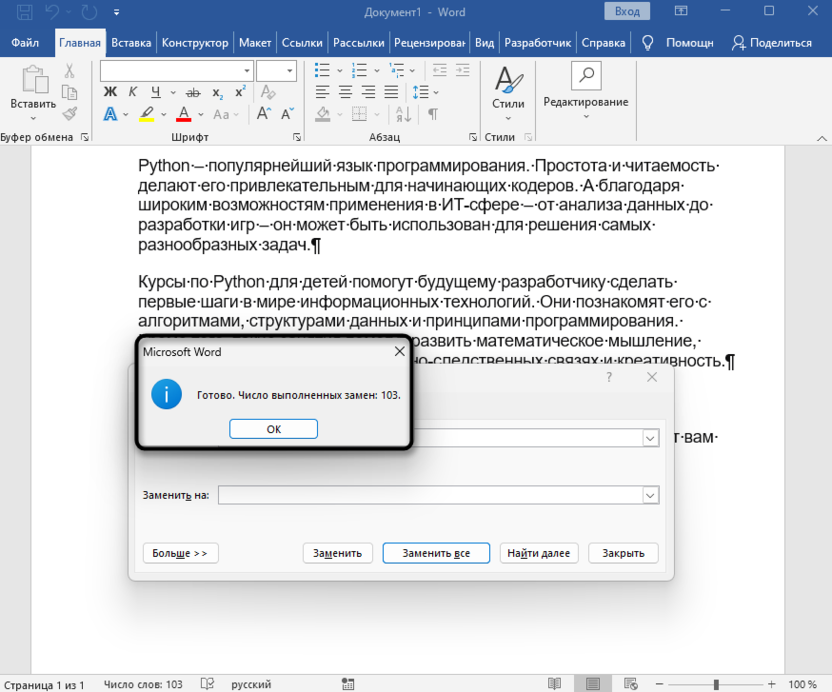
Теперь, когда вы получили информацию по всем доступным методам, остается только попробовать каждый и выбрать, какой из них для вас окажется наиболее подходящим. Возможно, даже решите остановиться на нескольких одновременно, чтобы добиться лучшего результата и сделать текст в Microsoft Word максимально плотным.
Оформление текста. Шрифт
К дополнительным относятся параметры шрифта , для установки которых необходимо использовать диалоговое окно Шрифт.
Для отображения диалогового окна Шрифт во вкладке Главная щелкните по значку группы Шрифт или по выделенному фрагменту правой кнопкой мыши и в контекстном меню выберите команду Шрифт.
Диалоговое окно Шрифт имеет две вкладки. Во вкладке Шрифт ( рис. 6.14) устанавливаются параметры, определяющие внешний вид символов. Многие из них ( шрифт , начертание, размер шрифта и т.д.) доступны в группе Шрифт вкладки Главная или мини- панели инструментов (см. рис. 6.1), но некоторые видоизменения доступны только в этой вкладке.
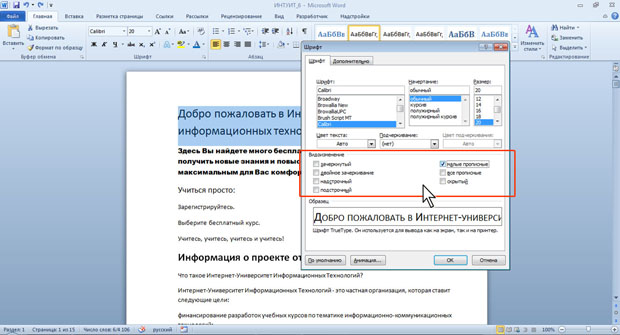
увеличить изображениеРис. 6.14. Вкладка Шрифт диалогового окна Шрифт
Во вкладке Дополнительно ( рис. 6.15) устанавливаются интервалы между символами в строке, ширина символов и смещение. Все эти параметры доступны только здесь.

увеличить изображениеРис. 6.15. Вкладка Интервал диалогового окна Шрифт
Видоизменение шрифта
Эффекты шрифта (изменения шрифта) задаются с помощью флажков в разделе Видоизменение на вкладке Шрифт в диалоговом окне Шрифт (см. рис. 6.14). Некоторые из этих эффектов (например, зачеркивание, надстрочный и подстрочный текст) могут быть активированы в группе Шрифт на вкладке Главная (см. рис. 6.12, рис. 6.13).
Двойное зачеркивание отличается от просто зачеркивания только двойной линией зачеркивания.
Видоизменение малые прописные заменяет обычные строчные буквы прописными, но несколько меньшего размера, чем обычные прописные буквы ( рис. 6.16). Используют это видоизменение, например, для заголовков. Видоизменение все прописные превращает все буквы в прописные ( рис. 6.16).
Более того, во фрагменте текста, оформленном с этим видоизменением, строчные буквы ввести невозможно.
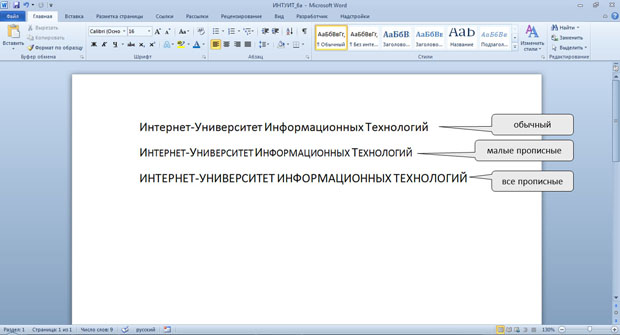
увеличить изображениеРис. 6.16. Видоизменение малые прописные
Видоизменение скрытый делает текст невидимым на экране. Чтобы просмотреть скрытый текст, надо во вкладке Главная в группе Абзац нажать кнопку Отобразить все знаки. Скрытый текст будет отображен с подчеркиванием точечным пунктиром. При этом все параметры оформления будут отображены.
Изменение ширины символов шрифта
Для изменения ширины символов используется раскрывающийся список Масштаб вкладки Дополнительно диалогового окна Шрифт (см. рис. 6.15). Можно выбрать любое значение из этого списка или, не открывая списка, щелкнуть левой кнопкой мыши в его поле и ввести требуемое значение. Увеличение масштаба используют обычно для заголовков; уменьшение масштаба (до 80…85 %) можно применять для "подгонки" длины строк ( рис. 6.17). Допустимый диапазон масштабирования символов — от 1 до 600 %. Точность установки масштаба — 1 %.

увеличить изображениеРис. 6.17. Масштабирование шрифтов
Изменение интервалов между символами
Применяя раскрывающийся список Интервал вкладки Дополнительно и рядом расположенный счетчик на диалоговом окне Шрифт (см. рис. 6.15), можно изменять интервалы ( расстояние ) между символами в строке текста.
В раскрывающемся списке Интервал можно выбрать Разреженный или Уплотненный, а в счетчике на установить требуемое значение разрежения или сжатия интервалов . Величина изменения интервалов между символами по умолчанию устанавливается в пунктах (пт), но, при желании, значение можно указать и в сантиметрах или миллиметрах. Для этого следует в поле счетчика на ввести число и через пробел — сокращение см или мм: например, 0,5 см или 5 мм. Расстояние между символами можно изменять с точность до 0,05 пт или 0,01 мм. Разреженный интервал применяют при оформлении заголовков или для выделения отдельных слов в тексте ( рис. 6.18).

увеличить картинкуРис. 6.18. Применение редкого интервала шрифта
Уплотненный интервал используется в основном для "подбора" текста: удаления коротких последних строк абзацев ( рис. 6.19). Уменьшать интервалы рекомендуется не более чем на 0,1…0,3 пт., что почти не заметно. Большее уплотнение затрудняет восприятие текста.

увеличить изображениеРис. 6.19. Использование уплотненного интервала шрифта
Смещение текста
Раскрывающийся список Смещение вкладки Дополнительно диалогового окна Шрифт (см. рис. 6.15) позволяет сместить текст выше или ниже основного уровня строки. В счетчике на устанавливается величина смещения — по умолчанию в пунктах (пт), но, при желании, значение можно указать и в сантиметрах или миллиметрах.
Для этого следует в поле счетчика на ввести число и через пробел — сокращение см или мм: например, 1 см или 3 мм. Величину смещения можно изменять с точность до 0,5 пт или 0,1 мм. Смещение часто используется вместо надстрочных и подстрочных знаков (верхних и нижних индексов). Отличие заключается в том, что при этом размер смещаемых символов не изменяется ( рис. 6.20).
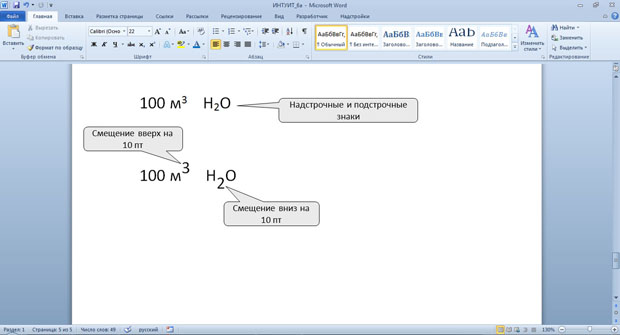
увеличить изображениеРис. 6.20. Использование смещения символов шрифта
Кернинг
Кернинг применяется для выравнивания зрительных интервалов между символами. Есть ряд букв, интервалы между которыми выглядят больше, чем есть на самом деле, — Например, АУ, ГА, ТА, АТ, УД, АЧ, ЬТ и др. Установка флажка Кернинг сокращает эти интервалы. Кернинг может быть установлен для шрифтов любого размера (счетчик для шрифтов размером ), но особенно важно использовать его для прописных букв крупных шрифтов ( рис. 6.21).
Интервал между буквами в Word: как увеличить или уменьшить
Друзья, сегодня мы поговорим как можно увеличить или уменьшить межбуквенный интервал в Word (по-другому этот интервал еще называют «кернинг»). Почему и зачем объяснять не буду – если уж нужно сделать уплотненный шрифт (или наоборот), значит будем делать. Сами используем Word чуть ли не каждый день в своей работе, так что без теории. В завершение этого вступления – я все буду проделывать на актуальной версии MS Word 2021, если у вас старее – ничего страшного, эти настройки вроде как существовали там всегда без явных изменений. Приступаем!
Главный способ

Ничего лишнего, просто делаем по инструкции:
Если что-то не устроит, просто переключаемся на стиль «Обычный», и шрифт вернется к прежнему виду.
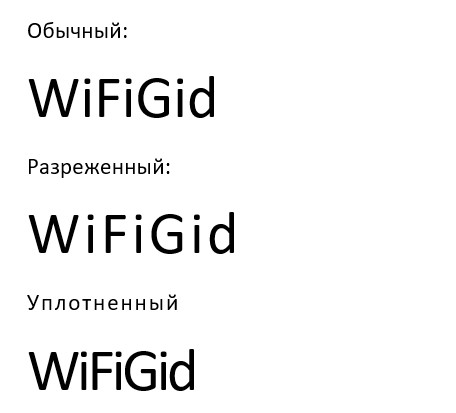
Да, все так просто. Только изначально разработчики запрятали эту опцию в неочевидное место. Надеюсь, у вас все получилось. Показываю работу этих опций на примере:
Особый кернинг для знаков
Предложенного метода должно быть достаточно для большинства наших читателей. Однако имеется еще одна любопытная возможность – «Кернинг для символов размером … пунктов и выше» (все в той же вкладке «Дополнительно», о которой я упоминал ранее).
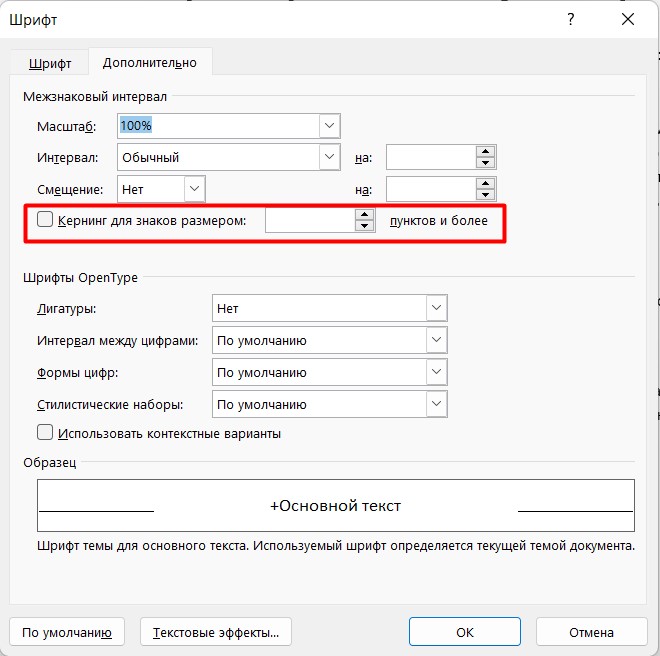

Кому было нужно – пользуемся. Если вы ничего не поняли, а значит оно вам и не пригодилось. Лично мне за все время приходилось пользоваться этой галочкой ровно… один раз
Масштабирование
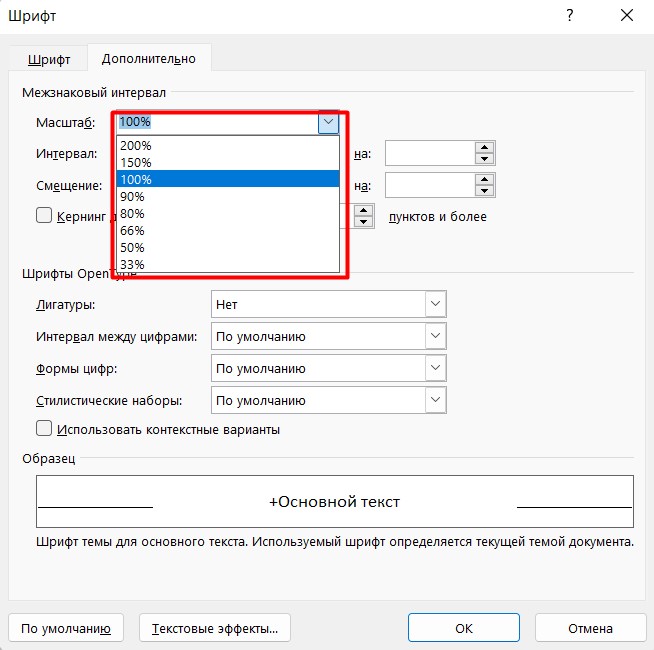
Если интервалы, указанные в первом разделе этой статьи, позволяют точно задать размер отступа, то есть еще и масштабирование, которое просто… масштабирует текст по ширине. Так можно уплотнить текст или наоборот расширить, но уже в процентах. Проценты задаются здесь фиксированными. Все в той же самой вкладке:
Межстрочные интервалы
Если вы вдруг искали как увеличить расстояние не между отдельными буквами, а между целыми строками или даже абзацами – вам нужна наша отдельная статья по этой теме. Читаем здесь.



