
Данная проблема касается как MS Word, так и MS Excel, и что примечательно, её переживают не только пользователи старых версий Office XP-2003, но и те, кто работает с Office 2010. Что касается Open Office и Libre Office, их работа не была протестирована.
1) Обстоятельства
Необходимо разработать шаблон для ввода данных в Word или Excel, который будет соответствовать расположению текста на существующем бланке (например, диплом, договор, бланк для обработки компьютерным распознаванием и т.д.). Создаем его в виде обычных таблиц с множеством пустых строк, столбцов и ячеек нужного размера (для Word) или добавляем дополнительные строки и столбцы, объединяя ячейки по мере необходимости (для Excel). В качестве основы для шаблона можно использовать отсканированный или PDF-пример бланка, который вставляется "за текстом" в Word или обрезается с нужной стороны в Excel. Необходимо выполнять работу очень аккуратно, так как в Word размеры строк и столбцов можно задавать произвольно (а не только с фиксированным шагом, известным лишь Word), удерживая клавишу ALT; в Excel размеры строк и столбцов задаются в пикселах. Рекомендуется работать в масштабе 150-300%, чтобы достичь идеального соответствия с образцом.
2) Проблема
Печать готового текста на бланке может вызывать проблемы, особенно если бланк не является строгой отчетностью, или используется отсканированная копия. Текст сдвигается намного больше, чем можно объяснить "неправильно вставленной бумагой" или "особенностями работы принтера"! Сдвиг может достигать полусантиметра на весь лист, из-за чего текст может оказаться выше заданного места на бланке или анкерами межстрочных интервалов. Попытка изменить размеры полей на минимальные, отключить масштабирование и сбросить области печати в Excel не дает результата. Проверка форматирования показывает, что сдвиг наблюдается даже при изменении масштаба просмотра страниц в Word или листа Excel! Это означает, что если текст был отредактирован под бланк при 200% масштабе, то при печати он также сдвинется вверх на такое же количество, как и при установке 100% масштаба! При этом горизонтальное позиционирование, как правило, остается более-менее стабильным независимо от изменений масштаба и режима печати.
3) Факторы и их устранение
Делал форматирование для заполнения бланка регистрации иностранцев. Результат стал съезжать, как описано выше, сначала в Экселе 2003, а потом, после геморройной поцедуры перевода из Экселя в Ворд 2010, — и в последнем тоже.
В программе Word я оформил данные в таблице с одним столбцом, содержащим несколько десятков пар строк — информация и пробелы между строками; внутри каждой строки использовал табуляцию и разнообразные настройки шрифта. Анализ отклонений в форматировании показал следующее: в Excel ширина текста оставалась неизменной, затрагивалась лишь высота. В Word же оказалось, что высота заполненных строк (с текстом) не уменьшалась, в то время как высота строк-разделителей (без каких-либо символов, кроме маркеров ячеек таблицы) имела неполадки по описанному принципу, что приводило к смещению текста вверх.
Я протестировал различные варианты и теперь могу сделать следующие выводы. Результат: если строка таблицы в Word или Excel состоит исключительно из пустых значений или пробелов (включая неразрывные пробелы, табуляцию и абзацы), но не содержит печатных символов, её высота будет варьироваться при изменении масштаба отображения в определенных пределах, даже для нескольких строк — это заметно и может испортить общее оформление документа. С другой стороны, если в строке есть хотя бы один печатный символ (буквы, цифры, знаки препинания и прочее), то высота такой строки останется стабильной, как установил пользователь. Решение: добавить в каждую строку как в Excel, так и в Word любой печатный и визуально различимый (для удобства) символ. Например, "Ш", "О" или "%% %". В последнем случае, используя комбинацию, которая невозможно для реального текста, возможно осуществить поиск и замену на форматирование в Word. Чтобы эти "служебные" символы не были видны при печати, их стоит выделить белым цветом шрифта (или цветом фона документа) или задать стиль "скрытый".
4) Остается загадкой
— Как влияет размер и регистр символа на "съезжание" высоты строки? Пока что рекомендую ставить "служебные" символы в заглавном регистре.- Какие символы Юникода, включая диакритики, значки и прочие недобуквы, исправляют этот глюк? Можно ли использовать что-нибудь, вроде переключателя направления и других чисто служебных Юникодовских, но не-CP1251 символов?- Влияет ли на этот глюк наличие рамки ячейки?- Глючит ли ширина столбцов по аналогии?- Как себя ведут Open / Libre Office, а также другие программы, вроде Lotus или WordPerfect, в подобном случае?
Сразу ответ на вопрос "Почему у меня в 300-страничном диссере ничё не глючило ни разу за все те 20 диссеров, что я набивал?".- Потому, что на практике полностью пустые строки в таблицах встречаются очень редко, и даже если таких 3-5 на всю таблицу — то разница в размерах окажется вряд ли больше 0.5..1 мм (учитывая, что работают обычно всётаки в масштабе 100 % ± 20 %, но не 200 %). С другой стороны — см. "Ворд глючит, всё съехало. " без видимых причин время от времени, а?!
P.S. Метка "Баян", т.к. я хоть и не нашёл описания (и, тем более, готового решения) данной проблемы, но не факт, что я первый такой умный. Ссылки — в каменты.
съехала таблица в ворде
Проблема съезда таблицы в Word может возникнуть по разным причинам и портить внешний вид документа. Но не стоит паниковать, ведь существуют способы исправить это и восстановить правильное выравнивание таблицы. В данной статье мы рассмотрим несколько способов решения данной проблемы.
Причины съезда таблицы
Съезд таблицы в Word может произойти по разным причинам. Некорректное форматирование может быть одной из возможных причин. Если таблица имеет неправильные отступы или растяжение, она может оказаться смещенной относительно остального содержимого документа.
Другой возможной причиной съезда таблицы может быть неправильная выравнивание. Если таблица съехала влево или вправо, нужно убедиться, что выровнка таблицы правильно установлена.
Также, копирование таблицы из других программ или использование некорректного формата может вызвать съезд таблицы в Word. В этом случае, необходимо проверить, что таблица была правильно скопирована и вставлена в документ Word.
Важно понимать, что каждая проблема может иметь свои уникальные причины, поэтому важно внимательно анализировать ситуацию и искать решение в зависимости от конкретной ситуации.
Исправление выровнки таблицы
Если таблица съехала влево или вправо, можно попробовать следующие способы иборьбы выровнки⁚
Эти методы позволят вернуть таблице нужное выравнивание и придадут документу в Word более аккуратный вид.
Автоматическая подгонка размера таблицы
Автоматическая подгонка размера таблицы под ширину листа может быть полезной, особенно если таблица съехала из-за неправильных размеров. Вот несколько способов, как это сделать⁚
С помощью этих методов вы сможете автоматически подогнать размер таблицы под ширину листа и вернуть ее в правильное положение.
Как скопировать таблицу в Word без потери форматирования
При копировании таблицы из одного документа в Word в другой документ или программу без потери форматирования, можно использовать следующие способы⁚
С помощью этих способов можно скопировать таблицу в Word без потери форматирования и сохранить ее в новом документе или программе с изначальным внешним видом.
Таблица выходит за край листа — как исправить
Таблицы в Word можно создать с нуля или вставить из другой программы, например, скопировать в веб браузере с сайта или из другой программы.
Если таблица широкая, то она может выйти за край листа, пример этого показан на картинке ниже.

При печати на странице будет обрезанная таблица. Более того, может возникнуть ошибка, что текст выходит за пределы области печати.
Эта статья поможет исправить вам сразу все эти проблемы!
1. Автоматическая подгонка размера таблицы под ширину листа
Выделите таблицу, для этого наведите на неё курсор и когда появится крестик в квадрате, кликните по нему.
Теперь щелкните правой кнопкой мыши на таблице и в появившемся контекстном меню выберите «Автоподбор». Затем выберите одну из опций: «Автоподбор по содержимому» или «Автоподбор по ширине окна» — для широкой таблицы результат будет практически одинаковым.
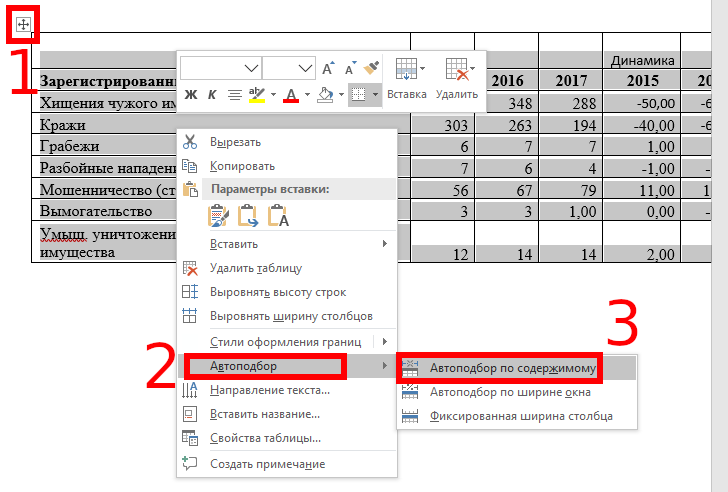
В результате таблица полностью поместится на лист.

2. Ручное изменение ширины столбцов
Вы можете вручную изменить ширину таблицы до любого нужного вам размера. Для этого наведите курсор на таблицу, после чего в правой части появится белый квадратик, который означает нижний правый край таблицы.
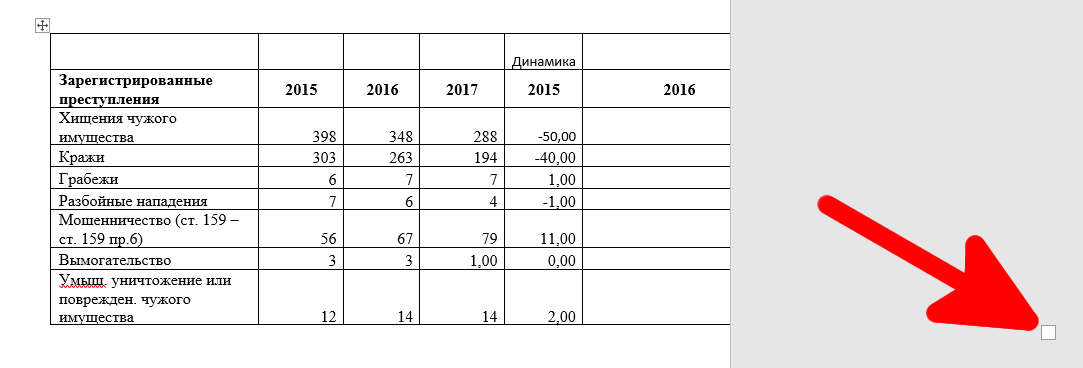
Схватите его и тяните, пока размер таблицы не будет подходящим.
3. Измените ориентацию страницы
Если самой главной (или единственной) частью документа является таблица, то вы можете изменить ориентацию с вертикальной на горизонтальную. Как результат:
Чтобы поменять ориентацию страницы, перейдите во вкладку «Макет» и нажмите кнопку «Ориентация». Выберите «Альбомная».

Как результат — таблица отлично вписывается в горизонтальную страницу.



