
Все выбранные диапазоны не распознаются
При выборе неконтигентных элементов API Word работает только с последним смежным диапазоном в выделенном фрагменте. Непредвиденный случай заключается в том, что при выборе столбца в таблице и вызове, например Document.getSelection, API возвращает только конечную ячейку в выделенном фрагменте. Хотя выбор столбца кажется непрерывным, API распознает его как неконтигентное выделение (например, ячейка на строку).
Дополнительные сведения о том, как делать неконтигиозные выборки, см. в статье Выбор элементов, которые не находятся рядом друг с другом.
Body.insertFileFromBase64 не вставляет верхний или нижний колонтитул
Метод Body.insertFileFromBase64 исключает все колонтитулы, которые находились в исходном файле.
Чтобы включить любые колонтитулы из исходного файла, используйте вместо него Document.insertFileFromBase64 .
Получение generalException при работе со стилями
Если при вызове надстройкой Document.insertFileFromBase64 или API style пользователи получают исключение GeneralException, возможно, эти пользователи превышают ограничения, установленные Word приложением. Дополнительные сведения об этих ограничениях см. в статье Ограничения и спецификации операционных параметров в Word.
Разрывы макета при использовании insertHtml курсора в элементе управления содержимым в заголовке
Эта проблема может возникнуть при выполнении следующих трех условий.
- В заголовке и по крайней мере один элемент управления содержимым в нижнем колонтитуле документа Word.
- Убедитесь, что курсор находится внутри элемента управления содержимым в заголовке.
- Вызовите insertHtml , чтобы задать элемент управления содержимым в нижнем колонтитуле.
Затем нижний колонтитул неожиданно смешивается с верхним колонтитулом. Чтобы избежать этого, очистите элемент управления содержимым в нижнем колонтитуле перед его настройкой, как показано в следующем примере кода.
Потеряно форматирование последнего маркера в списке или последнем абзаце
Если форматирование последнего маркера в списке или последнего абзаца потеряно в указанном тексте или диапазоне, проверка, если вы используете Body.insertFileFromBase64 или Range.insertFileFromBase64. Если это так, обновите код, чтобы вместо этого использовать Document.insertFileFromBase64 .
Значение значений свойств NULL в ответе
null имеет особые последствия в Word API JavaScript. Он используется для представления значений по умолчанию или отсутствия форматирования.
Свойства форматирования, такие как цвет , будут содержать null значения в ответе, если в указанном диапазоне существуют различные значения. Например, если вы получаете диапазон и загружаете его свойство range.font.color :
- Если весь текст в диапазоне имеет одинаковый цвет шрифта, range.font.color указывает этот цвет.
- Если в диапазоне используется несколько цветов шрифтов, свойство range.font.color имеет значение null .
Дополнительные материалы
- Устранение ошибок разработки в надстройках Office
- Устранение ошибок, с которыми сталкиваются пользователи при работе с надстройками Office
Совместная работа с нами на GitHub
Источник этого содержимого можно найти на GitHub, где также можно создавать и просматривать проблемы и запросы на вытягивание. Дополнительные сведения см. в нашем руководстве для участников.
КриптоПро Office Signature: не удается подписать Word/Excel документ
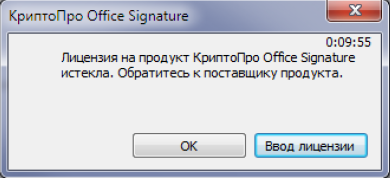
Дистрибутив КриптоПро Office Signature поставляется с демонстрационной лицензией на 3 месяца. По истечении этого срока всплывает сообщение «Лицензия на продукт КриптоПро Office Signature истекла. Обратитесь к поставщику продукта».
Для продолжения использования КриптоПро Office Signature необходимо приобрести лицензию и ввести серийный номер.
Для ввода лицензии нажмите Ввод лицензии в сплывающем окне с ошибкой, либо выполните следующие действия:
1. Нажмите Пуск — Все программы — КРИПТО-ПРО — Управление лицензиями КриптоПро PKI.
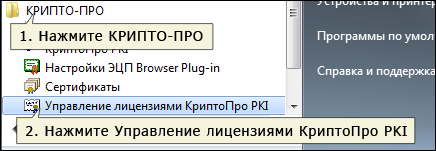
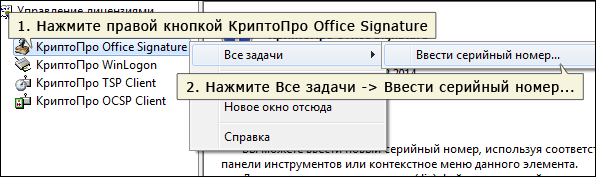
2. Нажмите правой кнопкой мыши КриптоПро Office Signature, затем Все задачи — Ввести серийный номер.
3. Укажите серийный номер лицензии для КриптоПро Office Signature. Нажмите ОК.
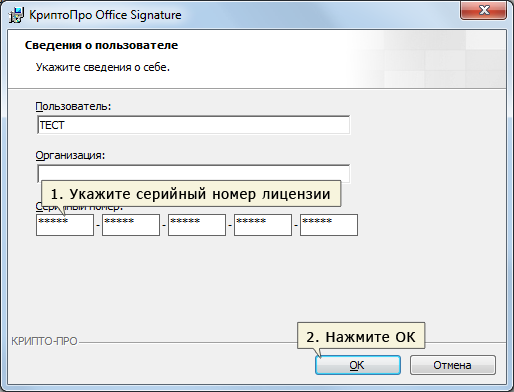
Ввод лицензии для КриптоПро Office Signature успешно завершен.
Не удается добавить подпись в документ Microsoft Office
При попытке подписать документ выдается сообщение "Не удается добавить подпись в документ. Если для подписи используется смарт-карта, необходимо убедиться, что устройство для чтения смарт-карт установлено правильно".

Требуется установить сертификат в личное:
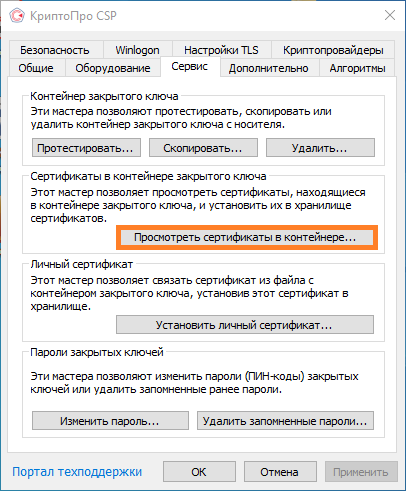
1. Выберите «Пуск» > «Панель управления» > «КриптоПро CSP», перейдите на вкладку «Сервис» и кликните по кнопке «Просмотреть сертификаты в контейнере».
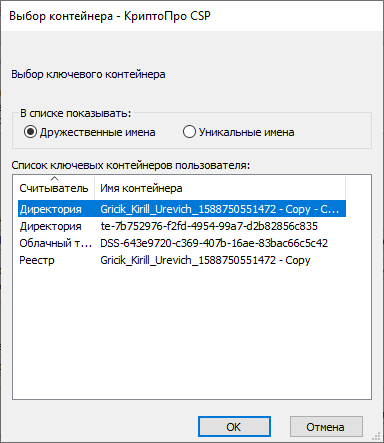
2. В открывшемся окне нажмите на кнопку «Обзор», чтобы выбрать контейнер для просмотра. После выбора контейнера нажмите на кнопку «Ок».
3. В открывшемся окне нажмите кнопку «Далее».
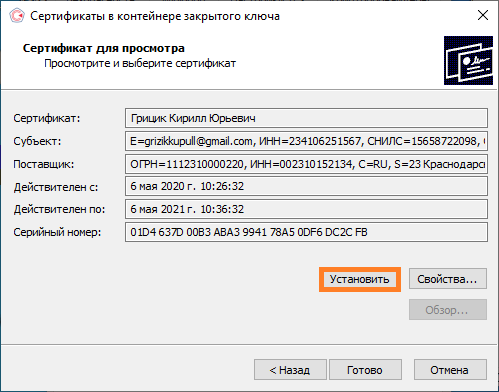
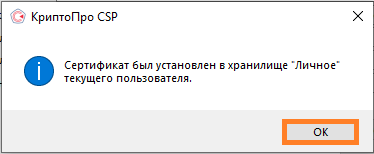
4. В следующем окне нажмите на кнопку «Установить», после чего утвердительно ответьте на уведомление о замене сертификата (если оно появится). Сертификат установлен.
5. Далее переходим в Microsoft Office, при подписании вашего документа, должно уйти сообщение об ошибке.
Остались вопросы?
Отдел технической поддержки



