
В Word возможно создать таблицы с нуля или импортировать их из других приложений, к примеру, скопировав с веб-сайта или из другой программы.
Если таблица слишком широка, она может вылезти за пределы страницы, что продемонстрировано на изображении ниже.

При печати на странице таблица будет обрезана. Кроме того, возможно появление ошибки, связанной с тем, что текст выходит за границы области печати.
Эта статья поможет исправить вам сразу все эти проблемы!
1. Автоматическая подгонка размера таблицы под ширину листа
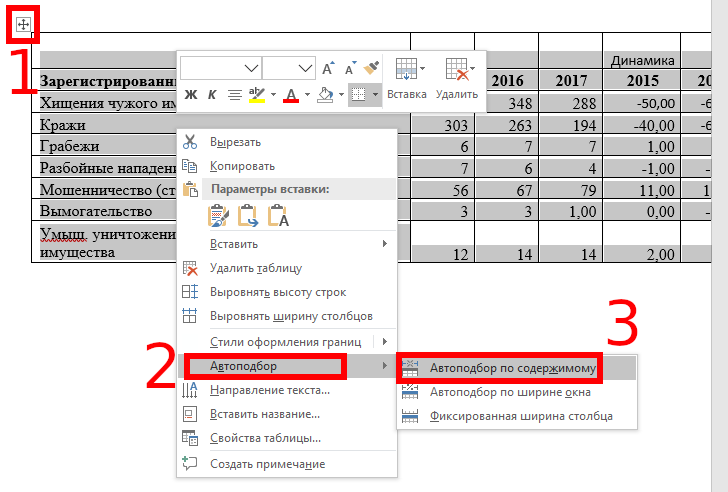
Чтобы выделить таблицу, наведите курсор на неё и дождитесь появления крестика в квадрате, затем щелкните по нему.
После этого щелкните правой кнопкой мыши на таблице и в открывшемся контекстном меню выберите «Автоподбор», затем выберите одну из опций: «Автоподбор по содержимому» или «Автоподбор по ширине окна» — для широкой таблицы результаты будут весьма схожими.
В результате таблица полностью поместится на лист.

2. Ручное изменение ширины столбцов
Вы имеете возможность самостоятельно настроить ширину таблицы под подходящий для вас размер. Для этого просто наведите курсор на таблицу, и в правом нижнем углу появится белый квадрат, указывающий на край таблицы.
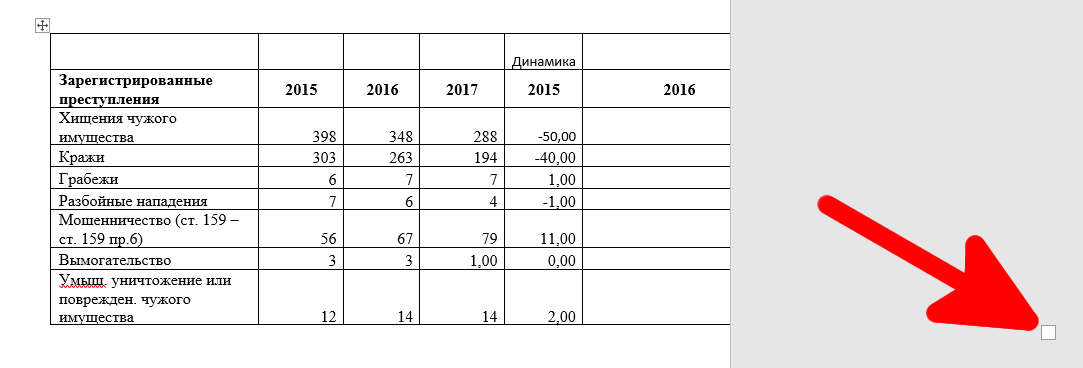
Перетащите его и удерживайте, пока размер таблицы не станет оптимальным.
3. Измените ориентацию страницы
Если таблица является основным или единственным элементом документа, вы можете переключить её ориентацию с вертикальной на горизонтальную. В результате:
- таблица полностью поместится на листе без изменения её ширины
- лист с таблицей будет более читаем на мониторах, которые также имеют горизонтальную ориентацию
Чтобы поменять ориентацию страницы, перейдите во вкладку «Макет» и нажмите кнопку «Ориентация». Выберите «Альбомная».

Как результат — таблица отлично вписывается в горизонтальную страницу.
Таблица выходит за край листа — как исправить
Таблицы в Word можно создать с нуля или вставить из другой программы, например, скопировать в веб браузере с сайта или из другой программы.
Если таблица широкая, то она может выйти за край листа, пример этого показан на картинке ниже.
При печати на странице будет обрезанная таблица. Более того, может возникнуть ошибка, что текст выходит за пределы области печати.
Эта статья поможет исправить вам сразу все эти проблемы!
1. Автоматическая подгонка размера таблицы под ширину листа
Выделите таблицу, для этого наведите на неё курсор и когда появится крестик в квадрате, кликните по нему.
Теперь кликните правой кнопкой мыши над таблицей и в контекстном меню выберите «Автоподбор» и выберите одну из опций «Автоподбор по содержимому» или «Автоподбор по ширине окна» — для широкой таблицы результат очень похож.
В результате таблица полностью поместится на лист.
2. Ручное изменение ширины столбцов
Вы имеете возможность настраивать ширину таблицы вручную, устанавливая её размер по своему усмотрению. Для этого необходимо навести курсор на таблицу, после чего в правом углу появится белый квадратик, обозначающий нижний правый угол таблицы.
Схватите его и тяните, пока размер таблицы не будет подходящим.
3. Измените ориентацию страницы
Если самой главной (или единственной) частью документа является таблица, то вы можете изменить ориентацию с вертикальной на горизонтальную. Как результат:
Чтобы поменять ориентацию страницы, перейдите во вкладку «Макет» и нажмите кнопку «Ориентация». Выберите «Альбомная».
Как результат — таблица отлично вписывается в горизонтальную страницу.



