
Вы сталкивались с файлами «Ворда» (docx или doc), где некоторые слова объединены (словно кто-то пропустил пробел)? На самом деле, автор документа не всегда может быть виновен в подобной ситуации.
Почему исчезают пробелы в Ворде?
В Microsoft Word 2007 возникает проблема, при которой при загрузке файла программа самостоятельно убирает пробелы в определенных частях документа.
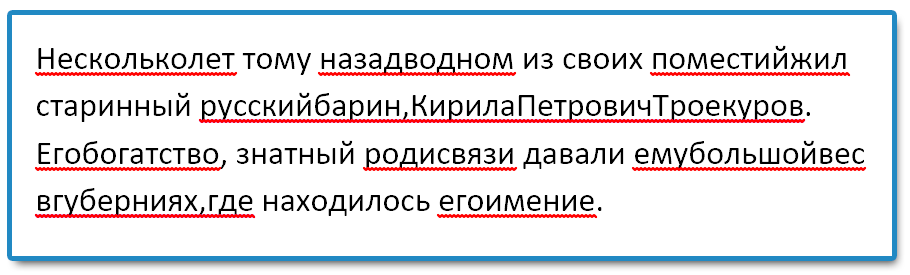
Иллюстрация с объединёнными словами в Word 2007
Что делать, если в «вордовском» документе сливаются слова (исчезают пробелы)?
Как решить проблему
Проблема с слипающимися словами в Word 2007 была устранена в 2008 году, однако на многих компьютерах по-прежнему отключены автоматические обновления, и пользователи продолжают сталкиваться не только с этой ошибкой, но и с рядом других.
Чтобы предотвратить исчезновение пробелов, достаточно загрузить и установить обновления для Word 2007 с официального сайта Microsoft. В общей сложности вышло три обновления (Service Pack 1, 2 и 3). Рекомендуется устанавливать самую последнюю версию (SP3), которую можно скачать по ссылке ниже:
Получилось?
Поделитесь в комментариях, получилось ли решить проблему слившихся слов в Ворде (заодно получите в подарок книгу о полезных сочетаниях клавиш).
Как избежать других похожих проблем?
Все легко: держите автоматическое обновление включенным, или систематически обновляйте программы вручную. Это правило касается не только Ворда, но и всех остальных приложений.
Часто используете Ворд? Советую ознакомиться с самыми эффективными сочетаниями клавиш.
Поделитесь с друзьями:
Понравились IT-уроки?
Все финансирование направляется на удовлетворение текущих потребностей (оплата серверов, доменов, техническое обслуживание) и создание новых учебных материалов (приобретение нужного программного обеспечения и оборудования).
Больше интересных уроков:
Таня к :
Здравствуйте, Сергей. Спасибо за урок. Когда-то давно у меня такой баг случался, но прошло само. Теперь я пользуюсь «опен офис», по ссылке с вашего сайта.
Программа хорошая, но у меня такая проблема… Когда печатаю текст, то нужно курсор убирать за поля программы, иначе текст перескакивает автоматически на него и печатает не там, где нужно мне, а там, где находится метка курсора… уже и программу переустанавливала и другую ставила — результат тот же. Может это в настройках что-то? Спасибо.
Татьяна, Не встречал такой проблемы, если у вас ноутбук, может быть вы случайно касаетесь тачпада? Попробуйте его временно отключить и набрать текст с наведенным курсором мыши в области этого же текста.
Валерий :
Это абсолютно связано с использованием тачпада. У меня было то же самое, пока я не отключил его.
Алексе :
Спасибо за информацию по исчезающим пробелам.
Пожалуйста, Алексей! Надеюсь, общие принципы, описанные в статье, помогут избежать различных проблем с ПО.
Раиса :
Добрый день Серёжа, это та бабушка что переехала из Еревана в Россию. Наконец я добралась до компа. А за этот период потеряла своего дедушку и теперь одна. По поводу Ворда хочу сказать что если работать в ворде, то самый лучший редактор это Microsoft Word 2003. Я в нём всё что нужно создаю.
Даже Экселевские таблицы. В своё время я работала переводчиком с армянского на русский. Создавала электронные шаблоны и никаких проблем. Работает безотказно. Этим разработчикам делать нечего — придумали 7, 8, 10, а мне поставили семерку, так я её удалила и снова поставила Microsoft Word 2003.
Что касается автоматического обновления, то я решила его отключить, потому что несколько раз разрешала обновления, и каждый раз после этого возникали проблемы с его работой. У меня была сложная ситуация с залипанием клавиш — нажимала одну, а на экране появлялись сразу несколько букв. Это заставило меня приобрести новую клавиатуру. Было бы здорово, если бы вы посвятили этому отдельный урок. С уважением и наилучшими пожеланиями здоровья и успехов — Раиса.
Здравствуйте, Раиса. Искренне сочувствую вашей тяжелой потере. Держитесь, общайтесь с друзьями, заводите новых знакомых. Если функциональности Microsoft Office 2003 вам хватает, конечно, менять его не нужно. Мне по работе приходится использовать более новые версии (2010 и 2013).
Подумаю на счет урока о проблемах клавиатуры, в принципе, есть что рассказать.
Слиплись слова в word как исправить
Почему в Ворде слипаются слова и исчезают пробелы? Что можно сделать?

Это не редкая проблема возникающая в версии текстового редактора Word 2007. Суть в несовместимости версий. Так например текст созданный в Word 2010, вполне может отобразиться таковым в "семерке"
Устраняется подобное простым скачиванием и установкой исправлений. Просто перейдите по ссылке и установите "Пакет обеспечения совместимости Microsoft Office для форматов файлов Word, Excel и PowerPoint" Весит этот пакет около сорока мегабайт. Результат гарантированный.
Это официальный сайт Майкрософт. Ни чего страшного не произойдет, просто ваша "семерка" научится адаптироваться под тексты созданные в более поздних версиях.
Очень часто сталкиваюсь с такой проблемой, когда происходит слияние слов. Первоначально "грешила" на то, что документ мной создавался на стационарном компьютере, затем отправлялся научному руководителю через интернет и он читал (открывал) его на ноутбуке и вот такое слияние слов и происходило (иногда даже целыми параграфами). Проблема еще и заключается в том, что сразу эти слипшиеся слова не подчеркивает красным, поэтому приходится закрывать документ и открывать его снова и только тогда всплывает это слияние.
На самом же деле происходит это из-за того, что документ создается на Word 2010, а открывается на Word 2007
Что делать, если после открытия документа в Word 2007 слова идут слитно?
Если после открытия документа в Word 2007 слова идут слитно, это может быть вызвано разными причинами, но наиболее распространенной является неправильная настройка форматирования текста.
Шаги для иборьбы проблемы со слитными словами в Word 2007
Выделите весь текст в документе и нажмите правой кнопкой мыши. В контекстном меню выберите "Снять выделение" или нажмите комбинацию клавиш "Ctrl+Shift+A". Это позволит снять выделение с текста и сбросить все настройки форматирования.
Проверьте параметры форматирования. Перейдите во вкладку "Основной" и выберите "Строка". Появится окно с настройками форматирования строк. Убедитесь, что опция "Разрыв между словами" включена.
Если проблема со слитными словами сохраняется, попробуйте изменить параметры шрифта. Нажмите на вкладку "Вид" и выберите "Шрифт". Измените значение "Межзнаковый интервал" на "нормальный".
Если ни один из перечисленных выше шагов не помогает в решении проблемы со слитными словами, то попробуйте переустановить Word 2007.
Как избежать проблемы со слитными словами в Word 2007
Правильно настроить форматирование текста в документе.
Выбирать правильные параметры шрифта для документов.
Регулярно проверять наличие обновлений для Word 2007 и устанавливать их вовремя.
Резервировать важные документы, чтобы в случае потери данных можно было восстановить их.
Проблемы со слитными словами в Word 2007 могут быть просто решены, если следовать инструкциям выше. Просто уделите свое время настройке и форматированию текста в документе, и вы избежите этой проблемы в будущем.
Что делать если слова в ворде слиплись
Microsoft Word — один из самых популярных текстовых редакторов, который используется в офисах и домах по всему миру. Но, как и любая программа, он не застрахован от ошибок. Одна из самых распространенных ошибок в Word — «слипание» слов.
Вы наверняка сталкивались с ситуацией, когда слова в документе «слиплись», то есть разделительные пробелы между словами исчезли, что делает текст менее читабельным и может привести к недопониманию. В данной статье мы рассмотрим причины этой ошибки и покажем, как ее исправить.
Текст в Word может «склеиваться» по ряду причин, включая настройки пробелов, используемый шрифт, форматирование и даже сбои в программном обеспечении. Чтобы понять, как устранить эту ошибку, важно выяснить, что послужило ее причиной.
Станьте частью нашего сообщества и получите советы о том, как предотвратить «склеивание» слов в Microsoft Word.
Причины слипания слов в Word
Содержимое документа в Word может иногда столкнуться с проблемой слипания слов. Некоторые из причин, обуславливающих этот неприятный эффект, описаны ниже.
Это не все возможные причины слипания слов в Word, но эти проблемы встречаются довольно часто и могут быть исправлены, как описано в соответствующих инструкциях.
Способы иборьбы слипшихся слов в Word
Одной из основных причин слипания слов в Word является неправильная установка пробелов. Необходимо убедиться, что между словами стоит правильное количество пробелов.
Если слова все еще слипаются, можно использовать функцию «Неразрывный пробел». Для этого необходимо поставить курсор между слитыми словами, затем нажать Ctrl+Shift+Пробел. Повторите этот шаг для всех мест, где слова слипаются.
Еще один способ иборьбы — это разбить слово на части и разместить их на разных строках. Для этого можно использовать функцию «Разрыв слова». Нажмите правой кнопкой мыши на слитое слово и выберите опцию «Разрыв слова». Также можно использовать клавишу Ctrl+Shift+—.
Если никакой из предыдущих методов не помогает, можно попробовать изменить настройки форматирования текста. Для этого необходимо зайти в раздел «Формат» в меню «Параметры», и выбрать пункт «Текст». Там можно изменить настройки пробелов и переносов строк.
Также при работе с документом стоит уделять внимание правильному использованию знаков препинания и разных режимов форматирования. Это может значительно упростить процесс работы с текстом и придать ему большую читабельность.
Практические советы по работе с текстом в Word
1. Используйте стили для форматирования текста. Это поможет сохранить единообразный вид документа, а также упростит процесс редактирования и изменения формата.
2. Регулярно проверяйте орфографию и грамматику. Неверно написанные слова и ошибки могут ухудшить качество документа и повлиять на его понимание.
3. Применяйте таблицы для структурирования данных. Таблицы способны упорядочить информацию и облегчить ее восприятие для аудитории.
4. Используйте списки для перечисления элементов. Это сделает документ более ясным и понятным, а также позволит выделить главные моменты.
5. Проверьте форматирование перед печатью. Это позволит избежать ошибок и неожиданных сюрпризов при распечатывании.
6. Используйте автоматические закладки и гиперссылки. Это упростит навигацию по документу и сделает его более удобным для использования.
7. Используйте комментарии для обсуждения документа с другими пользователями. Это поможет улучшить качество документа и сделать его более полезным для других пользователей.
8. Используйте настройки страницы для оптимизации расположения текста. Настройки страницы могут помочь сформировать более удобное расположение текста и избежать пустых зон.
9. Используйте функцию «Отслеживание изменений» для отслеживания изменений в документе. Это может быть полезно, когда нужно следить или проверять изменения других пользователей.
10. Используйте шаблоны для сохранения времени и повышения производительности. Шаблоны могут упростить процесс создания документа и сделать его более эффективным.
word весь текст слился в одно слово как разделить?
Выделите весь текст, Формат — Шрифт.. . Вкладка ИНТЕРВАЛ. Установи: Масштаб — 100% Интервал — Обычный.. .
Может и в шаблоне что-то полетело.. . Найди Normal.dot и грохни его потом запусти Word — он шаблон сам заново восстановит.. .
Возможно, ты подхватил вирус — в таком случае: необходимо пройти лечение Лечиться и снова лечиться
PS: Можете упаковать его (документ) и выслать на мыло.. . -можно и глянуть. так сказать, для.. . накопления опыта.. . )))

копай там, где на фото
Слиплись слова в word как исправить
Почему в Ворде слипаются слова и исчезают пробелы? Что можно сделать?
Это не редкая проблема возникающая в версии текстового редактора Word 2007. Суть в несовместимости версий. Так например текст созданный в Word 2010, вполне может отобразиться таковым в "семерке"
Устраняется подобное простым скачиванием и установкой исправлений. Просто перейдите по ссылке и установите "Пакет обеспечения совместимости Microsoft Office для форматов файлов Word, Excel и PowerPoint" Весит этот пакет около сорока мегабайт. Результат гарантированный.
Это официальный сайт Майкрософт. Ни чего страшного не произойдет, просто ваша "семерка" научится адаптироваться под тексты созданные в более поздних версиях.
Очень часто сталкиваюсь с такой проблемой, когда происходит слияние слов. Первоначально "грешила" на то, что документ мной создавался на стационарном компьютере, затем отправлялся научному руководителю через интернет и он читал (открывал) его на ноутбуке и вот такое слияние слов и происходило (иногда даже целыми параграфами). Проблема еще и заключается в том, что сразу эти слипшиеся слова не подчеркивает красным, поэтому приходится закрывать документ и открывать его снова и только тогда всплывает это слияние.
На самом же деле происходит это из-за того, что документ создается на Word 2010, а открывается на Word 2007
Что делать, если после открытия документа в Word 2007 слова идут слитно?
Если после открытия документа в Word 2007 слова идут слитно, это может быть вызвано разными причинами, но наиболее распространенной является неправильная настройка форматирования текста.
Шаги для иборьбы проблемы со слитными словами в Word 2007
Выделите весь текст в документе и нажмите правой кнопкой мыши. В контекстном меню выберите "Снять выделение" или нажмите комбинацию клавиш "Ctrl+Shift+A". Это позволит снять выделение с текста и сбросить все настройки форматирования.
Убедитесь в правильности настроек форматирования. Перейдите на вкладку "Основной" и выберите опцию "Строка". Появится окно для настройки форматирования строк. Проверьте, чтобы опция "Разрыв между словами" была отмечена галочкой.
Если проблема со слитными словами сохраняется, попробуйте изменить параметры шрифта. Нажмите на вкладку "Вид" и выберите "Шрифт". Измените значение "Межзнаковый интервал" на "нормальный".
Если ни один из перечисленных выше шагов не помогает в решении проблемы со слитными словами, то попробуйте переустановить Word 2007.
Как избежать проблемы со слитными словами в Word 2007
Правильно настроить форматирование текста в документе.
Выбирать правильные параметры шрифта для документов.
Регулярно проверять наличие обновлений для Word 2007 и устанавливать их вовремя.
Резервировать важные документы, чтобы в случае потери данных можно было восстановить их.
Проблемы со слитными словами в Word 2007 могут быть просто решены, если следовать инструкциям выше. Просто уделите свое время настройке и форматированию текста в документе, и вы избежите этой проблемы в будущем.
Что делать если слова в ворде слиплись
Microsoft Word — один из самых популярных текстовых редакторов, который используется в офисах и домах по всему миру. Но, как и любая программа, он не застрахован от ошибок. Одна из самых распространенных ошибок в Word — «слипание» слов.
Вы наверняка сталкивались с ситуацией, когда слова в документе «слиплись», то есть разделительные пробелы между словами исчезли, что делает текст менее читабельным и может привести к недопониманию. В данной статье мы рассмотрим причины этой ошибки и покажем, как ее исправить.
Слова в документе Word могут «слипаться» по различным причинам, включая настройки межбуквенного интервала, выбор шрифта, особенности форматирования и возможные сбои в программном обеспечении. Для того чтобы устранить эту проблему, важно выяснить, что именно её вызывает.
Станьте частью нашего сообщества и узнайте, как предотвратить «слипание» текста в Microsoft Word.
Причины слипания слов в Word
Содержимое документа в Word может иногда столкнуться с проблемой слипания слов. Некоторые из причин, обуславливающих этот неприятный эффект, описаны ниже.
Это не все возможные причины слипания слов в Word, но эти проблемы встречаются довольно часто и могут быть исправлены, как описано в соответствующих инструкциях.
Способы иборьбы слипшихся слов в Word
Одной из основных причин слипания слов в Word является неправильная установка пробелов. Необходимо убедиться, что между словами стоит правильное количество пробелов.
Если слова все еще слипаются, можно использовать функцию «Неразрывный пробел». Для этого необходимо поставить курсор между слитыми словами, затем нажать Ctrl+Shift+Пробел. Повторите этот шаг для всех мест, где слова слипаются.
Еще один способ иборьбы — это разбить слово на части и разместить их на разных строках. Для этого можно использовать функцию «Разрыв слова». Нажмите правой кнопкой мыши на слитое слово и выберите опцию «Разрыв слова». Также можно использовать клавишу Ctrl+Shift+—.
Если никакой из предыдущих методов не помогает, можно попробовать изменить настройки форматирования текста. Для этого необходимо зайти в раздел «Формат» в меню «Параметры», и выбрать пункт «Текст». Там можно изменить настройки пробелов и переносов строк.
Также при работе с документом стоит уделять внимание правильному использованию знаков препинания и разных режимов форматирования. Это может значительно упростить процесс работы с текстом и придать ему большую читабельность.
Практические советы по работе с текстом в Word
1. Используйте стили для форматирования текста. Это поможет сохранить единообразный вид документа, а также упростит процесс редактирования и изменения формата.
2. Регулярно проверяйте орфографию и грамматику. Неверно написанные слова и ошибки могут ухудшить качество документа и повлиять на его понимание.
3. Применяйте таблицы для структурирования данных. Таблицы способствуют систематизации информации и делают её более доступной для восприятия читателей.
4. Используйте списки для перечисления элементов. Это сделает документ более ясным и понятным, а также позволит выделить главные моменты.
5. Проверьте форматирование перед печатью. Это позволит избежать ошибок и неожиданных сюрпризов при распечатывании.
6. Используйте автоматические закладки и гиперссылки. Это упростит навигацию по документу и сделает его более удобным для использования.
7. Используйте комментарии для обсуждения документа с другими пользователями. Это поможет улучшить качество документа и сделать его более полезным для других пользователей.
8. Используйте настройки страницы для оптимизации расположения текста. Настройки страницы могут помочь сформировать более удобное расположение текста и избежать пустых зон.
9. Используйте функцию «Отслеживание изменений» для отслеживания изменений в документе. Это может быть полезно, когда нужно следить или проверять изменения других пользователей.
10. Используйте шаблоны для сохранения времени и повышения производительности. Шаблоны могут упростить процесс создания документа и сделать его более эффективным.
word весь текст слился в одно слово как разделить?
Выделите весь текст, Формат — Шрифт.. . Вкладка ИНТЕРВАЛ. Установи: Масштаб — 100% Интервал — Обычный.. .
Может и в шаблоне что-то полетело.. . Найди Normal.dot и грохни его потом запусти Word — он шаблон сам заново восстановит.. .
Может быть, ты подцепил вирус — в таком случае: лечение Лечение и снова лечение
PS: Можете упаковать его (документ) и выслать на мыло.. . -можно и глянуть. так сказать, для.. . накопления опыта.. . )))
копай там, где на фото



