
Как разделить слова в Word, если они слеплены в тексте: подробная инструкция
Все мы хорошо знаем, насколько важна читаемость текста. Однако, иногда при работе с программой Word мы можем столкнуться с такой проблемой, как слепленные слова. Такие блоки текста затрудняют восприятие и усложняют понимание информации. В таких случаях необходимо разделить эти слова.
Нет необходимости беспокоиться — в этой подробной инструкции я расскажу о методах, которые помогут вам разделить слова в Word. Независимо от того, пишете вы статьи, редактируете тексты или занимаетесь оформлением документов, эти советы будут полезными вам. Продолжайте чтение, чтобы узнать, как решить эту проблему одним из нескольких способов.
Первый способ — использование функции автоматического разделения слов в программе Word. Этот метод наиболее простой и быстрый. Программа сама определит места, где можно разделить слова и внесет соответствующие изменения в ваш текст. Однако, следует помнить, что автоматическое разделение может привести к ошибкам, особенно если ваш текст содержит специфичные термины или названия.
Второй способ — имеет дело с ручным разделением слов. Именно этот метод наиболее предпочтителен в случаях, когда автоматическое разделение оказывается неэффективным. Вы сами выбираете места, где слова должны быть разделены, и вносите соответствующие изменения. Для этого вы будете использовать специальные символы, такие как дефисы или пробелы.
Принцип работы функции разделения слов в Word
Функция разделения слов в Word основана на алгоритме, который определяет места для вставки переносов, чтобы достичь наилучшей визуализации разделенных слов. В процессе разработки этой функции разработчики учли особенности русского языка и создали механизм, способный справиться с разнообразными комбинациями гласных и согласных в словах.
Используя алгоритм и правила, заданные разработчиками, функция сканирует текст и находит слепленные слова, учитывая их контекст и расположение на странице. Затем она определяет оптимальные места для переносов — такие, которые создадут наилучший эстетический эффект и улучшат читаемость текста.
При разделении слова функция учитывает не только его фонетическую структуру и произношение, но и смысловую нагрузку конкретного слова в предложении или абзаце. Она стремится сохранить смысловую целостность слов и предложений, при этом аккуратно разделяя слова для достижения лучшей визуальной структуры текста.
Функция разделения слов в Word позволяет значительно улучшить качество текста, делая его более читабельным и профессиональным. Она является неотъемлемой частью инструментария программы Word и активно применяется при работе с текстовыми документами на разных языках, включая русский.
Первый метод: искать пробелы
Один из способов разделения слов в тексте Microsoft Word заключается в поиске пробелов между словами. Когда текст содержит слова, которые по ошибке слеплены вместе, этот метод может помочь вам быстро и легко разделить их.
Применение автоматического разбиения
Путем использования данной функции в Word, вы можете упростить процесс форматирования текста и сделать его более читабельным и понятным для читателей. Автоматическое разбиение поможет вам избавиться от слепленных слов и улучшит визуальное представление текстового документа.
Для активации автоматического разбиения слов в Word, вам необходимо выполнить несколько простых шагов. Сначала откройте нужный документ в программе Word, затем выберите нужные настройки для автоматического разбиения, чтобы алгоритм мог правильно определить места разделения слов. После настройки всех параметров просто запустите функцию автоматического разбиения, и программа сделает все нужные изменения.
Таким образом, использование автоматического разбиения в Word позволяет с легкостью разделить слепленные слова и улучшить структурированность текста. Эта функция делает процесс форматирования более эффективным и удобным, что позволяет сосредоточиться на содержании документа, а не на его оформлении.
Второй метод для разделения объединенных слов: эффективное решение
Помимо ранее описанного метода, есть и другой способ разделить слова в тексте, когда они необоснованно слеплены вместе. С помощью этого эффективного подхода вы сможете легко разделить объединенные слова и улучшить читаемость вашего текста.
Один из способов использования этого метода — это использование комбинации клавиш Ctrl + Shift + X. Когда вы выберете объединенное слово в тексте и нажмете эту комбинацию клавиш, Word автоматически разделит слово на составные части в соответствии с его возможным составом.
Этот способ подходит для разделения как простых, так и сложных слов, которые могут содержать приставки, суффиксы и другие сложные структуры. Он также может быть полезен для разделения слов, объединенных вместе без пробелов, например, при ошибочном переносе или в результате некорректно представленного текста.
Добавьте этот метод в свой арсенал инструментов для обработки и редактирования текста. И не забывайте, что важно обеспечить читаемость и понятность вашего текста, поэтому активно используйте эти методы разделения для улучшения качества написания.
Использование специального символа для разделения слов
Вы когда-нибудь испытывали неудобство, когда слова в тексте слипаются вместе и трудно их отделить? В таких случаях можно использовать специальный символ, который поможет вам разделить слепленные слова и сделать текст более читабельным.
Этот символ называется символом переноса. Он позволяет вам вставить управляющий символ, который расскажет программе, где можно разделить слово на две части при переносе на новую строку. Таким образом, вы сможете контролировать, какие слова будут разделены, и каким образом они будут отображаться в вашем тексте.
Для вставки символа переноса в программе Word вы можете использовать комбинацию клавиш Ctrl + Shift + «-» (минус на числовой клавиатуре). После вставки символа переноса между двумя слепленными словами программа автоматически разделит их, при переносе строки, в соответствии с правилами языка.
Использование специального символа для разделения слов – это эффективный способ улучшить читаемость вашего текста и сделать его более профессиональным. Теперь вы можете избавиться от слипшихся слов и создавать красивые и четкие документы в программе Word.
Третий метод: Разделение слов с помощью функции «Изменить регистр»
Кроме привычных способов разделения слов в Word, существует еще один метод, который может прийти на помощь, если слова слеплены или написаны в одном регистре. Для этого можно воспользоваться функцией «Изменить регистр».
Работа с этой функцией достаточно проста. Для начала, выделяем текст с неправильно слепленными словами и переходим во вкладку «Главная» на панели инструментов Word. Затем кликаем на кнопку «Изменить регистр» и выбираем соответствующую опцию — «Разделить вместо слепленных заглавных букв».
После этого Word автоматически разделит соединенные слова на отдельные части и изменит регистр так, чтобы первая буква каждого слова была заглавной. Затем останется только проверить, правильно ли произведено разделение и внести необходимые поправки, если это требуется.
Использование различных символов для разделения слов
Иногда при работе с текстом возникает необходимость разделить слова, которые слеплены в одно. В таких случаях можно воспользоваться несколькими символами, которые помогут разделить слова и сделать текст более читабельным.
Один из способов использования нескольких символов для разделения слов — это вставка дефиса между словами. Дефис обозначает, что слова являются отдельными и должны читаться отдельно. Например, вместо слова «подробнаяинструкция» можно написать «подробная-инструкция».
Еще один способ — использование точек между словами. С помощью точек можно создать иллюзию разделения слов и облегчить чтение текста. Например, вместо слова «тексте» можно написать «т.е.к.с.т.е».
Кроме того, можно вставлять пробелы между слепленными словами для эффекта разделения. Этот способ часто используется в названиях компаний, брендов или других текстов для создания уникального стиля. Например, вместо слова «Word» можно написать «W o r d».
Важно помнить, что использование нескольких символов для разделения слов может быть не всегда уместным, поэтому важно адаптировать этот метод к конкретной ситуации и тексту.
Полезные советы и рекомендации
Вы замечали, что иногда в тексте слова могут быть слеплены вместе, что затрудняет чтение и понимание? Это довольно распространенная проблема, с которой сталкиваются многие. Однако, существуют несколько полезных советов и рекомендаций, которые помогут вам преодолеть эту проблему.
- Используйте пробелы: очень часто разделить слепленные слова можно просто добавлением пробелов. Попробуйте найти места, где слова должны быть разделены и добавьте пробелы между ними. Это поможет сделать текст более понятным и удобочитаемым.
- Используйте дефисы: в некоторых случаях слепленные слова можно разделить, добавив дефис между ними. Дефис помогает объединить два слова в одно и при этом сохраняет их смысл.
- Используйте переносы: если вам не удается разделить слова с помощью пробелов или дефисов, вы можете использовать функцию автоматического переноса слов в текстовых редакторах, таких как Word. Она позволит разделить слова на две строки и сделать текст более читабельным.
- Используйте специальные программы: для более сложных случаев, когда слова слеплены нестандартным образом, можно использовать специальные программы или скрипты, которые разделят слова автоматически. Такие программы могут быть полезны при работе с большими объемами текста или специализированными терминами.
Не важно, с какой целью вы хотите разделить слепленные слова, важно понимать, что это возможно и не так уж сложно. Следуя вышеперечисленным советам, вы сможете справиться с этой проблемой и сделать текст более читабельным и понятным для всех.
Что делать если слиплись буквы в ворде
В мире текстовых редакторов Word по праву занимает лидирующую позицию, но даже у него случаются казусы! Иногда буквы в документе сливаются, создавая неразбериху и портя внешний вид текста.
- Неправильный интервал между символами: Когда буквы стоят слишком близко друг к другу, они могут сливаться.
- Неправильное форматирование: Иногда текст может быть слитным из-за неправильного выравнивания, висячих строк или защиты от редактирования.
- Ошибки при слиянии документов: При слиянии нескольких документов могут возникнуть проблемы с форматированием, которые приведут к слиянию букв.
- Ошибки при печати: Иногда буквы сливаются при печати из-за несовместимости настроек принтера и документа.
Не волнуйтесь! Существует несколько способов исправить эту проблему.
Как исправить слитный текст в Word: подробная инструкция
- Выделите текст, который нужно изменить.
- Перейдите на вкладку «Главная» и щелкните по значку «Шрифт» (он выглядит как буква "А" на маленьком квадрате).
- В появившемся окне найдите поле «Интервал».
- Выберите «Разреженный» или «Уплотненный», в зависимости от того, хотите ли вы увеличить или уменьшить расстояние между буквами.
- В поле «На» введите нужное значение. Чем больше значение, тем больше будет расстояние между буквами.
2. Исправление слитного текста в Word: детальный разбор
- Выделите слитный текст.
- Перейдите на вкладку «Дополнительно».
- В поле «Интервал» выберите «Разреженный» или «Уплотненный».
- Введите нужное значение в поле «На».
- Выравнивание текста:
- Влево: Ctrl+L
- Вправо: Ctrl+R
- По центру: Ctrl+E
- Откройте вкладку «Положение на странице».
- В разделе «Разбивка на страницы» установите флажок «Запрет висячих строк».
- Нажмите «ОК».
- Перейдите на вкладку «Рецензирование».
- В группе «Защитить» нажмите кнопку «Ограничить редактирование».
- В области задач «Ограничить редактирование» нажмите кнопку «Отключить защиту».
- Если требуется, введите пароль.
- Перейдите на вкладку «Рассылки».
- Нажмите кнопку «Выбрать получателей».
- Выберите команду «Отменить слияние».
- Подтвердите действие, нажав кнопку «Да».
- Важно: При отмене слияния все поля, кроме полей адреса, строк приветствия и блоков адреса, преобразуются в обычный текст.
- Перейдите на вкладку «Данные».
- Нажмите кнопку «Удалить дубликаты».
- В разделе «Столбцы» установите или снимите флажок столбцов, из которых нужно удалить дубликаты.
- Перейдите в меню "Word" > «Параметры» > «Представление».
- В разделе «Показать непечатные символы» установите флажки для тех меток форматирования, которые вы всегда хотите видеть.
Почему при печати буквы накладываются друг на друга: причины и решения
- Разные устройства и браузеры: Разные устройства и браузеры могут отображать текст по-разному, что может влиять на высоту текста и приводить к наложению букв при печати.
- Неправильные настройки принтера: Проверьте настройки принтера, особенно параметры разрешения печати и качества.
- Проблемы с драйверами принтера: Убедитесь, что у вас установлены последние версии драйверов для принтера.
Дополнительные советы по устранению слипания букв в Word
- Проверьте шрифт: Иногда проблема может быть связана с выбором шрифта. Попробуйте использовать другой шрифт.
- Проверьте размер шрифта: Если размер шрифта слишком маленький, буквы могут сливаться. Увеличьте размер шрифта.
- Проверьте масштабирование: Убедитесь, что масштабирование документа установлено правильно.
- Перезагрузите Word: Иногда перезагрузка Word может решить проблему.
- Перезагрузите компьютер: В редких случаях перезагрузка компьютера может решить проблему.
Слипается текст в ворде что делать
Вам попадались «Вордовские» файлы (docx или doc), в которых некоторые слова слиплись (как будто кто-то забыл их поставить)? На самом деле автор документа может быть не виноват в такой проблеме.
Почему исчезают пробелы в Ворде?
Проблема встречается в Microsoft Word 2007, программа при открытии файла сама теряет пробелы в некоторых местах документа.
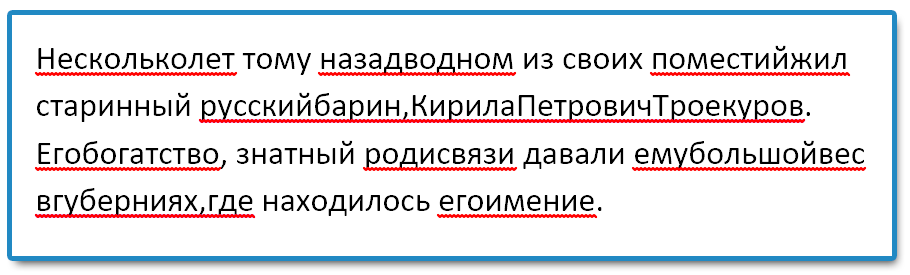
Пример слипшихся слов в Word 2007
Что делать, если в «вордовском» документе сливаются слова (исчезают пробелы)?
Как решить проблему
Ошибку с слипающимися словами в Ворде 2007 исправили еще в 2008 году, но часто встречаются компьютеры, на которых отключено автоматическое обновление и пользователи сталкиваются не только с этой проблемой, но и многими другими.
Чтобы пробелы не терялись, достаточно скачать и установить пакет обновлений для Word 2007 с официального сайта Microsoft. Всего было три пакета обновления (Service Pack 1, 2 и 3). Лучше всего устанавливать последнюю версию (SP3), именно эту версию можно скачать по ссылке ниже:
Получилось?
Поделитесь в комментариях, получилось ли решить проблему слившихся слов в Ворде (заодно получите в подарок книгу о полезных сочетаниях клавиш).
Как избежать других похожих проблем?
Всё просто: не отключайте автоматическое обновление, либо регулярно выполняйте обновление программ вручную. Это относится не только к Ворду, но и ко всем остальным программам.
Активно пользуетесь Вордом? Рекомендую прочитать о самых полезных сочетаниях клавиш.

Поделитесь с друзьями:
Понравились IT-уроки?
Больше интересных уроков:
Здравствуйте, Сергей. Спасибо за урок. Когда-то давно у меня такой баг случался, но прошло само. Теперь я пользуюсь «опен офис», по ссылке с вашего сайта.
Программа хорошая, но у меня такая проблема… Когда печатаю текст, то нужно курсор убирать за поля программы, иначе текст перескакивает автоматически на него и печатает не там, где нужно мне, а там, где находится метка курсора… уже и программу переустанавливала и другую ставила — результат тот же. Может это в настройках что-то? Спасибо.
Татьяна, Не встречал такой проблемы, если у вас ноутбук, может быть вы случайно касаетесь тачпада? Попробуйте его временно отключить и набрать текст с наведенным курсором мыши в области этого же текста.
Это точно происходит из-за касания тачпада. У меня было тоже самое, пока не отключил тачпад.
Спасибо за информацию по исчезающим пробелам.
Пожалуйста, Алексей! Надеюсь, общие принципы, описанные в статье, помогут избежать различных проблем с ПО.
Добрый день Серёжа, это та бабушка что переехала из Еревана в Россию. Наконец я добралась до компа. А за этот период потеряла своего дедушку и теперь одна. По поводу Ворда хочу сказать что если работать в ворде, то самый лучший редактор это Microsoft Word 2003. Я в нём всё что нужно создаю. Даже Экселевские таблицы.
В своё время я работала переводчиком с армянского на русский. Создавала электронные шаблоны и никаких проблем. Работает безотказно. Этим разработчикам делать нечего — придумали 7, 8, 10, а мне поставили семерку, так я её удалила и снова поставила Microsoft Word 2003.
ПО ПОВОДУ автоматического обновления — я его отключила, так как несколько раз разрешала обновиться и каждый раз переустанавливала программу — появлялись проблемы. У меня была проблема с залипанием клавиш — нажимала одну, а печатались сразу несколько букв — не смогла справиться и купила новую клавиатуру. Если можно, то посвятите этому урок, с уважением и наилучшими пожеланиями успехов и здоровья — Раиса.
Здравствуйте, Раиса. Искренне сочувствую вашей тяжелой потере. Держитесь, общайтесь с друзьями, заводите новых знакомых.
Если функциональности Microsoft Office 2003 вам хватает, конечно, менять его не нужно. Мне по работе приходится использовать более новые версии (2010 и 2013). Подумаю на счет урока о проблемах клавиатуры, в принципе, есть что рассказать.
Спасибо, Сергей. Учту. А по реестру будет что-то новенькое?
Почему в Ворде слипаются слова и исчезают пробелы? Что можно сделать?
Почему исчезают пробелы в Ворде? Как решить проблему
при печати слипаются буквы
Почему в Ворде слипаются слова (исчезают пробелы)?
Word: пропадают пробелы
Исчезают пробелы в документах Word
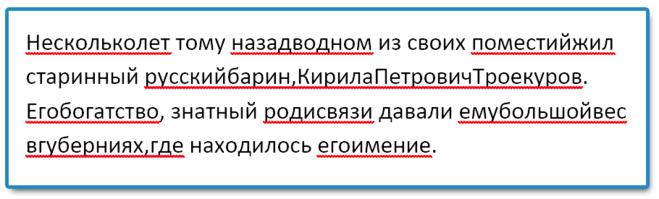
Очень часто сталкиваюсь с такой проблемой, когда происходит слияние слов. Первоначально «грешила» на то, что документ мной создавался на стационарном компьютере, затем отправлялся научному руководителю через интернет и он читал (открывал) его на ноутбуке и вот такое слияние слов и происходило (иногда даже целыми параграфами). Проблема еще и заключается в том, что сразу эти слипшиеся слова не подчеркивает красным, поэтому приходится закрывать документ и открывать его снова и только тогда всплывает это слияние.
На самом же деле происходит это из-за того, что документ создается на Word 2010, а открывается на Word 2007
Это не редкая проблема возникающая в версии текстового редактора Word 2007. Суть в несовместимости версий. Так например текст созданный в Word 2010, вполне может отобразиться таковым в «семерке»
Устраняется подобное простым скачиванием и установкой исправлений. Просто перейдите по ссылке и установите «Пакет обеспечения совместимости Microsoft Office для форматов файлов Word, Excel и PowerPoint» Весит этот пакет около сорока мегабайт. Результат гарантированный.
Это официальный сайт Майкрософт. Ни чего страшного не произойдет, просто ваша «семерка» научится адаптироваться под тексты созданные в более поздних версиях.
Такая проблема может возникнуть вследствие несовместимости программ, точнее версий программы Word.
Разработчики работают над данной проблемой, но пока она существует, бороться с ней можно с помощью программы, которая будет править ошибки.
Программу можно скачать с официального сайта Майкрософт, чтобы избежать рутинного иборьбы в ручную.
Действительно, такая проблема может иногда возникнуть, конечно первоначально можно подумать, что проблема в пробеле, но в этом случае бы слова подчеркивались бы красной линией и было бы видно собственные ошибки, причина значит не в этом.
Такая проблема возникает, когда текст набирается в Ворд 10, а вот открывают сам документ в Ворде 7. Создатели знают об этом глюке и пытаются всячески исправить этот баг.
Также можно скачать и установить программу которая исправит такие ошибки.
Почистите клавишу «пробел», вероятно, что-то периодически мешает ей выполнять свою функцию. Или крошка попала, или пролили что-то сладкое. Судя по приведенному Вами тексту, пробелы не всегда пропадают, так что не все потеряно.
Это глюк Ворда 2007 года «выпуска» баг исправили, но многие пользователи отключили авто обновление программы и в итоге возникают вот такие ошибки.
Обновитесь и всё будет в порядке, если точней, то надо скачать пакет обновлений для Ворда этой версии.
В Word 2007 нередко возникают такие глюки, если возникает проблема несовместимости различных программ. Ошибки в Windows исправляет специальная программа, которая выставлена для скачивания на сайте Майкрософт. Нужно просто вовремя этот контент обновлять.
Считаем: 1 пункт (в чём измеряется кегль шрифта) = 1/72 дюйма = 2,54/72 см = 0,03528 см.
0,5 см (нужный размер) / 0,03528 = 14,17.
Получаем шрифт «миттель» размером 14 пунктов.
Можно в текстовом процессоре, в ворде том же, задать отображаемый размер 100% от реального, взять линейку и проверить прямо на мониторе.
Почему сливаются слова в ворде

Вам попадались «Вордовские» файлы (docx или doc), в которых некоторые слова слиплись (как будто кто-то забыл их поставить)? На самом деле автор документа может быть не виноват в такой проблеме.
Почему исчезают пробелы в Ворде?
Проблема встречается в Microsoft Word 2007, программа при открытии файла сама теряет пробелы в некоторых местах документа.
Пример слипшихся слов в Word 2007
Что делать, если в «вордовском» документе сливаются слова (исчезают пробелы)?
Как решить проблему
Ошибку с слипающимися словами в Ворде 2007 исправили еще в 2008 году, но часто встречаются компьютеры, на которых отключено автоматическое обновление и пользователи сталкиваются не только с этой проблемой, но и многими другими.
Чтобы пробелы не терялись, достаточно скачать и установить пакет обновлений для Word 2007 с официального сайта Microsoft. Всего было три пакета обновления (Service Pack 1, 2 и 3). Лучше всего устанавливать последнюю версию (SP3), именно эту версию можно скачать по ссылке ниже:
Получилось?
Поделитесь в комментариях, получилось ли решить проблему слившихся слов в Ворде (заодно получите в подарок книгу о полезных сочетаниях клавиш).
Как избежать других похожих проблем?
Всё просто: не отключайте автоматическое обновление, либо регулярно выполняйте обновление программ вручную. Это относится не только к Ворду, но и ко всем остальным программам.
Активно пользуетесь Вордом? Рекомендую прочитать о самых полезных сочетаниях клавиш.
Поделитесь с друзьями:
Понравились IT-уроки?
Больше интересных уроков:
Здравствуйте, Сергей. Спасибо за урок. Когда-то давно у меня такой баг случался, но прошло само. Теперь я пользуюсь «опен офис», по ссылке с вашего сайта.
Программа хорошая, но у меня такая проблема… Когда печатаю текст, то нужно курсор убирать за поля программы, иначе текст перескакивает автоматически на него и печатает не там, где нужно мне, а там, где находится метка курсора… уже и программу переустанавливала и другую ставила — результат тот же. Может это в настройках что-то? Спасибо.
Татьяна, Не встречал такой проблемы, если у вас ноутбук, может быть вы случайно касаетесь тачпада? Попробуйте его временно отключить и набрать текст с наведенным курсором мыши в области этого же текста.
Это точно происходит из-за касания тачпада. У меня было тоже самое, пока не отключил тачпад.
Спасибо за информацию по исчезающим пробелам.
Пожалуйста, Алексей! Надеюсь, общие принципы, описанные в статье, помогут избежать различных проблем с ПО.
Добрый день Серёжа, это та бабушка что переехала из Еревана в Россию. Наконец я добралась до компа. А за этот период потеряла своего дедушку и теперь одна. По поводу Ворда хочу сказать что если работать в ворде, то самый лучший редактор это Microsoft Word 2003. Я в нём всё что нужно создаю. Даже Экселевские таблицы.
В своё время я работала переводчиком с армянского на русский. Создавала электронные шаблоны и никаких проблем. Работает безотказно. Этим разработчикам делать нечего — придумали 7, 8, 10, а мне поставили семерку, так я её удалила и снова поставила Microsoft Word 2003.
ПО ПОВОДУ автоматического обновления — я его отключила, так как несколько раз разрешала обновиться и каждый раз переустанавливала программу — появлялись проблемы. У меня была проблема с залипанием клавиш — нажимала одну, а печатались сразу несколько букв — не смогла справиться и купила новую клавиатуру. Если можно, то посвятите этому урок, с уважением и наилучшими пожеланиями успехов и здоровья — Раиса.
Здравствуйте, Раиса. Искренне сочувствую вашей тяжелой потере. Держитесь, общайтесь с друзьями, заводите новых знакомых.
Если функциональности Microsoft Office 2003 вам хватает, конечно, менять его не нужно. Мне по работе приходится использовать более новые версии (2010 и 2013). Подумаю на счет урока о проблемах клавиатуры, в принципе, есть что рассказать.
Спасибо, Сергей. Учту. А по реестру будет что-то новенькое?
Попросили помочь с забавным глюком — в документе, если его открывать в Office 2007 сливаются слова. Самое интересное что на другом компьютере с Microsoft Office 2010 этот же документ открывается нормально, т.е. между словами есть пробелы. И другие документы на Microsoft Office 2007 открывались нормально.
Решение слипшихся букв найдено.
Есть несколько возможных вариантов чтобы документ стал отображаться правильно, расскажу что делал я и что помогло.
1. Нашел и удалил шаблон документов normal.dot — при включении Офиса он пересоздается — это не помогло. 2. Скачал и установил Office 2007 Service Pack (office2007sp2-kb953195-fullfile-ru-ru.exe, office2007sp3-kb2526086-fullfile-ru-ru.exe)
Установка обновлений помогла и файл стал отображаться правильно.
P.S. все-таки не зря желательно иногда обновлять программы (я обычно включаю вариант Предлагать, но не загружать обновления самостоятельно, периодически просматриваю и устанавливаю)
Фразы: Пропадают пробелы Word, почему текст в word 2007 сливается?, слипаются символы Office 2007
Возможно, вам уже попадались файлы в программе Microsoft Office Word, открывая которые вы видели, что между словами кое-где отсутствуют пробелы. По началу кажется, что может быть просто кто-то писал в спешке, но чем дальше, тем больше видно, что пробелов нет в очень многих файлах. И, конечно же, это огромная проблема для тех, кто много работает с файлами данной программы.
Почему так происходит
Пока что было замечено, что это происходит с файлами, которые были созданы или редактировались в Word 2010, но, возможно, есть и другие закономерности. Это все просто программные ошибки несовместимости. Их разработчики пытаются выявить и исправить.
Как все исправить, чтобы в Word 2007 пробелы отображались правильно
Решение простое, нужно просто с сайта Майкрософт скачать исправление. Оно не проверят активирован у вас Word или нет, не передает никаких данных, а просто правит ошибки, поэтому смело можете его качать и устанавливать на Word 2007.
Качаем исправление с официального сайта Майкрософта по этой ссылке. Если возникли трудности или ссылка теперь ведет не на ту страницу, то вот прямая ссылка на файл с нашего сайта.
Чтобы отправить ответ, вы должны войти или зарегистрироваться
Сообщений [ 34 ]
1 Тема от Route 15.11.2010 11:53:18
Собственно после редактирования документа в word 2010 и открытия его в 2007, то в 2007 пропадают между словами пробелы. Вот эта проблема уже описана здесь: внешняя ссылка Только вот ответ я надеюсь найти тут.
2 Ответ от Вождь 15.11.2010 13:00:13

Делал так:1. Набрал тестовый текст в 2010 и сохранил.2. Открыл в 2007, глюк на лицо.3. Открыл в 2010, скопировал текст пару раз, сохранил. 4. Глюк в 2007 остался во всех копиях текста.5.
Открыл в 2010, поменял параметр шрифта, сохранил. 6. Глюк в 2007 пропал везде, кроме первого фрагмента текста
Т.е. проблема где-то в параметрах вставки или набора текста. Пороем еще.
3 Ответ от Вождь 15.11.2010 13:58:53

Все еще ужаснее
Теперь я знаю как вернуть глюк! Делаем так:7. Открываем в 2010 и выполняем поиск и замену пробела на пробел.8. Открываем в 2007, глюк во всем тексте!
4 Ответ от Вождь 15.11.2010 14:56:20
Да, беда. Изменение настроек Word не помогает. Пока решения нет. Как лекарство помогает копирование через буфер или временная замена чем-то пробелов.
Судя по тому, что и народ на форумах не шевелится, это глюк какой-то отдельной версии Word.
5 Ответ от Route 15.11.2010 18:46:26
Да нет! Просто не все еще открывали в 2007 Хотя хз! Если так то я готов поставить с другого образа. Просто сомневаюсь я, что в этом дело
Отредактировано Route (15.11.2010 18:48:32)
6 Ответ от Route 10.02.2011 16:39:03
Решения так и не найдено?
7 Ответ от Вождь 11.02.2011 08:25:46
Вот список того, что происходит если открывать документ в более ранней версии MS Word:внешняя ссылкаНичего похожего на проблему этой ветки в списке нет. У меня и в MS Word 2003 пробелы пропадают, когда открываю docx (установлен пакет совместимости). Поэтому склоняюсь к версии, что проблема в самом MS Word 2010, или формат несовместим, или неверен, или у нас что-то с руками
8 Ответ от Вождь 11.02.2011 09:24:44
Нашел совет, что проблему решает «Центр диагностики Microsoft Office» (входит в комплект установки MS Word 2007)Сам попробовать не могу, нет дистрибутива Office 2007.
9 Ответ от Вождь 11.02.2011 09:43:00
Проблема решилась:1. Запустил «Центр диагностики Microsoft Office», но он ругался только, что нет «O12Conv.msi» (это пакет совместимости).2. «Пакет обеспечения совместимости» у меня уже стоял, я его удалил и установил последнюю версию:внешняя ссылка
Думаю, проблема связана с конфликтом при установке нескольких версий MS Office.
10 Ответ от Route 11.02.2011 15:57:54
Еще раз, Вы поставили эту штуку и все заработало? Пробелы не исчезают?
11 Ответ от Вождь 11.02.2011 17:41:52
Да, теперь пробелы не пропадают. По идее должен был сработать «Центр диагностики Microsoft Office», он просил «O12Conv.msi», но у меня в дистрибутиве Office такого файла не было, и я сделал как описал выше.
12 Ответ от Route 11.02.2011 19:54:06
13 Ответ от Route 12.03.2011 22:44:39
Установил 2010. Прошу прощения, а где этот Центр диагностики Microsoft Office? В меню пуск его нету у меня.
14 Ответ от Вождь 12.03.2011 23:52:56
Почитайте, что пишет Microsoft о центре диагностики Office 2010:внешняя ссылка
Здесь еще кое-что о диагностике:внешняя ссылка
15 Ответ от Che 24.09.2011 21:46:51
У меня Word 2010 дома и на работе. Пропадание пробелов началось в июне 2011, причем без преобразований в/из Word 2007. Но вчера я в существующий файл вставил дважды из буфера один и тот же участок текста (примерно 400 знаков), и, не редактируя, сохранил его. А сегодня обнаружил, что во второй вставке несколько пробелов отсутствует, причем в первой вставке они есть.
Закрытие без записи и новое открытие этого файла картину не изменяет. Таким образом, во время записи файла работает вредоносная процедура (вирус), удаляющая часть пробелов по случайному закону.
А что делать пользователю? Неужели каждый открываемый файл перечитывать от начала до конца.
16 Ответ от Alex_Gur 24.09.2011 22:06:38
А если попробовать сохранить в Word 2007 в формате RTF, а потом открыть этот файл в 2010? В этом случае пробелы остаются?
17 Ответ от Che 25.09.2011 13:25:52
А если попробовать сохранить в Word 2007 в формате RTF, а потом открыть этот файл в 2010? В этом случае пробелы остаются?
18 Ответ от Che 28.09.2011 06:25:35
Всё, что было до этого, мелочь по сравнению с проблемой, обнаруженной сегодня. Электронная статья с объёмом 116 000 слов показала, что в ней стало на 1300 слов меньше, то есть, исчезло 1300 пробелов.
Зачем нам нужен такой Word.
19 Ответ от Alex_Gur 28.09.2011 14:55:19
Всё, что было до этого, мелочь по сравнению с проблемой, обнаруженной сегодня. Электронная статья с объёмом 116 000 слов показала, что в ней стало на 1300 слов меньше, то есть, исчезло 1300 пробелов.
Зачем нам нужен такой Word.
20 Ответ от Che 08.10.2011 07:21:29
Переустановка Word не помогла.
Очевидно, что в первом случае отсутствует параметр xml_space=»preserve» перед очередным отрезком текста. Возможно, причина в этом.Если так, то нужно выяснить, как в Word2010 можно поставить этот параметр.
21 Ответ от Che 08.10.2011 07:32:58
К сожалению, оказалось, что в первом случае такой параметр стоит между отрезками текста
Следовательно, в Word2007 нет процедуры, учитывающей этот параметр, или есть процедура, уничтожающая его действие. В любом случае, это ошибка программы.Неужели в такой фирме не хватает квалифицированных отладчиков?
22 Ответ от Alex_Gur 08.10.2011 17:00:51
К сожалению, оказалось, что в первом случае такой параметр стоит между отрезками текста
Che, очень интересная находка.А чем тег в самОм редакторе отличается от обычного пробела?
23 Ответ от Alex_Gur 08.10.2011 17:11:11
Значение «preserve» говорит о том, что приложения должны сохранить все пробельные символы.
24 Ответ от Che 09.10.2011 01:29:36
К сожалению, оказалось, что в первом случае такой параметр стоит между отрезками текста
Che, очень интересная находка.А чем тег в самОм редакторе отличается от обычного пробела?
Тем, что она не содержит пробел.Сможете ли Вы это замечание донести до фирмы Microsoft?
25 Ответ от Che 09.10.2011 01:33:57
Значение «preserve» говорит о том, что приложения должны сохранить все пробельные символы.
А нужно другое: вставить пробел между концом предудущего и следующего разделов. Ведь в программе такого пробела в конце предыдущего раздела и в начале следующего нет.
26 Ответ от Alex_Gur 09.10.2011 07:06:30
Сможете ли Вы это замечание донести до фирмы Microsoft?
Я постараюсь. Не могли бы Вы приложить в качестве вложенных файлов краткие примеры в Word 2007 и 2010?
27 Ответ от Che 10.10.2011 16:24:06
Уважаемый Alex_Gur!Прикладываю два одинаковых файла, созданных в разныз программах.
You don’t have the permssions to download the attachments of this post.
28 Ответ от Alex_Gur 10.10.2011 16:38:11
Уважаемый Alex_Gur!Прикладываю два одинаковых файла, созданных в разныз программах.
Я посмотрел оба файла. У меня они идентичны, пробелы не пропадают.Нам нужно воспроизвести ошибку!
Потом я попробую сделать то же самое у себя.
29 Ответ от Che 13.10.2011 20:57:48
Мне тоже не удалось в этих файлах воспроизвести ситуацию с пропаданием пробелов. Более того, когда я открыл в Word2010 и в Word2007 файл, в котором у меня пропало 1300 пробелов, все пробелы оказались на месте.Я думаю, что не только мы с Вами читаем сообщения в этом форуме. И, возможно, мои замечания были восприняты специалистами Microsoft и оперативно внесены необходимые изменения в Word2010 и в Word2007. В любом случае, спасибо за внимание к поднятой проблеме.
30 Ответ от Alex_Gur 14.10.2011 13:05:28
Мне тоже не удалось в этих файлах воспроизвести ситуацию с пропаданием пробелов. Более того, когда я открыл в Word2010 и в Word2007 файл, в котором у меня пропало 1300 пробелов, все пробелы оказались на месте.Я думаю, что не только мы с Вами читаем сообщения в этом форуме. И, возможно, мои замечания были восприняты специалистами Microsoft и оперативно внесены необходимые изменения в Word2010 и в Word2007. В любом случае, спасибо за внимание к поднятой проблеме.
Очень рад, Александр!
31 Ответ от Мохова 24.07.2012 03:34:19
Всем привет!Со времени последнего сообщения прошло довольно много времени, существует ли официальный ответ, хоть какой-нибудь. У нас такая ситуация.В учреждении есть компьютеры с MSO 2003, 2007, 2010.Сделала скрины, ибо пересылать документы нет смысла, в каждом офисе они открываются в разном виде. ИТАК:
Из этого мы сделали вывод, что в любой версии MSO необходимо сохранять документы в формате doc, однако, правы ли мы и не таятся ли подводные камни и здесь.
MSO.jpg 608.25 Кб, файл не был скачан.
You don’t have the permssions to download the attachments of this post.
32 Ответ от Alex_Gur 24.07.2012 05:44:23
Компания Microsoft объявила о решении этой проблемы с помощью установки пакета обновления 3 для Microsoft Office 2007.Подробнее см. здесь: внешняя ссылка
33 Ответ от Alex_Gur 27.03.2014 11:29:01
Для решения проблемы пропадания пробелов в Word 2007 компания Майкрософт рекомендует установить пакет обновления 3 для выпуска 2007 системы Microsoft Office. Загрузить его можно бесплатно со следующего веб-сайта Майкрософт:внешняя ссылка
34 Ответ от Poppy 22.03.2015 21:29:32
Сообщений [ 34 ]
Чтобы отправить ответ, вы должны войти или зарегистрироваться
Похожие темы
Конечно, персональный или переносной компьютер далеко не пишущая машинка, с этим не спорит никто. Однако, все же набор и редактирование текста – одна из важнейших областей его применения. На портале о Microsoft Office Word вы узнаете про: цщкв ошибка при открытиии файла.
В отличие от той же машинки он может делать это умно, грамотно: проверить орфографию, сократить для вас необходимость ручной работы. На портале о Microsoft Office Word вы узнаете про: направление текста в ворде не нажимается. Но и настройки редактор требует гораздо большей, чем машинка, особенно, если говорить о таком гиганте, как Microsoft Word. Наш сайт о Microsoft Office Word даст ответ про: в ворд 2007 как посмотреть количество знаков.
Большое внимание уделено настройкам, потому что одну и ту же операцию в Ворде можно выполнить несколькими различными способами, рассказаны и показаны самые удобные из них. На портале о Microsoft Office Word вы узнаете про: ссылки в 10 верде как ставить. Вы можете поближе ознакомиться с надстройками Ворда (то есть созданием макросов, программированием и так далее), все объясняется просто и на доступном языке. Наш сайт о Microsoft Office Word даст ответ про: word 2003 добавить сноску.
Возможно, то с чем вы придете на форум, уже обсуждалось или нужное вам решение вывешено в соответствующем разделе. Наш сайт о Microsoft Office Word даст ответ про: как перевести текст в формат html. У форума удобная структура, так что вы легко отыщите необходимое. Если же по каким-либо причинам найти требуемую информацию не удастся, можете оставить заявку. Наш сайт о Microsoft Office Word даст ответ про: vba получить ширину и высоту рисунка.



