
Microsoft Word, нельзя не признать, является одной из ведущих программ для разработки и редактирования текстовых документов. Тем не менее, даже у опытных пользователей возникают ситуации, связанные с нежелательным слипанием страниц. Это может стать источником неудобства, особенно когда вы занимаетесь важным документом, требующим тщательной проработки. Что вызывает данное явление и как можно его исправить? Рассмотрим это подробнее.
Главной причиной слипания страниц в Word является слишком длинный абзац в документе. Когда длина абзаца превышает высоту страницы, программа автоматически переносит часть текста на следующую страницу, чтобы сохранить структуру документа. Это делается для того, чтобы текст равномерно распределился по страницам и не образовывались пустые промежутки внутри абзацев. Тем не менее, иногда это может негативно сказаться на внешнем виде документа.
Существуют различные методы для решения этой проблемы.
Во-первых, вы можете изменить размер страницы или отступы, чтобы увеличить доступное пространство на каждой странице. Воспользуйтесь функцией «Разметка страницы», чтобы отрегулировать размер страницы, поля и ориентацию. Однако, помните, что изменение размера страницы может повлиять на количество видимой информации на каждой странице, поэтому будьте внимательны.
Во-вторых, есть возможность изменить размеры шрифта, а также интервалы между строками или высоту абзацев. Это поможет сократить объем текста на каждой странице и избежать наложений. Тем не менее, будьте внимательны и не используйте слишком крупный шрифт или чрезмерные интервалы, чтобы не вызвать противоположную ситуацию — появление пустых мест в тексте.
В-третьих, если предыдущие методы оказались неэффективными, рассмотрите разбиение длинных абзацев на несколько более коротких. Для этого выделите необходимый фрагмент текста и нажмите клавишу «Enter» или «Ctrl+Enter», чтобы перенести его на новую строку или страницу соответственно. Таким образом, вы сможете сохранить структуру текста и избежать наложения страниц.
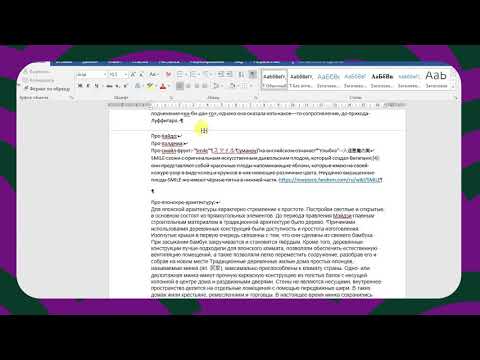
Видео: Что делать, если страницы в Word слились/"слиплись"/ не разделены? Скачать
Проблемы с форматированием
Одной из трудностей, возникающих при форматировании, являются некорректные отступы. Вы могли непреднамеренно поставить пробел перед абзацем или добавить лишнее пробел в середине слова. Это может привести к тому, что страницы соединятся, и текст станет трудночитаемым.
Еще одной проблемой форматирования, касающейся отступов, являются скрытые разрывы страниц. Когда вы нажимаете клавишу Enter на клавиатуре, Word автоматически отправляет текст на следующую страницу. Если вы решите удалить часть текста или пустую строку, это может вызвать объединение страниц.
Кроме того, проблемой форматирования может стать наложение текстовых блоков. Если вы по ошибке переместите текст или создадите новый текстовый блок выше другого, это может привести к слипанию страниц.
Как видно, многое из проблем форматирования возникает из-за человеческого фактора. Чтобы избежать этих проблем, рекомендуется внимательно проверять текст перед сохранением документа и следить за тем, чтобы все отступы и разрывы страниц были сделаны правильно.
Если возникли проблемы со шрифтами и размерами, это также может привести к слиянию страниц. Неправильные размеры шрифтов могут быть вызваны некорректным использованием функций программы или неправильным указанием размера шрифта.
Другой проблемой, связанной со шрифтами, может быть изменение шрифта в середине текста. Если вы случайно выберете другой шрифт и примените его к отдельному фрагменту текста, это может вызвать слипание страниц и нарушение общего стиля документа.
Еще одна причина слипания страниц может быть связана с дублированием предустановленных стилей. Если вы случайно примените один и тот же стиль к нескольким элементам документа, это может вызвать слияние страниц и испортить общую структуру документа.
И, наконец, проблемой форматирования могут быть связаны таблицы и изображения. Неправильное использование функций программы, неправильные размеры или расположение таблицы или изображения могут вызвать слипание страниц и нарушить общую структуру документа.
Проблемы с форматированием документа в Word могут возникнуть из-за различных причин, от человеческого фактора до некорректного использования функций программы. Однако, соблюдение правил форматирования и внимательная проверка текста перед сохранением могут помочь избежать этих проблем.
Неправильные отступы
Одной из причин неправильных отступов может быть неправильная настройка абзацев. Word имеет функцию автоматического выравнивания абзацев, которая может приводить к неожиданным результатам. Если автоматическое выравнивание не подходит для вашего документа, рекомендуется использовать настраиваемое выравнивание абзацев.
Еще одной причиной неправильных отступов может быть наличие неразрывных пробелов или других символов перед абзацами. Эти символы могут вызывать слипание страниц или разрывы внутри страницы. Рекомендуется удалить все неразрывные пробелы и проверить, не оставлены ли другие ненужные символы в начале абзацев.
Также учтите, что межстрочный интервал может влиять на внешний вид отступов. Если межстрочный интервал установлен на очень большое значение, это может привести к видимому слипанию страниц. Проверьте настройки межстрочного интервала и при необходимости установите его на стандартное значение.
В случае, если отступы на странице по-прежнему не соответствуют требованиям, вы можете настроить отступы для каждого абзаца вручную или применить стили форматирования для достижения однородного вида. Изменение отступов может быть непростой задачей, поэтому целесообразно ознакомиться с руководством пользователя Word или попросить о помощи знающего пользователя этой программы.
Неявные разрывы страниц
Неявные разрывы страниц могут создавать неудобства при работе с документами, особенно если речь идет о длинных документах или проектах, которые требуют тщательного форматирования. Когда страницы слипаются, текст может быть затруднительно прочитать и понять, а также могут возникнуть проблемы с размещением изображений и таблиц.
Существует несколько причин, по которым страницы могут слипаться:
Для иборьбы проблемы с неявными разрывами страниц в Word, необходимо провести тщательное форматирование документа. Рекомендуется проверить отступы на странице, удалить или изменить ненужные текстовые блоки, аккуратно настроить шрифты и размеры, избегать дублирования стилей и правильно размещать таблицы и изображения.
При правильном форматировании и редактировании документа, можно предотвратить слипание страниц в Word и обеспечить четкую и понятную структуру документа.
Накладывание текстовых блоков
Данная проблема может возникать по разным причинам. Одной из них может быть неправильное использование разрывов страниц. Если разрыв страницы был вставлен в неправильном месте или не был вставлен вовсе, то это может привести к накладыванию текстовых блоков.
Еще одной причиной накладывания текстовых блоков может быть неправильное использование абзацных отступов. Если отступы заданы слишком большими, то текст может быть сдвинут и перекрыть другой текстовый блок.
Чтобы исправить проблему накладывания текстовых блоков, необходимо внимательно проверить разрывы страниц и отступы. Если разрыв страницы был вставлен неправильно, его можно удалить или переместить в нужное место. Если отступы заданы слишком большими, их следует уменьшить.
Также, при работе с таблицами и изображениями, может возникнуть проблема накладывания текстовых блоков. Если таблица или изображение слишком широкие, они могут перекрыть текст.
Для решения данной проблемы необходимо изменить размеры таблицы или изображения таким образом, чтобы они помещались на странице с текстом. Также можно регулировать положение таблицы или изображения с помощью инструментов выравнивания.
Следовательно, трудности с перекрытием текстовых блоков могут возникать по множеству причин, включая неверное использование разрывов страниц и отступов, а также неправильное расположение таблиц и изображений. Тем не менее, при тщательном анализе и настройке этих компонентов указанную проблему можно быстро решить.
Видео: Как устранить смещение текста в MS Word Скачать

Проблемы со шрифтами и размерами
В работе с текстом в Word иногда возникают проблемы с шрифтами и размерами, которые могут сильно повлиять на внешний вид документа. Неправильно выбранный или измененный шрифт может сделать текст нечитаемым или неоправданно увеличить его размер.
Одной из распространенных проблем является неправильное указание размера шрифта. Например, если размер шрифта установлен слишком маленьким, текст может быть плохо видимым для читателя. Наоборот, слишком большой размер шрифта может вызвать переполнение текстом и слипание строк.
Еще одной проблемой может стать изменение шрифта в середине текста. Это может произойти, если в процессе редактирования документа был случайно изменен шрифт одной или нескольких частей текста. Такое изменение нарушает единообразие форматирования текста и создает визуальные несоответствия.
Дублирование предустановленных стилей шрифтов также может привести к проблемам. Если в документе установлены несколько стилей шрифтов с одинаковыми настройками, то отображение текста может быть непредсказуемым. Разные части документа могут иметь разный внешний вид из-за использования разных стилей шрифтов.
Общая рекомендация для решения проблем со шрифтами и размерами в Word — быть внимательным при изменении форматирования текста. Важно установить единообразный размер шрифта для всего документа и следить за изменениями внутри текста, чтобы избежать непредсказуемых результатов.
Неправильные размеры шрифтов
Неправильные размеры шрифтов могут возникать по разным причинам. Некоторые из них включают использование неправильных значений в настройках шрифта, неправильное применение стилей или изменение размера шрифта в середине текста.
Чтобы исправить эту проблему, важно внимательно проверить настройки шрифта в документе. Проверьте, что в поле «Размер» установлен правильный размер шрифта. Если размер шрифта неправильный, измените его на нужный размер.
Кроме того, убедитесь, что стили в документе применяются правильно и не изменяют размер шрифта без необходимости. Если значений размера шрифта нет в стилях, используйте функцию «Заменить» для изменения всех неправильных размеров шрифтов по всему документу.
Если вы заметите, что размеры шрифтов варьируются в середине текста, внимательно изучите форматирование и проверьте наличие разрывов страниц в указанной области. Возможно, некорректные разрывы страниц являются причиной несовпадения размеров шрифтов.
Исправление проблемы с неправильными размерами шрифтов поможет улучшить внешний вид и читаемость текста в документе Word.
Изменение шрифта в середине текста
Один из распространенных случаев — неправильное применение форматирования шрифтов. Некоторые пользователи могут случайно применить стиль шрифта к определенной части текста, что может привести к его изменению. Например, пользователь может выделять текст и случайно нажать на команду, которая изменяет шрифт.
Другой случай — ошибочно скопированный текст с другого источника. Возможно, что этот текст был отформатирован с использованием другого шрифта, и при вставке в ваш документ, форматирование сохраняется. Это может привести к несоответствию шрифтов в разных частях текста.
Чтобы решить эту проблему, необходимо провести проверку всего документа на наличие неправильных шрифтов и изменить их при необходимости. Найдите и выделите ту часть текста, где происходит изменение шрифта, и примените нужный шрифт. Важно также убедиться, что применение нового шрифта не приводит к нарушению других аспектов форматирования, таких как размер шрифта и межстрочный интервал.
Если изменение шрифта в середине текста происходит регулярно или вы столкнулись с другими проблемами форматирования шрифтов, рекомендуется обратиться к дополнительным ресурсам или к специалисту по работе с программой Word. Он сможет помочь вам решить проблемы и научить правильно работать с форматированием шрифтов в документах Word.
Дублирование предустановленных стилей
Если два стиля имеют одинаковые параметры, то документ может начать выглядеть неоднородно и хаотично. Дублирование стилей также может привести к ошибкам при форматировании и проблемам с последующим редактированием документа.
Для иборьбы проблемы дублирования предустановленных стилей, рекомендуется удалить один из дублирующихся стилей. Для этого необходимо открыть окно «Стили» в Word и проверить, есть ли в списке одинаковые стили.
Если обнаружены дублирующиеся стили, следует выбрать один из них и нажать на кнопку «Удалить». При этом, перед удалением стиля, рекомендуется убедиться, что он действительно не используется ни в одном из абзацев или других элементах документа.
Удаление дублирующихся стилей позволит избежать проблем с форматированием и обеспечить более однородный и структурированный вид документа.
Видеоролик: Текст в Word склеивается или теряются пробелы. В чем причина и как это исправить Скачайте

Проблемы с таблицами и изображениями
Часто возникают ситуации, когда таблица не вписывается полностью на страницу и некоторые строки или столбцы обрезаются. Это может происходить из-за неправильного форматирования таблицы или нарушения правил переноса строки. Чтобы исправить эту проблему, необходимо проверить размеры таблицы и, при необходимости, изменить их. Также стоит убедиться, что настройки переноса строки позволяют автоматически менять размеры таблицы, чтобы все ее содержимое было видимым.
Еще одной распространенной проблемой является неправильное отображение изображений. Они могут искажаться или обрезаться при печати или экспорте документа. Чтобы предотвратить такие проблемы, рекомендуется использовать изображения с разрешением, соответствующим требованиям документа, и правильно их вставлять в текст.
Если изображение перекрывает текст или таблицу, то необходимо изменить его расположение или размеры, чтобы оно не мешало чтению и восприятию содержимого документа. Для этого можно использовать инструменты Word, такие как обтекание текстом или изменение размера изображения.
Важно также учитывать формат файла изображения при вставке в документ. Word поддерживает различные форматы, такие как JPEG, PNG, BMP и другие. Неправильный выбор формата может привести к искажению или потере качества изображения. Поэтому рекомендуется использовать наиболее подходящий формат для каждого конкретного случая.
Видео
В Microsoft Office Word 2007 сливаются слова и пропадают пробелы. Решаем проблему слипшихся пробелов Скачать

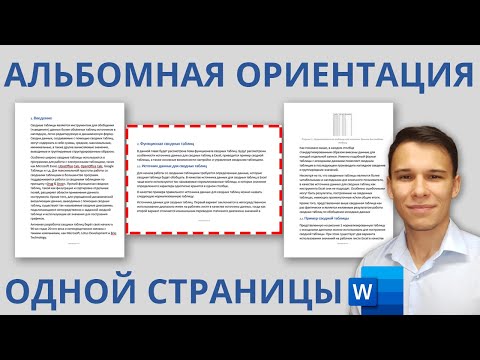
Как повернуть одну/несколько страниц в Word в горизонтальное положение (Альбомная ориентация листа) Скачать
Для чего нужны разрывы страниц в Microsoft Word? Как сделать и удалить разрыв страницы в Ворд Скачать
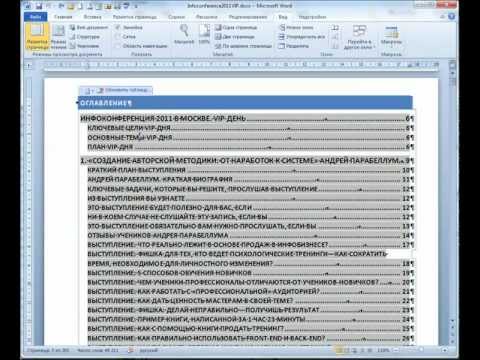
Оглавление Word — как исправить и создать. Скачать
Word фишки. Разрыв станицы. Как порвать правильно и зачем это нужно Скачать

Как предотвратить перенос фрагмента строки таблицы на новую страницу в Microsoft Word 2013 Скачать
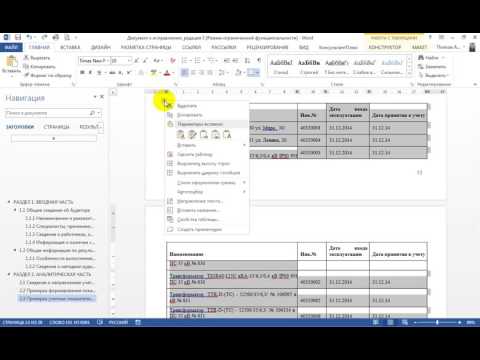
Настройка страницы и печати в Microsoft Word. Скачать
Как убрать большие пробелы в ворде Скачать
Как сжать текст на одну страницу ➤ Возможности Word Скачать
Как удалить лишнюю страницу в ворде Скачать
Cнять защиту от редактирования документа Word Скачать
Исправление нумерации страниц в word Скачать
Настройка параметров страницы и абзацев в Microsoft Word Скачать

Как настроить параметры страницы, абзацы, интервалы, отступы в любом Ворде – пошаговая инструкция Скачать

Таблица Word выходит за край страницы Скачать
Текст в документе WORD смещается вниз? Вот два способа решения проблемы. Скачать
Как исправить слипшиеся страницы в Microsoft Word и вернуть документ к нормальному виду
Microsoft Word — это один из самых популярных текстовых редакторов, используемых миллионами пользователей по всему миру. Однако, даже при всей его популярности, пользователи иногда сталкиваются с проблемами, например, когда страницы в документе объединяются вместе.
Соединение страниц в Word может произойти по разным причинам: ошибочное форматирование, изменение параметров страницы или наличие нераспознанных символов в тексте. Это может привести к нежелательному объединению нескольких страниц в одну и затруднить чтение и редактирование документа.
Однако, не стоит отчаиваться. Существуют несколько способов решения этой проблемы.
Во-первых, вы можете воспользоваться функцией "Разрыв страницы" в меню "Вставка". Выберите позицию курсора, где вы хотите разделить страницы, и выберите соответствующую опцию в меню. Это разделит страницы и позволит вам независимо редактировать каждую из них.
Важно помнить, что если вы измените параметры страницы или шрифта в одной из разделенных страниц, изменения не будут автоматически применены к остальным.
Еще один способ решения проблемы соединения страниц — удаление лишних символов или пробелов, которые могут быть причиной объединения. Используйте функцию "Найти и заменить" в меню "Правка", чтобы найти нераспознанные символы или пробелы и заменить их на пустое место. Это может помочь разделить страницы и восстановить изначальную структуру документа.
Что делать если страницы в ворде соединились
Когда работаешь с текстом в программе Microsoft Word, иногда может возникнуть проблема, когда страницы объединяются вместе и становится трудно разделить их на отдельные листы. Такая ситуация может возникнуть, например, после копирования и вставки большого блока текста или при неправильном использовании разрыва страницы.
Если вы столкнулись с проблемой объединения страниц в Word, не паникуйте. Есть несколько способов решить эту проблему:
1. Разделить страницы с помощью разрыва страницы
Одним из наиболее простых методов разделения страниц в Word является применение разрыва страницы. Добавление разрыва страницы дает возможность создать новую страницу и разделить слияние листов.
Чтобы разделить страницы с помощью разрыва страницы, следуйте этим шагам:
После этого вы должны увидеть, как страница разделяется на две части.
2. Используйте функцию разделения текста
Если первый способ не сработал, вы можете воспользоваться функцией разделения текста, чтобы разделить объединенные страницы на отдельные листы. Для этого выполните следующие действия:
Теперь вы должны увидеть, как каждый абзац находится на отдельной странице.
3. Используйте функцию поиска и замены
Если вы случайно скопировали большой блок текста в Word, и страницы отобразились в одной, вы можете воспользоваться функцией поиска и замены для разделения страниц. Для этого выполните следующие действия:
Теперь все символы разрывов страниц должны быть заменены, и страницы должны быть отделены друг от друга.
Используйте эти способы, чтобы разделять страницы в Word и продолжайте работать со своим текстом без проблем!
Проблема с объединением страниц в Word
Присутствуют различные факторы, способствующие возникновению трудностей при объединении страниц. Одна из таких причин — неверные настройки форматирования. К примеру, некорректно указанные отступы или поля могут привести к тому, что страницы сойдутся. Также одной из причин может быть применение разнообразных функций форматирования, таких как разрывы страниц или колонки, что может вызвать объединение страниц.
Для решения проблемы с объединением страниц в Word можно применить несколько подходов.
Во-первых, стоит проверить настройки форматирования страницы и, при необходимости, внести изменения в поля и отступы. Также можно попробовать убрать различные функции форматирования, такие как разрывы страниц или колонки. Если проблема не устраняется, можно попробовать разделить объединенные страницы, выделяя нужный текст и выбирая опцию "Разделить страницы" в меню "Разделить".
Кроме того, при сохранении документа стоит убедиться, что выбран правильный формат файла. Некоторые форматы, такие как PDF или HTML, могут обрабатывать объединение страниц по-другому, поэтому сохранение в другом формате может позволить избежать проблемы с объединением страниц.
В случае, если ни одно из вышеперечисленных решений не помогло, можно обратиться к поддержке Microsoft Word или воспользоваться поиском в Интернете для поиска дополнительных советов и решений.
Проблема с объединением страниц в Word может быть неприятной и затрудняющей работу с текстом, однако с помощью правильных настроек форматирования и подходящего выбора формата файла, эта проблема может быть решена.
Как разделить соединенные страницы в ворде
В иногда вордовские документы могут отобразиться с объединенными страницами, что может затруднить чтение, редактирование и работу с файлом. Однако существует несколько способов разделить соединенные страницы в программе Microsoft Word.
1. Использование разделителя страниц
Первым способом является использование разделителя страниц, который позволяет разделить документ на несколько страничек. Чтобы добавить разделитель страниц, перейдите в меню "Вставка" и выберите "Раздел". Затем установите соответствующий тип разделителя, например "Следующая страница". После добавления разделителя страниц, вы сможете отредактировать каждую страницу отдельно.
2. Изменение макета страницы
Второй метод заключается в модификации разметки страницы. Необходимо выбрать ту страницу, которую планируется разделить, и войти в меню "Разметка страницы". Далее стоит выбрать "Одна колонка" или любой другой формат разметки, который не объединяет страницы. После внесения изменений страницы будут разделены, и у вас появится возможность работы с ними по отдельности.
3. Установка разрывов страниц
Третий способ заключается в установке разрывов страниц. Для этого выберите место, где нужно разделить страницу, и перейдите в меню "Вставка". Затем выберите "Разрыв" и тип разрыва страницы, например "Следующая страница". Это создаст новую страницу сразу после выбранного места, и вы сможете редактировать ее отдельно от предыдущей страницы.
4. Разделение вручную
Наконец, четвертый способ — разделение страниц вручную. Для этого вы должны включить режим отображения "Страницы" и выбрать нужный участок текста, который нужно разделить. Затем нажмите правую кнопку мыши на выбранный участок и выберите "Разделить текст". Это позволит разделить выделенный текст на новую страницу.
Проблемы с форматированием при соединении страниц в ворде
Соединение страниц в Microsoft Word может привести к различным проблемам с форматированием документа. Вот некоторые из возможных сложностей, которые могут возникнуть:
1. Изменение междустрочного интервала: При соединении страниц междустрочный интервал может не соответствовать ожидаемому. Ворд может изменять его автоматически при объединении, что может привести к нежелательным результатам.
2. Переносы слов: Соединение страниц также может приводить к неправильному размещению переносов слов. В результате текст может выглядеть неестественно и затруднять его чтение.
3. Изменение шрифтов и размеров: При соединении страниц ворд может случайным образом изменять шрифты и размеры текста. Это может нарушить единообразие и стильность документа.
4. Разрывы заголовков: Ворд может также привести к некорректному размещению заголовков при соединении страниц. Заголовки могут разрываться между страницами, что искажает структуру документа и усложняет его восприятие.
Чтобы устранить трудности с форматированием при объединении страниц в Word, предлагается следующее:
1. Проверьте форматирование перед соединением: Перед выполнением соединения убедитесь, что у всех страниц документа одинаковые настройки форматирования. Обратите внимание на межстрочный интервал, шрифты, размеры и размещение заголовков.
2. Используйте разделители страниц: Чтобы избежать проблем с переносами слов и размещением заголовков, используйте разделители страниц. Это поможет сохранить структуру документа и сохранить правильное форматирование.
3. Используйте однородные стили: Регулярное использование стилей поможет поддерживать единообразие форматирования в документе. Определите стили для заголовков, абзацев и других элементов заранее, чтобы избежать их изменения при соединении страниц.
4. Проверьте результат: После соединения страниц внимательно проверьте документ. Убедитесь, что форматирование соответствует вашим ожиданиям, и внесите необходимые иборьбы, если это требуется.
Соблюдение этих рекомендаций поможет избежать проблем с форматированием при соединении страниц в ворде и сохранит целостность и стиль вашего документа.
Как сохранить отдельные страницы в ворде после их объединения
Иногда при работе с документами в Microsoft Word возникает необходимость объединить несколько страниц в одну. Однако после такого объединения может возникнуть вопрос о сохранении отдельных страниц в отдельных файлов. Ниже представлены несколько простых способов сохранить отдельные страницы после их объединения в одном документе.
Используя вышеуказанные способы, вы сможете сохранить отдельные страницы в ворде даже после их объединения. Это может быть полезно, если вы хотите предоставить отдельный файл для каждой страницы или если вам нужно разделить содержимое на более удобные части.
Альтернативные программы для работы с многостраничными документами
Если у вас возникли проблемы соединения страниц в Microsoft Word, вы можете рассмотреть использование альтернативных программ для работы с многостраничными документами. Вот несколько таких программ:
Выбор альтернативной программы зависит от ваших потребностей и предпочтений. Возможно, вы найдете, что одна из этих программ лучше подходит для работы с многостраничными документами, чем Microsoft Word.
Что делать, если страницы слиплись в Word
Создание документов в Microsoft Word является одной из ключевых задач для большинства пользователей. Порой мы сталкиваемся с ситуацией, когда текст или абзацы «слипаются» на одной странице, что затрудняет чтение и использование документа. В таких случаях важно знать действенные методы разъединения слипшихся страниц в Word. В этой статье мы обсудим несколько легких и быстрых способов, которые помогут вам решить данную проблему.
1. Использование разрыва страницы: Самый простой способ разделить слитые страницы — это использование функции «Разрыв страницы». Для этого необходимо поместить курсор перед текстом, который вы хотите перенести на новую страницу. Затем выберите вкладку «Вставка» в верхней панели меню, найдите раздел «Разделы» и нажмите кнопку «Разрыв страницы». После этого выбранный текст переместится на новую страницу.
Примечание: Если вы хотите разделить только одну часть страницы (например, отдельный абзац), выделите эту часть перед созданием разрыва страницы.
2. Работа с колонками: Если вам необходимо разделить документ на две колонки, чтобы текст «потек» с одной страницы на другую, вы можете воспользоваться функцией «Колонки». Для этого выделите весь текст, который вы хотите разделить, затем выберите вкладку «Разметка страницы» и нажмите кнопку «Колонки». В появившемся списке выберите нужное количество колонок (2, 3 и т. д.). После этого текст будет автоматически разделен между колонками и занимать столько страниц, сколько необходимо.
Эти простые методы помогут вам эффективно разделить слитые страницы в Word и сделать ваш документ более читабельным. Не стесняйтесь использовать их в своей работе для повышения удобства использования документов в Microsoft Word.
Что такое слитые страницы в Word?
Слитые страницы могут создавать серьезные проблемы при редактировании и форматировании документа. Невозможность разделить слитые страницы может затруднить работу с текстом и привести к нежелательным результатам при печати или конвертации документа.
Чтобы разделить слитые страницы в Word, можно использовать различные способы, такие как вставка разрыва страницы, удаление лишних пробелов или изменение масштаба страницы. Эти методы помогут вернуть документу нормальное форматирование и улучшить его внешний вид.
Важно помнить, что слитые страницы в Word не всегда являются ошибкой. Иногда они могут быть намеренно использованы для создания определенного визуального эффекта или размещения содержимого. Однако, если слитые страницы возникают непреднамеренно и мешают работе с документом, их необходимо разделить, чтобы облегчить редактирование и форматирование текста.
Понятие слитых страниц в Word
В программе Microsoft Word слитые страницы означают ситуацию, когда две или более страницы документа объединены в одну. Это может произойти, например, при копировании текста из другого источника или при неправильной настройке форматирования.
Такая ситуация может быть неприятной и затруднять работу с документом. Слитые страницы могут приводить к неправильному оформлению текста, нарушению последовательности содержимого и потере информации.
Существует несколько действенных методов для разделения слитых страниц в Word. Эти методы помогут восстановить корректное отображение и структуру документа, а также устранить проблему связанности страниц и упростить работу с текстом.
| Достоинства: | — Разделение объединенных страниц— Восстановление стандартного форматирования— Устранение проблем с документальной структурой |
| Недостатки: | — Возможноя утрата данных— Необходимость выполнения дополнительных действий |
Почему требуется разделение слитых страниц?
Разделение слитых страниц в Microsoft Word может быть необходимо по ряду причин:
1. Улучшение читаемости текста.
Когда страницы сливаются и на одной странице оказываются тексты разных разделов или абзацев, это может затруднять чтение и переводить внимание читателя. Разделение слитых страниц позволяет упорядочить текст и улучшить его читаемость.
2. Удобство редактирования.
Когда слитые страницы нужно отредактировать, это может быть затруднительно из-за необходимости изменять форматирование или даже структуру текста. Разделение слитых страниц позволяет проводить редактирование более удобно и эффективно.
3. Создание отдельных документов.
Если слитые страницы представляют собой отдельные разделы или подразделы, то разделение позволяет создавать из них отдельные документы или поддокументы. Это может быть полезно, например, при работе с большими отчетами или научными статьями.
Разделение слитых страниц в Word достаточно важно для обеспечения удобства чтения, редактирования и организации текстовых документов. Это позволяет повысить эффективность работы с документами и обеспечить их более высокое качество.
Проблемы, связанные с слитыми страницами
Слитые страницы в Word могут стать большой проблемой при редактировании документа. Их наличие делает текст менее читабельным и затрудняет восприятие информации.
Одной из трудностей, возникающих при работе со слитыми страницами, становится усложнение редактирования. Вместо редактирования отдельных страниц, пользователю необходимо обрабатывать массивный текст в целом. Это может привести к ошибкам и тем, что важные изменения могут быть упущены.
Еще одной проблемой является неудобство чтения текста на слитых страницах. Они ограничиваются по размеру и могут визуально выглядеть перегруженными. Кроме того, слитые страницы могут включать разные части текста, что приводит к тому, что читатель вынужден пролистывать большие объемы информации, чтобы найти нужную ему часть.
Слитые страницы также могут вызывать проблемы при печати документа. Если на одной странице содержится большое количество информации, то текст может стать слишком мелким, и его трудно будет прочитать. Кроме того, при печати могут возникнуть проблемы с разбиением слитых страниц между разными листами.
Слитые страницы создают дополнительные трудности при работе с документами. Чтобы избежать этих проблем, рекомендуется разделять слитые страницы в Word, что сделает текст более удобным для чтения и редактирования.
Утрата информации при печати
Печать документов в программе Microsoft Word может иногда сопровождаться неприятными ситуациями, такими как утрата информации. Это может произойти, когда слитые страницы не разделяются правильно, и как результат, документ печатается неправильно или с ошибками.
Утрата информации при печати может привести к потере важных данных или изменению структуры документа. Это особенно критично, если документ является юридическим, научным или другим важным документом, где точность и полнота информации являются критическими факторами.
Чтобы избежать утраты информации при печати, необходимо правильно разделять слитые страницы в документах Word. Для этого можно использовать различные эффективные способы, такие как вставка разрыва страницы, использование разделителей разделов, изменение ориентации страницы и другие.
Однако, перед печатью важно также перепроверить документ на наличие возможных ошибок. Внимательно просмотрите каждую страницу и убедитесь, что информация разделена правильно и все элементы отображаются корректно. Если вы обнаружите какие-либо ошибки или проблемы, исправьте их перед печатью, чтобы избежать утраты информации.
Кроме того, рекомендуется создавать резервные копии ваших документов перед печатью, чтобы в случае утраты информации можно было восстановить документы. Используйте внешние накопители или облачные сервисы для хранения резервных копий ваших важных документов.
Таким образом, правильное разделение слитых страниц и внимательная проверка перед печатью помогут избежать утраты информации и обеспечат точность и полноту вашего документа.
Как разделить слитые страницы в Word?
Эстетически оформленные документы в Microsoft Word способны сделать ваши материалы привлекательными и профессиональными. Тем не менее, некоторые файлы могут иметь соединенные страницы, что усложняет процесс чтения и редактирования. В данной статье мы обсудим действенные методы отделения слитых страниц в Word.
Если вы столкнулись с проблемой слитых страниц, вам необходимо открыть документ в Microsoft Word и перейти во вкладку «Разметка страницы». На панели инструментов выберите «Разделить документ».
В открывшемся окне вам предложат несколько вариантов разделения слитых страниц:
Выберите желаемый вариант разделения и нажмите «ОК». В результате примененных действий, слитые страницы будут разделены, что сделает документ более удобным для чтения и редактирования.
Теперь, когда у вас есть знания о том, как разделить слитые страницы в Word, вы можете легко привести свои документы в порядок и сделать их более понятными и удобными.
Использование функции «Разрыв страницы»
Чтобы разделить страницы в документе, нужно выполнить следующие шаги:
| Этап 1: | Выделите ту часть текста, после которой требуется произвести разбиение страницы. |
| Этап 2: | Откройте вкладку «Вставка» в верхнем меню программы Word и выберите пункт «Разрыв страницы». |
| Этап 3: | После выполнения предыдущего действия, страница будет разделена на две с новой страницей, начиная с выбранной позиции. |
Использование функции «Разрыв страницы» позволяет легко разделять слитые страницы в Word без необходимости вставки пустых абзацев или ручного изменения межстраничных интервалов.
Этот метод особенно полезен при создании документов, содержащих разделы или главы, которые должны начинаться с новой страницы. Кроме того, использование функции «Разрыв страницы» облегчает форматирование и обработку больших текстовых документов.
Использование разделителей страницы
Чтобы вставить разделитель страницы, необходимо:
После этого появится разделитель страницы, отображающийся в виде горизонтальной линии. Он разделит документ на две отдельные страницы, позволяя вам вносить изменения в каждую часть отдельно.
Кроме того, вы можете применять разделители страниц для изменения ориентации отдельных страниц в документе. К примеру, если вам нужно, чтобы одна страница была в альбомном формате, а другая — в книжном, достаточно вставить разделитель страницы перед той страницей, которую планируете изменить.
Использование разделителей страницы является эффективным способом разделения слитых страниц в Word. Они помогают создавать более удобные и читабельные документы, а также изменять ориентацию отдельных страниц.
Изменение размера страницы
В программе Word вы можете легко управлять размером страницы, чтобы подогнать его под свои нужды. Это может быть особенно полезно, когда вам нужно разделить слитые страницы на отдельные части.
Для того чтобы изменить размер страницы, следуйте этим простым шагам:
После выполнения этих шагов вы увидите, что размер вашей страницы изменился. Это поможет вам разделить слитые страницы и работать с ними отдельно.
Примечание: Если вы хотите разделить слитые страницы на отдельные разделы с помощью разрыва страницы, вы можете найти эту опцию в разделе «Разметка страницы». Выберите позицию курсора, где вы хотите вставить разрыв страницы, и затем нажмите на кнопку «Разрыв страницы». Это создаст новую страницу и разделит ваш документ на две части.
Теперь вы знаете, как изменить размер страницы в программе Word и разделить слитые страницы на отдельные части. Удачной работы!
Дополнительные способы разделения ворд-документов
Кроме основных методов разделения слитых страниц в Word, есть еще несколько дополнительных способов, которые могут быть полезны в определенных ситуациях:
Эти дополнительные способы разделения ворд-документов помогут вам более эффективно выполнять работу с документами, не только разделив слитые страницы, но и улучшив их оформление и читаемость.



