
Я имел опыт взаимодействия с его таблицами. Безусловно, это полезный инструмент, но временами он может вести себя довольно капризно. В данной статье я постараюсь выделить ключевые моменты, которые помогут избежать распространенных ошибок при работе с таблицами.
Когда занимаетесь настройкой ширины столбцов, убедитесь, что никакая часть таблицы не выделена в отдельный блок. В противном случае редактор Word будет считать, что вы изменяете только выделенный диапазон, что может привести к искажению всей таблицы.
Иногда при добавлении данных правая сторона таблицы в Word выходит за границы видимой области листа. В такой ситуации необходимо сократить ширину расширенного столбца. Это можно сделать с помощью маркера изменения ширины столбца, если он отображается на линейке. Если маркер недоступен, нужно щелкнуть правой кнопкой мыши по столбцу и выбрать пункт меню Свойства таблицы. В открывшемся окне на вкладке Столбец в поле Ширина следует указать значение около 3-4 см. После этого ширина столбца изменится на указанное значение, и его рекомендуется аккуратно подкорректировать.

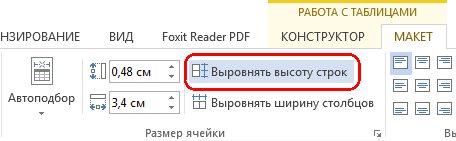
Если в строках таблицы размещены текстовые данные, то часто строки имеют разную высоту, что портит внешний вид. Чтобы сделать их одинаковыми, следует выделить строки вниз от шапки таблицы (а то она тоже попадет под выравнивание) и на линейке меню выбрать Работа с таблицами – Макет – Выровнять высоту строк.
Когда таблица в документе Word имеет большой объем и занимает несколько страниц, разумно повторять её заголовок в начале каждой страницы. Это способствует лучшему восприятию и удобочитаемости документа. Сделать это достаточно просто. Для этого можно перейти на панель меню в раздел Работа с таблицами – Макет – и нажать на кнопку Повторить строки заголовков. Кроме того, можно щелкнуть правой кнопкой мыши по строке заголовка таблицы, затем в окне Свойства таблицы на вкладке Строка установить галочку в опции Повторять как заголовок на каждой странице.

Когда в таблице размещена числовая информация, может возникнуть ситуация, когда количество символов в заголовках столбцов превышает количество символов в ячейках. Чтобы избежать увеличения ширины столбцов, текст в заголовках можно развернуть в вертикальное положение (боковое). Для осуществления этого необходимо выделить соответствующие ячейки и воспользоваться кнопкой – Направление текста, которая находится на вкладке Работа с таблицами – Макет – в разделе Выравнивание.

Часто возникает необходимость вставить на страницу сайта таблицу (например, из документа Word или Excel). Однако не всегда таблица отображается корректно. Ниже описаны основные проблемы, которые возникают при вставке таблиц: пропадают рамки, таблица выходит за рамки страницы. Как будет выглядеть и вести себя ваша таблица зависит от выбранной темы дизайна.
Рамка таблицы
В ряде тем предусмотрены собственные стили для таблиц, которые оформляют их по уникальному дизайну (стили задают вид элементов), в результате чего границы таблиц могут быть не видны на вашем сайте.
В таблице ниже показано, в каких темах границы таблиц присутствуют, а в каких – отсутствуют.
| Тема | Внешние границы | Горизонтальные границы | Вертикальные границы |
| Coraline | да | да | нет |
| Twenty Eleven | нет | да | нет |
| Twenty Twelve | нет | да | нет |
| Sunspot | да | да | нет |
| Reddle | нет | нет | нет |
| Quintus | да | да | да |
| Pilcrow | да | да | да |
| Cheer | нет | нет | нет |
| Bouquet | да | да | нет |
| Sundance | нет | да | нет |
Когда вы вставляете таблицы из офисных приложений Word и Excel в WordPress, система практически полностью удаляет все элементы форматирования таблицы, включая границы.
Если тема поддерживает отображение рамки таблицы, то можно вручную в html-коде дописать атрибут border, который отвечает за толщину рамки таблицы.
1px — это толщина рамки. #808080 — номер цвета.
Код таблички с рамкой, можно его использовать как заготовку:
Для добавления или удаления столбцов и строк используйте кнопку «Таблица» на панели инструментов.

Ширина таблицы
Что делать, если таблица расползается, закрывая боковую колонку и выходя за рамки страницы?
1. В режиме редактирования в атрибутах страницы поменяйте базовый шаблон на шаблон во всю ширину, без боковой колонки. И пользователям будет удобнее смотреть, и выведется аккуратно.
2. Если таблица все равно не помещается на страницу, то отредактируйте ширину у таблицы-исходника (в вашем документе).
3. Также ширину таблицы можно изменить непосредственно в коде страницы. Ширина определяется атрибутом width, значение атрибута можно задавать в процентах, пикселях, а также параметром auto, он подгоняет ширину таблицы под ширину колонки темы.
Для этого после вставки таблицы на страницу нужно перейти на вкладку Текст (режим редактирования кода страницы), найти тэг
В результате код будет выглядеть примерно следующим образом:
Как это выглядит в редакторе страницы:

Просмотрено (9073) раз
Предвзятое отношение к таблицам имеет свои глубокие корни. Чего греха таить, дюжину лет назад таблицы в не могли похвастаться удобством из-за несовершенства программы в целом. Но с тех пор прошло много времени. Microsoft прекрасно поработала над своими ошибками и сделала всё возможное для удобства пользователей. Жаль, конечно, что многие из тех самых пользователей об этом не знают и до сих пор работают в 2003-й редакции офисного пакета. Историю про ёжиков и кактусы не напоминает? 🙂
Всем застрявшим в прошлом просто по-человечески рекомендую обновиться как минимум до 2013-й версии Microsoft Office, а лучше — сразу до свежей, 2016-й. Поверьте, вам только кажется, что вы работаете в ставшей классикой среде, на самом деле она уже давно поросла мхом и плесенью.
Используйте шаблоны
Офисные будни полны , в том числе и таблиц. Берём одну электронную бумажку, вырезаем её часть, вставляем в новый документ и правим детали. Хорошая методика, но, как мне кажется, работа с шаблонами немного проще и быстрее. К слову, в самом Word шаблоны величают экспресс-таблицами.
Нажмите на вкладку «Вставка», выберите «Таблица» и перейдите к «Экспресс-таблицам». Уделите внимание пункту «Сохранить выделенный участок в коллекцию».
Здесь вы найдёте несколько вполне полезных вариантов и, что самое главное, сможете сохранить в качестве шаблона любую другую таблицу или её фрагмент, в том числе и собственного производства.
Рисуйте таблицы
Помните медведя, который в детстве прошёлся по вашим ушам и рукам в безудержном цыганском танце? Именно с тех пор вы не любите пение и кисточки и именно с тех пор вы упорно игнорируете опцию «Нарисовать таблицу» в Word. Встряхнись, взрослый человек! Пора подавить мохнатое чудовище! Это проще, чем кажется.
Нажмите на вкладку «Вставка», затем выберите «Таблицу» и перейдите к опции «Нарисовать таблицу».

И не бойтесь совершить промах: под рукой всегда найдётся ластик. Порой карандаш и стиралка существенно упрощают создание сложных таблиц с мелкими элементами.
Вставляйте строки и столбцы быстро
Начиная с Word 2013 добавление строк и столбцов из зубодробительной пытки превратилось в увлекательную забаву. Не подумайте, архаичные «Вставить столбцы слева/справа» и «Вставить строки сверху/снизу» никуда не делись, но о них теперь можно забыть.
Поднесите указатель мыши к области между строками или колонками, находящимися за границами таблицы, и кликните на появившийся знак плюса.

В будущем было бы интересно наблюдать аналогичное решение для возможности удаления.
Применяйте линейку
У каждого человека есть любимые и отталкивающие цифры, которые он без разбору использует или избегает в своей жизни. Даже в параметрах своих таблиц. Знаю таких. 🙂
Если вы привыкли точно выставлять значения отступов, ширину и высоту ячеек через свойства таблицы, попробуйте альтернативу — линейку.
Подведите указатель мыши к границе между столбцами или строками, схватите её, удерживайте клавишу Alt и оценивайте удобство сантиметровой линейки.

Такой же трюк можно провернуть и с маркерами отступов и выступов. Наведите на них курсор и зажмите всё ту же клавишу Alt.
Используйте горячие клавиши
Будь я разработчиком программного обеспечения, я бы нарёк горячие клавиши душевными кнопками. Ведь порой так и хочется обняться с ноутбуком только потому, что они есть. Что же касается таблиц Word, я наиболее часто использую тройку комбинаций:
Преобразуйте текст в таблицу
Немного магии, которой можно прихвастнуть на глазах у изумлённой публики. Вместо того чтобы создавать таблицы привычным способом, попробуйте парочку других, более изощрённых, вариантов:
Выберите нужный текст, перейдите на вкладку «Вставка», нажмите на «Таблица» и выберите опцию «Преобразовать в таблицу».

Обратите внимание на вспомогательные параметры: качество преобразования зависит от них напрямую.
Контролируйте размеры ячеек
Хочешь узнать человека, подкинь ему таблицу с текстом-самодуром. Немного свободная интерпретация известного мнения, конечно, но бьёт в точку. Только взгляните на скриншот, а точнее на первую колонку и слово «филологический» — безобразное бельмо.

По моим наблюдениям, в таких случаях люди сначала неприлично выражаются, а затем прибегают к не самому оптимальному выходу — уменьшают размер шрифта. Но лучше вместить текст другим путём.
Кликните правой кнопкой мыши по ячейке, выберите опцию «Свойства таблицы», затем перейдите на вкладку «Ячейка», найдите раздел «Параметры» и установите галочку в поле «По размеру ячейки».
Word поднатужится и вернёт убежавшую букву на место, а в мире снова воцарится мир. К слову, для наглядности «вписанный» текст будет подчёркиваться голубой линией.
А ещё случается, что берёшь на вооружение чужую таблицу и невольно напеваешь себе: «Только ты, рыба моей мечты»! Прекрасная работа выполненная руками других! Начинаешь заполнять её своими данными, и тут начинается настоящий хаос: одни столбцы расширяются за счёт исчезновения других. Ум проясняется, и реальность перестаёт вызывать положительные эмоции. Что делать?
Шутки шутками, но случается, что вам присылают таблицу строгого формата, с которой нельзя оплошать. Как минимум не поленитесь отправить её обратно с прежними размерами. Так получатель увидит то, что ожидает увидеть. А для этого отключите автоподбор размеров по содержимому.
Кликните правой кнопкой мыши на одной из ячеек, выберите опцию «Свойства таблицы», перейдите во вкладку «Параметры» и уберите отметку в поле «Автоподбор размеров по содержимому».

Эта же опция спасёт вашу таблицу от коллапса, если вам необходимо заполнить некоторые ячейки изображениями: они впишутся в виде миниатюры вместо полномасштабного размера.
Есть что добавить? Пишите в комментариях.
Не помещается текст в ячейке таблицы созданной в Word? А точнее, не весь текст виден в ячейке, поскольку часть его прячется за ее границами. Причина этого может быть как в настройках таблицы, так и в настройках параметров абзаца. Поэтому, чтобы избавиться от этой проблемы нужно изменить названные настройки.
Например, таблица со списком учебников должна выглядеть таким образом.
А на самом деле получается вот так:

То есть высота строк в этой таблице слишком мала для того, чтобы в ней отражалась полная информация о книгах.
Таблица может выглядеть и вот так:

Здесь уже не только малая высота строк, но и по ширине текст, как бы наползает на границы ячейки (второй столбец) или вообще прячется за них (третий столбец). Кроме того видим, что высота третей строки слишком велика. Конечно, такое происходит не часто, но все же встречается, особенно когда приходится редактировать уже готовые созданные кем-то ранее таблицы.
В документе Word высота строк и ширина ячеек таблиц могут изменяться автоматически в соответствии с размером текста, о чем мы уже упоминали. Однако в данном случае это не осуществляется, и вся непривлекательность таблицы вызвана неправильными настройками свойств таблицы и абзаца.
Настройки таблицы
Чтобы изменить свойства всей таблицы или отдельной ячейки нужно выделить эту таблицу или ячейку, настройки которой нас не устраивают, и, нажав в этом месте правой кнопкой мыши, перейти в выпадающее меню. В котором (выпадающем меню), нужно найти «свойства таблицы» и кликнуть по нему уже левой кнопкой. Что вызовет открытие окна «свойства таблицы» .

В этом меню можно изменить высоту строк, ширину столбцов
Для увеличения или уменьшения высоты строки во вкладке «строка» нужно установить галочку напротив параметра высота и выбрать режим «минимум» теперь высота строки будет изменяться в зависимости от текста, находящегося в ячейке (чем больше текст, тем выше высота строки таблицы).
Если же высота строки слишком большая и текст даже не заполняет ее всю, то возможно в свойствах таблицы установлен точный размер высоты строки и/или указано слишком большое его значение. Тогда следует установить режим “минимум” и уменьшить (или удалить) значение высоты строки таблицы.
В случае если текст «наползает» на границы ячейки, возможно, неправильно выставлены поля ячейки , а точнее ширина полей равна нулю. Чтобы установить поля ячейки или изменить их нужно пройти во вкладку «ячейка», «параметры» и изменить здесь этот показатель.

Во вкладке “ячейка” настраиваются поля внутри ячейки
Настройки абзаца
Если же текст в таблице не просто «наползает» на границы ячейки, но часть его вообще прячется за нее, вероятно, нужно изменить параметры абзаца этого теста. Для этого выделяем требуемую ячейку или весь столбец и в главном меню входим в окно настройки «Абзац».
В окне настройки абзаца потребуется изменить отступ (слева, справа и первой строки), обычно везде требуется выставить нулевые значения. При этом положение текста в ячейке будет зависеть только от настройки полей ячейки (которые мы уже изменили).

Внутри таблицы можно изменять и параметры абзаца
Следовательно, модифицируя характеристики таблицы и абзаца, можно сделать таблицы более привлекательными и аккуратными. Это можно осуществить с использованием текстового процессора Word. Кроме того, важная информация останется видимой и не будет скрыта за границами ячеек таблицы. И это тоже положительный момент!
Видео
Microsoft Office Word предоставляет широкие возможности форматирования таблиц, которые могут представлять собой как самостоятельные документы, так и встроенные в другие текстовые блоки.
Не всегда можно сразу на первом этапе задать подходящий размер ячеек. Часто только внесения информации в таблицу наглядно видно, какие она размеры приобретает.
С помощью функций Word отредактировать размеры можно отдельной ячейки, строки или столбца, таблицы в целом.
Как изменить высоту строки
Первым шагом нужно выбрать режим разметки страницы на закладки «Вид» общей панели инструментов. Установить курсор на нижнюю границу нужной строки и потянуть с зажатой левой кнопкой мыши до нужной высоты.

Другой вариант получить такой результат – это перейти на группу инструментов «Макет» закладки «Работа с таблицами». В разделе по подбору размеров ячейки в поле «Высота строки» можно задать значение в сантиметрах.

Минимальная высота строки не может быть меньше текста в этой строке по вертикали.
Как изменить ширину столбца
В этом случае так же нужен режим «Разметка страницы» для возможности перемещения границы столбца.

Второй способ заключается в использовании инструментов на панели, подобно тому, как это делается для строки. Единственное отличие состоит в выборе значения для «Ширины столбца».

Уменьшение ширины столбца возможно до одного символа в ячейке.
Как изменить параметры ячейки
Для одной выделенной ячейки нет возможности изменить высоту – только для всей строки целиком. Но путем задания вручную ширины столбца для конкретной ячейки получится сдвинуть всю строку.

Правила уменьшения параметров ячейки аналогичны уточнениям к изменению размеров в строке и столбце.
Как изменить размеры таблицы
И в этом случае возможно несколько вариантов. Первый – самый наглядный, когда в режиме разметки страницы с помощью зажатой кнопки мыши можно перетащить одновременно вертикальную и горизонтальную границу.

Можно уменьшить или увеличить таблицу маркерами изменения размера в углу либо на вертикальной или горизонтальной границе. В первом случае все структура измениться пропорционально, во втором произойдет сужение (или увеличение) крайнего столбца (или строки).
Бывают ситуации, когда при форматировании часть ячеек выходят за край листа. Тут лучше воспользоваться инструментом автоподбора по ширине окна, чтобы все границы располагались внутри страницы.
съехала таблица в ворде
Проблема съезда таблицы в Word может возникнуть по разным причинам и портить внешний вид документа. Но не стоит паниковать, ведь существуют способы исправить это и восстановить правильное выравнивание таблицы. В данной статье мы рассмотрим несколько способов решения данной проблемы.
Причины съезда таблицы
Сбой отображения таблицы в Word может случиться по разным причинам. Одной из них может быть неправильное форматирование. Если таблица имеет некорректные отступы или чрезмерно растянута, она может сдвигаться относительно других элементов документа.
Другой возможной причиной съезда таблицы может быть неправильная выравнивание. Если таблица съехала влево или вправо, нужно убедиться, что выровнка таблицы правильно установлена.
Также, копирование таблицы из других программ или использование некорректного формата может вызвать съезд таблицы в Word. В этом случае, необходимо проверить, что таблица была правильно скопирована и вставлена в документ Word.
Важно понимать, что каждая проблема может иметь свои уникальные причины, поэтому важно внимательно анализировать ситуацию и искать решение в зависимости от конкретной ситуации.
Исправление выровнки таблицы
Если таблица съехала влево или вправо, можно попробовать следующие способы иборьбы выровнки⁚
Эти способы помогут восстановить правильную выровнку таблицы и улучшить внешний вид документа в Word.
Автоматическая подгонка размера таблицы
Автоматическая подгонка размера таблицы под ширину листа может быть полезной, особенно если таблица съехала из-за неправильных размеров. Вот несколько способов, как это сделать⁚
С помощью этих методов вы сможете автоматически подогнать размер таблицы под ширину листа и вернуть ее в правильное положение.
Как скопировать таблицу в Word без потери форматирования
При копировании таблицы из одного документа в Word в другой документ или программу без потери форматирования, можно использовать следующие способы⁚
С помощью этих способов можно скопировать таблицу в Word без потери форматирования и сохранить ее в новом документе или программе с изначальным внешним видом.



