
Когда вы вставляете текст, скопированный с веб-сайтов, иногда может случиться так, что он не помещается в пределы страниц Word. В данной статье мы объясним, как правильно расположить такие тексты по краям страницы Word.
Возможность легко копировать материалы с веб-страниц делает множество задач в Word более удобными, однако вы можете столкнуться с проблемой, когда вставленный текст значительно превышает ширину документов Word. Это создает трудности, поскольку текст, выходящий за границы, не будет виден на странице. К счастью, существуют различные методы решения данной проблемы, о которых мы расскажем в этой статье.
Отрегулируйте отступ, чтобы он соответствовал тексту на страницах
Одним из простых методов размещения текста на страницах документа является изменение отступов. К примеру, если текст выходит за пределы правого края страницы в Word, следует установить отрицательное значение для правого отступа. Исправить это можно, установив значение отступа на ноль.
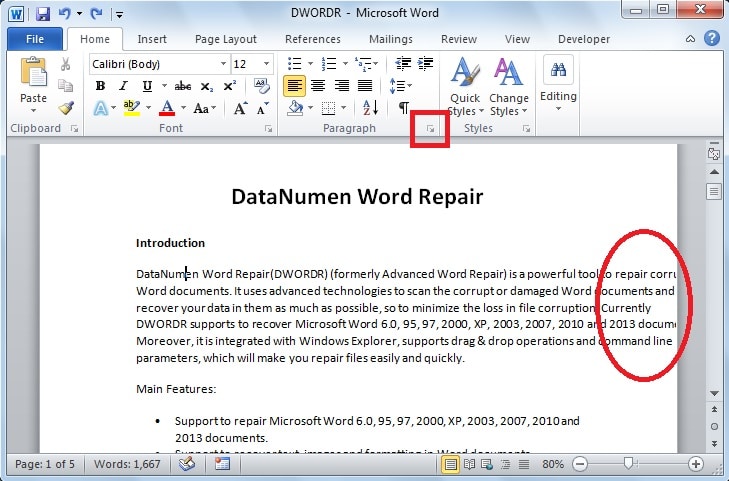
- На картинке ниже мы можем заметить, что часть строк абзаца обрезана у правого поля. Чтобы исправить это, перейдите на вкладку «Главная» и нажмите кнопку запуска диалогового окна «Абзац».
![]()
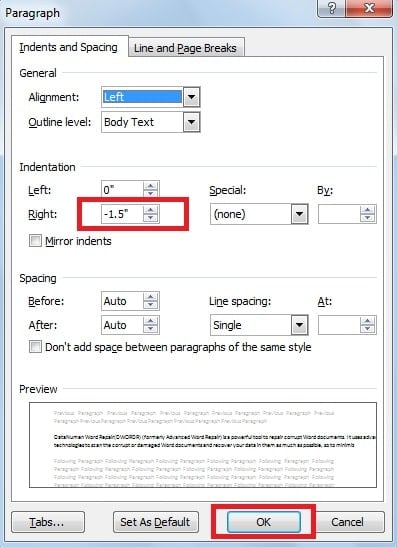
- Появится диалоговое окно, на вкладке «Отступ» установите отрицательный отступ на «0» в поле «Справа». Наконец, нажмите «ОК».
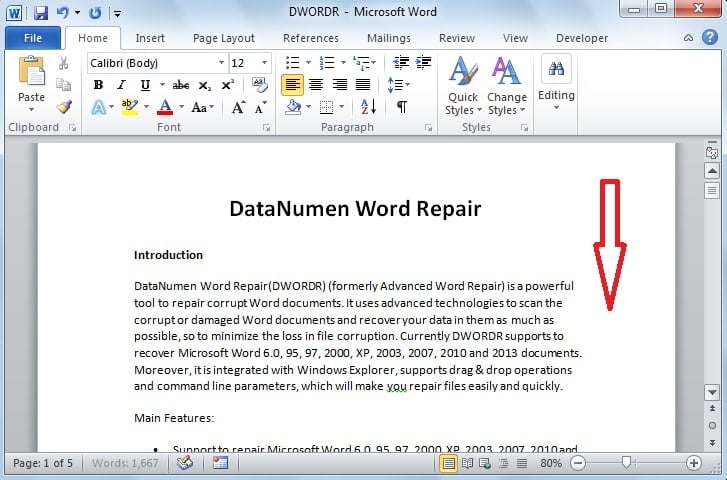
- После этого вы успешно уместите тексты на полях документа. Скорректированная страница показана ниже.
Подгонка текстов к краю страницы с помощью кода VBA
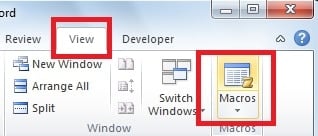
Помимо настройки идентификатора, мы также можем ввести код VBA, чтобы тексты соответствовали страницам Word.
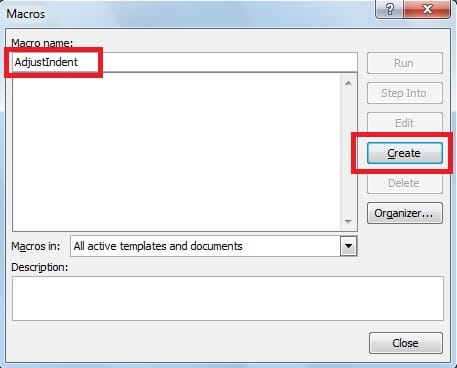
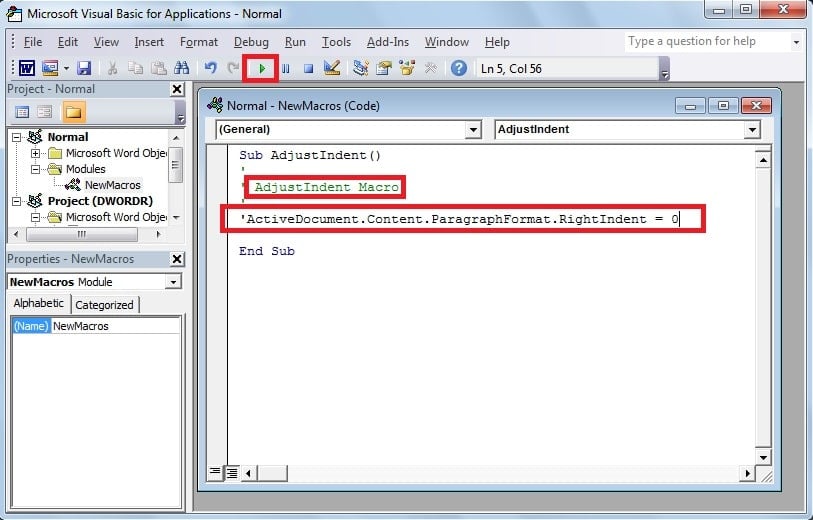
Примите меры для борьбы с искаженными словами
В результате мы можем подтвердить, что содержимое нашего документа Word располагается на странице. Несмотря на то, что Word является популярным приложением, порой неожиданно возникают повреждения. Для решения этой проблемы целесообразно использовать надежное программное обеспечение для восстановления файлов Word. Благодаря высокоэффективному алгоритму сканирования, этот инструмент легко восстанавливает сильно поврежденные документы Word.
Все про работу с excel, word, access, powerpoint

Отличное решение для тех, чьи любимые работают в области услуг: маникюр, брови, ресницы и так далее. Вы, вероятно, задумывались, как помочь своей второй половинке увеличить доход. Но что делать, если маркетинг и процедуры совсем не ваши темы? Мы нашли решение — это сервис VisitTime, чат-бот для мастеров и специалистов, который облегчает процесс записи: — Самостоятельно записывает клиентов и напоминает им о предстоящих визитах — Персонализирует скидки, чаевые, кешбек и предоплаты — Повышает уровень посещаемости и способствует росту дохода Кроме того, первый месяц использования бесплатный, поэтому лучшее, что вы можете сделать прямо сейчас — установить его или показать своей любимой. Всё интуитивно понятно и просто, достаточно нажать на этот текст и активировать чат-бота.
Как сделать чтобы текст не смещался word?
Опубликовано 09.11.2018 автором Konsultant
Как закрепить текст на странице в ворде
В разделе Прочее компьютерное на вопрос как зафиксировать текст в документе ворд, что бы при редактировании одной страницы не смещалась информация на других? заданный автором Еще одна такая лучший ответ это Вставка — Разрыв.. .
22 ответа
Предлагаем вам ознакомиться с выборкой тем, содержащих ответы на ваш вопрос: как закрепить текст в документе Word, чтобы изменения на одной странице не влияли на информацию на других страницах?
Ответ от Невропатологразрыв страници..
Ответ от теософиякак закрепить текст в документ, чтобы нельзя было очистить формат
Разрыв страницы в ворде — важная функция, позволяющая делить документ на структурные части так, чтобы при любых изменениях они сохраняли свою обособленность. Произвести подобный раздел можно как в ручном, так и в автоматическом режиме. Ручную регуляцию обычно используют для небольших документов или их фрагментов, автоматическую — для работ с большим массивом текстового и графического материала. В любом случае все действия можно свести к установке разрешительных и запретительных команд.
Видео инструкция как сделать разрыв страницы в ворде
Разметка текста с помощью принудительного разрыва в конкретном месте
Для установления разрывов страниц в Microsoft Word необходимо выполнить определенные действия в такой последовательности:

Разметка текста может производиться и с использованием мыши. Для этого необходимо выделить нужный фрагмент, поместить на него курсор и щелкнуть правой кнопкой. Открывается меню, которое в основном дублирует главные простые функции управления как текстом, так и графикой. Его использование ускоряет работу при выполнении одних и тех же действий. Выбираем вкладку «Абзац».
Подобная ручная регуляция особенно бывает полезна в том случае, есть вы работаете со сложными графическими файлами, вставленными в тексты. К ним относятся, например, диаграммы, графики, рисунки, фотографии, части сайтов и т.п. Фиксируя их в одном положении, вы избавляете себя от многих проблем и лишней работы.
Запрет разрывов
Запретительные действия при работе с разметками страниц в ворде являются частью процесса упорядочения документа и могут быть сведены к установке флажка в соответствующем окошке.
Запретить разрывы в ворде можно, сняв все галки с опций разбивки страниц, которые находятся в настройках абзаца
Обработка нескольких абзацев происходит следующим образом.
- Производим выделение нужной части текста.
- Переходим через вкладку «Макет» и входим в «Абзац». Там нажимаем на диалоговое окно и выбираем «Положение на странице».
- Находим команду «Не отрывать от следующего» и устанавливаем флажок. Теперь запрет будет действовать до его отмены по тому же алгоритму.
Иногда при оформлении документа необходимо избавиться от висячих строк, которые портят внешний вид документа и нежелательным образом фрагментируют информацию. В этом случае выделяете нужную часть, затем переходите через вкладку «Макет страницы» в «Абзац», из него — в «Положение на странице», где выбираете и устанавливаете флажок «Не разрывать абзац». Отменить запрет можно в том же порядке. Данные действия придают документу целостность и усиливают его информационную насыщенность.
При работе с громоздкими таблицами появляется необходимость разместить их таким образом, чтобы они не перемещались произвольно. Для этого таблицу необходимо выделить. После этого появляется возможность войти в меню «Работа с таблицами». Там выбираете вкладку «Макет», где необходимо нажать кнопку «Свойства» в «Таблице». Потом в появившемся окне выбираем вкладку «Строка».
Здесь мы убираем маркер с окошка «Разрешить перенос..» и спокойно работаем с таблицами.
Таким образом, разметка документа с помощью функций разрыва является простой и доступной и позволяет ускорить работу, сосредоточиться на содержании, а не на форме, и сделать свой труд более продуктивным.
При работе с редактором Word от Microsoft приходиться работать со строками. Умение быстро редактировать и производить форматирование текстов приводит к большей читабельности текстов и решению поставленных задач. Распространенная задача в Word — смещение текста вверх и вниз относительно страницы, которое достигается путем выделения нужного текста или символов и их смещения вверх или вниз зажатой левой кнопкой мыши. Используйте «Абзацы» для перемещения символов.
Смещение текста в ворде
Иногда требуется переместить весь текст на страницу ниже или выше, для этого выделите текст, вызовите контекстное меню и выберите «Абзац», откройте вкладку «положение на странице» и установите флаг «с новой страницы». Нажмите кнопку «Ок».
После этих манипуляций выделенный текст сместится на новую страницу.
Поиграйте с функциями на вкладке «Абзац», чтобы перемещать текст вправо / влево и устанавливать отступы.



