
Word – это один из самых популярных текстовых редакторов, который используется во многих сферах жизни – от учебы и работы до создания презентаций и написания статей. Но что делать, если в Word ваши листы начинают открываться слева?
Если листы в Word слева, это может вызвать значительные неудобства при чтении и восприятии информации. Однако, не стоит паниковать – решение этой проблемы может быть проще, чем вы думаете. В данной статье мы расскажем вам несколько способов, как вернуть листы в Word в нормальное положение.
Первым шагом, который стоит попробовать, является проверка настроек страницы. В Word каждый документ имеет свои настройки – от полей и ориентации до масштабирования и размещения. Вероятно, проблема с листами может быть связана с неправильно установленными настройками.
Размещение листа в Word слева
Если вам необходимо разместить лист в Word слева, есть несколько способов сделать это:
1. Откройте Word документ, в котором вы хотите разместить лист слева.
2. Нажмите на вкладку «Разметка страницы» в верхней части экрана.
3. В открывшемся меню выберите опцию «Ориентация страницы», а затем выберите «Альбомная».
4. Далее на вкладке «Разметка страницы» найдите опцию «Поля» и установите значения полей для левого поля на ваше усмотрение. Можно установить, например, 2 см или 3 см.
5. После того как вы установили значения полей, лист в Word будет размещен слева.
6. Откройте новую страницу в Word, чтобы увидеть результат.
Теперь вы знаете, как разместить лист в Word слева. Этот способ позволит вам управлять размещением элементов на странице и создавать уникальный дизайн для ваших документов.
Причины отступления листа влево
Существует несколько причин, по которым лист в Word может сдвигаться влево. Рассмотрим наиболее распространенные:
| Причина | Решение |
|---|---|
| 1. Отступы или поля документа неправильно настроены. | Проверьте настройки отступов и полей документа, убедитесь, что они соответствуют требуемым параметрам или установите их заново. |
| 2. Стили абзацев документа могут быть неправильно настроены. | Проверьте стили абзацев в документе и убедитесь, что они не имеют неправильных настроек отступов. |
| 3. Возможно, внутри документа есть таблица, которая сдвигает лист. | Проверьте, есть ли в документе таблица, которая имеет неправильные размеры или отступы. При необходимости исправьте их. |
| 4. Может быть использован неправильный шрифт или размер шрифта. | Убедитесь, что используемый шрифт и его размер соответствуют вашим требованиям. При необходимости измените их. |
| 5. Возможно, вы неправильно настроили форматирование страницы. | Проверьте настройки форматирования страницы и убедитесь, что они правильно заданы. При необходимости внесите корректировки. |
Обратите внимание, что каждая ситуация уникальна, и решение проблемы может отличаться в зависимости от ваших требований и настроек документа.
Способы иборьбы отступления
Возможно, вы заметили, что лист в Word слева. Но не стоит паниковать, в программе есть несколько способов исправить это отступление и вернуть текст в центр.
1. Исправить отступ с помощью команды «Выравнивание»
Для начала выберите весь текст, который вы хотите выровнять. Затем откройте вкладку «Разметка страницы» в верхней панели инструментов Word. Там вы найдете раздел «Выравнивание». Если он не виден, нажмите на кнопку «…», чтобы увидеть все команды.
В этом разделе вы можете выбрать один из трех вариантов выравнивания:
- Выравнивание по левому краю — текст будет выровнен по левому краю страницы. Если лист в Word слева, возможно, он был задан этим способом.
- Выравнивание по центру — текст будет выровнен по центру страницы, что поможет исправить отступление и вернуть лист в Word в нормальное положение.
- Выравнивание по правому краю — текст будет выровнен по правому краю страницы. Этот вариант не поможет в восстановлении правильного положения листа в Word.
Просто выберите нужное вам выравнивание, и ваш текст снова будет находиться в центре страницы.
2. Исправить отступ с помощью клавиатурных комбинаций
Существуют также клавиатурные комбинации, которые позволяют быстро изменить отступ текста:
- Для выравнивания по левому краю используйте комбинацию клавиш Ctrl + L.
- Для выравнивания по центру используйте комбинацию клавиш Ctrl + E.
- Для выравнивания по правому краю используйте комбинацию клавиш Ctrl + R.
Выберите нужный вам вариант, удерживая клавишу Ctrl, и нажмите соответствующую букву.
Теперь вы знаете несколько способов иборьбы отступления в Word и можете легко вернуть лист в центр страницы. Успешной работы!
Проверка наличия ошибок форматирования
При создании и редактировании документа в Word могут возникать различные ошибки форматирования. Они могут быть незаметны на первый взгляд, но могут повлиять на общий вид документа и его понятность.
Вот несколько признаков, наличие которых может говорить о наличии ошибок форматирования:
- Неравномерное расположение текста на странице. Если текст съезжает влево или вправо, это может указывать на отсутствие адекватного выравнивания.
- Излишнее использование пробелов и табуляции. Если в документе присутствуют множественные пробелы или табуляции, это может привести к неоднородному отображению текста.
- Неправильное применение стилей. Если стили применяются неправильно или несистематически, это может привести к несогласованному оформлению текста.
- Несоответствие форматирования заголовков. Если заголовки разного уровня имеют одинаковый размер или выравнивание, это может смущать читателя и затруднить навигацию по документу.
- Отсутствие единообразия в форматировании списков. Если списки различаются по стилю или отступам, это может вызвать путаницу и затруднить чтение.
Для предотвращения и иборьбы ошибок форматирования рекомендуется:
- Стандартизировать использование стилей. Установить единые правила форматирования текста и следовать им при создании и редактировании документа.
- Использовать функцию «Выравнивание по ширине». Это позволяет автоматически выровнять текст по ширине страницы, что делает его более приятным для чтения.
- Проверять отображение документа в разных режимах просмотра. Это поможет выявить возможные ошибки форматирования и улучшить общий вид документа.
- Просматривать документ в режиме печати. Это позволит увидеть, как документ будет выглядеть после печати, и выявить возможные проблемы с форматированием.
- Периодически проводить проверку орфографии и грамматики. Это поможет выявить и исправить ошибки, которые могут сказаться на качестве документа.
Проверка наличия ошибок форматирования является важной частью создания и редактирования документа в Word. Следуя указанным рекомендациям, можно улучшить общий вид и понятность документа, сделав его более профессиональным и эстетически приятным.
Изменение стиля страницы
Если лист в Microsoft Word смещен влево, вам может потребоваться изменить стиль страницы. Изменение стиля страницы позволяет вносить и регулировать настройки отступов, ширины и выравнивания контента на странице.
Чтобы изменить стиль страницы, выполните следующие шаги:
- Откройте документ в программе Microsoft Word.
- Перейдите на вкладку «Разметка страницы» в верхней части окна программы.
- В разделе «Ориентация» выберите нужную ориентацию страницы (горизонтальную или вертикальную).
- В разделе «Отступы» задайте нужные значения отступов (левого, правого, верхнего и нижнего).
- В разделе «Разметка» выберите нужную ширину страницы.
- В разделе «Выравнивание» выберите нужный вариант выравнивания текста на странице (по левому, правому или центру).
После выполнения этих шагов стиль страницы будет изменен, и лист в Microsoft Word больше не будет смещаться влево.
Примечание: Если изменение стиля страницы не устраняет проблему с смещенным листом, возможно, причина кроется в других настройках документа или в содержимом самого документа. В этом случае рекомендуется обратиться к дополнительной документации или к поставщику программного обеспечения для получения дальнейшей помощи.
Установка дополнительного отступа
Если в документе Word листы смещены влево и вам необходимо установить дополнительный отступ, следуйте этим шагам:
- Откройте документ Word, в котором нужно установить дополнительный отступ.
- Выделите текст, который нужно отступить. Вы можете выделить весь документ или только нужные абзацы.
- На панели инструментов выберите вкладку «Расположение страницы».
- В открывшемся меню найдите раздел «Отступы» и нажмите на кнопку «Параметры».
- В появившемся окне «Отступы страницы» выберите вкладку «Ориентация» и установите нужный вам отступ слева (например, 2 см).
- Нажмите кнопку «ОК», чтобы сохранить изменения.
После выполнения этих шагов у вас будет установлен дополнительный отступ слева в вашем документе Word. Вы можете проверить результат, прокрутив страницу вниз или вверх с помощью колесика мыши или используя ползунок прокрутки внизу окна.
Проверка наличия таблиц или фигур со смещением
Если в вашем документе Word появилось смещение листа влево или вправо, одна из возможных причин может быть наличие таблиц или фигур с неправильными настройками выравнивания или отступов. Чтобы исправить эту проблему, вам понадобится проверить таблицы и фигуры на наличие ошибок.
Следующая инструкция поможет вам проверить наличие таблиц и фигур со смещением:
- Выберите весь текст в документе, нажав Ctrl+A.
- Откройте вкладку «Расположение» в верхней части экрана.
- В разделе «Выравнивание» убедитесь, что все таблицы и фигуры выровнены по левому краю или по правому краю, в зависимости от того, в какую сторону произошло смещение листа. Если какие-то таблицы или фигуры выровнены не по краям, измените их выравнивание.
- Проверьте отступы таблиц и фигур. Возможно, у них установлены неправильные значения отступов, которые приводят к смещению. Убедитесь, что отступы таблиц и фигур установлены на ноль или корректное значение.
После проверки таблиц и фигур сохраните документ и проверьте, исправилось ли смещение листа. Если проблема осталась, попробуйте также проверить настройки полей и отступов в документе, возможно, они Влияют на смещение листа.
Если все вышеперечисленные шаги не помогли решить проблему, рассмотрите возможность обратиться к специалисту по работе с Word или проконсультируйтесь с поддержкой софтвера Microsoft.
Исправление ошибок с помощью панели инструментов
Если у вас возникла проблема с левым отступом листа в Word, не паникуйте! Вам поможет панель инструментов, которая предлагает несколько способов решения этой проблемы.
Вот что вы можете сделать:
- Проверьте границы страницы. При неправильной настройке границы страницы могут возникать ошибки обтекания текста и отступов. Откройте вкладку «Разметка страницы» и убедитесь, что все настройки границы заданы правильно.
- Проверьте отступы. Если лист сдвинут влево, возможно, у вас неправильно заданы отступы страницы. Перейдите на вкладку «Разметка страницы» и убедитесь, что отступы заданы правильно.
- Проверьте ширину столбцов. Если у вас установлены столбцы в документе, убедитесь, что ширина столбцов не вызывает сдвига листа влево. Перейдите на вкладку «Верстка» и установите нужную ширину столбцов.
- Воспользуйтесь функцией «Выровнять по обоим краям». Если все предыдущие методы не сработали, вы можете использовать функцию «Выровнять по обоим краям» на вкладке «Разметка страницы». Это позволит автоматически распределить пробелы на странице и исправить смещение листа.
Если ни один из приведенных способов не помог вам исправить проблему с левым отступом листа в Word, вы можете обратиться к справке программы или поискать решение в Интернете. Возможно, существует специфичная причина или проблема, которую необходимо учесть. Не стесняйтесь искать дополнительную информацию, чтобы решить эту проблему навсегда.
Изменение настроек страницы
Если при работе в Microsoft Word лист слева, то, скорее всего, настройки страницы требуют изменения. Для того чтобы исправить эту проблему, следует выполнить следующие шаги:
- Откройте документ в Word.
- В меню выберите «Разметка страницы» или найдите соответствующую опцию на панели инструментов.
- В открывшемся окне выберите вкладку «Ориентация страницы».
- Убедитесь, что выбранная ориентация соответствует вашим требованиям. Для портретной ориентации выберите «Книжная», а для альбомной — «Альбомная».
- Если необходимо, измените поля страницы. Подвижные поля позволяют установить нужный отступ справа, слева, сверху и снизу.
- Если вы хотите изменить размер бумаги, перейдите на вкладку «Размер» и выберите нужный вариант. Выберите «Пользовательский размер» для ввода своих параметров.
- После внесения всех изменений нажмите «ОК» или «Применить», чтобы сохранить настройки.
После выполнения этих шагов, лист документа должен быть выровнен по центру страницы, а проблема с листом слева должна быть устранена.
Проверка наличия неверных полей печати
Если у вас в документе в Word информация выравнена слева, то возможно, вы столкнулись с проблемой неверных полей печати. Использование неверных полей печати может привести к неравномерному распределению информации на странице и другим проблемам форматирования текста.
Чтобы проверить наличие неверных полей печати в документе, следуйте инструкциям:
- Откройте ваш документ в Word.
- Выберите вкладку «Разметка» в верхнем меню программы.
- Нажмите на кнопку «Поля».
Появится выпадающее меню с предустановленными вариантами полей печати. Удостоверьтесь, что выбраны правильные настройки полей, например, «Нормальные» или «Стандартные» поля.
Если поля печати в документе выставлены неправильно, то измените настройки на соответствующие или выберите опцию «По умолчанию», чтобы сбросить все настройки в стандартные значения. Затем сохраните изменения.
Проверка и исправление полей печати в Word поможет вам достичь правильного выравнивания текста и создать профессионально оформленный документ.
Что делать, если текстовые строки выходят за край страницы Word?
При вставке того, что вы копируете с веб-сайтов, иногда вы можете обнаружить, что текст выходит за пределы полей страниц Word. В этой статье мы расскажем, как разместить эти тексты на краю страницы Word.
Простота копирования текстов с веб-страниц значительно упрощает многие задачи в Word, однако возникает проблема, когда вы обнаружите, что текст, который вы только что скопировали, выходит за пределы ширины страниц Word, а иногда даже на очень большую величину. Такая ситуация довольно проблематична, так как тексты, не помещающиеся в документ Word, не будут отображаться на странице. К счастью, есть несколько способов решить эту проблему, о которых мы упомянем в этой статье.
Отрегулируйте отступ, чтобы он соответствовал тексту на страницах
Простой способ разместить текст на страницах документа — отрегулировать отступ. Например, если тексты выходят за правый край страницы Word, значение отступа справа будет отрицательным. Поэтому мы можем исправить это, изменив значение на ноль.
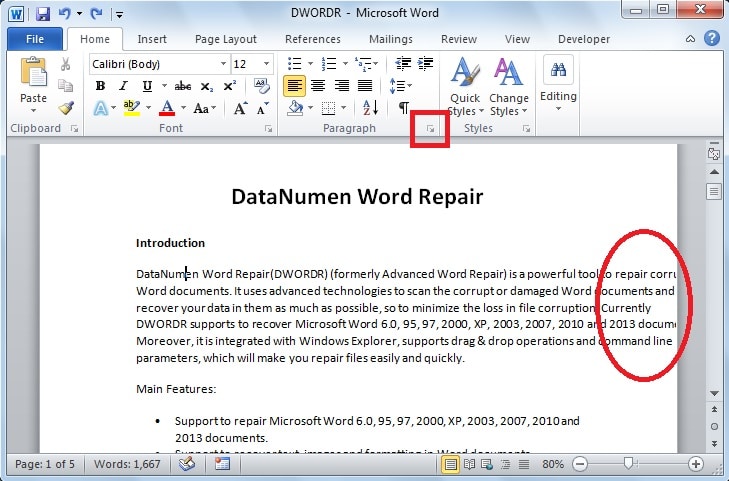
- На картинке ниже мы можем заметить, что часть строк абзаца обрезана у правого поля. Чтобы исправить это, перейдите на вкладку «Главная» и нажмите кнопку запуска диалогового окна «Абзац».
![Щелкните кнопку запуска диалогового окна «Абзац».]()
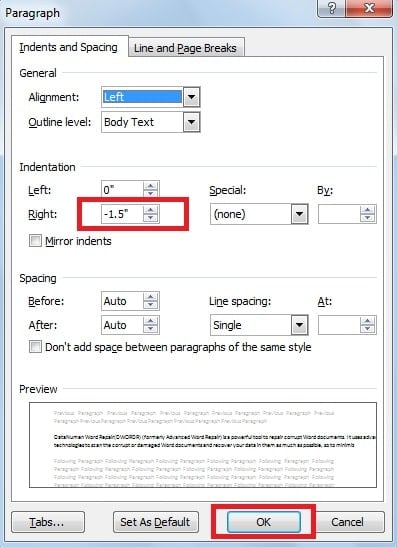
- Появится диалоговое окно, на вкладке «Отступ» установите отрицательный отступ на «0» в поле «Справа». Наконец, нажмите «ОК».
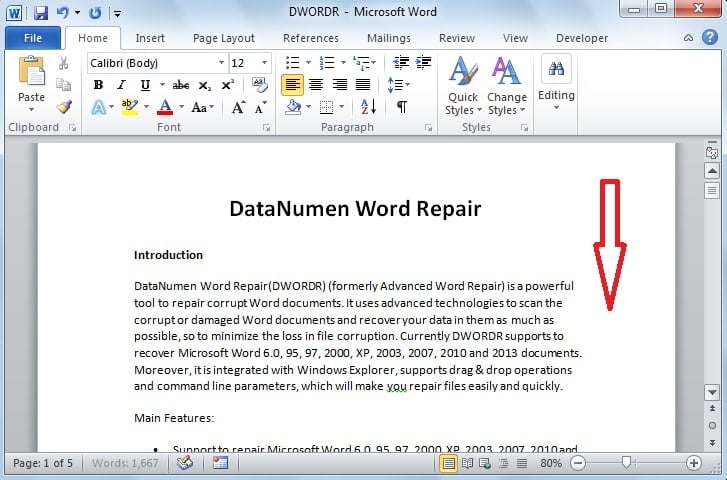
- После этого вы успешно уместите тексты на полях документа. Скорректированная страница показана ниже.
Подгонка текстов к краю страницы с помощью кода VBA
Помимо настройки идентификатора, мы также можем ввести код VBA, чтобы тексты соответствовали страницам Word.
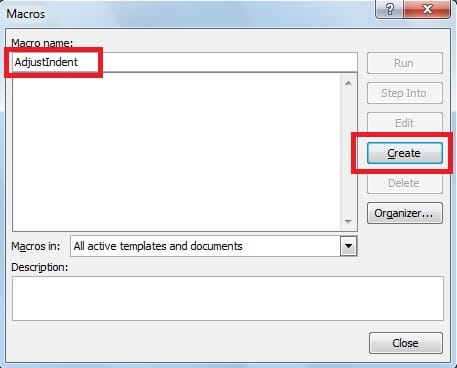
- На вкладке «Вид» нажмите «Макросы».
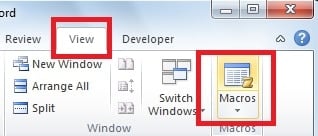
- Во всплывающем окне введите «AdjustIndent» в поле «Имя макроса», а затем нажмите «Создать».
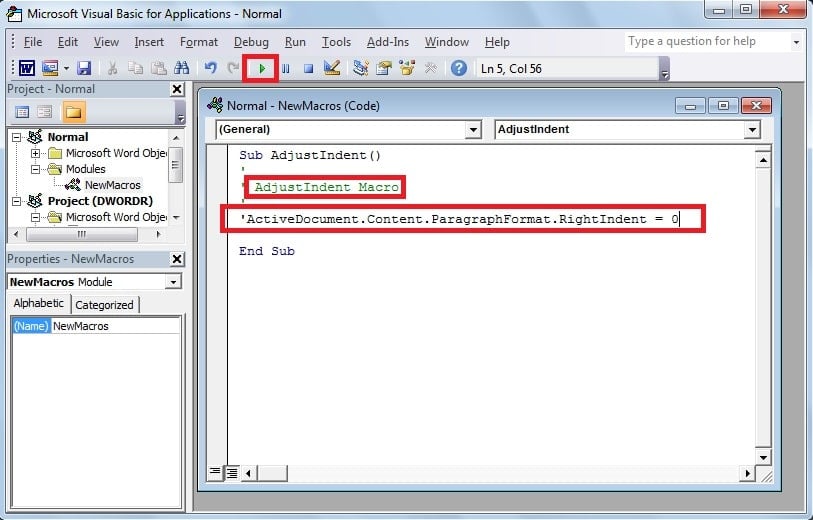
- Появится еще один диалог, затем скопируйте в это поле код «ActiveDocument.Content.ParagraphFormat.RightIndent = 0». Наконец, щелкните зеленую стрелку на панели инструментов, чтобы запустить код. Таким образом, вы получите скорректированную страницу, как мы показали выше.
Примите меры для борьбы с искаженными словами
В общем, мы можем убедиться, что текст в нашем документе Word помещается на странице. Хотя Word является широко используемым инструментом, иногда повреждения возникают неожиданно. Чтобы справиться с этим, рекомендуется выбрать мощный внешний восстановление слов инструмент. Благодаря усовершенствованному механизму сканирования этот инструмент с легкостью восстановит серьезно поврежденные файлы Word.
7 способов выровнять текст в Ворде

Чтобы выровнять текст в ворде достаточно воспользоваться кнопками на главной панели Microsoft Word, горячими клавишами, линейкой и табуляцией. Расскажу подробно, как это сделать правильно быстро и без ущерба для набранного текста.
Инструменты группы «Абзац»
Горизонтальное положение текста в Word настраивается тремя способами – с помощью горячих клавиш, через панель быстрого доступа и в меню «Абзац», которое вызывается правой кнопкой мыши. Каждый из перечисленных вариантов предполагает разный подход, но схожий результат.
Кнопки на главной панели
Блок «Абзац» располагается на панели быстрого доступа в верхней части интерфейса. Если выделить текст, а после обратиться к заранее подготовленным шаблонам выравнивания, то Word начнет перемещать текст в выбранном направлении.

Выравнивается информация по левому и правому краям, по центру и по ширине. По умолчанию выбран вариант «По левому краю», но какой из вариантов необходим – зависит от требований, выдвигаемых к документу.
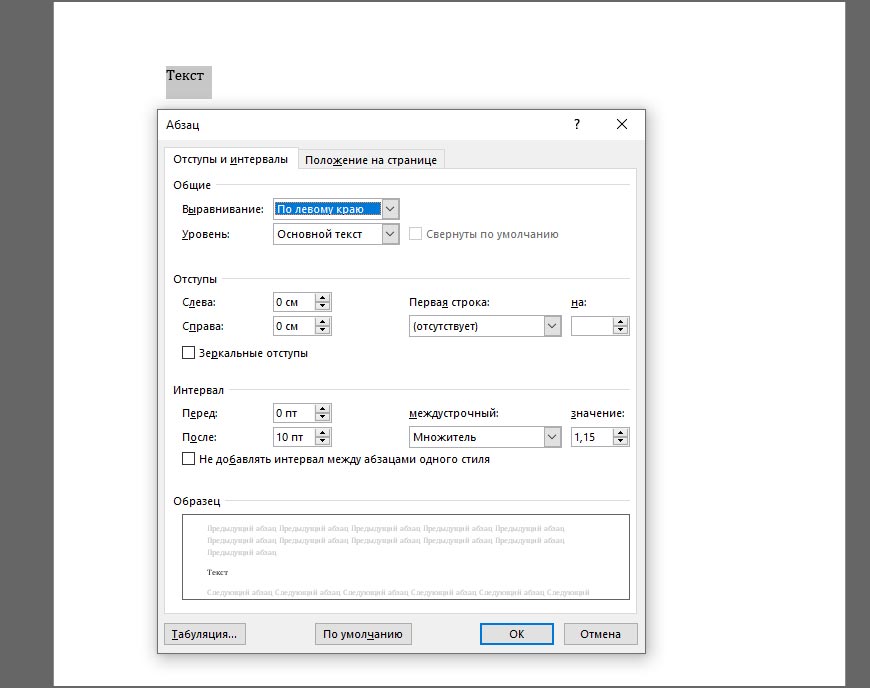
Окно «Абзац»
Кроме панели быстрого доступа, расположенной над страницей в Word, раскрыть контекстное меню «Абзац» разработчики из Microsoft разрешают и с помощью правой кнопки мыши при нажатии на выделенный фрагмент текста.

Следующие действия уже знакомые – найти поле «Выравнивание», а после выбрать подходящий вариант. Указанное оформление применяется к выделенному фрагменту текста, но, если перед переходом к «Абзацу» воспользоваться комбинацией Ctrl + A, то форматирование применится ко всему документу сразу.
Горячие клавиши
Каждый раз обращаться к панели быстрого доступа при оформлении многостраничных документов долго и не слишком удобно: приходится переключаться между вкладками, искать Текст в Word выравнивается с помощью набора горячих клавиш:
- По левому краю – Ctrl + L;
- По ширине – Ctrl + J;
- По правому краю – Ctrl + R;
- По центру – Ctrl + E
Применяются горячие клавиши и к отдельным страницам, и к выбранным фрагментам текста. При повторном использовании комбинации параметры выравнивания автоматически сбрасываются. Запомнить сочетания несложно: достаточно действовать по аналогии: L – Left; J – Justify; R – Right.
Когда не нужно выравнивать текст по ширине
Равномерного распределения информации по странице (выравнивание по ширине) требуют в высших образовательных учреждениях, в государственных организациях и в бухгалтерии на производстве. И причин придерживаться стиля несколько: текст не обрывается, слова не переносятся, а страница заполняется равномерно.

Проблемы с выравниванием по ширине возникают лишь в том случае, если текст в документ копируется с веб-страниц. При попытке выставить информацию по ширине начнутся сложности – абзацы начнут склеиваться, а слова – менять положение в произвольном порядке. Проблема решается с помощью раздела «Заменить», вызываемого комбинацией Ctrl + H.
Настройка выравнивания скопированного текста работает по следующему сценарию: необходимо строку «Найти» заполнить с помощью комбинации «.^p» (без кавычек), а «Заменить» на «11».
После того, как Word поменяет значения процедуру предстоит повторить в обратном порядке: сверху вписать «11», а снизу – «.^p».
Использование табуляции
Табуляция – распространенный, но неправильный способ выравнивания текста в Word, нарушающий структуру документа и вносящий беспорядок в форматирование. Всему виной – работа с текстом «на глаз».
Каждое нажатие на Tab по умолчанию сдвигает текст на 1,25 сантиметра (классический отступ). И, если с помощью табуляции задавать абзацы, то проблем с оформлением не возникнет, но как быть, если сдвинуть необходимо заголовок? Сколько раз предстоит нажимать на Tab и как перенести подготовленное выравнивание на последующие заголовки нескольких уровней?
Кроме проблем с расчетами табуляция не в лучшем свете выглядит и при просмотре подготовленного документа на сторонних компьютерах, где доступны иные версии Word. Вероятность того, что текст, получивший выравнивание с помощью Tab, потеряет заданное положение на странице, приближается к 100%.
Линейка
Перемещать текст по странице с помощью «Линейки» рекомендуется в исключительных случаях, когда не спасают настройки категории «Абзац» и необходимо придерживаться специфического оформления. И главная причина не обращаться лишний раз к «Линейке» – нарушение параметров всего текстового поля на странице.

Понаблюдать за радикальными изменениями Word разрешает с помощью вкладки «Вид», где в разделе «Отображение» достаточно поставить галочку напротив «Линейки». После активации параметра над страницей появится специальный ползунок, разрешающий контролировать размеры видимой области текста.

Если сдвинуть специальные индикаторы, то информация поменяет местоположение по горизонтали. Но вместе с тем переместится и остальной текст на всех страницах документа.
Если нужно выровнять текст по вертикали
Кроме горизонтального выравнивания в Word предусмотрено и вертикальное, которое применяется в разы реже, а потому ни специальных горячих клавиш, ни раздел «Абзац» со сменой оформления не справятся. Действовать предстоит по иному сценарию.
Используем инструменты «Параметров страницы»
Перед применением официального способа для разметки разработчики из Microsoft рекомендуют добавить и выделить фрагмент текста (как вариант – заголовок), а после переключиться на вкладку «Макет», расположенную на панели быстрого доступа», и вызвать контекстное меню «Параметры страницы».

Когда Word отобразит тематическое меню сверху появится и блок дополнительных ссылок для перехода. Из предлагаемых вариантов понадобится «Источник бумаги».

Следующий шаг – выбор параметра «Вертикального выравнивания» (вариантов четыре – по верхнему краю, по центру, по высоте, по нижнему краю) и смена особенностей раздела «Применить к» (необходимо выбрать «к выделенному тексту»). Если подходящие параметры выбраны, значит, пора нажать на «ОК» и просмотреть итоговый результат. Word отцентрирует текст и вынесет в то место, которое выбрано в параметрах.
Используем линейку для вертикального выравнивания
Кроме горизонтальных полей «Линейка» в Word пригодится и при вертикальном выравнивании. Порядок действий тот же – выбрать категорию «Вид» на панели быстрого доступа в верхней части интерфейса, поставить галочку напротив пункта «Линейка» в разделе «Отображение», а после – с помощью курсора – менять положение верхнего поля, двигая ползунок в подходящем направлении слева от страниц документа.

Промежуточный результат настраиваемого положения текста отображается в Word пунктирной линией: редактор наглядно продемонстрирует, насколько сильно поменяют положение абзацы и какое место займет добавленная информация.

Способ с «Линейкой» полностью повторяет принцип с добавлением настроек в разделе «Поля», представленном в категории «Макет». Если задать «Верхний отступ», то результат отобразится соответствующий.

Особенности выравнивания текста в таблице
Текст, добавленный в ячейки таблицы, в Word настраивается через контекстное меню, вызываемое правой кнопкой мыши. Если из появившегося списка выбрать «Свойства», то редактор от Microsoft отобразит серию тематических разделов, скрывающих инструменты для настройки вертикального и горизонтального выравнивания.

Вкладка «Таблица» разрешает задавать отступы, настраивать оформление и задавать конкретные размеры ширины для строк и столбцов.

Если переключиться на раздел «Ячейка», то отобразится информация о конкретном выделенном блоке, а вместе с тем – параметр выравнивания по вертикали.
При взаимодействии с таблицами работают и стандартные горячие клавиши – Ctrl + E, Ctrl + L, но только после выделения ячеек.
Выравниваем текст в текстовом поле
Текстовые поля в Word добавляются через категорию «Вставка», расположенную на панели быстрого доступа в верхней части интерфейса. После вызова тематического контекстного меню на страницах документа сразу появится смысловой блок или цитата с заранее подготовленным содержимым.

Оформление для текстового поля задается текстовым редактором в зависимости от выбранного шаблона: Word добавляет фон, подбирает шрифт и центрирует информацию. Но выставленные настройки по умолчанию с легкостью редактируются с помощью категории «Абзац» и контекстных меню, вызываемых правой кнопкой мыши.

Вне зависимости от способа необходимо придерживаться трех правил: выделять блок рекомендуется стандартным нажатием левой кнопкой мыши, клавиша Tab стирает текст в выбранном поле, а при попытке перетащить информацию на соседнюю страницу вся конструкция сразу развалится.



