
Word – это один из самых популярных текстовых редакторов, который используется во многих сферах жизни – от учебы и работы до создания презентаций и написания статей. Но что делать, если в Word ваши листы начинают открываться слева?
Если листы в Word слева, это может вызвать значительные неудобства при чтении и восприятии информации. Однако, не стоит паниковать – решение этой проблемы может быть проще, чем вы думаете. В данной статье мы расскажем вам несколько способов, как вернуть листы в Word в нормальное положение.
Первым шагом, который стоит попробовать, является проверка настроек страницы. В Word каждый документ имеет свои настройки – от полей и ориентации до масштабирования и размещения. Вероятно, проблема с листами может быть связана с неправильно установленными настройками.
Размещение листа в Word слева
Если вам необходимо разместить лист в Word слева, есть несколько способов сделать это:
1. Откройте Word документ, в котором вы хотите разместить лист слева.
2. Нажмите на вкладку «Разметка страницы» в верхней части экрана.
3. В открывшемся меню выберите опцию «Ориентация страницы», а затем выберите «Альбомная».
4. Далее на вкладке «Разметка страницы» найдите опцию «Поля» и установите значения полей для левого поля на ваше усмотрение. Можно установить, например, 2 см или 3 см.
5. После того как вы установили значения полей, лист в Word будет размещен слева.
6. Откройте новую страницу в Word, чтобы увидеть результат.
Теперь вы знаете, как разместить лист в Word слева. Этот способ позволит вам управлять размещением элементов на странице и создавать уникальный дизайн для ваших документов.
Причины отступления листа влево
Существует несколько причин, по которым лист в Word может сдвигаться влево. Рассмотрим наиболее распространенные:
| Причина | Решение |
|---|---|
| 1. Отступы или поля документа неправильно настроены. | Проверьте настройки отступов и полей документа, убедитесь, что они соответствуют требуемым параметрам или установите их заново. |
| 2. Стили абзацев документа могут быть неправильно настроены. | Проверьте стили абзацев в документе и убедитесь, что они не имеют неправильных настроек отступов. |
| 3. Возможно, внутри документа есть таблица, которая сдвигает лист. | Проверьте, есть ли в документе таблица, которая имеет неправильные размеры или отступы. При необходимости исправьте их. |
| 4. Может быть использован неправильный шрифт или размер шрифта. | Убедитесь, что используемый шрифт и его размер соответствуют вашим требованиям. При необходимости измените их. |
| 5. Возможно, вы неправильно настроили форматирование страницы. | Проверьте настройки форматирования страницы и убедитесь, что они правильно заданы. При необходимости внесите корректировки. |
Обратите внимание, что каждая ситуация уникальна, и решение проблемы может отличаться в зависимости от ваших требований и настроек документа.
Способы иборьбы отступления
Возможно, вы заметили, что лист в Word слева. Но не стоит паниковать, в программе есть несколько способов исправить это отступление и вернуть текст в центр.
1. Исправить отступ с помощью команды «Выравнивание»
Для начала выберите весь текст, который вы хотите выровнять. Затем откройте вкладку «Разметка страницы» в верхней панели инструментов Word. Там вы найдете раздел «Выравнивание». Если он не виден, нажмите на кнопку «…», чтобы увидеть все команды.
В этом разделе вы можете выбрать один из трех вариантов выравнивания:
- Выравнивание по левому краю — текст будет выровнен по левому краю страницы. Если лист в Word слева, возможно, он был задан этим способом.
- Выравнивание по центру — текст будет выровнен по центру страницы, что поможет исправить отступление и вернуть лист в Word в нормальное положение.
- Выравнивание по правому краю — текст будет выровнен по правому краю страницы. Этот вариант не поможет в восстановлении правильного положения листа в Word.
Просто выберите нужное вам выравнивание, и ваш текст снова будет находиться в центре страницы.
2. Исправить отступ с помощью клавиатурных комбинаций
Существуют также клавиатурные комбинации, которые позволяют быстро изменить отступ текста:
- Для выравнивания по левому краю используйте комбинацию клавиш Ctrl + L.
- Для выравнивания по центру используйте комбинацию клавиш Ctrl + E.
- Для выравнивания по правому краю используйте комбинацию клавиш Ctrl + R.
Выберите нужный вам вариант, удерживая клавишу Ctrl, и нажмите соответствующую букву.
Теперь вы знаете несколько способов иборьбы отступления в Word и можете легко вернуть лист в центр страницы. Успешной работы!
Проверка наличия ошибок форматирования
При создании и редактировании документа в Word могут возникать различные ошибки форматирования. Они могут быть незаметны на первый взгляд, но могут повлиять на общий вид документа и его понятность.
Вот несколько признаков, наличие которых может говорить о наличии ошибок форматирования:
- Неравномерное расположение текста на странице. Если текст съезжает влево или вправо, это может указывать на отсутствие адекватного выравнивания.
- Излишнее использование пробелов и табуляции. Если в документе присутствуют множественные пробелы или табуляции, это может привести к неоднородному отображению текста.
- Неправильное применение стилей. Если стили применяются неправильно или несистематически, это может привести к несогласованному оформлению текста.
- Несоответствие форматирования заголовков. Если заголовки разного уровня имеют одинаковый размер или выравнивание, это может смущать читателя и затруднить навигацию по документу.
- Отсутствие единообразия в форматировании списков. Если списки различаются по стилю или отступам, это может вызвать путаницу и затруднить чтение.
Для предотвращения и иборьбы ошибок форматирования рекомендуется:
- Стандартизировать использование стилей. Установить единые правила форматирования текста и следовать им при создании и редактировании документа.
- Использовать функцию «Выравнивание по ширине». Это позволяет автоматически выровнять текст по ширине страницы, что делает его более приятным для чтения.
- Проверять отображение документа в разных режимах просмотра. Это поможет выявить возможные ошибки форматирования и улучшить общий вид документа.
- Просматривать документ в режиме печати. Это позволит увидеть, как документ будет выглядеть после печати, и выявить возможные проблемы с форматированием.
- Периодически проводить проверку орфографии и грамматики. Это поможет выявить и исправить ошибки, которые могут сказаться на качестве документа.
Проверка наличия ошибок форматирования является важной частью создания и редактирования документа в Word. Следуя указанным рекомендациям, можно улучшить общий вид и понятность документа, сделав его более профессиональным и эстетически приятным.
Изменение стиля страницы
Если лист в Microsoft Word смещен влево, вам может потребоваться изменить стиль страницы. Изменение стиля страницы позволяет вносить и регулировать настройки отступов, ширины и выравнивания контента на странице.
Чтобы изменить стиль страницы, выполните следующие шаги:
- Откройте документ в программе Microsoft Word.
- Перейдите на вкладку «Разметка страницы» в верхней части окна программы.
- В разделе «Ориентация» выберите нужную ориентацию страницы (горизонтальную или вертикальную).
- В разделе «Отступы» задайте нужные значения отступов (левого, правого, верхнего и нижнего).
- В разделе «Разметка» выберите нужную ширину страницы.
- В разделе «Выравнивание» выберите нужный вариант выравнивания текста на странице (по левому, правому или центру).
После выполнения этих шагов стиль страницы будет изменен, и лист в Microsoft Word больше не будет смещаться влево.
Примечание: Если изменение стиля страницы не устраняет проблему с смещенным листом, возможно, причина кроется в других настройках документа или в содержимом самого документа. В этом случае рекомендуется обратиться к дополнительной документации или к поставщику программного обеспечения для получения дальнейшей помощи.
Установка дополнительного отступа
Если в документе Word листы смещены влево и вам необходимо установить дополнительный отступ, следуйте этим шагам:
- Откройте документ Word, в котором нужно установить дополнительный отступ.
- Выделите текст, который нужно отступить. Вы можете выделить весь документ или только нужные абзацы.
- На панели инструментов выберите вкладку «Расположение страницы».
- В открывшемся меню найдите раздел «Отступы» и нажмите на кнопку «Параметры».
- В появившемся окне «Отступы страницы» выберите вкладку «Ориентация» и установите нужный вам отступ слева (например, 2 см).
- Нажмите кнопку «ОК», чтобы сохранить изменения.
После выполнения этих шагов у вас будет установлен дополнительный отступ слева в вашем документе Word. Вы можете проверить результат, прокрутив страницу вниз или вверх с помощью колесика мыши или используя ползунок прокрутки внизу окна.
Проверка наличия таблиц или фигур со смещением
Если в вашем документе Word появилось смещение листа влево или вправо, одна из возможных причин может быть наличие таблиц или фигур с неправильными настройками выравнивания или отступов. Чтобы исправить эту проблему, вам понадобится проверить таблицы и фигуры на наличие ошибок.
Следующая инструкция поможет вам проверить наличие таблиц и фигур со смещением:
- Выберите весь текст в документе, нажав Ctrl+A.
- Откройте вкладку «Расположение» в верхней части экрана.
- В разделе «Выравнивание» убедитесь, что все таблицы и фигуры выровнены по левому краю или по правому краю, в зависимости от того, в какую сторону произошло смещение листа. Если какие-то таблицы или фигуры выровнены не по краям, измените их выравнивание.
- Проверьте отступы таблиц и фигур. Возможно, у них установлены неправильные значения отступов, которые приводят к смещению. Убедитесь, что отступы таблиц и фигур установлены на ноль или корректное значение.
После проверки таблиц и фигур сохраните документ и проверьте, исправилось ли смещение листа. Если проблема осталась, попробуйте также проверить настройки полей и отступов в документе, возможно, они Влияют на смещение листа.
Если все вышеперечисленные шаги не помогли решить проблему, рассмотрите возможность обратиться к специалисту по работе с Word или проконсультируйтесь с поддержкой софтвера Microsoft.
Исправление ошибок с помощью панели инструментов
Если у вас возникла проблема с левым отступом листа в Word, не паникуйте! Вам поможет панель инструментов, которая предлагает несколько способов решения этой проблемы.
Вот что вы можете сделать:
- Проверьте границы страницы. При неправильной настройке границы страницы могут возникать ошибки обтекания текста и отступов. Откройте вкладку «Разметка страницы» и убедитесь, что все настройки границы заданы правильно.
- Проверьте отступы. Если лист сдвинут влево, возможно, у вас неправильно заданы отступы страницы. Перейдите на вкладку «Разметка страницы» и убедитесь, что отступы заданы правильно.
- Проверьте ширину столбцов. Если у вас установлены столбцы в документе, убедитесь, что ширина столбцов не вызывает сдвига листа влево. Перейдите на вкладку «Верстка» и установите нужную ширину столбцов.
- Воспользуйтесь функцией «Выровнять по обоим краям». Если все предыдущие методы не сработали, вы можете использовать функцию «Выровнять по обоим краям» на вкладке «Разметка страницы». Это позволит автоматически распределить пробелы на странице и исправить смещение листа.
Если ни один из приведенных способов не помог вам исправить проблему с левым отступом листа в Word, вы можете обратиться к справке программы или поискать решение в Интернете. Возможно, существует специфичная причина или проблема, которую необходимо учесть. Не стесняйтесь искать дополнительную информацию, чтобы решить эту проблему навсегда.
Изменение настроек страницы
Если при работе в Microsoft Word лист слева, то, скорее всего, настройки страницы требуют изменения. Для того чтобы исправить эту проблему, следует выполнить следующие шаги:
- Откройте документ в Word.
- В меню выберите «Разметка страницы» или найдите соответствующую опцию на панели инструментов.
- В открывшемся окне выберите вкладку «Ориентация страницы».
- Убедитесь, что выбранная ориентация соответствует вашим требованиям. Для портретной ориентации выберите «Книжная», а для альбомной — «Альбомная».
- Если необходимо, измените поля страницы. Подвижные поля позволяют установить нужный отступ справа, слева, сверху и снизу.
- Если вы хотите изменить размер бумаги, перейдите на вкладку «Размер» и выберите нужный вариант. Выберите «Пользовательский размер» для ввода своих параметров.
- После внесения всех изменений нажмите «ОК» или «Применить», чтобы сохранить настройки.
После выполнения этих шагов, лист документа должен быть выровнен по центру страницы, а проблема с листом слева должна быть устранена.
Проверка наличия неверных полей печати
Если у вас в документе в Word информация выравнена слева, то возможно, вы столкнулись с проблемой неверных полей печати. Использование неверных полей печати может привести к неравномерному распределению информации на странице и другим проблемам форматирования текста.
Чтобы проверить наличие неверных полей печати в документе, следуйте инструкциям:
- Откройте ваш документ в Word.
- Выберите вкладку «Разметка» в верхнем меню программы.
- Нажмите на кнопку «Поля».
Появится выпадающее меню с предустановленными вариантами полей печати. Удостоверьтесь, что выбраны правильные настройки полей, например, «Нормальные» или «Стандартные» поля.
Если поля печати в документе выставлены неправильно, то измените настройки на соответствующие или выберите опцию «По умолчанию», чтобы сбросить все настройки в стандартные значения. Затем сохраните изменения.
Проверка и исправление полей печати в Word поможет вам достичь правильного выравнивания текста и создать профессионально оформленный документ.
Текст съехал вправо что делать
Текст нумерованного списка «уезжает» вправо при появлении двузначных номеров
Подскажите, пожалуйста, как мне сделать, чтобы номера списка после 10-го выглядели так же, как 1-9. Проблема в том, что текст, который следует после 10-го номера, находится слишком справа. Раньше у меня каким-то образом получалось сделать так, но сейчас не получается. И я конечно хотела бы узнать «правильный» способ это делать.
Также у заметила, что если скопировать текст в другой документ, с меньшими полями (например все поля по 2 см), текст «уежает» вправо не не так много. Но по правилам этого документа левое поле должно быть 4 см (остальные по 2).
Фрагмент текст в приложенном файле. Приложила также скриншот того, что видно если включить непечатаемые символы. Использую Word 2010, на английском языке. Также есть Word 2007.
Заранее спасибо за ответ!

Текст «уезжает» за пределы выделенной зоныРебята, выручайте. Есть задача сделать плитку с датой, как во вложении. Сделал рамку скруглённую в.
Поиск чертежей согласно нумерованного (согласно порядка очереди) списка на листе «Данные» и копирование на лист Кто сможет выполнить вроде как простую задачку и напишите стоимость плиз 1) на.
Изобразить стрелку и осуществить движение по клавишам «вверх», «вниз», «вправо», «влево»Необходимо изобразить стрелку и осуществить движение по клавишам «вверх», «вниз», «вправо», «влево».
Плавное движение блока «А» вправо при нажатии на блок «Б». Реализация на чистом JSЗдравствуйте. Собственно все что необходимо указано в заголовке. Есть блок, который абсолютно.
Спасибо за столь быстрые ответы!
Скажите, пожалуйста, как мне получить вариант списка, максимально близкого к тому, что дан в справочнике?
Может быть, это кажется вещью незначительной, но поскольку факультет у нас языковой, то каждую запятую и ковычку очень сторого оценивают.
По-моему у меня получилось!
Передвинула верхний и нижний ползунки на одно и то же место, так, чтобы вторая строчка абзаца начиналась прямо под номером. И установила Tab stop («Позиция табуляции» по-русски?) в нужное место, чтобы текст начинался на слишком далеко после номера. А остальные цитаты планируют «отшлепать» c помощью Format painter («Формат по-абзацу» по-русски?).
Выглядит прямо как в справочнике!
asphyxia, если вам нужно делать отступы и табуляцию часто, то можно использовать макросы.
Вообще, некоторые действия в программе Word очень сложные. Например, очень сложно работать со списками. Если вам это нужно сделать один раз, то лучше не вникать в эти списки, т.к. всё-равно вряд ли поймёте. Если только у вас методичка есть, которую вам выдали в институте, и в этой методичке написано, как работать со списками.
Кроме того, работа со списками отличается в Word 2003 и Word 2007.
Я считаю работу со списками в программе Word сверхсложной.
Word: Как примирить текст и рисунки, чтобы они не съезжали
Редактор Word обладает множеством полезных возможностей, чем и привлекает к себе пользователей. Если у вас установлен офисный пакет от Microsoft, то вряд ли вы будете использовать какой-либо иной редактор.
В нем вы можете набирать текст, работать с таблицами и графиками, украшать текст буквицами и клипами, вставлять формулы и изображения. И было бы с изображениями все очень хорошо, если бы они вдруг не начинали «сползать» с того места, на которое вы их поставили, или наоборот – оставались на месте, когда им следовало бы сместиться. Текст и рисунок — как два барана, не хотят уступать друг другу.
Разберемся, с чем это связано и как избежать этих проблем.
Вставка изображения в текст может производиться разными способами. Можно вставлять с помощью копирования. А можно вставить рисунок, перетащив файл на страницу, где вы работаете с текстом, либо используя меню «Вставить – Рисунок». Вот только результаты будут немного отличаться. В первом случае рисунок окажется привязанным к листу, во втором – к абзацу.
Настройка взаимного расположения текста и рисунка производится при выделенном изображении в меню «Формат». Вы можете задать либо обтекание рисунка текстом, либо разместить его за или перед набранным текстом. Здесь же можно выбрать положение рисунка относительно страницы.
Но это лишь базовые настройки. А есть и более тонкие, которыми пользуются значительно реже. Для перехода к ним в окне «Положение» нужно выбрать опцию «Дополнительные параметры разметки».
Откроется новое окно – «Дополнительная разметка». В нем есть две вкладки: – Обтекание текстом – Положение рисунка
На вкладке «Обтекание текстом» можно установить расстояние от края рисунка до текста.
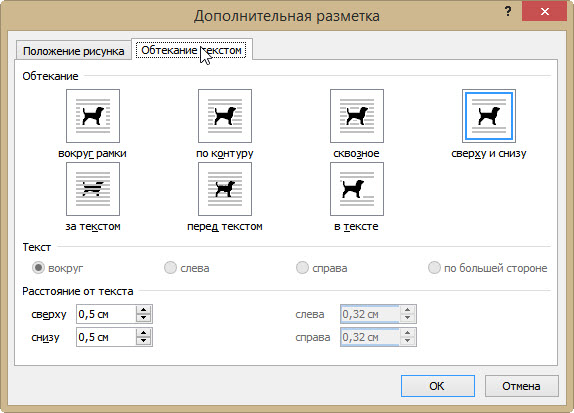
На вкладке «Положение рисунка» настраивается его расположение по горизонтали и вертикали. Задать расположение можно как относительно какого-либо элемента (страницы, поля, абзаца, знака), так и в абсолютных единицах с привязкой к какому-либо элементу.
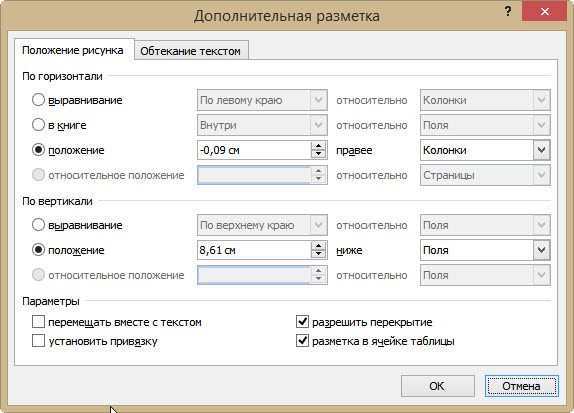
И здесь следует обратить внимание на два дополнительных параметра.
Флажок в Параметрах «Перемещать вместе с текстом» привязывает рисунок к элементу текста, так что рисунок будет перемещаться вместе с ним. Например, если изображение расположено вместе с абзацем и вы вставили в него еще один абзац, изображение будет перемещаться вместе с исходным абзацем.
Если Включить флажок «Установить привязку», то рисунок и текст, к которому он привязан, всегда будут располагаться на одной и той же странице.
Используя эти настройки можно успешно подружить текст и рисунки, чтобы результат вашего труда вас радовал.
Почему при печати на принтере смещается текст
Проблемы с бумагой
Неправильные настройки принтера
Печать со смещением возможно после установки нового принтера. Проверьте положение листов в лотке. Страница могла сместиться из-за транспортировки. А если выравнивание не помогло, оцените настройки нового принтера. Также неполадки могут возникнуть после обновлений.
Формат страницы
Настройка полей
Поле — это свободный от текста участок страницы сверху, снизу, слева и справа. Сбой настроек приведет к тому, что напечатанное изображение разместится неровно относительно краев. Простой способ иборьбы ошибки — отредактировать поля в документе. При систематических сбоях подобного характера придется менять настройки печати программно.
Размер полей может отличаться от стандартных, если этого требует документ.
Кривая печать из-за принтера
Проблема характерна для новых или обновленных устройств. Но если старый принтер стал криво распечатывать, надо проверить физические элементы оборудования.
Инородные предметы
Посторонние предметы в лотке – причина кривого текста, зажеванных листов, поломок принтера. Такими предметами могут быть части предыдущего листа, конструктивные элементы устройства, случайно попавшие внутрь элементы (кнопки, скребки, другая мелочь). Чтобы устранить проблему, откройте крышку принтера, осмотрите внутренние элементы, уберите лишнее. Повторите печать на тестовом листе.
Проблемы с картриджами
У струйных принтеров основной проблемой является засыхание чернил из-за долгого простоя. Признаком неполадки станет частичная и неровная печать. Засохшие чернила могут удаляться вручную.
Настоятельно рекомендуется работать над расстеленной газетой или ветошью. При сильных загрязнениях или полностью высохших чернилах на соплах картридж можно замочить в мыльном растворе, положив в емкость печатающей головкой вниз.
В моделях HP, Canon и других доступна функция программной очистки картриджа.
После первой очистки кривая печать может остаться. Пройдите процедуру 2-3 раза. Для картриджей лазерной печати в домашних условиях используется только программный способ.
Все описанные в статье действия, которые касаются программных исправлений, можно делать в специальном ПО. Скачать софт можно на оф. ресурсах производителей. Так, для HP есть программа ToolsBox, для Canon — Canon Service Tool, Epson — Service Utility.
Позиционирующая лента
Энкодерная лента информируют программное обеспечение самого принтера о местоположении движущейся каретки. Загрязнение энкодера приводит к пропуску участков, смещению рисунка.
Очищение лучше делать ваткой. Надавливать сильно нельзя, можно повредить или сорвать ленту с креплений.
Выравнивание печатающих головок
Выравнивание в домашних условиях проводится программным способом.
Калибровка
Сбой синхронизации электронных и механических элементов принтера характерен для активно используемых устройств, печать на которых делается постоянно и интенсивно долгое время. В таком случае необходимо провести калибровку для согласования всех механизмов.
Многие модели с дисплеями на корпусе имеют в своем меню функцию калибровки. Если таковой нет, то настройку придется выполнять по другому алгоритму.
Для каждого производителя калибровка может находиться в других местах. Для принтеров Canon функция находится на вкладке «Обслуживание».
Процедуру можно повторять до полного иборьбы печати.
У многофункциональных устройств (МФУ) калибровка выполняется через сканирование. После старта калибровки принтера через меню «Обслуживание» лист необходимо положить на стекло сканера по направляющим. Проведите сканирование рабочего листа и ожидайте остановки устройства. После прекращения светового сигнала будет произведена калибровка сканера.
Очистка роликов
При неравномерной подаче страниц текст смещается в сторону изношенного ролика. Чаще всего неполадка вызывается физическим загрязнением подающего механизма или его частичным износом. В первом случае потребуется очистка роликов вручную или программно. Для запуска утилиты в настройках печати выберите вкладку «Обслуживание», пункт «Очистка роликов». Процедуру делают несколько раз.
Если принтер криво захватывает бумагу из-за износа, проводится замена роликов в сервисном центре.
Включение ночного режима
Ночным режимом называют принудительное уменьшение шума при работе в ночное время или когда требуется тишина. Смена режима помогает, когда принтер захватывает бумагу рывками.
Бесшумная печать исправит проблему лишь временно, не устранив саму неполадку. Механизм захвата печати будет работать плавно и без шума. Но проблема вернется, если выйти из «ночной» печати. Для постоянной ровной печати обратитесь в СЦ.
Причина смещения в драйверах
Сбой драйверов приводит к неровному размещению текста относительно сторон листа. Проблема может возникнуть после чистки пользователем программного обеспечения, после автоматических обновлений, из-за заражения компьютера вирусом. Устаревшие драйвера также приведут к неровностям. Чтобы вернуть нормальную печать, скачайте актуальные драйвера на сайте производителя.
Установите утилиты на своем компьютере. Если проблема не решилась, обратитесь к специалистам.
Почему при вставке текста в Word форматирование съезжает, и как это делать правильно
При копировании текста с другим стилем или шаблоном, в целевом документе образуются дубликаты стилей, съезжает форматирование. Приходится тратить время на приведение его в порядок. Как вставлять текст, чтобы он не нарушал форматирования?
Копирование из документа с теми же стилями
Если копирование текста делается из документа, использующего те же стили, что и текущий, назовем их родственниками, то сохранить форматирование проще. Возьмем второй текст, где изменен шрифт, но шаблон используется тот же.
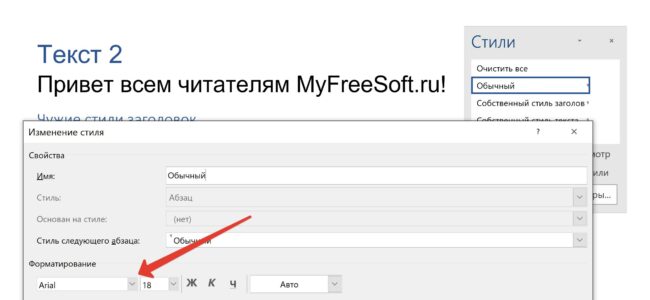
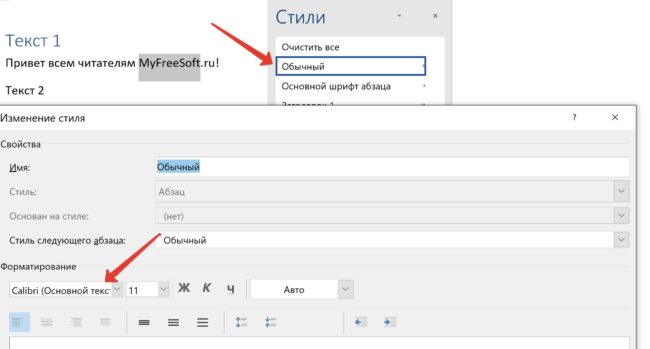
При вставке Word сам выберет нужную опцию — форматирование конечного текста.
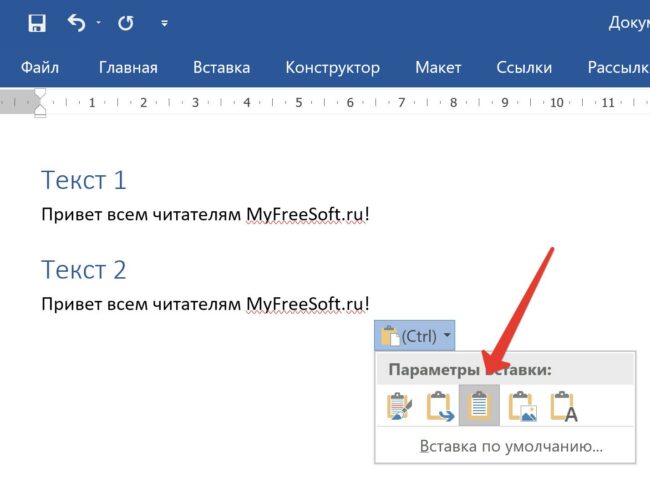
Любой другой способ приведет к потере уровня заголовка. Вставленные буквы будут выполнены Обычным, хотя размер и шрифт можно сохранить опцией Сохранить форматирование.
Если вы вставляете фрагмент в таблицу, то форматирование надо убрать. Выбираем опцию вставки Сохранить только текст.
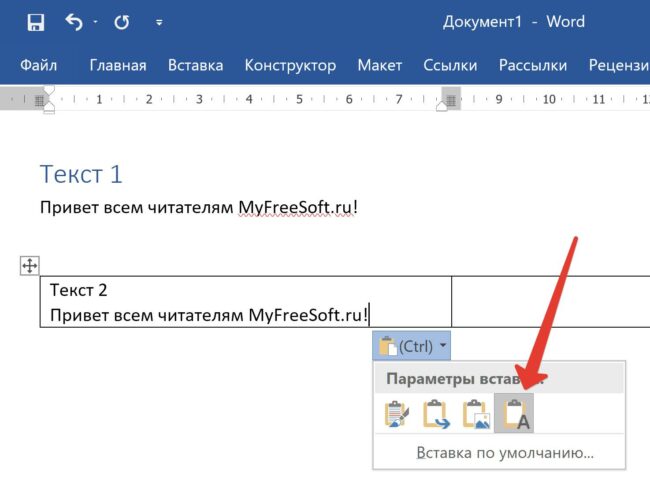
Эта же опция пригодится при вставке с сайтов и Википедии. Она очищает атрибуты: шрифт, размер букв.
Вставка из документа с другим шаблоном
А вот в этом случае Word по умолчанию отрабатывает неидеально. Он сохраняет оба стиля, из-за чего образуются дубликаты.
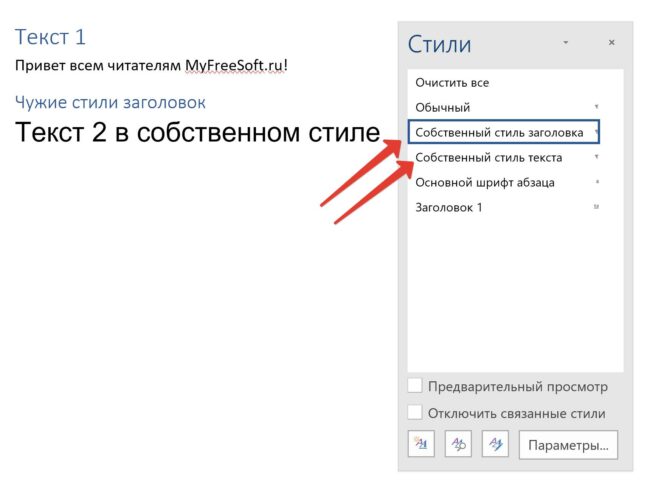
Чтобы сохранить структуру фрагмента, придется выполнить следующие действия:
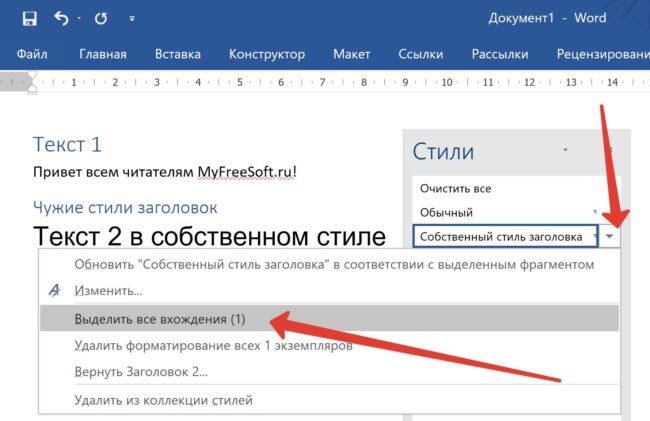
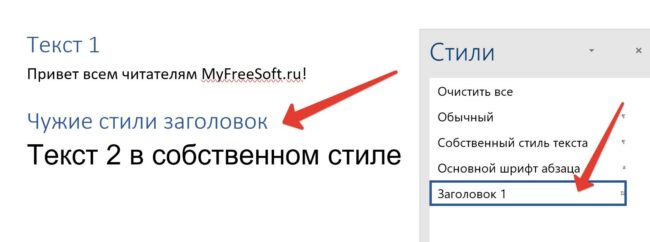
Теперь заголовок вставленного фрагмента выполнен с использованием того же оформления, что и для целевого документа. Собственный стиль исчез из окошка, без проблем заполнится автооглавление.
При вставке картинок работает только две опции:
Как сделать чтобы текст не смещался word?
Как закрепить текст на странице в ворде
22 ответа
Привет! Вот подборка тем с ответами на Ваш вопрос: как зафиксировать текст в документе ворд, что бы при редактировании одной страницы не смещалась информация на других?
Ответ от Невропатологразрыв страници..
Ответ от теософиякак закрепить текст в документ, чтобы нельзя было очистить формат
Разрыв страницы в ворде — важная функция, позволяющая делить документ на структурные части так, чтобы при любых изменениях они сохраняли свою обособленность. Произвести подобный раздел можно как в ручном, так и в автоматическом режиме. Ручную регуляцию обычно используют для небольших документов или их фрагментов, автоматическую — для работ с большим массивом текстового и графического материала. В любом случае все действия можно свести к установке разрешительных и запретительных команд.
Видео инструкция как сделать разрыв страницы в ворде
Разметка текста с помощью принудительного разрыва в конкретном месте
Для установления разрывов страниц в Microsoft Word необходимо выполнить определенные действия в такой последовательности:
Разрыв страницы в ворде устанавливается из меню «Вставка» — «Разрыв страницы», либо при помощи комбинации горячих клавиш Ctrl+Return
Разметка текста может производиться и с использованием мыши. Для этого необходимо выделить нужный фрагмент, поместить на него курсор и щелкнуть правой кнопкой. Открывается меню, которое в основном дублирует главные простые функции управления как текстом, так и графикой. Его использование ускоряет работу при выполнении одних и тех же действий. Выбираем вкладку «Абзац».
Подобная ручная регуляция особенно бывает полезна в том случае, есть вы работаете со сложными графическими файлами, вставленными в тексты. К ним относятся, например, диаграммы, графики, рисунки, фотографии, части сайтов и т.п. Фиксируя их в одном положении, вы избавляете себя от многих проблем и лишней работы.
Запрет разрывов
Запретительные действия при работе с разметками страниц в ворде являются частью процесса упорядочения документа и могут быть сведены к установке флажка в соответствующем окошке.
Запретить разрывы в ворде можно, сняв все галки с опций разбивки страниц, которые находятся в настройках абзаца
Работа с несколькими абзацами осуществляется следующим образом.
Иногда при оформлении документа необходимо избавиться от висячих строк, которые портят внешний вид документа и нежелательным образом фрагментируют информацию. В этом случае выделяете нужную часть, затем переходите через вкладку «Макет страницы» в «Абзац», из него — в «Положение на странице», где выбираете и устанавливаете флажок «Не разрывать абзац». Отменить запрет можно в том же порядке. Данные действия придают документу целостность и усиливают его информационную насыщенность.
При работе с громоздкими таблицами появляется необходимость разместить их таким образом, чтобы они не перемещались произвольно. Для этого таблицу необходимо выделить. После этого появляется возможность войти в меню «Работа с таблицами». Там выбираете вкладку «Макет», где необходимо нажать кнопку «Свойства» в «Таблице». Потом в появившемся окне выбираем вкладку «Строка».
Здесь мы убираем маркер с окошка «Разрешить перенос..» и спокойно работаем с таблицами.
Таким образом, разметка документа с помощью функций разрыва является простой и доступной и позволяет ускорить работу, сосредоточиться на содержании, а не на форме, и сделать свой труд более продуктивным.
При работе с редактором Word от Microsoft приходиться работать со строками. Умение быстро редактировать и производить форматирование текстов приводит к большей читабельности текстов и решению поставленных задач. Распространенная задача в Word — смещение текста вверх и вниз относительно страницы, которое достигается путем выделения нужного текста или символов и их смещения вверх или вниз зажатой левой кнопкой мыши. Используйте «Абзацы» для перемещения символов.
Смещение текста в ворде
Иногда требуется переместить весь текст на страницу ниже или выше, для этого выделите текст, вызовите контекстное меню и выберите «Абзац», откройте вкладку «положение на странице» и установите флаг «с новой страницы». Нажмите кнопку «Ок».
После этих манипуляций выделенный текст сместится на новую страницу.
Поиграйте с функциями на вкладке «Абзац», чтобы перемещать текст вправо / влево и устанавливать отступы.



