
Замена русский букв на английские в антиплагиате – это лишь один из способов повышения уникальности текста. Можем смело утверждать, что существует множество таких средств и методов. Для каждого найдется свой, наиболее подходящий по возможностям и времени, способ выиграть заветные проценты оригинальности. Сегодня мы познакомимся поближе с одним из самых распространенных, но неоднозначных приемов поднятия уровеня оригинальности — замена русских букв на латинские.
Разберемся, действительно ли это работает, оправдывает ли себя замена русских букв на английские. Сможем ли мы в качестве эксперимента повысить оригинальность текста. Поехали!
Замена русских букв на английские — как это сделать
Наверно, многие слышали о том, что случайная замена русских букв на английские часто мешает при введении пароля или кода. Видимо, отсюда выработалось твердое убеждение, что любая программа не способна совладать с такой ошибкой и решает, что код написан неправильно.
Для людей, пытающихся повысить уровень оригинальности, этот метод может казаться «манной небесной». Разберем, насколько это легкий способ и как выполнить автозамену.
Для этого нам понадобиться открыть WORD и найти на верхней панельке, в уголке, слово «заменить». Кликнуть на нее и откроется окошко, в котором мы можем русскую букву поменять на идентичную английскую.

То же самое получится, если воспользоваться горячими клавишами (CRTL + H).
Чтобы заменить данную букву в каждом слове по всему тексту, достаточно нажать «заменить все».
Замена русских букв на английские в антиплагиате — работает ли данный способ
Можете убедиться сами по представленным скриншотам.
Во-первых, никакого повышения уникальности текста замена не принесла.
Во-вторых, она только вызвала подозрение к нашей работе, обозначив ее как «попытку обхода». Стоит ли данная махинация свеч? Однозначно, нет! Ведь к тому же существуют легальные обходы системы антиплагиата, которые не вызовут больших затруднений.
Поэтому мы не советуем Вам такой метод, как замена русских букв на английские в антиплагиате.

Таким образом, что вы получите по итогу? Практически каждое слово будет подчеркнуто красной линией. Что выглядит некрасиво и подозрительно для любого постороннего человека, особенно для преподавателя, который сразу же поймет махинацию.


Работающие способы повышения антиплагиата
Мы хотим помочь Вам и предоставляем альтернативные методы, или работающие способы повышения антиплагиата, которые позволяют в достаточно короткий срок повысить оригинальность текста.
Метод повышения уникальности 1
Метод поднятия антиплагиата 2
В топ-3 лучших методов поднятия антиплагиата мы включили метод перефразирования текста. Данный метод хорош тем, что он абсолютно творческий и предполагает абсолютную оригинальность текста. По сути это есть работа рерайтера, поэтому Вы можете провести работу самостоятельно, либо же обратиться на биржу рерайтинга.
Да, на это уйдет достаточно большое количество времени или сумма денег. Зато Вы сможете собой гордиться. Необходимо научиться лишь подбирать синонимы, переставлять слова в разном порядке, где-то добавлять или урезать в предложениях. Если в Вас горит творческий огонь, то метод для Вас подходящий. Если нет, то переходим к другому.
Метод повышения процента оригинальности 3
Третьим методом повышения антиплагиата является метод Шингла. Он позволяет украсить ваш текст, но увеличивает объем. Дело в том, что Вам придется добавлять новое слово через каждые два. Поэтому, если объем работы уже близится к границе дозволенного, то лучше отказаться. В тройку лучших данный способ вошел из-за несложности процесса, доступного каждому.
Как быстро поднять уникальность без замены букв
Если низкий процент оригинальности текста обнаружился почти перед сдачей работы, то у Вас наверняка возник вопрос: как быстро поднять уникальность без замены букв.
Найден самый быстрый способ для повышения уровня оригинальности. Вам необходимо зайти на сайт Киллер-антиплагиат.ру, где Вам сразу же предложат онлайн-помощь, если у Вас появится вопрос. Если же у Вас не возникло никаких вопросов и трудностей, а дедлайн горит, то скорее начинайте повышать уникальность текста. Программа разработана для самостоятельного пользования клиента.
Вы сможете повысить оригинальность текста до 90-95% за одну минуту. И без предоплаты. Как это работает?

Вы загружаете документ. Отправляете файл вместе со своими данными, указывая почту. Программа автоматически повышает уникальность – и вуаля! Через минуту текст уже у Вас на почте. Удобно?
Быстро? И не только! Это еще и эффективно. В отличие от рерайтинга, выполненного на заказ, Вам не придется тратить время на прочтение всего текста заново, чтобы быть в курсе новых деталей.

Таким образом, сегодня мы доказали, что существуют лжеспособы, которые не помогают, а даже вредят повышению процентов оригинальности. Замена русских букв на английские в антиплагиате не действует. Однако существуют другие полезные методы. Выбирайте для себя наиболее подходящий. А мы желаем Вам удачи и успехов в работе.
У меня установлен word 2013 и операция по замене всех букв в тексте осуществляется следующим образом: Выбираем вкладку "главное" в правом верхнем углу кликаем "заменить" в появившемся окне вбивает значение символов которые нужно заменить, а также их новое значение кликаем "заменить все".

В Ворде 2010 существует возможность одновременно менять одну букву на другую во всем тексте.
Для этого нужно открыть в правом углу (как показано на картинке) нажать на "Заменить" (Ctrl+H) в строчку "Найти" написать букву, которую надо найти для замены, а в строчку "Заменить на" вписать букву, на которую хотим заменить и нажимаем "Заменить все". Замена букв произойдет во всем тексте.

Алгоритм решения поставленной задачи следующий:
1) нажимаем на вкладку "заменить". Также ее можно активировать нажатием клавиш Ctrl+H.
2) заполняем 2 поля: какую букву хотим заменить, и какую букву мы хотим вставить вместо нее.
3) нажимаем на кнопку "заменить все".
Ниже на картинке показаны все три действия.

Этим часто пользуются, чтобы обмануть антиплагиат. Заменяют русские буквы а, е, о на английский вариант, который пишется точно также. Но современные системы антиплагиата уже этим не обмануть. Программа сразу же выдает уведомление о проведенных в тексте заменах. Так что пользоваться этой функцией для обхода системы антиплагиата я бы не советовала.
И кстати именно это обычно и делают мошенники, предлагающие Вам за небольшие деньги повысить уникальность своей работы.
На самом деле это довольно просто сделать, нужно выполнить всего 4 простых шага:
- Зайти во вкладку заменить
- Вписываем в поле какую букву мы хотим изменить название буквы, а в поле на какую букву хотим заменить, соответственно букву для замены.
- Нажимаем кнопку заменить все
- Радуемся и хлопаем в ладоши
Для этого необходимо воспользоваться кнопкой "заменить". В открывшемся окне в первое поле (функция "найти") вводите ошибочную букву, а в поле ("заменить") вводите правильную букву или буквосочетание.
Следующий шаг: нажмите кнопку "заменить" или "найти далее". При необходимости можете заменить ошибочную букву или проигнорировать ее.
В программе WORD, а В EXCEL и ACCES очень удобно менять большие массивы информации. Нажмите "Заменить" как на фото ниже

Затем в верхней строке наберите текст, который нужно заменить, а в нижней — новый текст

В данном случае в документе все буквы К заменятся на АФ. Нюанс: Если выделить только часть текста, то замены произойдут только в выделенном участке. Можно менять не только буквы, но и слова, части слов, предложения.
Способ один, но подойти к нему можно разными способами:
- Нажимаем комбинацию Ctrl + H. После этого вписываем в верхнее поле букву, которую нужную заменить, в нижнюю строку — букву, на которую нужно заменить. И нажимаем на кнопку "Заменить все".
- Нажимаем на клавиатуре комбинацию Ctrl + F. Появляется то же окно, только на другой страничке. Меняем раздел с "Найти" на "Заменить" и повторяем описанное выше.
- Выбираем сверху меню "Главная". В самом конце находится раздел "Редактирование". Выбираем там кнопку "Заменить"и и повторяем действия первого пункта. Или же выбираем кнопку "Найти" и делаем все, как во втором пункте.
Нужно найти параметры атозамены. В зависимости от того, какой именно установлен Word, эти параметры могут быть в разных места, просто надо их найти в меню.
А потом уже выбрать какую букву на какую вы хотите заменить (вписать их в предлагаемые ячейки). Точно так же можно заменить любой символ или слово.
Осуществить замену всех одинаковых букв (символов) одновременно в Ворде просто.
Для этого предусмотрена специальная функция — "замены".
Открываем вкладку "главная" -> "заменить".
Заполняем поля в открывшемся окне "найти" и "заменить на".
Подтверждаем действие и замена произойдёт.
Смотря какой Ворд установлен.
Но как правило практически в любом Ворде есть кнопка "заменить", находиться она может в разных местах.
Далее в выпавшем окне "найти" надо ввести заменяемую и заменяющую букву и далее нажать на "всё заменить".
При редактировании больших объемов текста возникает необходимость найти и заменить текст в Word. Для таких случаев можно воспользоваться кнопкой «Заменить»:
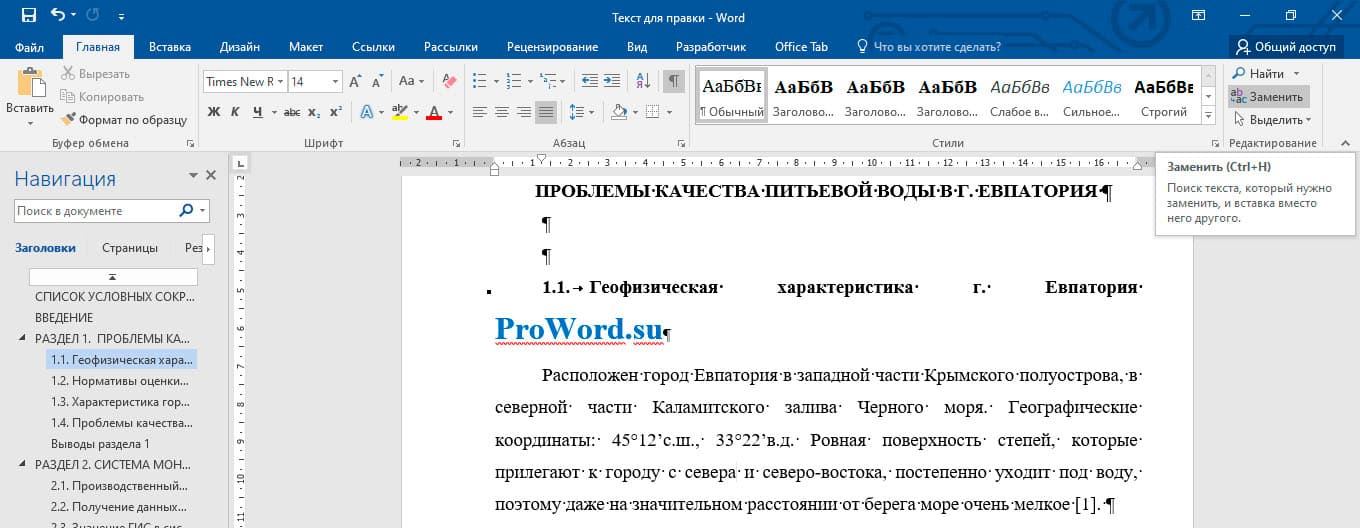
! Горячие клавиши для вызова формы «Найти и заменить» в Word: Ctrl+H.
После всплывает форма:
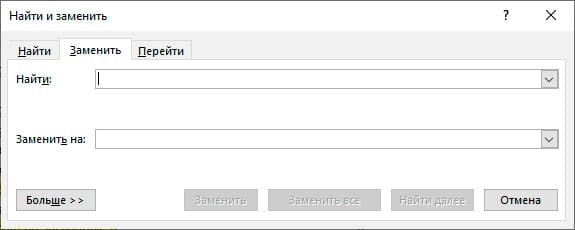
В форме в первую ячейку вписывается заменяемое слово, во вторую ячейку вносится слово, на которое нужно заменить (новое). После этого необходимо нажать на кнопку «Заменить», по нажатию этой кнопки будет по одному находиться слово и заменяться. Если нажать на кнопку «Заменить все», то произойдет замена в Ворде всех слов по всему тексту (такой вариант наиболее быстрый и часто использующийся).
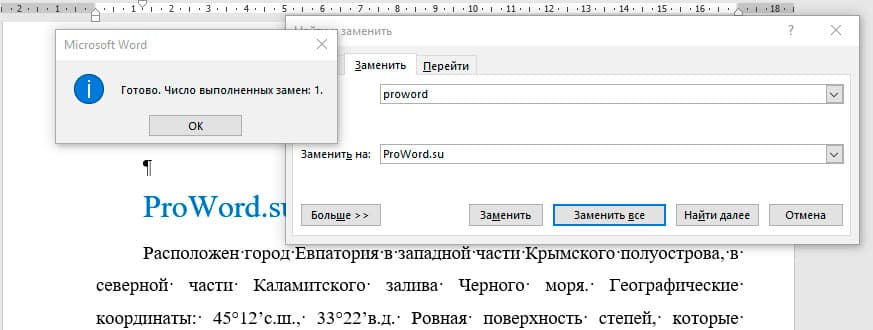
Это самый простой и быстрый способ замены слов.
! Для того, чтобы только удалить во всем документе нужное слово, то вторую ячейку «Заменить на» оставьте пустой.
Расширенный функционал
Word предоставляет расширенный функционал. Для перехода к большему количеству настроек необходимо нажать в форме «Найти и заменить» кнопку «Больше»:
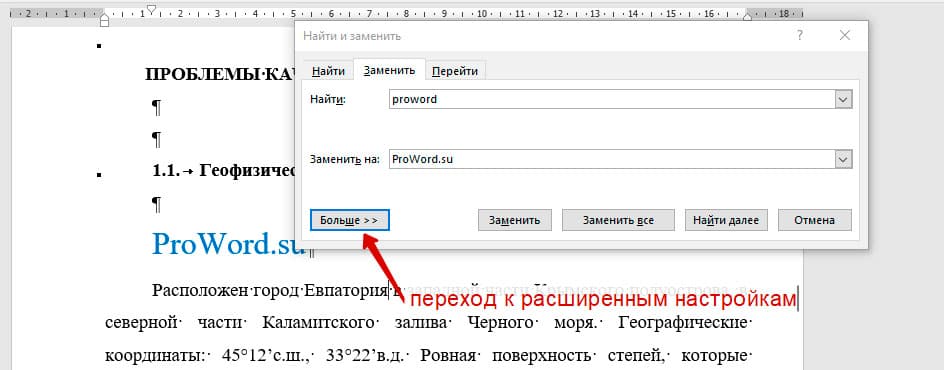
После нажатия кнопки открывается расширенный функционал замены в Word:
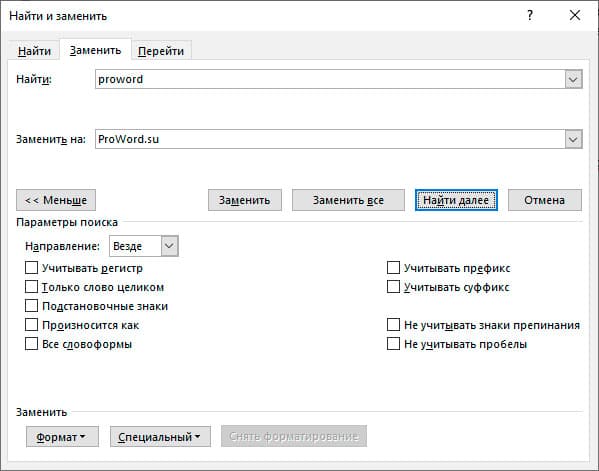
Самые полезные фишки этого функционала:
Замена с учетом регистра букв
В расширенной форме можно провести замену слов в Ворде по всему документу с учетом регистра символов. Это значит, что если Вам нужно найти все слова, начинающие с большой буквы, то нужно отметить галочку «Учитывать регистр». Поиск найдет и заменит все слова с большой буквы, и пропустит, которые с маленькой:
Из трех слов word выбрал только одно слово и заменил. Остальные 2 не подходили по критерию (в первом слове было 2 большие буквы, во втором все слово было с маленькой буквы.
Замена без учета знаков препинания
Ворд имеет возможность находить словосочетания, без учетов знаков препинания. Для этого нужно нажать галочку «Не учитывать знаки препинания»:
В результате произойдет поиск замена в Ворде словосочетания «полуострова, в», несмотря на то, что там есть запятая.
Замена без учета пробелов
Для поиска и замены слов в Ворде без учета пробелов нужно нажать на галочку «Не учитывать пробелы». Word найдет любой текст, и не возьмет во внимание пробелы:
Замена текста определенного формата
Супер важная функция в Ворде поиска и замены текста определенного формата. Для этого необходимо нажать на кнопку формат, и выбрать что именно нужно будет искать. Например, нужно будет найти все слова, выделенные курсивом и размером шрифта 10:
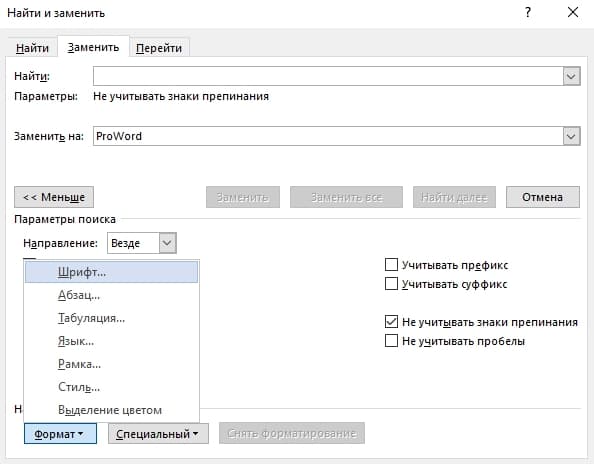
- В открывшемся окне выбираем курсив и 10 размер:

- Далее нажимаем Ок. В основном окне должно выйти такие выбранные параметры:

- В результате все тексты, написанные курсивом и 10 размером заменены на слово ProWord
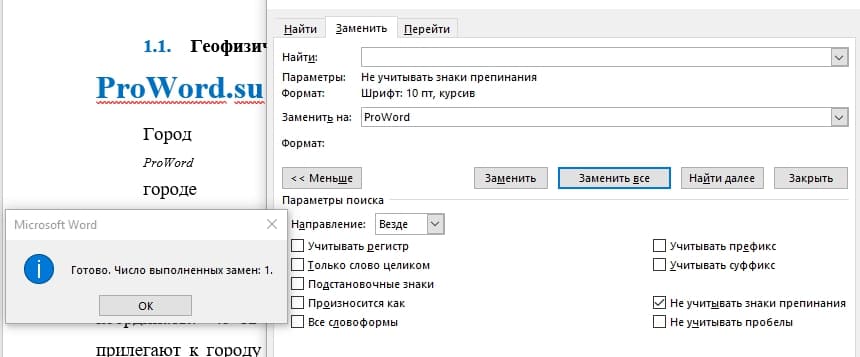
! Для того, что бы в следующий раз не выполнялся поиск по определенному формату, нужно нажать на кнопку «Снять форматирование», которая находится правее от кнопки «Формат».
Теперь давайте подробно рассмотрим, как сделать автозамену в MS Word. Кликните по кнопочке «Файл» или по эмблеме ворда в левом верхнем углу и выберите из открывшегося меню «Параметры».
Дальше перейдите на вкладку «Правописание» и в разделе «Параметры автозамены» кликните по одноименной кнопке.

Появится следующее диалоговое окно. В нем откройте вкладку «Автозамена». Теперь поставьте галочку в поле «Заменять при вводе». Ниже, в строке «заменить», напишите нужное слово, а в строке «на», правильное слово, которое будет в документе.
Для сохранения настроек нажмите «ОК».
Как видите, в окне уже присутствуют различные слова и знаки, для которых также будет выполняться автозамена. Обычно там такие слова, в которых пользователь может допустить ошибку или перепутать порядок букв. Вы можете пополнить данный список самостоятельно.
Если Вам не нужны некоторые из предложенных вариантов, выделяйте их мышкой по очереди и нажимайте «Удалить».

Если Вы много печатаете, и в тексте часто повторяются одинаковые фразы или длинные слова, то настройте автозамену и для них. Для этого в поле «заменить» лучше писать такие комбинации букв и цифр, которые в языке не используются.

Например, после того, как я напечатаю «трм» и нажму пробел, в тексте появится словосочетание «теперь рассмотрим».
Сделать автозамену в Ворде можно и для специальных знаков. Например, Вы часто используете знак «S» в тексте. Открываем знакомое нам окно, и заполняем поля «заменить» и «на». Знак суммы я просто скопировала из текста документа. Обратите внимание, что в строке «форматированный текст» должен стоять маркер.
Теперь, когда я наберу «*сум» и нажму пробел, в текст автоматически будет вставлен знак S (вместо S должен быть знак суммы).

Если Вы скопировали большой фрагмент текста, а там стоят короткие тире, или не те кавычки – можно сделать замену слов или символов в Ворде.
Рассмотрим на примере короткого фрагмента. Здесь обычные тире нужно заменить длинными, и фамилию Рибина поменять на Рыбина.

Нажимам комбинацию клавиш Ctrl+H. Откроется окно «Найти и заменить». Перейдите на вкладку «Заменить». В поле «Найти» вводим неправильную фамилию, в поле «Заменить» – правильную. Нажимаем «Заменить все».

Теперь выполним замену для тире. Вместо короткого тире в документе могут стоять дефисы, которые используются в обычных словах – так-то. Их ведь заменять не нужно. Но в таких словах, не ставятся пробелы до дефиса и после него.
Кликаем по кнопочке «Больше», откроется окно дополнительных параметров. В поле «Найти» ставим курсив и нажимаем на пробел. Теперь нажимаем на кнопку «Специальный» и выбираем из списка «Короткое тире», оно отобразится символами. Снова жмем пробел.
В поле «Заменить на» делаем тоже самое, только в списке выбираем «Длинное тире». Нажимаем «Заменить все».

Текст после замены выглядит следующим образом.

На этом все. Настраиваете параметры автозамены в Ворд, или пользуйтесь заменой в Ворде. Поначалу будет непривычно, но со временем Вы привыкните, и работать с документами будет намного легче.
Поделитесь статьёй с друзьями:
Как заменить букву во всем тексте в Ворде?
извините, но вы не сможете получить нужного ответа, так как вы некорректно поставили вопрос. может вам во всем тексте, написанном большими прописными буквами,надо изменить их на маленькие строчные?
В Ворде 2010 существует возможность одновременно менять одну букву на другую во всем тексте.
Для этого нужно открыть в правом углу (как показано на картинке) нажать на quot;Заменитьquot; (Ctrl+H) в строчку quot;Найтиquot; написать букву, которую надо найти для замены, а в строчку quot;Заменить наquot; вписать букву, на которую хотим заменить и нажимаем quot;Заменить всеquot;. Замена букв произойдет во всем тексте.
У меня установлен word 2013 и операция по замене всех букв в тексте осуществляется следующим образом: Выбираем вкладку quot;главноеquot; —> в правом верхнем углу кликаем quot;заменитьquot; —> в появившемся окне вбивает значение символов которые нужно заменить, а также их новое значение —> кликаем quot;заменить всеquot;.
Алгоритм решения поставленной задачи следующий:
1) нажимаем на вкладку quot;заменитьquot;. Также ее можно активировать нажатием клавиш Ctrl+H.
2) заполняем 2 поля: какую букву хотим заменить, и какую букву мы хотим вставить вместо нее.
3) нажимаем на кнопку quot;заменить всеquot;.
Ниже на картинке показаны все три действия.
Этим часто пользуются, чтобы обмануть антиплагиат. Заменяют русские буквы а, е, о на английский вариант, который пишется точно также. Но современные системы антиплагиата уже этим не обмануть. Программа сразу же выдает уведомление о проведенных в тексте заменах. Так что пользоваться этой функцией для обхода системы антиплагиата я бы не советовала.
И кстати именно это обычно и делают мошенники, предлагающие Вам за небольшие деньги повысить уникальность своей работы.
Приветствую вас в своем блоге.
Вы знаете, как сделать автозамену в Ворде? Может быть, вовсе не слышали об этой удобной функции, облегчающей ввод текста? Если ответ отрицательный, с удовольствием помогу вам оптимизировать работу в программе. Кстати, инструкции действуют на весь пакет Microsoft Office, несмотря на то, что будем выполнять настройку только в Word. Причем они подходят для разных версий программ.

Что такое автозамена?
В процессе ввода текста автоматическая замена выполняет такие действия:
- Самостоятельно обнаруживает и исправляет ошибки. К примеру, если вы запишете «малоко», то не успеете заметить, как прога вставит в первый слог букву «о»; либо при написании «которыйбу дет» после нажатия пробела словосочетание перестроится на «который будет».
- Меняет символы. Не все подряд, конечно, а только самые популярные или те, которые вы зададите в настройках. Допустим, вы можете написать «(е)», а Word исправит на знак «€».
- Быстро вставляет фразы. Например, вам часто приходится полностью писать «высшее учебное заведение». Чтобы ускорить процесс, можно вводить «вуз» и аббревиатура раскроется автоматически.
Думаю, вы убедились в полезности данной функции, поэтому переходим к её конфигурации.
Настройка автозамены
Я не буду писать о каждом параметре автозамены, чтобы не захламлять статью, ведь их очень много. Тем более, у каждого пользователя свои потребности в настройке. Так что я расскажу о ней лишь в общих чертах, а вы сами выберите, что вам стоит включать.
Чтобы приступить, вам необходимо в открытом документе перейти по разделам «Файл — Параметры — Правописание», а потом нажать сверху соответствующую кнопку.

Открылось диалоговое окно? Давайте разберемся, что к чему в нем:
- Вы увидите несколько чекбоксов с возможностями этой функции. Поставьте галочки в тех, которые считаете полезными для себя. И если у вас вовсе была отключена автозамена, обязательно отметьте самый последний пункт.
- Внизу вы можете просмотреть список подлежащих замене слов и символов, которые программа уже знает. Если вам что-то из списка не требуется, щелкните по строке один раз мышкой и нажмите ниже кнопку «Удалить».
- Вы можете добавить свои комбинации. Для их записи предназначена строка посередине. В первом поле вы вводите «неправильный» вариант, а во втором — на который его следует заменить. Чтобы внести их в словарь, под списком нажмите кнопку «Добавить».
Замена отдельных слов и символов
Если вы не сами составляли документ и нашли в нем постоянно повторяющуюся ошибку, не стоит тратить время на её исправление вручную. Программа сделает это за вас.
- Зажмите на клавиатуре комбинацию Ctrl + H — выскочит диалоговое окно.
- Если вы хотите для начала просто отыскать какую-то ошибку, откройте вкладку «Найти» и введите её в предназначенное поле. Кстати, ниже вы можете указать, где искать: во всём тексте или в выделенном фрагменте. Также рядом есть кнопка «Больше» позволяющая установить дополнительные фильтры поиска.

- Для иборьбы переключитесь на вкладку «Заменить». В верхней строке напишите слово или знак с ошибкой, а в нижней — правильный вариант. Здесь тот же принцип: если должна быть выполнена замена одного слова на другое по всему тексту, щелкните кнопку «заменить все», а если только один раз — «заменить».

Основные моменты относительно автозамены я описал. Думаю, у вас не должно возникнуть проблем с её настройкой.
Посему прощаюсь с вами до новых радостных встреч на других страницах этого блога.
- Нажатие какой кнопки завершает процесс создания документа в системе 1с документооборот
- Shop for hp supplies что это за программа и нужна ли она
- Как работает функция просмотр в excel
- Как добавить титульный лист в ворде в готовую работу без нумерации
- Как перевести circle the word that is different
Удаление иероглифов в Microsoft Word
Научитесь удалять иероглифы в Microsoft Word для улучшения читаемости текста. Этот курс поможет вам повысить эффективность работы с текстовыми документами.
Вместо текста, иероглифов, квадратов и крякозабры (в браузере, Word, тексте, окне Windows)… Это происходит потому, что текст на странице написан в той же кодировке (подробнее об этом из Википедии) и браузер пытается открыть его в другом.
Как убрать кодировку текста в ворде?
вы можете указать кодировку, которая будет использоваться для просмотра (декодирования) текста.
- Щелкните вкладку Файл.
- Щелкните кнопку Параметры.
- Щелкните кнопку Advanced.
- Перейдите в раздел Общие и установите флажок Подтверждать преобразование формата файла при открытии. …
- Закройте и снова откройте файл.
Как изменить иероглифы в ворде?
Чтобы изменить кодировку документа Word, когда никакой метод не помогает, вам необходимо сделать следующее: откройте этот документ, затем Файл — Сохранить как — Тип файла (в этом поле выберите формат Обычный текст * .Txt и нажмите Сохранить, тогда откроется окно с кодировкой.
Почему при копировании текста из PDF иероглифы?
Это все равно, что пытаться скопировать текст с обычного фото, сделанного на вашем смартфоне… В этом случае текст должен распознаваться специальной программой, например ABBYY FineReader.
Почему документ Word открывается иероглифами?
Чаще всего Word автоматически определяет нужную кодировку, но текст не всегда читается… Word — файл в порядке (кодировка правильная)! Изменение кодировки в браузере Когда браузер неправильно определяет кодировку веб-страницы, вы увидите точно такие же иероглифы (см.
Какую выбрать кириллицу в ворде?
После открытия файла в Word (или в Word) выберите меню «Файл»; Нажмите «Сохранить как…» и укажите, где разместить документ с правильной кодировкой; Введите имя и нажмите кнопку «Сохранить»; В открывшемся окне атрибутов установите необходимую кодировку (наиболее универсальная — «Юникод»).
Как изменить формат текста в ворде?
Форматирование текста в Microsoft Word
- Выделите текст, который хотите выделить.
- На вкладке Главная щелкните стрелку Цвет выделения текста. Появится раскрывающееся меню с возможными вариантами цвета.
- Укажите желаемый цвет выделения. Выбранный текст в документе будет выделен.
Как поменять кириллицу на латиницу в ворде?
В текстовом поле введите русский текст, выберите нужные параметры и нажмите кнопку «Перевести на латынь». Чтобы отменить последнее действие, используйте кнопку «Отменить передачу».
Как изменить код текста в ворде?
Затем для шифрования пользователь должен открыть нужный файл Word, перейти на вкладку «Файл», в разделе «Информация» выбрать пункт «Безопасность документа» и подпункт «Зашифровать с помощью пароля». Далее в появившемся окне нужно ввести пароль, затем подтвердить его.
Как открыть файл формата PDF в Word?
- Выберите Файл> Открыть.
- Найдите файл PDF и откройте его (для этого вам может потребоваться нажать кнопку «Обзор» и найти файл в папке).
- Появится предупреждение о том, что копия файла PDF будет создана и преобразована в поддерживаемый формат. Это не меняет исходный файл PDF. Щелкните ОК.
Как изменить Юникод в Windows 10?
Просмотр региональных настроек для Windows
- Щелкните Пуск, затем щелкните Панель управления
- Нажмите Часы, язык и регион
- Windows 10, Windows 8: щелкните Регион …
- Щелкните вкладку Администрирование …
- В разделе «Язык для программ, не поддерживающих Юникод» щелкните «Изменить язык системы» и выберите нужный язык.
- Нажмите ОК
Как исправить иероглифы в программе?
Итак, чтобы исправить иероглифы, вам следует перейти в панель управления / группу «Часы, язык и регион» / Изменить формат даты, время и число, затем выбрать вкладку «Дополнительно» и выбрать русский или украинский для программ, которые не поддерживают Юникод. После этого остается только перезагрузить систему.
Как включить кириллицу в Windows 10?
Нажмите клавиши Win + R на клавиатуре, введите regedit и нажмите Enter, откроется редактор реестра и с правой стороны прокрутите до конца этого раздела. Дважды щелкните параметр ACP, установите значение 1251 (кодовая страница кириллицы), нажмите кнопку ОК и закройте редактор реестра.
Как поменять кодировку в Word
Когда человек работает с программой MS Word, ему редко приходится вникать в нюансы кодирования. Но как только вам нужно поделиться документом с коллегами, есть вероятность, что отправленный пользователем файл может просто не быть прочитан получателем. Происходит это из-за несовпадения настроек и особенно кодировок в разных версиях программы.

Что представляет собой кодировка и от чего она зависит?
Для каждого региона кодировка может значительно отличаться. Чтобы понять кодировку, вам необходимо знать, что информация в текстовом документе хранится в виде некоторых числовых значений. Персональный компьютер автономно преобразует числа в текст, используя алгоритм единственного кодирования. Для стран СНГ используется кодировка файлов с названием «Кириллица», а для других регионов, например, Западной Европы, используется «Западная Европа (Windows)». Если текстовый документ был сохранен в кириллической кодировке и открыт в западноевропейском формате, символы будут отображаться совершенно некорректно, представляя бессмысленный набор символов.

Чтобы избежать недоразумений и облегчить работу, разработчики ввели специальную уникальную кодировку для всех алфавитов — «Unicode». Этот общепринятый стандарт кодирования содержит почти все символы большинства письменных языков нашей планеты. Более того, он преобладает в Интернете, где такое объединение так необходимо для охвата большего числа пользователей и удовлетворения их потребностей.

«Word 2013» работает только на основе Unicode, что позволяет обмениваться текстовыми файлами без использования сторонних программ и правильных кодировок в настройках. Но часто пользователи сталкиваются с ситуацией, когда при открытии, казалось бы, простого файла вместо текста отображаются только символы. В этом случае Word неправильно определил существующую исходную кодировку текста.
Ссылка! Некоторые кодировки применимы к определенным языкам. Кодировка «Shift JIS» была разработана специально для японского, «EUC-KR» для корейского и «ISO-2022» и «EUC» для китайского».
Изменение кодировки текста в «Word 2013»
Первый способ изменения кодировки в «Word»
Чтобы исправить текстовый документ с неверно определенной исходной кодировкой, вам необходимо:
Шаг 1. Запустите текстовый документ и откройте вкладку «Файл».

Шаг 2. Перейдите в меню настроек «Параметры».

Шаг 3. Выберите пункт «Дополнительно» и перейдите в раздел «Общие».


Шаг 4. Активируйте настройку в столбце «Подтверждать преобразование формата файла при открытии», щелкнув соответствующую область».

Шаг 5. Сохраните изменения и закройте текстовый документ.
Шаг 6. Снова запустите нужный файл. Перед пользователем появится окно «Преобразование файла», в котором необходимо выбрать пункт «Закодированный текст» и сохранить изменения, нажав «ОК».

Шаг 7. Появится еще одна область, в которой нужно выбрать пункт кодировки «Другая» и выбрать подходящую из списка. Поле «Пример» поможет пользователю выбрать необходимую кодировку, изменения отображены в тексте. Выбрав подходящий, сохраняем изменения кнопкой «ОК».

Второй способ изменения кодировки в «Word»
- Запускаем файл, кодировку текста которого необходимо сделать.
- Перейдите на вкладку «Файл».



