
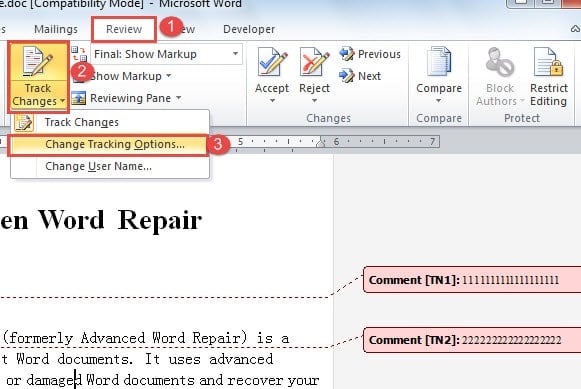
В основном, цвет всплывающих комментариев в документе определяется Word произвольным образом в зависимости от автора редактирования. Аналогично, текст комментария по умолчанию отображается в черном цвете. Однако у нас все еще есть возможность использовать определенные методы для изменения этого стандартного цвета.
Совет 1. Примените пользовательский цвет для всплывающих подсказок комментариев
Известно, что Word случайным образом выбирает цвета для подсказок с комментариями. Но если вам очень не нравится какой-то определённый цвет, его можно изменить.
- Сначала откройте документ Word, в котором вам нужно изменить цвет всплывающего окна комментария.
- Затем нажмите «Отследить изменения» на вкладке «Обзор».
- В раскрывающемся меню выберите «Параметры отслеживания изменений», чтобы открыть диалоговое окно «Параметры отслеживания изменений».
![]()
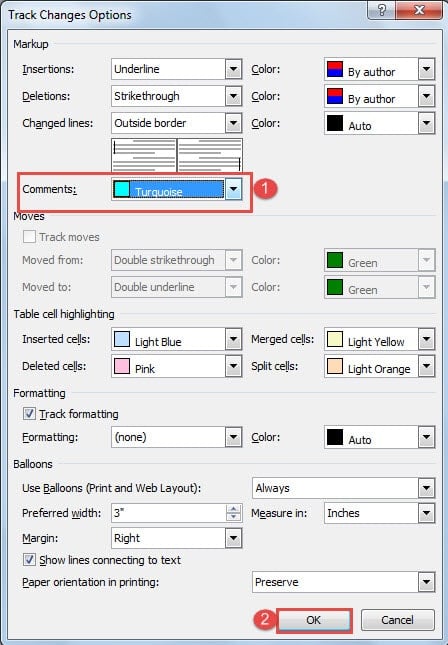
- Теперь выберите цвет, который вам нравится для комментария, и нажмите «ОК», чтобы он работал. Вы обнаружите, что все всплывающие подсказки комментариев в текущем документе теперь одного цвета.
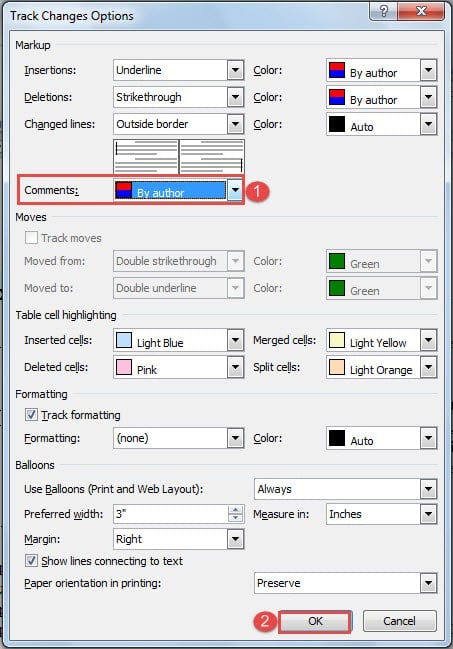
Совет 2: Сделайте так, чтобы цвет шара комментария отличался от авторского
Фактически, каждый автор комментариев получает уникальный цвет для своего воздушного шара. Это важный нюанс! Однако, если вы по ошибке подкорректируете настройки, всё может преобразиться. Вот шаги, которые позволят вам восстановить эту функцию.
Совет 3. Используйте несколько цветов для всплывающих подсказок одного и того же автора
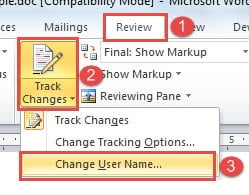
Word назначает цвета разным авторам по их инициалам, поэтому мы можем использовать эту функцию, чтобы иметь несколько цветов для всплывающих подсказок комментариев одного и того же автора.
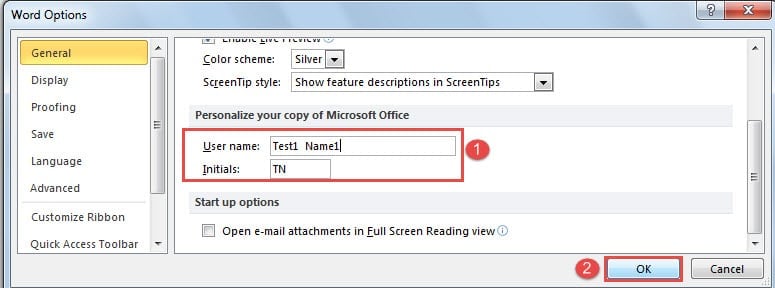
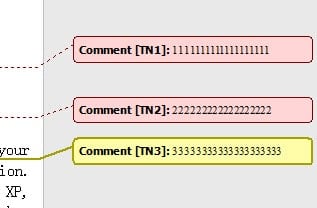
Совет 4. Пакетное изменение цвета текста комментария
Скорректировать цвет текста в одном комментарии достаточно легко, однако мы предлагаем вам способ, который позволит сделать это массово.
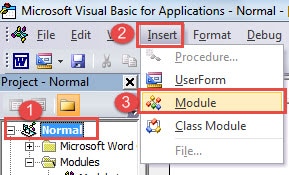
Sub ИзменитьЦветКомментариев() Dim мойКомментарий As Comment ‘ Установить цвет шрифта для каждого мойКомментарий в ActiveDocument.Comments мойКомментарий.Range.Font.Color = wdColorDarkRed Next мойКомментарий End Sub
- Нажмите кнопку «Выполнить».
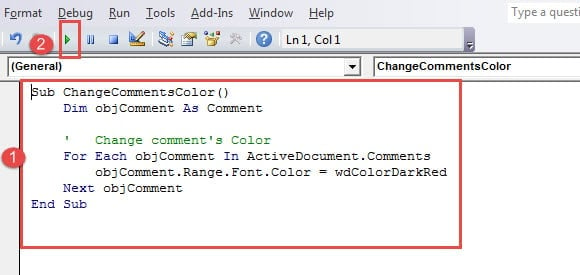
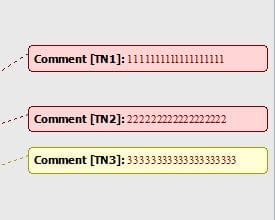
Коды типа «objComment.Range.Font.Color = wdColorDarkRed» предназначены для окрашивания текста комментариев в темно-красный цвет. Чтобы ознакомиться с другими цветовыми кодами, вы можете перейти на сайт https://docs.microsoft.com/en-us/previous-versions/office/developer/office-2003/aa195614(v=office.11)
Поврежденные документы Word
Документы Word время от времени портятся. Если у вас есть резервные копии, к которым можно прибегнуть, это может мало отвлекать. Однако, если нет, вам, вероятно, придется испробовать все средства для восстановления данных. А Продукт для иборьбы ошибок документа Word поможет в такое бедственное время.
Как избавиться от фона в MS Word
Данные способы позволяют избавляться не только от серого фона, но и от других цветовых оттенков. Эффективность зависит от параметров сайта, с которого была перенесена информация. Это воспринимается как защитная мера против копирования, хотя на самом деле создает лишние сложности при редактировании текста.
Шаг 1: «Сохранить только текст»
Это наипростейший метод преобразования контента в MS Word, но его недостаток в том, что в файл добавляется лишь текст (без изображений, гиперссылок, заголовков, а таблицы становятся неразборчивыми).
- Скопируйте информацию на сайте (выделите текст, нажмите CTRL+C), откройте документ, установите курсор в нужном месте и вставьте текст через CTRL+V. Когда отрывок появляется, в Ворде всплывает пиктограмма с настройками вставки. Вам нужен пункт «Сохранить только текст» (на изображении ниже показано два образца: первый скопирован и вставлен «как есть», второй – с использованием указанной опции). Подробнее: Вставка скопированного текста в документ Word
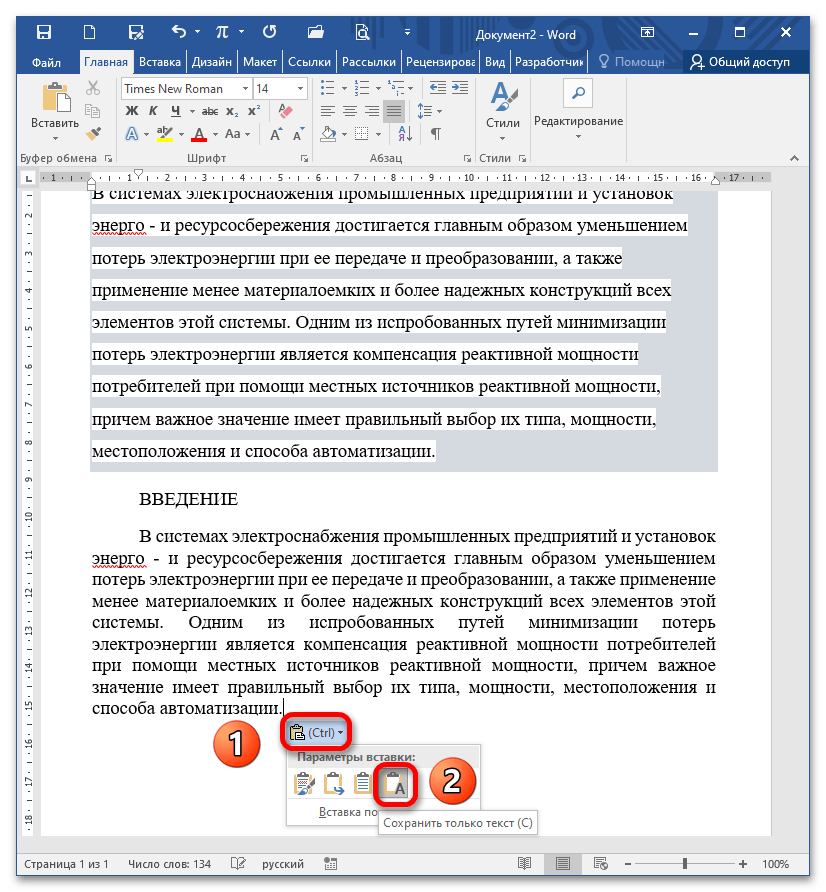
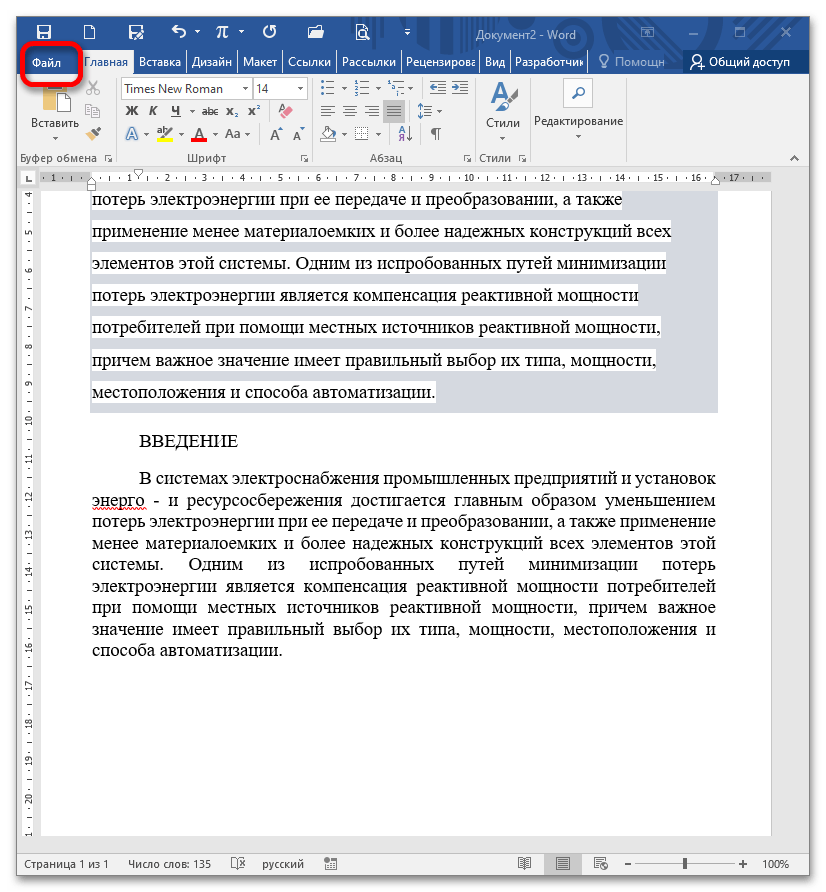
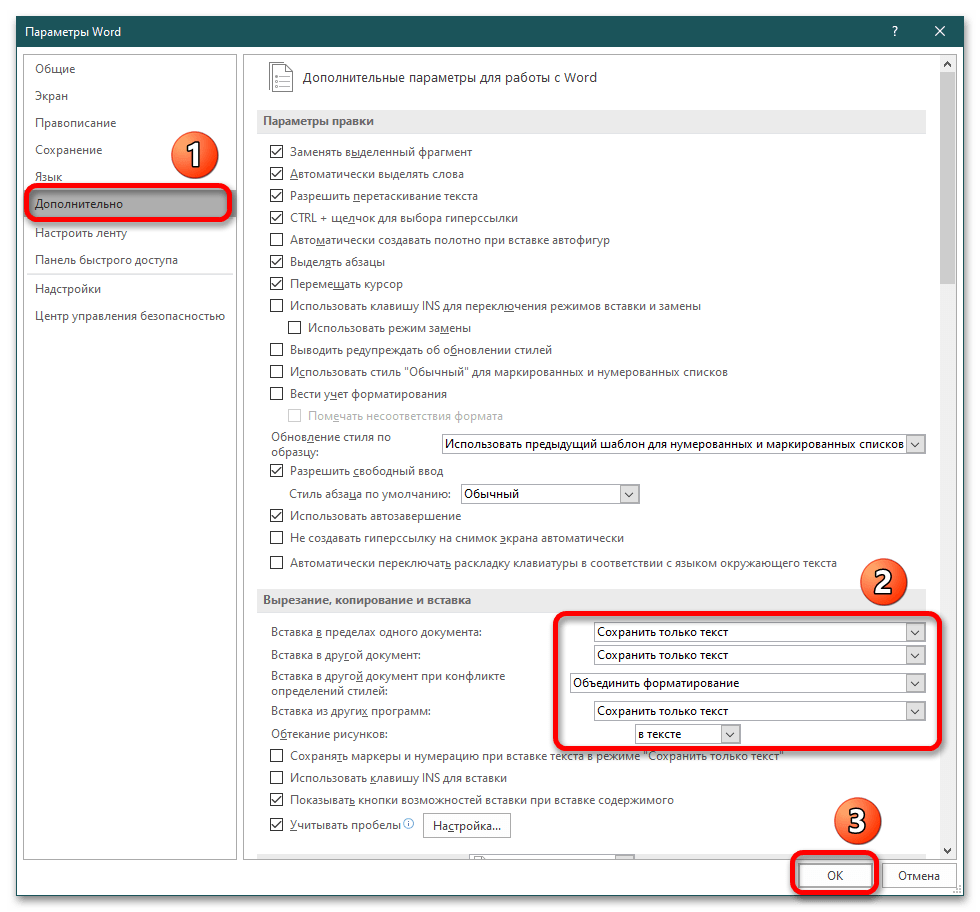
- Вы можете настроить текстовый редактор таким образом, чтобы информация всегда вставлялась с сохранением только текста. Для этого перейдите в меню «Файл».
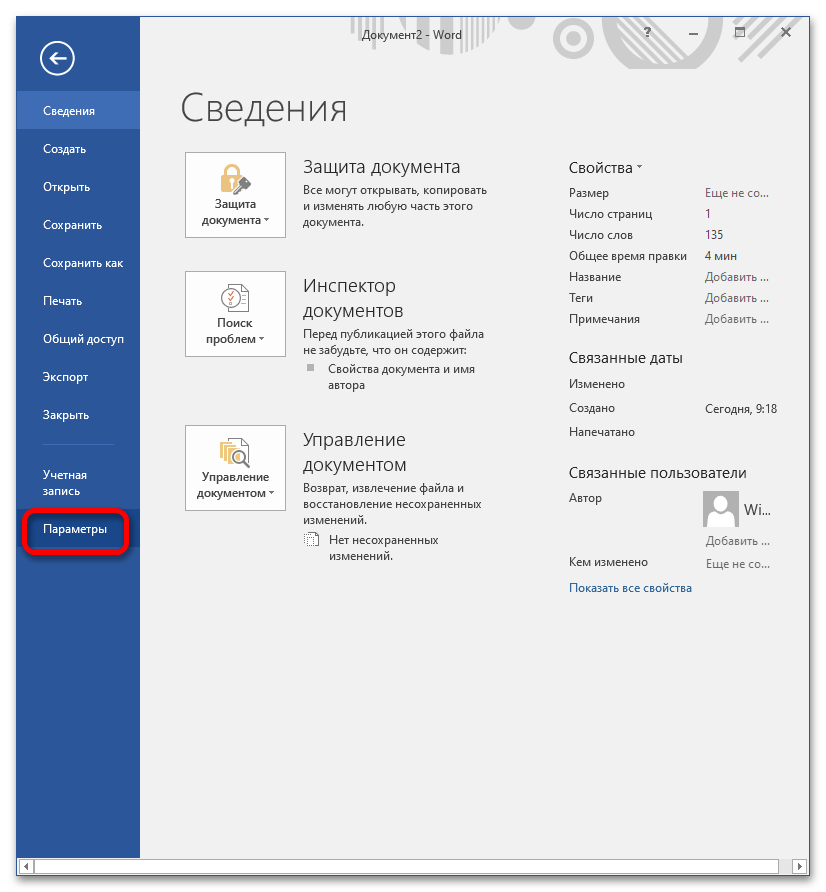
- Выберите «Параметры».
- Во вкладке «Дополнительно» в блоке «Вырезание, копирование, вставка» раскройте каждый из выпадающих списков и выберите опцию «Сохранить только текст» или укажите собственные варианты. Кликните «ОК» для подтверждения.
Шаг 2: Цвет выделения и фоновой заливки
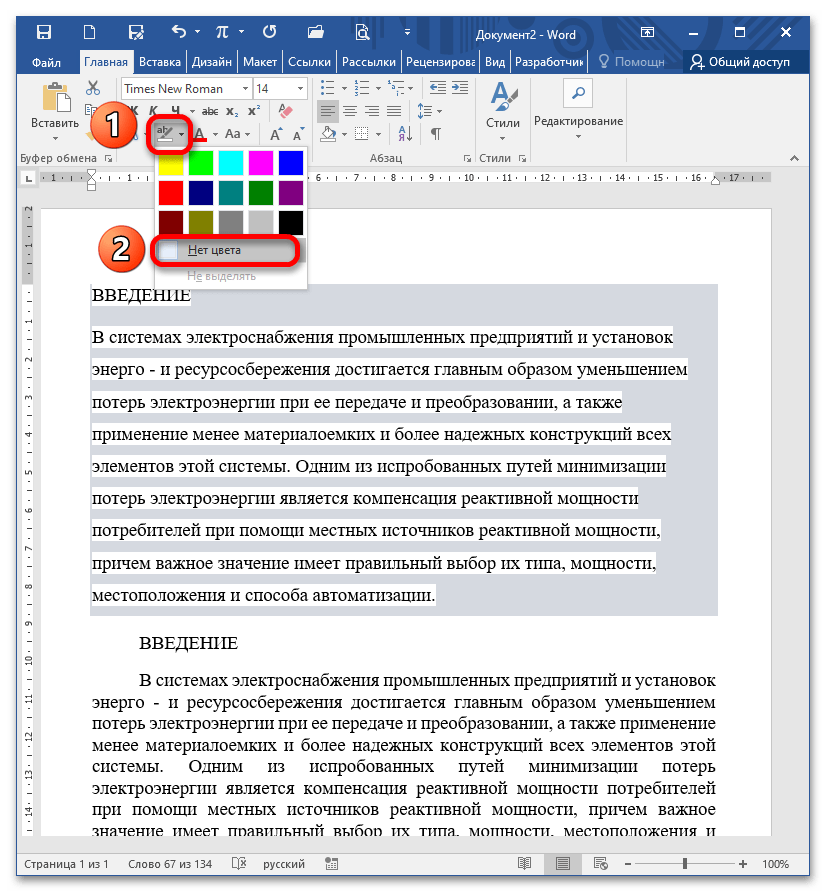
Выделяем текст и выбираем «Заливку». Уже на предварительном просмотре при наведении мышки на опцию «Нет цвета» видно, как фон исчезает. Кликните на пункт для подтверждения действия. 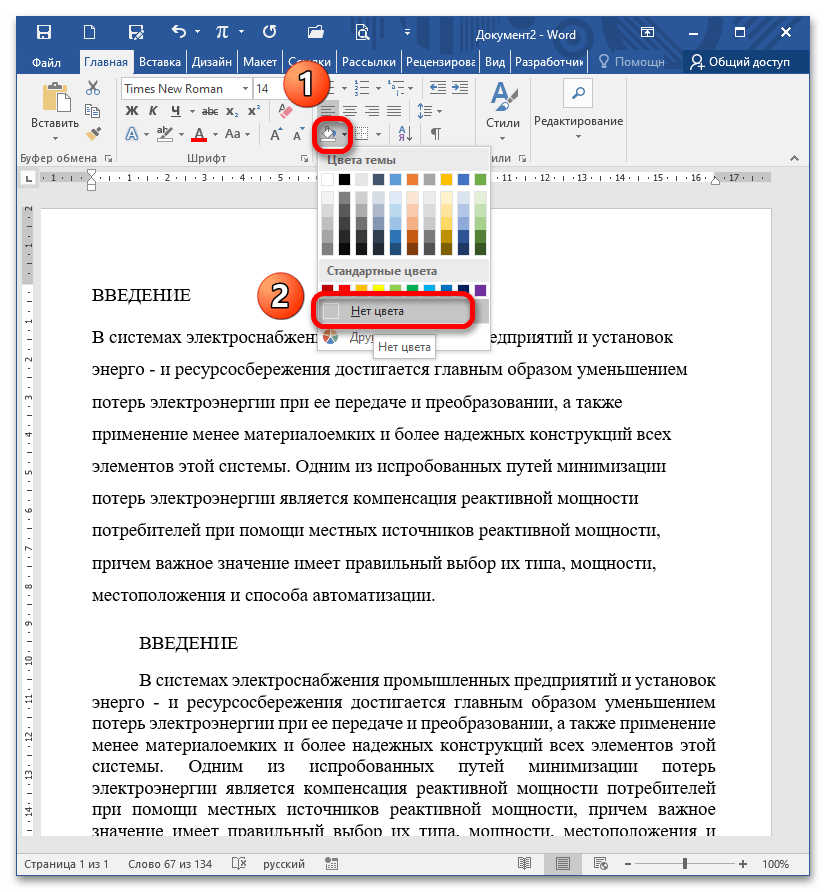
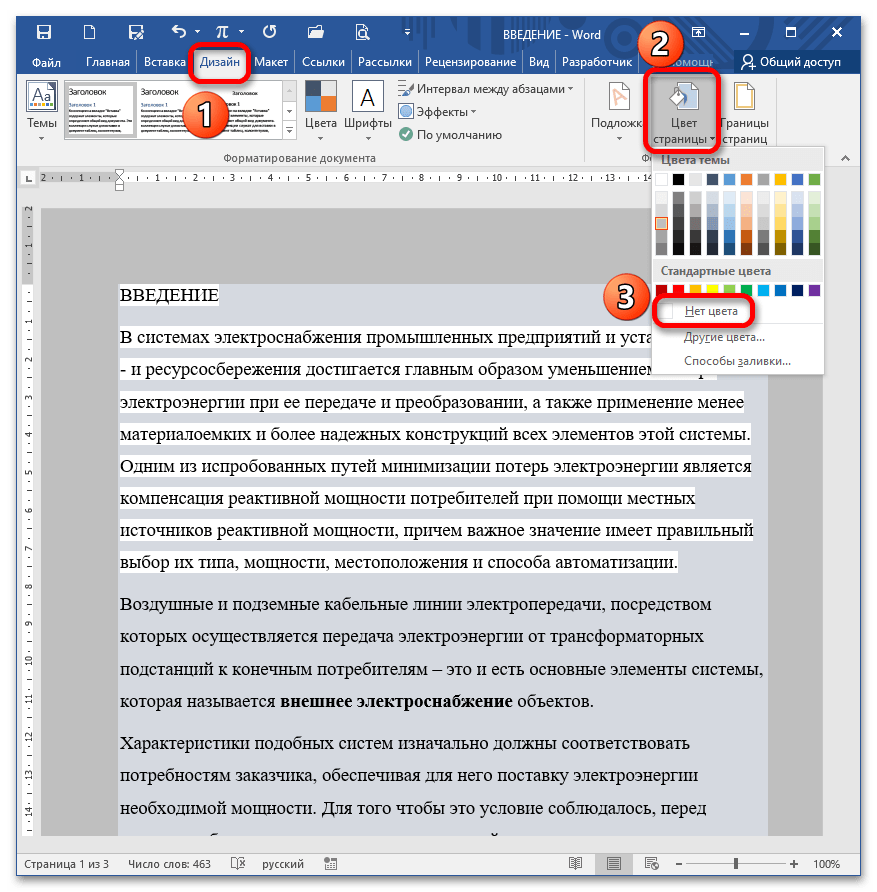
Шаг 3: Цвет страницы
Если вы загрузили документ из сети и текст находится на каком-то фоне, вероятно, на него была наложена заливка. Чтобы это исправить, откройте меню «Дизайн» – «Цвет страницы» и выберите настройку «Нет цвета».
Шаг 4: Очистка форматирования
Данный подход является радикальным и позволит полностью удалить все параметры, связанные с шрифтами, цветами, заголовками и прочими настройками.
Вариант 1: Кнопка «Очистить все форматирование»
Выделите отрывок либо весь текст (CTRL+A), кликните на кнопку «Очистить все форматирование» в блоке «Шрифт».
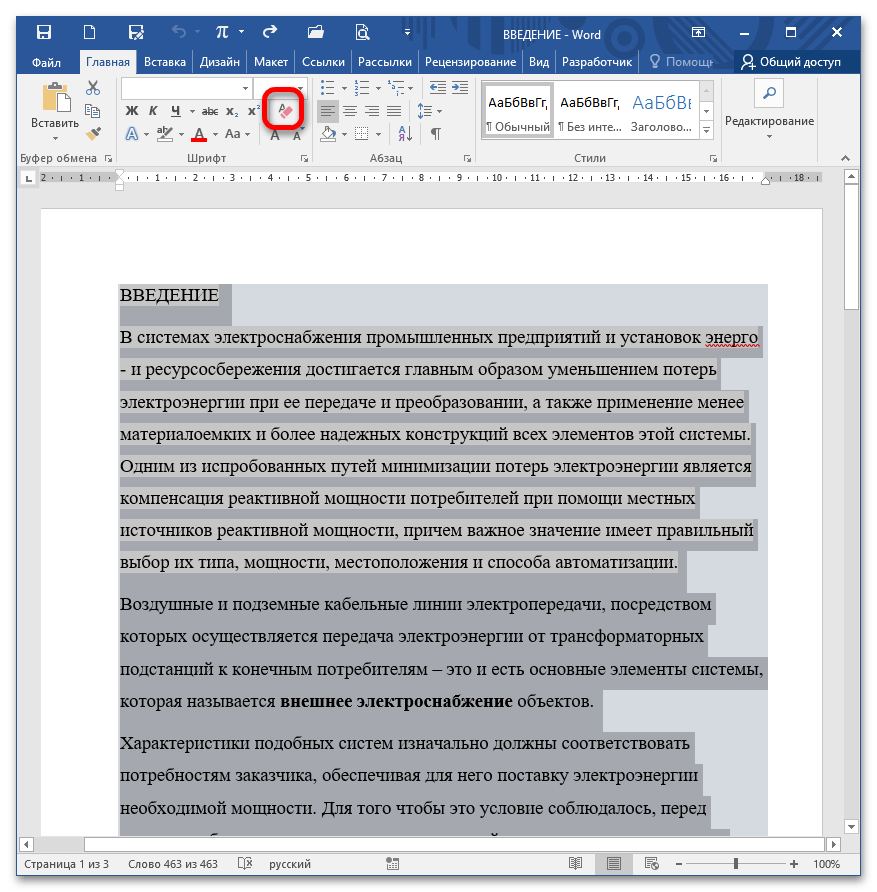
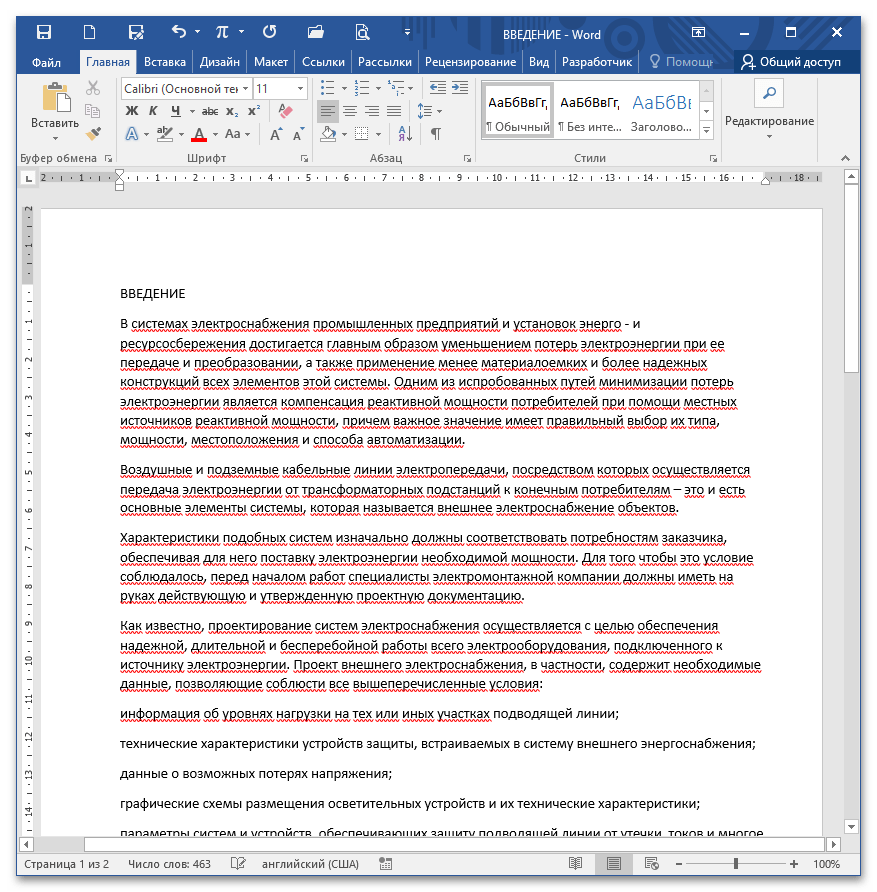
После нажатия на указанный элемент текст преображается, все настройки «сносятся» до стандартных (т.е. тех, которые установлены Вордом по умолчанию после инсталляции пакета).
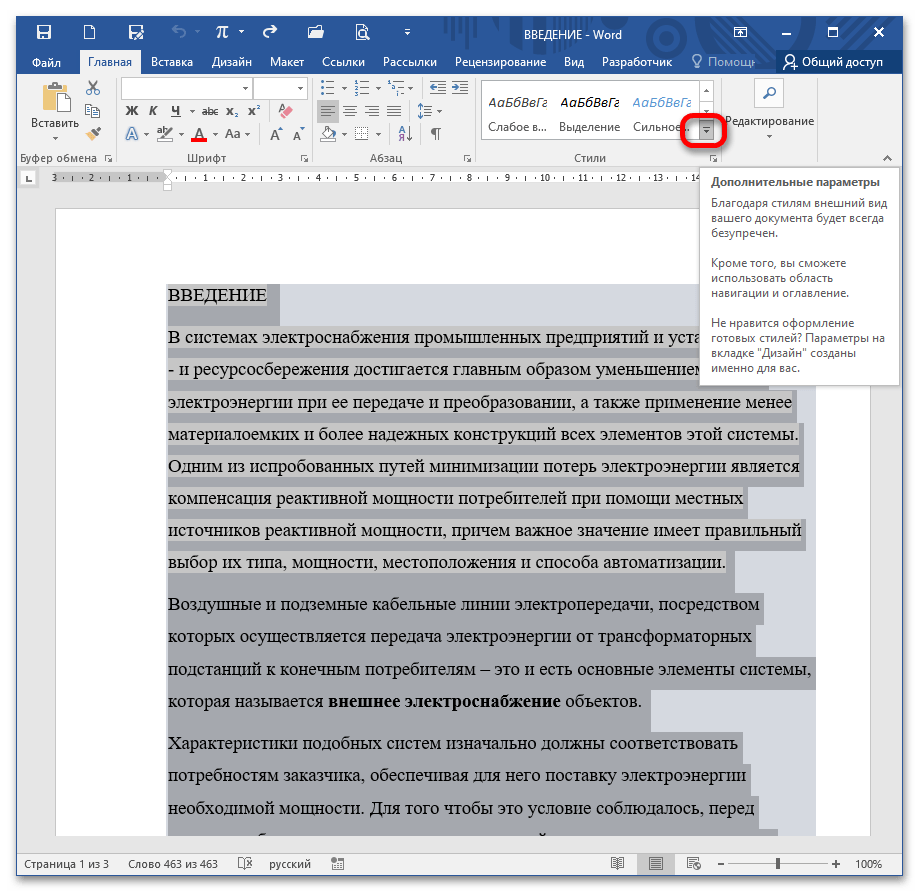
Вариант 2: Стили – Очистить формат
Выделите необходимый текст и полностью раскройте блок «Стили».
Выберите «Очистить формат».
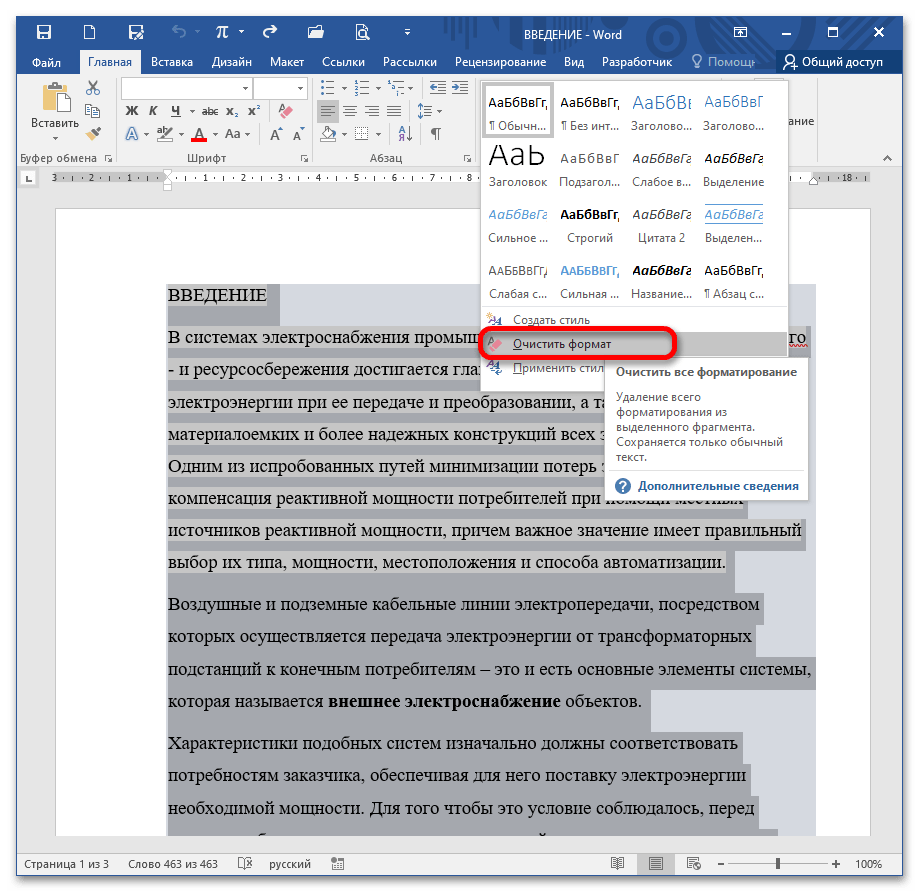
Это действие приводит к такому же результату, как и предыдущий вариант (сброс параметров до заводских).
Как убрать яркость шрифта в ворде
Все мы знакомы с ситуацией, когда при работе с документами в Microsoft Word стандартная яркость шрифта кажется чересчур напрягающей для глаз. Слишком яркий текст может вызывать дискомфорт и утомлять зрение, особенно при длительном чтении или редактировании документа. Но не отчаивайтесь! В этой статье мы расскажем вам о нескольких простых способах, как снизить яркость шрифта в Word.
Первый способ – изменить цвет текста. В Word можно легко изменить цвет шрифта, чтобы сделать его менее ярким. Для этого вы можете выбрать нужный текст и перейти во вкладку «Шрифт» на панели инструментов. Там вы найдете различные настройки шрифта, включая цвет. Выберите более темный цвет, чтобы снизить яркость текста.
Например, вы можете выбрать черный или серый цвет.
Еще один способ – изменить настройки контрастности. В Word также есть функция настройки контрастности документа. Она позволяет изменить яркость фона и текста в документе, делая его более комфортным для чтения. Чтобы воспользоваться этой функцией, вам нужно перейти в раздел «Настройки страницы» или «Дизайн страницы», в зависимости от версии Word, которую вы используете.
Здесь вы обнаружите настройку «Контрастность». С ее помощью можно подобрать идеальный уровень контрастности, удобный для ваших глаз.
И последний способ – изменить тип шрифта. Некоторые шрифты по своей природе выглядят более яркими, чем другие. Если вам не удается снизить яркость текста при помощи изменения цвета или контрастности, попробуйте выбрать другой шрифт. Обычно шрифты с тонкими и изогнутыми линиями кажутся более яркими. Попробуйте выбрать шрифт с более толстыми и прямыми линиями, чтобы сделать текст менее ярким и более приятным для чтения.
Больше того, вы можете комбинировать эти способы, чтобы достичь наилучшего результата. Измените цвет шрифта, скорректируйте контрастность и выберите подходящий шрифт – и ваш текст в Word будет более мягким и приятным для ваших глаз. Попробуйте эти простые способы снизить яркость текста в Word и наслаждайтесь более комфортной работой с документами!
Как уменьшить яркость шрифта в Word: 3 простых способа
В программе Microsoft Word существует несколько простых и быстрых способов уменьшить яркость шрифта для достижения более приятного чтения текста.
1. Использование контрастности: Чтобы снизить яркость шрифта, можно использовать функцию контрастности в Word. Для этого нужно выделить текст, затем щелкнуть правой кнопкой мыши на нем и выбрать опцию «Font». В открывшемся окне нужно подвинуть слайдер контрастности влево, чтобы уменьшить яркость шрифта.
2. Изменение цвета шрифта: Вы можете снизить яркость шрифта, просто изменяя его цвет на более темный. Для этого, снова выделяем текст, щелкаем правой кнопкой мыши на нем и выбираем «Font». Затем, можно выбрать более темный цвет шрифта, который будет менее ярким.
3. Использование стилей форматирования: Word предлагает множество стилей форматирования, которые могут помочь уменьшить яркость шрифта. Выберите нужный текст, затем выберите соответствующий стиль форматирования снизу, на панели инструментов Word. Если необходимо, можно изменить яркость шрифта этого стиля, выбрав опцию «Change Style Set» или «Modify Style».
Используя вышеупомянутые простые способы, вы можете легко уменьшить яркость шрифта в программе Word и сделать текст более комфортным для чтения.
Изменение яркости шрифта в настройках Word
Microsoft Word предоставляет возможность изменить яркость шрифта напрямую в настройках программы. Это позволяет легко и быстро настроить видимость текста по своему усмотрению.
Для изменения яркости шрифта в Word, следуйте этим простым шагам:
Когда вы завершите указанные шаги, обратите внимание, что интенсивность цвета шрифта вашего текста будет изменена в соответствии с выбранными параметрами. Это может оказаться полезным, если вы стремитесь придать тексту большую выразительность или просто хотите адаптировать его видимость под свои нужды.
Примечание: Изменение яркости шрифта в настройках Word не будет влиять на фактический цвет текста, только на его яркость. Если вам нужно изменить цвет шрифта, используйте соответствующие опции в разделе «Цвет» на вкладке «Шрифт».
Использование эффектов форматирования для изменения яркости шрифта
Первым способом является использование эффекта «Витиеватый» («Embossed»). Этот эффект создает впечатление выпуклости букв и делает шрифт более мягким и приглушенным. Чтобы применить этот эффект, нужно выделить текст, затем выбрать вкладку «Формат» в верхней панели меню, перейти к разделу «Форматирование текста» и выбрать эффект «Витиеватый». Шрифт станет менее ярким и более приглушенным.
Вторым способом является использование эффекта «Тень» («Shadow»). Этот эффект создает впечатление тени под буквами, что делает шрифт менее контрастным и более приглушенным. Чтобы применить этот эффект, нужно выделить текст, затем выбрать вкладку «Формат» в верхней панели меню, перейти к разделу «Форматирование текста» и выбрать эффект «Тень». Шрифт станет менее ярким и более приглушенным.
Третий способ — использование эффекта «Нет эффекта» («No Effect»). Этот эффект удаляет все предыдущие эффекты форматирования и возвращает шрифт к его исходным параметрам. Чтобы применить этот эффект, нужно выделить текст, затем выбрать вкладку «Формат» в верхней панели меню, перейти к разделу «Форматирование текста» и выбрать эффект «Нет эффекта». Шрифт будет иметь свою обычную яркость и контрастность.
Использование этих эффектов форматирования в Microsoft Word позволяет легко изменить яркость шрифта и сделать его более или менее выразительным, соответственно. Это полезно при создании разнообразных документов, от презентаций до рассказов и статей.
Подбор подходящего цвета шрифта для снижения яркости
Если ваш документ имеет светлый фон, рекомендуется выбрать темнотонный цвет шрифта, такой как темно-серый или серо-голубой. Это позволит снизить яркость и контрастность текста, сделав его более приглушенным и легкочитаемым.
В случае темного фона, следует выбрать светлые тона для шрифта, например, светло-серый или светло-голубой. Такой цвет создаст необходимый контраст, делая текст более видимым и приятным для глаз.
Также можно использовать различные оттенки серого цвета, чтобы найти идеальное сочетание, которое будет снижать яркость шрифта, создавая при этом приятный и гармоничный образ.
Не забывайте, что основной целью снижения яркости шрифта является создание мягкого и приятного восприятия текста. Экспериментируйте с различными цветами, чтобы найти наиболее подходящий вариант для вашего документа.



