
Как быстро исправить все ошибки в ворде?
В меню Word выберите Параметры > Правописание. В диалоговом окне Правописание в разделе Орфография установите или снимите флажок Автоматически проверять орфографию. В разделе Грамматика установите или снимите флажок Автоматически проверять грамматику. Закройте диалоговое окно, чтобы сохранить изменения.
Как Word помечает ошибки в тексте?
Обычно функция автоматической проверки правописания включена по умолчанию, и Word сразу помечает слова с ошибками волнистыми линиями. Чтобы не искать подчеркнутые слова в большом тексте, проще запустить проверку вручную, и тогда Word покажет их сам.
В каком пункте меню можно настроить параметры проверки правописания?
Нажмите клавиши ALT+R, чтобы открыть вкладку Рецензирование, а затем нажмите клавишу C, 1, чтобы выбрать параметр Проверка документа.
Как изменить язык проверки правописания?
На вкладке Рецензирование в группе Язык выберите Язык > Язык проверки правописания. (В Word 2007 щелкните Выбрать язык в группе Правописание.) В диалоговом окне Язык выберите нужный язык.
Как проверять ошибки в тексте?
- Вставьте нужный текст в окно проверки орфографии и пунктуации.
- Нажмите на кнопку «Проверить на ошибки».
- Обратите внимание на подсвеченные контрастным цветом места и количество найденных ошибок под полем проверки.
Каковы возможности Microsoft Word для проверки ошибок различного рода в текстовых документах?
- Подчеркивание ошибок По умолчанию, Word использует подчеркивание красной линией незнакомых ему слов, которые он считает за ошибку. .
- Ручная проверка ошибок и грамматики .
- Управление словарем .
- Установка новых словарей .
- Отключение проверки орфографии .
- Автокоррекция
Как включить автоматическую проверку орфографии и грамматики в тексте?
- В меню Word выберите Параметры > Правописание.
- В диалоговом окне Правописание в разделе Орфография установите или снимите флажок Автоматически проверять орфографию.
- В разделе Грамматика установите или снимите флажок Автоматически проверять грамматику.
Как проверить орфографию и пунктуацию в ворде?
- Проверка пунктуации в MS Word осуществляется посредством инструмента проверки правописания. .
- Откройте вкладку “Рецензирование” и нажмите там кнопку “Правописание”.
- Будет запущен процесс проверки правописания. .
- Нажмите кнопку “Изменить”, чтобы внести иборьбы только в этом месте.
Как установить проверку украинской орфографии в Word?
- На вкладке Рецензирование выберите Язык > Задать язык проверки правописания.
- Выберите язык, который хотите использовать.
- Нажмите кнопку ОК.
В каком пункте меню программы MS Word можно настроить параметры страницы текущего документа?
или сочетание клавиш Ctrl+Shift+8.
Как проверить правописание фрагмента документа?
- Выполнить команду Сервис Правописание или нажать кнопку Правописаниена панели инструментов Стандартная.
- Если находится слово с ошибкой, слово, отсутствующее в словаре, или грамматически неверно построенное предложение, они подчеркиваются.
В чем отличие орфографических и грамматических ошибок?
Орфографические ошибки — ошибки при написании слова. Грамматические ошибки — неправильное образование и употребление форм слов.
Как изменить язык документа в ворде?
- Откройте приложение Office, например Word.
- Выберите Файл, Параметры, а затем — Язык.
- В диалоговом окне Настройка языковых настроек Office в разделе Выбор языков отображения и справки выберите язык, который вы хотите использовать, а затем выберите Установить по умолчанию.
Как установить русский словарь в Word?
Перейдите в раздел Word > Параметры. В разделе Средства разработки и проверки правописания выберите элемент Правописание. Если вы хотите использовать настраиваемые словари, снимите флажок Предлагать только из основного словаря. Нажмите кнопку Словари.
Как сделать в ворде подчеркивание ошибок?
В верхнем меню выбераем Сервис > затем выбираем пункт меню Параметры > там открываеме вкладку Правописание > ставим галочки напротив пунктов Орфография и Грамматика. 2. В MS Word 2007-2010 открываем вкладку Рецензирование > нажимаем либо на Правописание, либо на Проверка грамматики.
Проверка пунктуации в Microsoft Word
Проверка пунктуации в MS Word осуществляется посредством инструмента проверки правописания. Для того, чтобы запустить процесс проверки, достаточно нажать “F7” (работает только на ОС Windows) или же кликнуть по значку книги, расположенному в нижней части окна программы. Также, для запуска проверки можно перейти во вкладку “Рецензирование” и нажать там кнопку “Правописание”.
Выполнять проверку можно и вручную, для этого достаточно просто просматривать документ и кликать правой кнопкой мышки по словам, которые подчеркнуты красной или синей (зеленой) волнистой линией. В этой статье мы подробно рассмотрим то, как запустить в Word автоматическую проверку пунктуации, а также то, как ее выполнить вручную.
Автоматическая проверка пунктуации
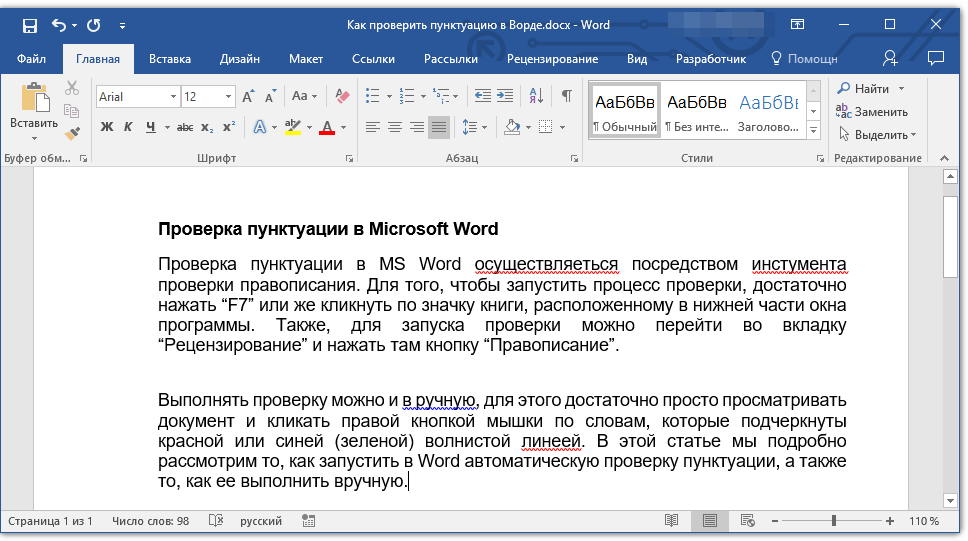
- Откройте документ Ворд, в котором необходимо выполнить проверку пунктуации.
Совет: Убедитесь в том, что вы проверяете правописание (пунктуацию) в последней сохраненной версии документа.
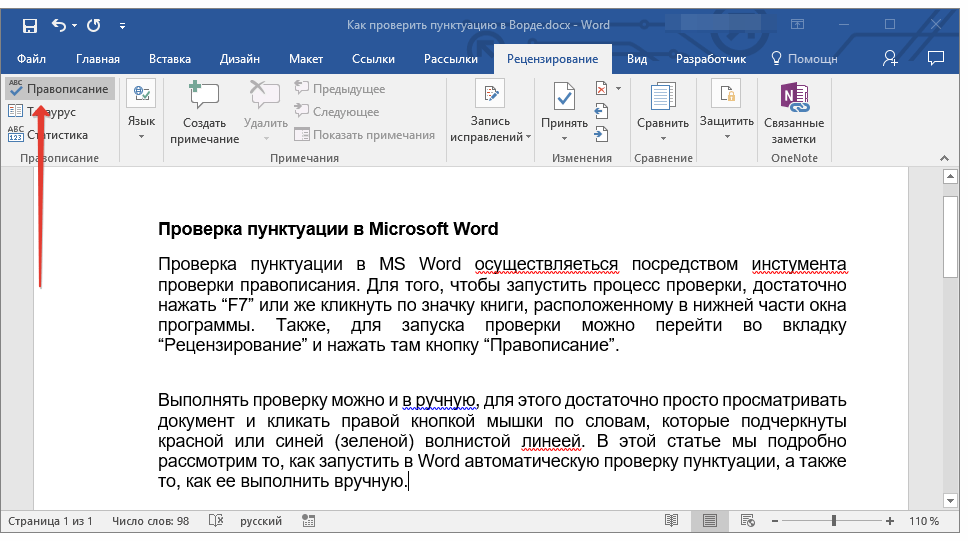
Откройте вкладку “Рецензирование” и нажмите там кнопку “Правописание”.
Совет: Для проверки пунктуации в части текста, сначала выделите этот фрагмент с помощью мышки, а затем нажмите кнопку “Правописание”.
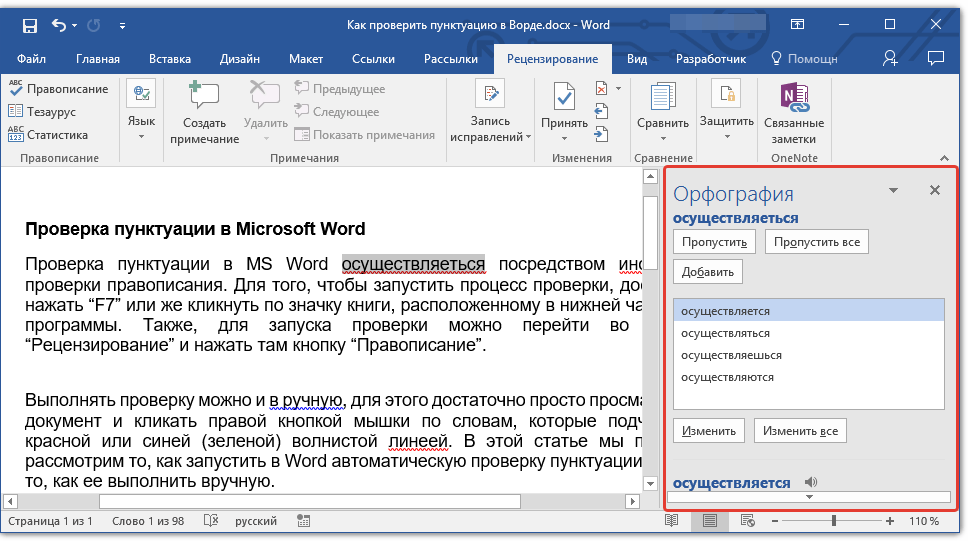
Будет запущен процесс проверки правописания. Если в документе будет найдена ошибка, в правой части экрана появится окно “Орфография” с вариантами ее иборьбы.
Совет: Для запуска проверки правописания в ОС Windows можно просто нажать клавишу “F7” на клавиатуре.
Примечание: Слова, в которых допущены ошибки, будут подчеркнуты красной волнистой линией. Собственные имена, а также слова, неизвестные программе, тоже будут подчеркнуты красной линией (синей в предыдущих версиях Ворда), грамматические ошибки будут подчеркнуты синей или зеленой линией, в зависимости от версии программы.
Работа с окном “Орфография”
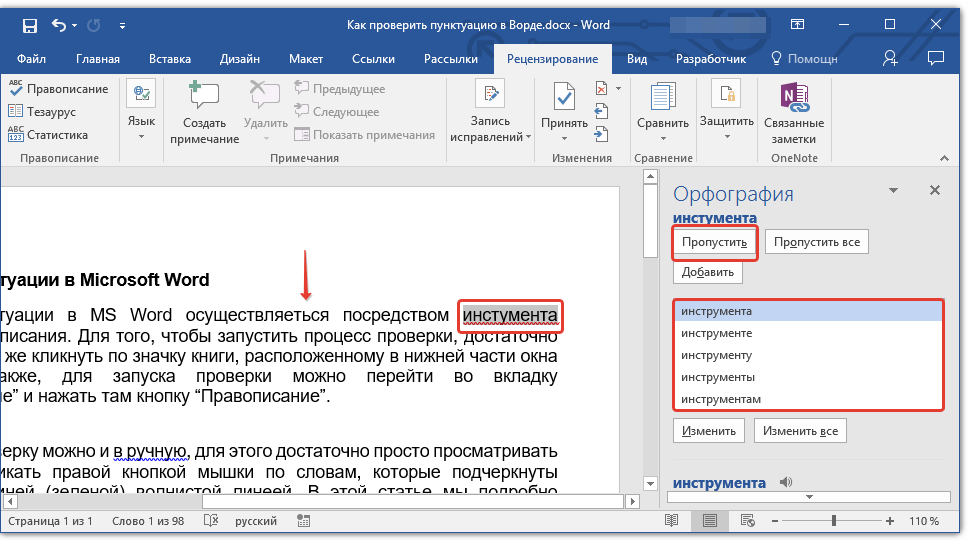
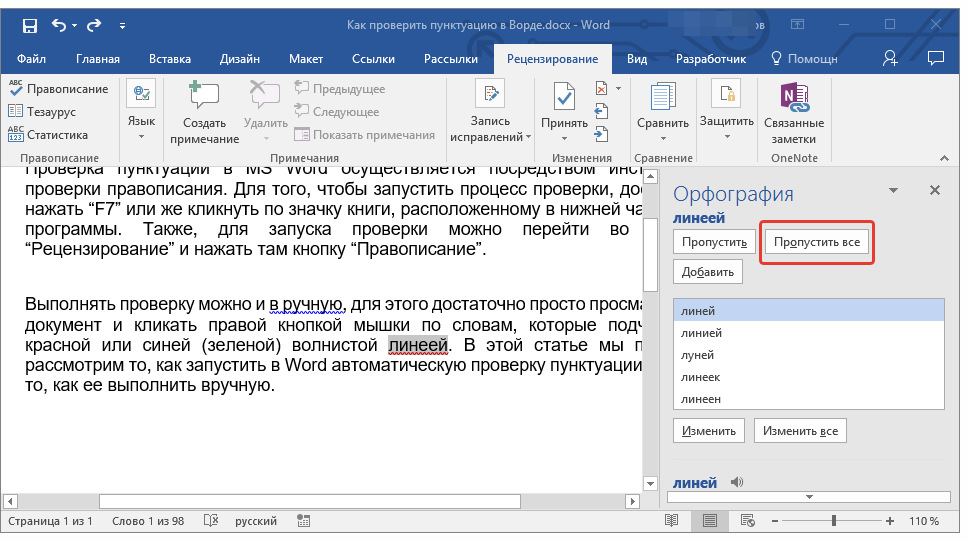
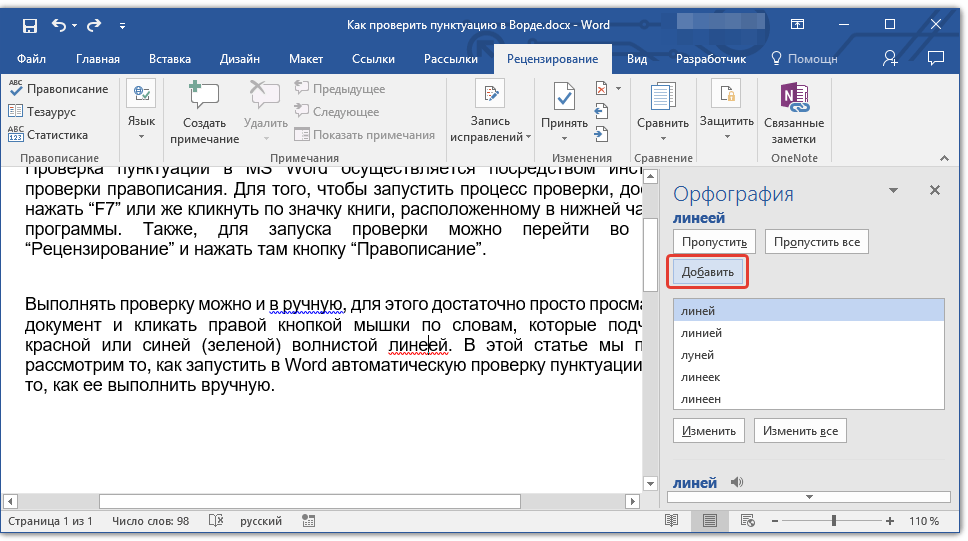
В верхней части окна “Орфография”, которое открывается при нахождении ошибок, имеются три кнопки. Давайте детально рассмотрим значение каждой из них:
- Пропустить — нажав на нее, вы “скажите” программе, что в выделенном слове нет ошибок (хотя на деле они там могут быть), но, если это же слово будет повторно найдено в документе, оно снова будет выделено, как написанное с ошибкой;
- Пропустить все — нажатие на эту кнопку даст программе понять, что каждое использование данного слова в документе является верным. Все подчеркивания этого слова непосредственно в этом документе исчезнут. Если это же слово будет использовано в другом документе, оно снова будет подчеркнутым, так как Ворд в нем увидит ошибку;
- Добавить (в словарь) — добавляет слово в внутренний словарь программы, после чего данное слово больше никогда не будет подчеркнуто. По крайней мере, до тех пор, пока вы не удалите, а затем снова не установите MS Word на своем компьютере.
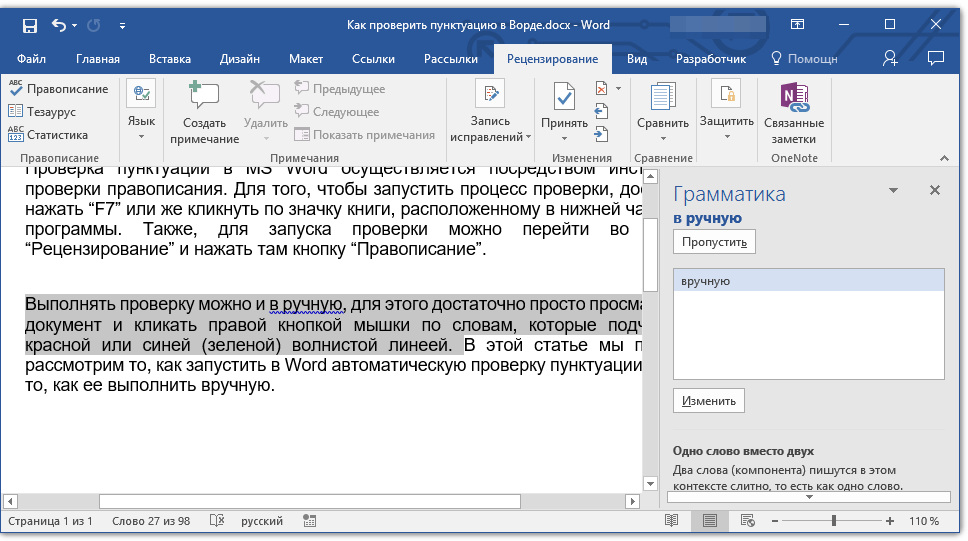
Примечание: В нашем примере некоторые слова специально написаны с ошибками, чтобы было проще понять, как функционирует система проверки правописания.
Выбор правильных исправлений
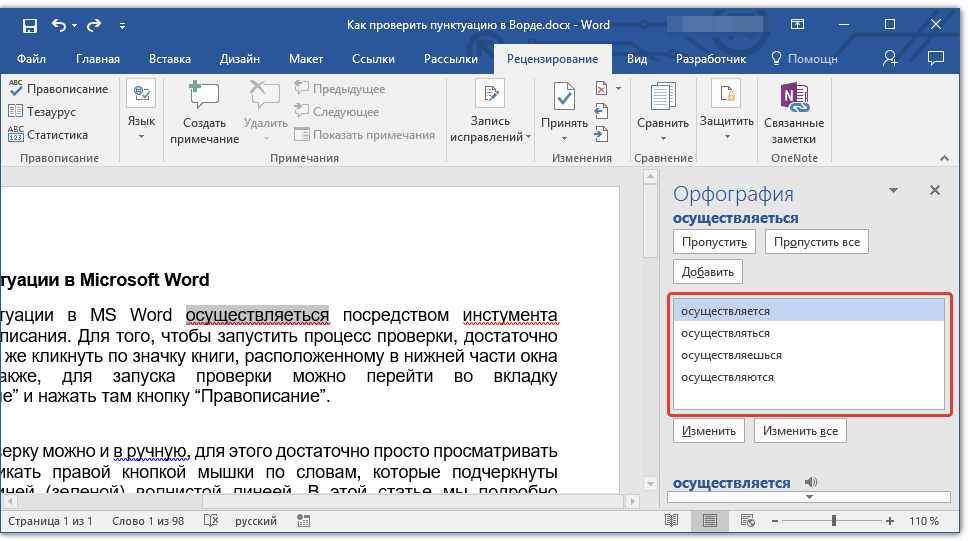
Если документ содержит ошибки, их, конечно же, нужно исправлять. Поэтому внимательно просмотрите все предложенные варианты иборьбы и выберите тот, который вам подходит.
- Кликните по правильному варианту иборьбы.
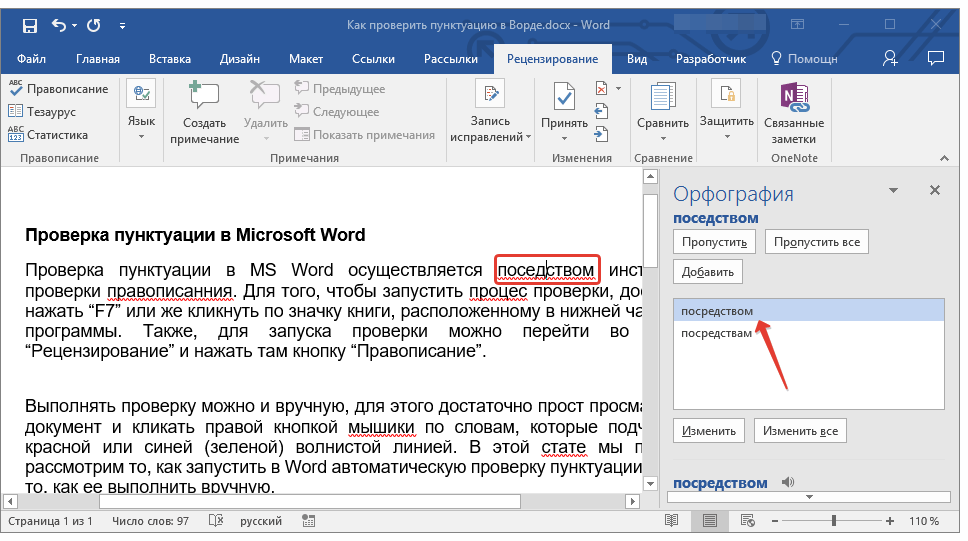
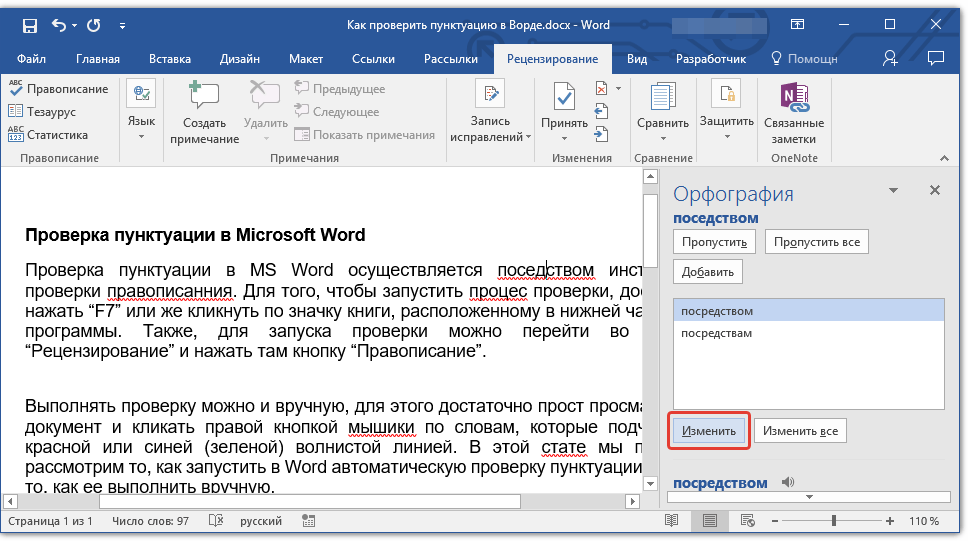
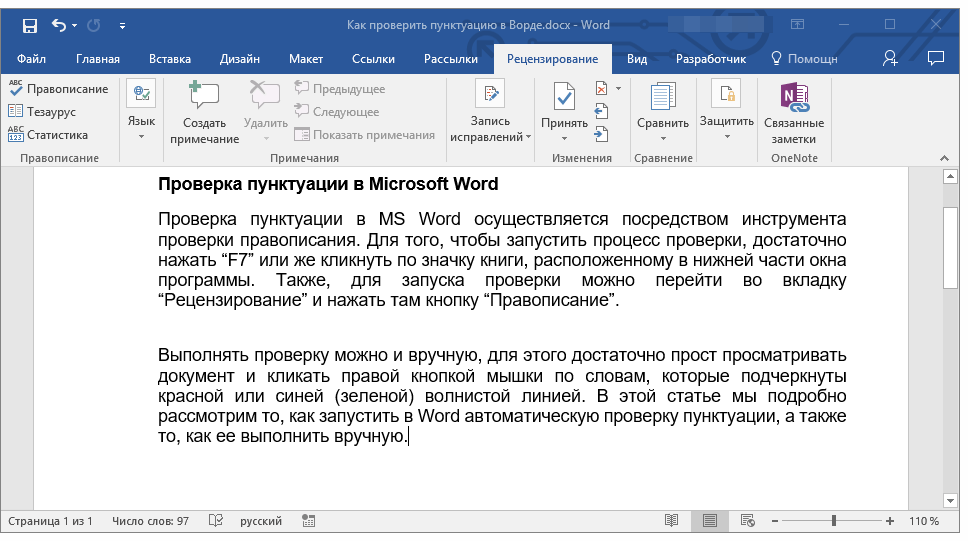
- Нажмите кнопку “Изменить”, чтобы внести иборьбы только в этом месте. Нажмите “Изменить все”, чтобы исправить это слово во всем тексте.
Совет: В случае, если вы не уверены, какой из предложенных программой вариантов правильный, поищите ответ в интернете. Обратите внимание на специальные сервисы для проверки орфографии и пунктуации, такие как “Орфограммка” и “Грамота”.
Завершение проверки
Если вы исправите (пропустите, добавите в словарь) все ошибки в тексте, перед вами появится следующее уведомление:
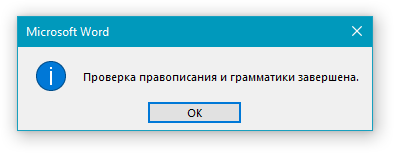
Нажмите кнопку “ОК”, чтобы продолжить работу с документом или сохранить его. При необходимости, вы всегда можете запустить повторный процесс проверки.
Ручная проверка пунктуации и правописания
Внимательно просмотрите документ и найдите в нем красные и синие (зеленые, в зависимости от версии Ворда). Как было сказано в первой половине статьи, слова, подчеркнутые красной волнистой линией, написаны с ошибками. Фразы и предложения, подчеркнутые синей (зеленой) волнистой линией, неправильно составлены.
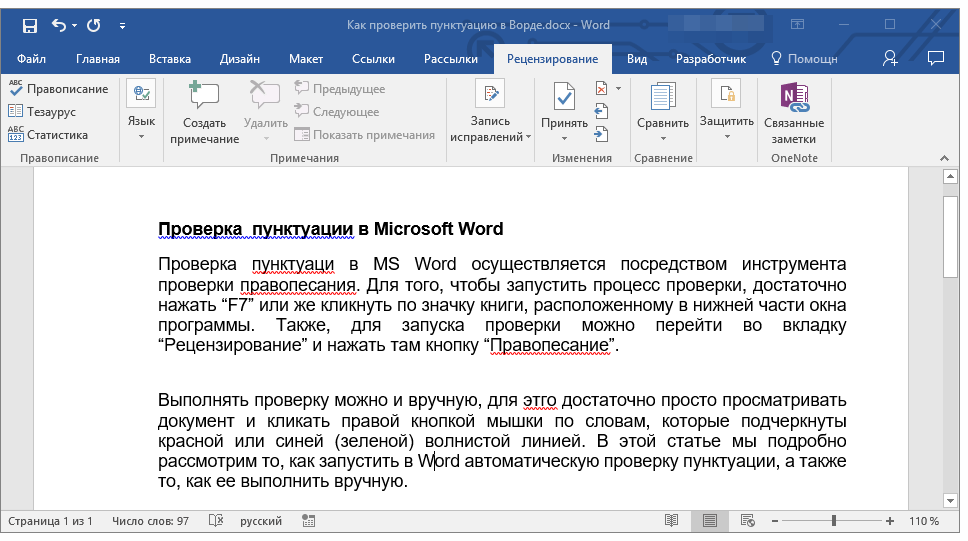
Примечание: Не обязательно запускать автоматическую проверку орфографии, чтобы увидеть все ошибки в документе — эта опция в Word включена по умолчанию, то есть, подчеркивания в местах ошибок появляются автоматически. Некоторые слова Ворд исправляет автоматически (при активированных и правильно настроенных параметрах автозамены).
ВАЖНО: Word может показать большинство пунктуационных ошибок, но исправлять их автоматически программа не умеет. Все пунктуационные ошибки, допущенные в тексте, придется править вручную.
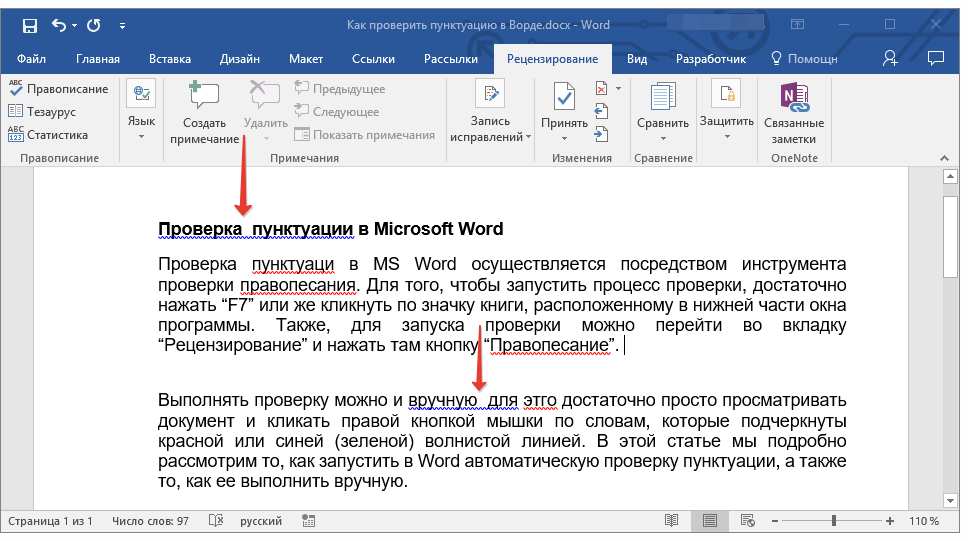
Состояние ошибок
Обратите внимание на значок книги, расположенный в нижней левой части окна программы. Если на этом значке отображается галочка, значит, ошибки в тексте отсутствуют. Если же там отображен крестик (в старых версиях программы он подсвечивается красным цветом), кликните по нему, чтобы увидеть ошибки и предложенные варианты их исправлений.
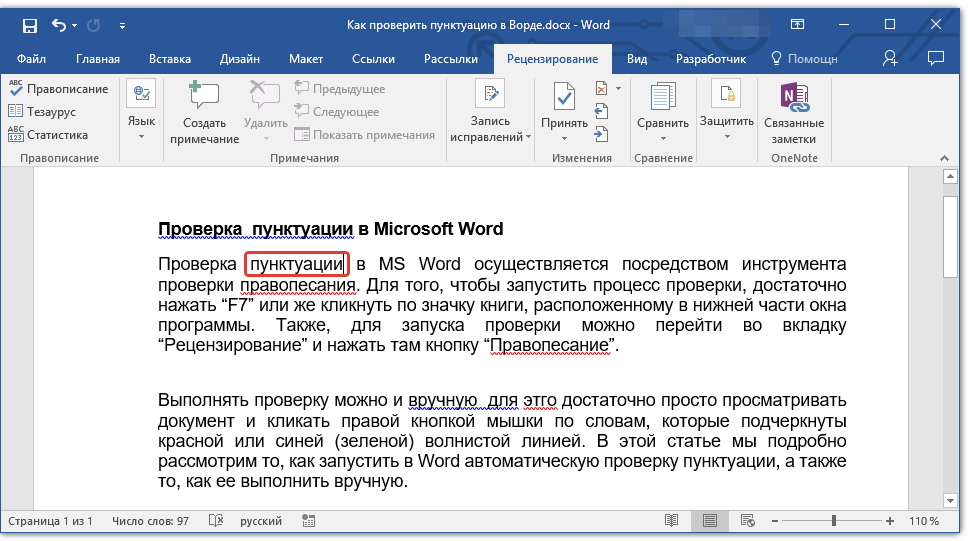
Поиск исправлений
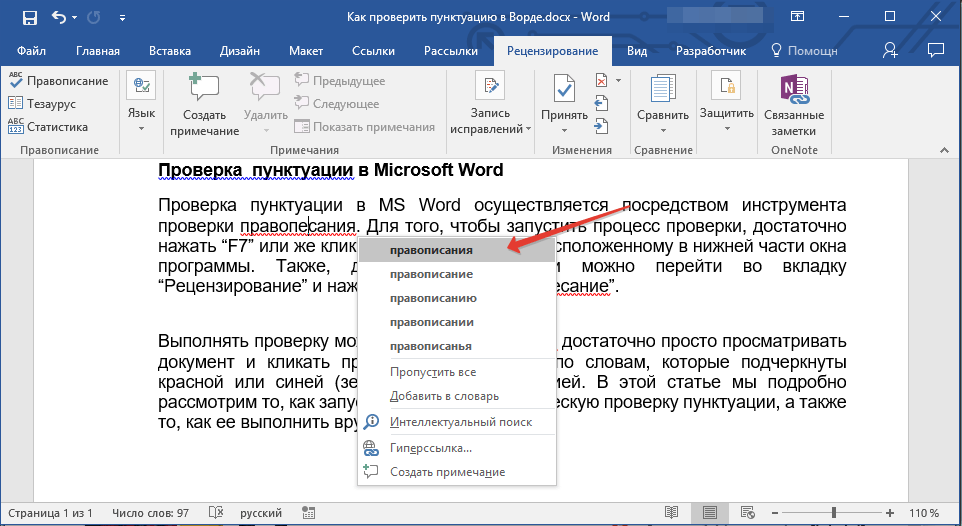
Для того, чтобы найти подходящие варианты исправлений, кликните правой кнопкой мышки по слову или фразе, подчеркнутой красной или синей (зеленой) линией.
Перед вами появится список с вариантами исправлений или рекомендованными действиями.
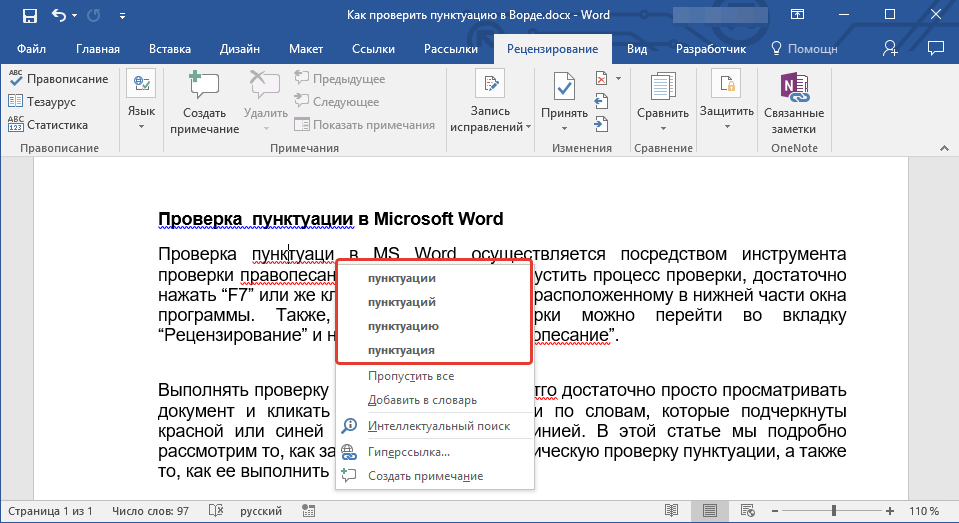
Примечание: Помните, что предложенные варианты исправлений являются правильными исключительно с точки зрения программы. Microsoft Word, как уже было сказано, считает ошибками все неизвестные, незнакомые ему слова.
Совет: Если вы убеждены в том, что подчеркнутое слово написано правильно, выберите в контекстном меню команду “Пропустить” или “Пропустить все”. Если же вы хотите, чтобы Ворд больше не подчеркивал это слово, добавьте его в словарь, выбрав соответствующую команду.
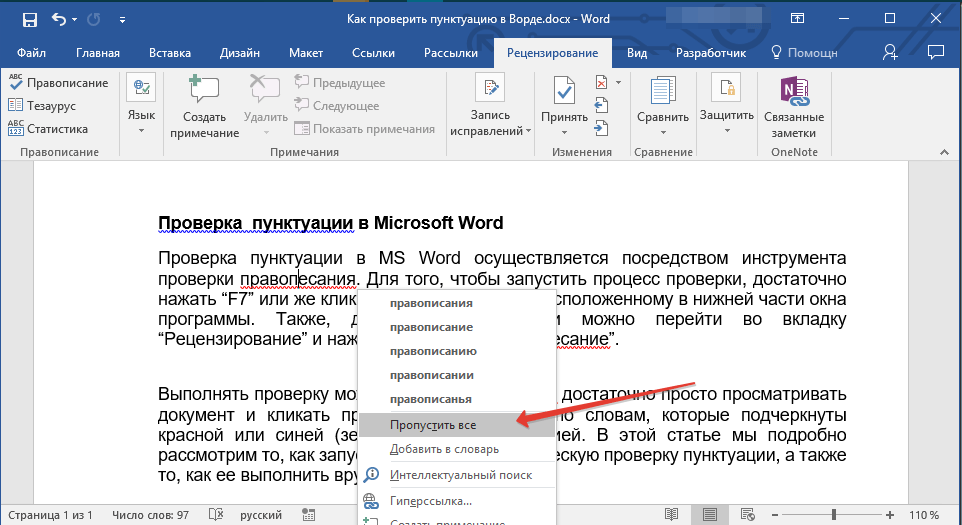
Пример: Если вы вместо слова “Правописание” написали “Правопесание”, программа предложит следующие варианты исправлений: “Правописание”, “Правописании”, “Правописания” и другие его формы.
Выбор правильных исправлений
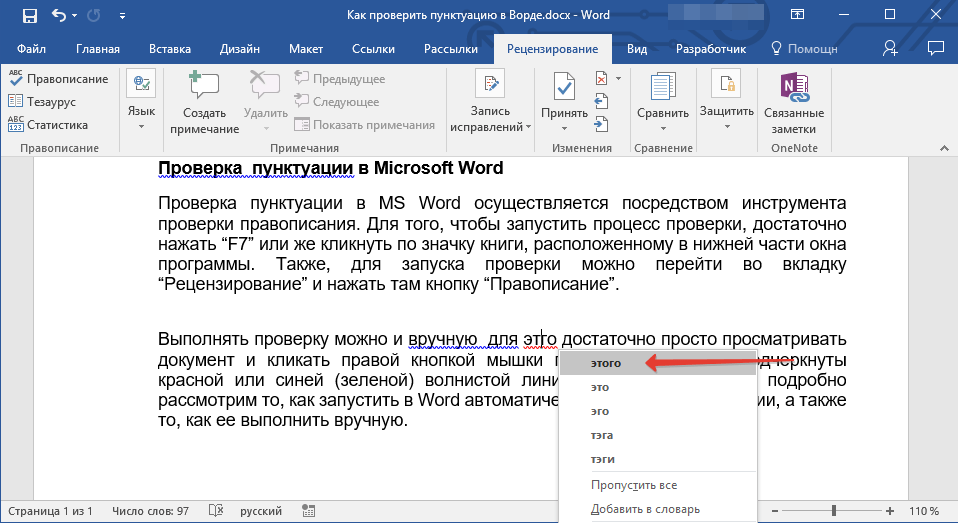
Кликнув правой кнопкой мышки по подчеркнутому слову или фразе, выберите правильный вариант иборьбы. После того, как вы кликните по нему левой кнопкой мышки, слово, написанное с ошибкой, автоматически будет заменено на правильное, выбранное вами из предложенных вариантов.
Небольшая рекомендация от Lumpics
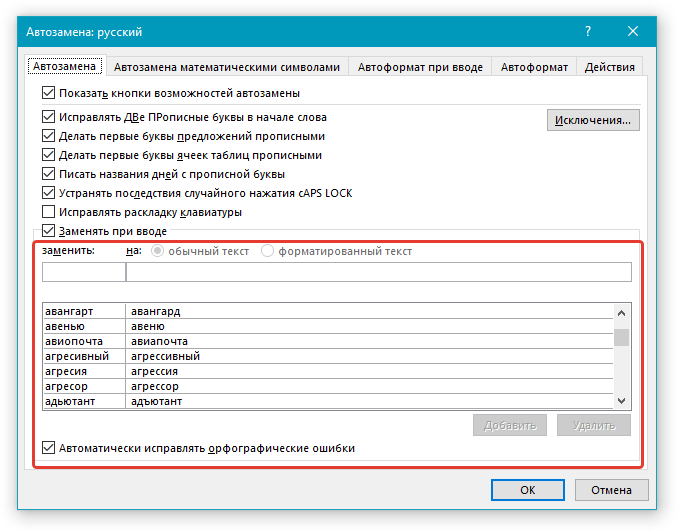
Проверяя написанный вами документ на ошибки, обратите особое внимание на те слова, в написании которых вы чаще всего ошибаетесь. Постарайтесь их запомнить или записать, чтобы в дальнейшем не допускать тех же ошибок. Кроме того, для большего удобства вы можете настроить автоматическую замену слова, которое вы постоянно пишите с ошибкой, на правильное. Для этого воспользуйтесь нашей инструкцией:
На этом все, теперь вы знаете, как в Ворде проверить пунктуацию и орфографию, а значит, конечные версии создаваемых вами документов не будут содержать ошибок. Желаем вам удачи в работе и учебе.
Похожие инструкции:
Вы на сайте:
Вам помогли мои советы?
Получить ответ на Email
23 ответов
По рейтингу
Новые Старые
Межтекстовые Отзывы
Посмотреть все комментарии
Валентина Михайловна
11:13
Я стесняюсь задать вам вопрос : вы знаете, что такое «пунктуация»? Статья называется «Проверка пунктуации в …», а о ней-то, родимой, ни слова. С орфографией мы разобрались, давайте разберёмся с пунктуацией.
Аноним
7 июня 2019 07:31
Ворд все равно не проверяет пунктуацию((((
Виталий Каиров
7 июня 2019 09:02
Ответить на Аноним
Здравствуйте. Если вы используете пиратскую версию Word, вполне возможно, что в ней просто отсутствуют словари, необходимые для проверки правописания и пунктуации, и в таком случае оптимальным решением будет установка более «полного», а точнее не урезанного пакета Microsoft Office. Возможно и другое — проверка (полностью или частично) отключена в настройках программы. Проверить это можно следующим образом:
1. Откройте меню «Файл» и перейдите в «Параметры». 2. В окне «Параметры Word», которое будет открыто, перейдите во вкладку «Правописание». 3. Убедитесь, что все пункты отмечены галочками так же, как на скриншоте ниже.

Наталья Михайловна
7 июня 2019 09:29
Спасибо за оперативный ответ. У меня не пиратская версия. Моя версия несколько отличается от Вашей. У меня стоит офис 2016 года. Все галочки стоят как в у Вас на картинке. Сейчас попросила сына, чтобы он у себя на версии 2019 года проверил, у него все работает.
Но на версии Офис 2016 грамматика не работает и у сына тоже(((( Фразу «Красивые синяя цветка который сорван завтра уже завянут» воспринимает как правильно написанную.
Виталий Каиров
7 июня 2019 10:40
Ответить на Наталья Михайловна
В статье на скриншотах Word 2016 того вида, который у него был в 2016, на скриншоте в комментарии — актуальный Word из пакета Microsoft Office 365. Какой из них используете Вы?
Проверил у себя фразу «Красивые синяя цветка который сорван завтра уже завянут» из Вашего примера — предлагает поставить запятую после «цветка», и больше никаких исправлений, даже если эту запятую поставить на свое место. Но это отчасти логично — Ворд далеко не так «умен», как хотелось бы, и никакой возможности именно обучить его нет, можно только наоборот, заставить пропускать ошибки или то, что программе таковыми кажется.
Возможно, в Вашем случае проблема в том, что программа проверяет текст для другого языка? Для того чтобы проверить это, выделите текст (или просто установите курсор в любом его месте), и взгляните на нижнюю панель, там указан «правильный», соответствующий язык (то есть «русский», если документ на нем)? Нажмите по этой надписи, выделите нужный язык в верхнем блоке, установите галочку напротив «Определять язык автоматически» и нажмите «ОК» (ниже скриншот). Попробуйте проверить текст еще раз.
Помимо вышесказанного, уточните, у Вас во вкладке «Рецензирование» кнопка проверки текста называется «Правописание», как это показано в статье, или «Проверка документа»? Последнее актуально для «свежих» версий Word, где появился инструмент «Корректор» — он работает немного лучше того, о чем рассказывается в статье, проверяет орфографию и грамматику, но все равно далек от идеала.
И еще вопрос, Ворд в принципе не находит ошибки в тексте (в одном или в разных документах), или только те, что связаны с пунктуацией, или, может, только некоторые из них?

ALex
11:18
Ответить на Виталий Каиров
Вопрос в том, что ворд разучился проверять нормально пунктуацию, у меня 2019 версия в ней тоже самое, уже с 2010 он не может правильно выставлять пунктуацию, к примеру в предложении (Здравствуй речка здравствуй лес здравствуй этот мир чудес.), в 2003 и по моему 2007 версии он не только нормально ставил запятые, но мог даже объяснить к какому из правил запятая относится и почему должна ставится именно здесь.
Аноним
07:21
Добрый день Виталий ! 1. Как запретить Ворду отключать проверку орфографии из-за многочисленных ошибок ? 2. Версии 2016-2019, тоже имеют лимит на количество ошибок ? Виктор
Виталий Каиров
11:32
Ответить на Аноним
Здравствуйте. С описываемой вами проблемой в Word 2016-2019 не сталкивался, а вот в предыдущих (особенно действительно старых 2003 и 2007) она время от времени возникает. Скорее всего, текст в документе написан как минимум на двух языках и проверка ведется только для одного из них, не основного, либо отключается вовсе. Не знаю, какая версия программы у вас установлена, а потом просто опишу решение одного и того же в разных версиях — «старой» (1) и «новой» (2).
1. Правой кнопкой мышки нажмите по любому месту с текстом (написанным на русском) и выберите в контекстном меню пункт «Язык»). Далее кликните по строке «Выбрать язык», снимите галочку с пункта «Не проверять правописание» и нажмите на кнопку «По умолчанию…» Далее появится окно с вопросом «Изменить язык на Русский (Россия)?», нажмите в нем «Да», а затем «ОК».
2. В строке состояния (нижняя панель программы) нажмите по надписи с названием языка. В открывшемся окне под пунктом «Пометить выделенный текст как» выберите «русский» , снимите галочку с пункта «Не проверять правописание» и нажмите «ОК» для закрытия окна.
Есть альтернативное решение, которое выглядит странно, но проблему решает. Вызовите окно «Найти и заменить» (клавиши «CTRL+H»). В его первую и вторую строку введите одинаковые символы (например, точку и точку, или запятую и запятую), далее нажмите по кнопке «Заменить все» и согласитесь на замену. Это временное решение, и если Word снова перестанет подчеркивать ошибки, замену нужно будет повторить.
Аноним
07:41
Добрый день! У меня такой вопрос весь инет просмотрела, но ничего не нашла. мне очень интересно,а где написано что (тел.:) именно надо писать .: — если он сокращён, если слово не сокращенно, пишем телефон: -это что грубая ошибка. Где можно узнать как ставятся заки припенания при сокращенных и полных словах? Или это надо учиться оформление документов именно в ворде?
Отличаются ли знаки припенания в ворде от обычного письма? Извините может не по теме.
Виталий Каиров
09:32
Ответить на Аноним
Здравствуйте. Нет никакого «оформления документов в ворде», если только вам не выдвинули конкретные требования перед его написанием. Есть общепринятые и/или устоявшиеся правила русского языка, применимые в большинстве случаев, что при обычном письме, что при наборе текста в любой программе, сто при создании документов конкретного типа.
Непосредственно слово «телефон» сокращается либо «т.» либо «тел.», и второй вариант более предпочтителен. Двоеточие после точки ставится в том случае, если далее указывается более одного телефонного номера. В целом же сокращение «т.» используется при минималистичном оформлении, и если таковое не требуется и не было строго оговорено изначально, лучше так не писать (но ошибкой это точно не будет). Полное написание слова «телефон» тоже не является ошибкой, просто в делопроизводстве более предпочтительными являются сокращения.
Борис
20:05
Добрый вечер! Я купил лицензированный Office 2019 для дома и студента. Но перед этим у меня при покупке компьютера былы уже установлены Office объёмом 42.1 МБ, OneNote for Windows объёмом 10-16Kb.Microsoft Новости:срочные новости и важные статьи.-29Мб. Я вижу эти программы Office только через вкладку приложения ,а не через вкладку установка и удаление программ.
Перед установкой лицензированный Office 2019 для дома и студента я должен использовать утилиту деинсталятор от Microsoft или ручным способом удалить Office объёмом 42.1 МБ, OneNote for Windows объёмом 10-16Kb через вкладку Приложения? Большое Спасибо за Помощь!
Виталий Каиров
10:08
Ответить на Борис
Борис, здравствуйте. Указанные вами приложения Office и OneNote — это не компоненты или другие версии Microsoft Office, а отдельные приложения, которые Microsoft попросту предустанавливает в ОС Windows. Первое предоставляет возможность быстрого перехода к веб-версии приложений из пакета и документам, создаваемых с их помощью и хранящихся в OneDrive. Второе — независимая версия фирменного органайзера.
Удалять их для установки полноценного пакета Microsoft Office не обязательно, никакого конфликта и возможных проблем они не создадут. В разделе «Установка и удаление программ» они не отображаются, потому что имеют другой тип — это не привычные EXE или MSI-установщики, коим также является и приобретенный вами Offie 2019, а UWP-приложения из Microosft Store, и такое характерно для всех подобных продуктов.
Никаких специальных утилит для удаления этих версий Office, OneNote и Новостей использовать не нужно, и если вы все же захотите от них избавиться, достаточно обратиться к «Параметрам» операционной системы (вызывается через «Пуск» или клавишами «Win+I»), их разделу «Приложения» — просто нажмите левой кнопкой мышки по наименованию более ненужного продукта, отыскав его в списке, выберите пункт «Удалить» и подтвердите свои намерения. Другой возможный вариант — использование меню «Пуск», в котором нужно найти ярлык приложения, нажать по нему правой кнопкой мышки и выбрать пункт «Удалить».
Борис
11:41
Большое Спасибо за Ответ! БОЛЬШОЕ СПАСИБО ЗА ПОМОЩЬ . Office 2019 для дома и учёбы имеет англоязычный вариант.Есть, ли дополнительная возможность иметь 1) русскоязычный интерфейс для Office 2019 для дома и учёбы при англоязычном варианте Office 2019 для дома и учёбы и как это выполнить ? 2) возможность осуществлять проверку грамматики и орфографии на русском языке Office 2019 для дома и учёбы и как это сделать ? 3,Могу,ли я удалить Office, OneNote и Новостей cразу после установки Office 2019 для дома и учёбы ? 4,Я имею одну учётную запись Microsoft на двух разных компьютерах с Windows 10.( настольный компьютер и ноутбук) Могу, ли я установить один лицензированный Office 2019 для дома и учёбы на два разных компьютера, но с одной учётной записью Microsoft ? 5,Если появится новый Office 2021 , я смогу перенести текущий лицензированный Office 2019 для дома и учёбы c настольного компьютера на ноутбук, а на этот настольный компьютер установить новую лицензированную версию Office 2021 ? БОЛЬШОЕ СПАСИБО ЗА ПОМОЩЬ .
Виталий Каиров
12:36
Ответить на Борис
1. Office 2019 поддерживает все языки, поддерживаемые Windows. Скорее всего, установить в качестве основного русский язык можно в его настройках. Если такая возможность там не будет доступна, потребуется вручную установить языковой пакет. О том, как это делается, мы ранее рассказывали в отдельной статье — в примере показан Ворд, но это может быть выполнено в настройках любого приложения из пакета.
2. Если выбрать в качестве языка интерфейса для приложений русский, проверка грамматики и орфографии тоже будет осуществляться на русском языке. Возможно, потребуется выполнить дополнительные настройки (обычное переключение между опциями). Об этом мы тоже писали ранее в отдельном материале, опять же, на примере Ворд.
3. Удалить Office, OneNote и Новости можно как перед установкой пакета Microsoft Office 2019, так и после нее, роли это не играет. Хоть данные приложения и являются предустановленными, их удаление на работоспособность операционной системы и ее компонентов ни коим образом не повлияет.
Подробнее: Как удалять программы на компьютере с Windows 10 (повторюсь, сделать это можно через «Параметры» и меню «Пуск», Способы 3 и 4 части «Удаление программ» статьи по ссылке)
4. Office 2019 для дома и учебы рассчитан на использование на одном компьютере или ноутбуке, то есть использовать его сразу на двух устройствах не получится. Эта информация указана на официальном сайте Microsoft в описании товара.
5. С уверенностью в 99% могу сказать, что Office 2021 не появится, он бы стал доступен к покупке еще в 2020. 2022 тоже вряд ли стоит ждать. Сейчас этот пакет приложений распространяется по подписке Microsoft Office 365 с возможностью ежемесячной или годовой оплаты, которая существует несколько лет и регулярно обновляется по типу того, как это происходит с Windows 10 — основная версия не изменяется, но новая функциональность и дополнительные возможности появляются регулярно.
Office 2019 — это не подписка, а единовременная покупка, рассчитанная на 1 ПК или Mac. Этот пакет содержит в себе меньше приложений, чем 365, предоставляет несколько меньше, но все же более чем достаточно для рядового пользователя возможностей, и тоже регулярно обновляется. И, так как данный пакет предназначен для одного пользователя, вы сможете использовать его хоть на компьютере, хоть на ноутбуке, но не одновременно, а когда выйдет новая версия Office (если это вообще произойдет) или вы захотите приобрести Office 365, его можно будет установить на свободное устройство и использовать там. К тому же Office 365, если говорить о его персональной версии для дома, можно одновременно использовать не только на одном ПК или ноутбуке (Windows или Mac), но и на мобильных устройствах с Android, iOS, iPadOS.
Отдельно отмечу, что переносить лицензию Office 2019 с одного устройства на другое не потребуется, достаточно установить этот пакет и авторизоваться в учетной записи. Дополнительно может потребоваться выйти из нее на другом устройстве. Персональная лицензия привязывается не к устройству, а к аккаунту Microsoft, поэтому Office 365 в этом плане будет работать так же. Так, если вы приобретете и пакет Office 365, у вас будет две разных, доступных к использованию лицензии на одном аккаунте.
Как включить проверку орфографии в Word (3 простых способа)
Вы устали от ошибок в написании текста? Встроенная функция проверки орфографии Microsoft Word может выявлять и исправлять ошибки. Но если вы не знаете, как использовать эту функцию, вы попали по адресу.
Эта статья поможет вам проверить орфографию в Word, чтобы вы могли сэкономить время и повысить свою производительность — давайте погрузимся!
WPS Office: Используйте Word, Excel и PPT БЕСПЛАТНО, без рекламы.
Как проверить орфографию в Microsoft Word (Автоматический метод)
Вы можете не перечитывать документ снова и снова, чтобы найти ошибки, если воспользуетесь встроенной функцией проверки орфографии в Ворд.
Где находится функция автоматической проверки орфографии в Word?
Проверка орфографии в Word имеет потрясающую базу данных грамматически правильных слов и фраз. Эта функция может помочь вам определить и исправить большинство орфографических ошибок, которые вы совершаете. Эта функция проверки подчеркивает ошибки синим и красным цветом, чтобы упростить работу по корректуре.
Вот как вы можете включить эту функцию в Microsoft Word:
Шаг 1:Откройте документ в Microsoft Word, который вы хотите проверить, используя проверка орфографии особенность.
Открыть экран документа в Word
Шаг 2: Перейдите к Опция «Файл» в левом верхнем углу экрана.
кнопка файла внутри MS Word
Шаг 3: прокрутите вниз до Кнопка «Опции» с левой стороны.
опции в Word Office
Шаг 4: Нажмите на Кнопка «Проверка».
экран проверки в MS Word
Шаг 5: Как только появится новый всплывающий экран«Проверка» показывает, нажмите на«Проверяйте орфографию при вводе» возможность использовать функцию проверки орфографии при вводе текста в Microsoft Word.
проверить орфографию слова
Как проверять орфографию при вводе
Как только вы включите функцию проверки орфографии, вы сможете увидеть ошибки, которые вы допускаете при написании, и легко исправить их. Microsoft Word будет использовать красный или синий цвета, чтобы подчеркнуть ошибки. Вот как исправить ошибки, которые вы допускаете при наборе текста:
Шаг 1: Откройте нужный документ в Microsoft Word и проверьте подчеркнутые слова.
просмотр документа в MS Word
Шаг 2: Щелкните правой кнопкой мыши любое слово, подчеркнутое красным цветом, и поставить галочку что открывается.
функция предложения в слове
Шаг 3: Теперь вы сможете принять или отклонить предложение по написанию сделанный Microsoft Word.
коробка слов для предложений
Плюсы
Вот удивительные преимущества использования функции проверки орфографии в Microsoft Word:
- Это может помочь вам автоматически проверять грамматические ошибки в вашем документе.
- Использование этой функции проверки орфографии может сэкономить много вашего драгоценного времени и силы.
- Эта мощная функция проверки орфографии может выявить все ваши ошибки при вводе текста.
Как проверить орфографию в Microsoft Word (вручную)
Автоматическую функцию поиска ошибок можно включить с помощью шагов, упомянутых выше. Но если вы хотите просмотреть ошибки вручную, чтобы не повторять их в будущем, лучше использовать Орфография и грамматика особенность.
Как запустить проверку орфографии в Word
Существует ручной способ иборьбы ошибок, которые вы допускаете в содержании, с помощью Орфография и грамматика особенность. Вот как получить доступ к этой функции:
Шаг 1. В Microsoft Word нажмите"Обзор" найти«Орфография и грамматика» особенность.
правописание грамматики ms word
Шаг 2. Перейдите к любому грамматические ошибки присутствует в написанном вами содержании.
окно функций орфографической грамматики
Шаг 3:Проверьте предложения сделанный инструментом, чтобы вы могли принять решение.
Плюсы
- Это простой в использовании вариант проверки грамматики в Microsoft Word.
- Использование этой опции дает вам больше возможностей для иборьбы ошибок.
Минусы
- Использование этой функции углубленной проверки грамматики занимает много времени.
- Эта функция не самая удобная для иборьбы ошибок.
Лучшая бесплатная альтернатива — WPS Office

окно официального сайта WPS
Если вы не удовлетворены производительностью проверки орфографии в Microsoft Word или считаете ее сложной в использовании, вам следует рассмотреть возможность использования WPS Office. Это программное обеспечение может помочь вам найти и исправить грамматические ошибки в кратчайшие сроки.
Преимущество WPS Office в том, что это легкое приложение, которое содержит все функции для создания документов.
Простые способы проверки правописания в WPS Office
Вот четыре простых способа найти грамматические ошибки в вашем документе с помощью WPS Office, не тратя время и силы.
Вариант 1:
Шаг 1. Откройте документ в WPS Writer и щелкните значок Кнопка меню, затем нажмите на Кнопка "Параметры".

параметры в WPS Writer
Шаг 2: Нажмите на Проверка орфографии так что вы можете найти ошибки в содержании, как вы пишете.

функция записи wps для проверки орфографии
Шаг 3: Продолжить нажав "Подтвердить" включить проверку орфографии для каждого документа.

кнопка ОК Проверка орфографии wps Writer
Вариант 2:
Шаг 1: Найдите Вкладка «Обзор» в WPS Writer и выберите Проверка орфографии из раскрывающегося списка, который открывается. Кроме того, вы можете использовать клавишу «F7», чтобы активировать эту функцию в WPS Writer.

Проверка орфографии на вкладке обзора wps-писателя
Шаг 2: Нажмите на любой слово с ошибкой, так что вы можете выбрать правильное написание для этого слова за несколько секунд.
флажок правописания wps записывающий
Вариант 3:
Шаг 1. Проверьте нижнюю строку экрана WPS Writer и найдите Кнопка проверки орфографии это будет показывать знак ✓.

галочка для правописания
Шаг 2: Нажмите кнопку «Проверка орфографии» и выключите ее.
крестик на поле заклинаний
Вариант 3:
Шаг 1: Найдите и нажмите кнопку "маленькая треугольная кнопка" на Функция проверки орфографии для доступа к всплывающему окну.
треугольный знак поля заклинаний
Шаг 2: Выберите «Проверяйте орфографию при вводе» в WPS Writer, чтобы использовать эту функцию.
проверить орфографию в WPS Writer
Плюсы:
Эти функции WPS Office отличают его от Microsoft Word:
- Проверка орфографии в WPS Office выполняется быстрее, чем в Microsoft Word.
- Вы можете сэкономить время при исправлении ошибок, если работаете в WPS Office.
- Самое лучшее в WPS Office — это то, что вы можете начать использовать его бесплатно.
- WPS Writer предоставляет все необходимые рекомендации, чтобы избежать ошибок.
- Функция проверки орфографии в документе Word в WPS Office поддерживает несколько языков, включая русский язык.
Trustpilot 4.8
WPS Office: бесплатный универсальный офисный пакет «все в одном»
- Используйте Word, Excel и PPT бесплатно, без рекламы.
- Редактируйте PDF-файлы с помощью мощного инструментария для работы с PDF.
- Интерфейс, похожий на Microsoft. Легко освоить. 100% совместимость.
- Увеличьте свою продуктивность с помощью обширного набора бесплатных шаблонов для Word, Excel, PPT и резюме от WPS.
Скачать бесплатно
5.820.008 Пользователи

Алексей Игоревич Соколов
logo
Часто задаваемые вопросы
Вот ответы на некоторые из наиболее часто задаваемых вопросов о проверке орфографии в Word:
В. Почему в моем документе не работает проверка орфографии?
A. Выполните следующие действия, чтобы устранить проблему с отключенной проверкой орфографии в Microsoft Word:
Шаг 1: Перейти к Параметры слова как указано выше, и выберите Язык чтобы найти нужный язык.
Шаг 2. В параметрах Word перейдите к Проверка и выберите«Выбирайте написание при вводе» особенность.
проверить орфографию в ms word
Шаг 3: Откройте Параметры слова поле и проверьте Кнопка «Исключения для».
Опция исключений в MS Word
В. Как исправить все орфографические ошибки в Word?
О. Вот самый быстрый способ исправить все орфографические ошибки в последней версии Microsoft Word:
Шаг 1: Перейдите к Вкладка «Редактор» в приложении Word.
редактор в MS Word
Шаг 2: Используйте стрелки легко находить и устранять ошибки.
все ошибки в документе MS Word
В. Как проверить грамматические проблемы?
Способ 1: Grammarly
Вы можете использовать инструмент Grammarly для быстрого иборьбы грамматических ошибок. Вам может быть достаточно бесплатной версии этого приложения, если у вас не особых трабований.

сайт с Grammarly
Способ 2: Орфограммка (Orfogrammka)
Орфограммка — это популярный онлайн-инструмент, специально разработанный для тщательной проверки орфографии и грамматики в русских текстах. Этот сервис предоставляет пользователям возможность эффективно обнаруживать и исправлять ошибки в грамматике, орфографии, пунктуации и стиле. Благодаря Орфограммке, редактирование и корректировка русскоязычных статей становится более точной и качественной, что делает её незаменимым инструментом для всех, кто работает с текстами на русском языке.

сайт с Орфограммка
Способ 3: LanguageTool
LanguageTool — это многофункциональный онлайн-инструмент для проверки грамматики, поддерживающий множество языков, включая русский. Этот сервис помогает пользователям обнаруживать и исправлять грамматические, орфографические и пунктуационные ошибки в текстах. LanguageTool — идеальное решение для тех, кто ищет универсальный инструмент для работы с текстами на разных языках, включая русский.

сайт с LanguageTool
Эти онлайн-инструменты имеют свои уникальные преимущества, поэтому рекомендуется выбирать их в зависимости от ваших конкретных потребностей в корректировке и редактировании текстов на русском языке.
В. Как отключить проверку орфографии?
О. Вот как можно отключить встроенную функцию проверки орфографии Microsoft Word:
Шаг 1: Перейти к Файл, а потом "Параметры", найти "Проверка" вариант. Теперь нажмите на "Проверяйте орфографию при вводе" и отключите его.
флажок правописания в MS Word
Создавайте безошибочные документы с помощью WPS Office
Использование функции проверки орфографии в Word теперь станет для вас простым, если вы будете следовать всем советам, упомянутым выше. Однако, если вы хотите использовать инструмент для написания документов, обладающий превосходными возможностями проверки орфографии и предоставляющий больше возможностей, вам следует использовать WPS Office.
Этот офисный пакет можно использовать во всех ведущих операционных системах для создания документов, электронных таблиц, слайдов и PDF-файлов в одном месте. Самое лучшее в WPS Office — это более интуитивно понятный интерфейс для иборьбы ошибок.
Независимо от того, являетесь ли вы частным лицом, создающим документы для личных нужд, или профессионалом, вы можете положиться на функцию проверки правописания в WPS Office для всех ваших нужд. Скачать WPS Office присоединиться к миллионам людей, которые уже используют это программное обеспечение!



