
В эру цифровой продуктивности активация темного режима обеспечила новый уровень визуального удобства. Тем не менее, возникает проблема, когда Word синхронизируется с темной темой операционной системы, что затрудняет редактирование. Появляются конфликты, и пользователи стремятся найти способ управления цветовой палитрой Word независимо.
Как просто избавиться от темного режима Word, несмотря на системные настройки? Не переживайте, эта статья служит исчерпывающим руководством по отключению или деактивации темного режима в Word. Подготовьтесь к ценным идеям и светлому опыту написания, который ждет вас впереди.
Использование офисной темы для отключения темного режима в Word
Хотя темный режим в Word выглядит привлекательно, он не всегда подходит для редактирования текстов. Если вы желаете отключить темный режим и перейти к привычному светлому интерфейсу, вам поможет офисная тема. Просто следуйте этим несложным шагам, чтобы отключить темный режим и получить более традиционный опыт редактирования.
Шаги по отключению темного режима
1. Откройте Microsoft Word и щелкните по вкладке "Файл", расположенной в верхнем левом углу.
“Экранная копия раздела Файл в Microsoft Word”
источник: экранная копия Microsoft Word
2. В боковой панели слева выберите опцию "Учетная запись".
“Экранная запись учетной записи Microsoft Word”
источник: экранная запись Microsoft Word
3. В разделе "Тема офиса" нажмите на выпадающее меню и выберите опцию "Белый". После выбора этого варианта вы успешно деактивируете темный режим в Word. Таким образом, вы узнаете, как активировать или деактивировать темный режим в Word.
“Снимок экрана офисной темы Microsoft Word”
источник: снимок экрана Microsoft Word
При выборе цветов важно отметить, что у вас есть два варианта: "Разноцветный" и "Белый". Если вы выберете режим "Разноцветный", у вас будет классическая сине-белая панель инструментов. С другой стороны, выбор режима "Белый" превратит вашу панель инструментов в чистый белый интерфейс.
Преимущества
Недостатки
Используя офисную тему для отключения темного режима в Word, вы можете легко настроить свой опыт редактирования и наслаждаться преимуществами более классического и бесшовного интерфейса. Однако важно учитывать потенциальные недостатки, в частности совместимость темного режима с другими программами и его влияние на комфорт глаз.
Сохраните темный режим, но измените цвет страницы
Темный режим в Word предоставляет визуально приятный интерфейс, но могут быть моменты, когда вы хотите изменить цвет страницы, не отключая полностью темный режим. Это может быть полезно для улучшения защиты глаз и удовлетворения конкретных потребностей редактирования. Следуйте этим простым шагам, чтобы узнать, как сохранить белые документы Word в темном режиме.
Шаги по изменению цвета страницы
1. Откройте Microsoft Word на вашем Mac. В верхнем левом углу строки меню найдите и нажмите на "Word".
2. В выпадающем меню нажмите на "Настройки", а затем выберите "Основные".
“Снимок экрана Microsoft Word на Mac”
источник: снимок экрана Microsoft Word
3. Прокрутите страницу вниз, пока не увидите раздел "Настройки персонализации" и найдите пункт "Отключить темный режим".
4. В разделе "Персонализация" выберите опцию "Темный режим имеет белый цвет страницы". Выбрав это, страница, на которой вы пишете, будет белой, а фон останется черным, сохраняя эстетику темного режима.
“Снимок экрана настроек Microsoft Word на Mac”
источник: снимок экрана Microsoft Word
Следуя этим шагам, вы можете настроить цвет страницы на белый, сохраняя преимущества темного режима.
Помните, что эта функция специфична для Word для Mac и позволяет вам настроить свой опыт редактирования в соответствии с вашими предпочтениями.
Преимущества
Недостатки
Использование режимов переключения для отключения темного режима в Word
Switch Modes — это уникальная функция в Office 365, которая предоставляет удобное решение для настройки различных цветовых режимов в Word. С помощью простого переключателя вы можете легко отключить темный режим и вернуться к стандартной цветовой схеме. Следуйте приведенным ниже шагам, чтобы эффективно использовать эту функцию.
Шаги по использованию режима переключения
1. Нажмите на вкладку "Вид", расположенную на ленте в верхней части страницы.
2. Найдите и нажмите на "Режимы переключения". Это действие переключит цвет документа, изменяя его с темного режима на стандартную цветовую схему.
“Снимок экрана режима переключения Microsoft Word”
источник: экранный захват Microsoft Word
3. Если вы хотите вернуться к темному режиму, просто нажмите снова на "Режимы переключения", и цвет документа вернется к черному.
Следуя этим шагам, вы можете легко контролировать цветовой режим в Word, используя функцию режимов переключения.
Преимущества
Недостатки
Несмотря на трудности в поиске функции в черном поле редактирования и ограниченность Office 365, использование функции режимов переключения предлагает преимущества простоты эксплуатации и совместимости с Windows и Mac. Это предоставляет удобное решение для отключения темного режима и возврата к стандартной цветовой схеме в Word.
Как сделать документы Microsoft Word всегда белыми
Независимо от того, как настроена ваша система, этот метод гарантирует, что ваши документы Word всегда будут отображаться в белом режиме. С этим подходом вы можете поддерживать постоянный белый фон для оптимальной читаемости. Следуйте приведенным ниже шагам, чтобы реализовать эту настройку.
Шаги по созданию белого Microsoft Word
1. Откройте Microsoft Word и щелкните по вкладке "Файл", расположенной в верхнем левом углу.
2. В меню "Файл" нажмите на "Параметры" внизу.
3. В окне параметров Word перейдите на вкладку "Основные".
4. Прокрутите вниз до раздела "Персонализация вашей копии Microsoft Word".
5. Отметьте галочкой поле "Никогда не менять цвет страницы документа" и нажмите "ОК", чтобы применить изменения.
“Изображение настроек Microsoft Word”
источник: снимок экрана Microsoft Word
Примечание: несмотря на эту настройку, вы все равно можете переключить цвет документа на черный, используя функцию "Режимы переключения".
Следуя этим шагам, вы можете гарантировать, что ваши документы Microsoft Word всегда будут отображаться на белом фоне, независимо от настроек вашей системы.
Преимущества
Недостатки
6 преимуществ отключения темного режима Word
Отключение темного режима в Word предлагает несколько преимуществ, которые улучшают ваш опыт редактирования и соответствуют вашим личным предпочтениям. Отключив темный режим, вы можете насладиться следующими преимуществами:
Отключение темного режима в Word предоставляет множество преимуществ, которые улучшают ваш опыт редактирования. Выбор за вами, исходя из ваших личных предпочтений и потребностей.
WPS Office — Бесплатная альтернатива Microsoft Word
“Скриншот всех приложений WPS”
источник: скриншот WPS
Хотя методы, обсуждаемые в этой статье, применимы как к Microsoft Word, так и к WPS Office Writer, мы настоятельно рекомендуем рассмотреть WPS Office в качестве альтернативы. WPS Office предлагает ряд преимуществ перед Microsoft Word, делая его привлекательным выбором для ваших потребностей в обработке текста. Вот несколько причин, по которым вы должны скачать и использовать WPS Office:
Хотя и Microsoft Word, и WPS Office Writer предлагают возможности обработки слов, WPS Office представляет собой привлекательную альтернативу по ряду причин. С его экономической эффективностью, совместимостью на разных платформах (особенно для пользователей Mac), обширными функциями и пользовательским интерфейсом, WPS Office является отличным выбором для лиц и компаний, ищущих бесплатное и надежное решение для обработки текста.
Часто задаваемые вопросы о том, как отключить темный режим в Word
В1: Могу ли я отключить темный режим в Word на мобильных устройствах?
Да, вы имеете возможность отключить режим темной темы в приложении Word на мобильных устройствах. Для этого перейдите в настройки приложения Word и найдите параметры, связанные с внешним видом или темами, чтобы деактивировать темный режим.
В2: Могу ли я отключить темный режим в Word в моем веб-браузере?
Да, вы можете отключить темный режим в Word в вашем веб-браузере. Откройте документ Word в вашем браузере, перейдите в меню "Вид" и отключите опцию "Темный режим".
Заключительная мысль о темном режиме в Word
Эта статья предоставила подробное руководство по отключению темного режима на разных системах. Следуя шагам, изложенным в этой статье, вы легко можете переключиться на светлый интерфейс и улучшить ваш опыт редактирования. Независимо от того, выберете ли вы использовать Office Theme, настроить цвет страницы или изучить другие опции, описанные методы предоставляют гибкость и настройку, соответствующую вашим предпочтениям.
Кроме того, мы выделили преимущества использования WPS Office в качестве бесплатной альтернативы Microsoft Word. С его доступностью, совместимостью на различных платформах (включая Mac) и пользовательским интерфейсом, WPS Office представляет собой привлекательный выбор для лиц, ищущих надежное решение для обработки текста. Рассмотрите возможность скачивания и изучения WPS Office для того, чтобы наслаждаться богатым функционалом редактирования без необходимости подписки или единовременной покупки.
Отключив темный режим и используя функции WPS Office, вы можете создать более комфортный и персонализированный опыт редактирования, повысив свою продуктивность и удовольствие от работы с документами Word.
Убираем фон за текстом в MS Word
Фон или заливка в Microsoft Word — это так называемое полотно определенного цвета, расположенное за текстом. То есть, текст, который в обычном своем представление располагается на белом листе бумаги, пусть и виртуальной, в данном случае находится на фоне какого-нибудь другого цвета, сам же лист при этом по-прежнему остается белым.
Убрать фон за текстом в Ворде, зачастую, также просто, как и добавить его, однако, в некоторых случаях возникают определенные сложности. Именно поэтому в данной статье мы подробно рассмотрим все методы, позволяющие разрешить данную проблему.
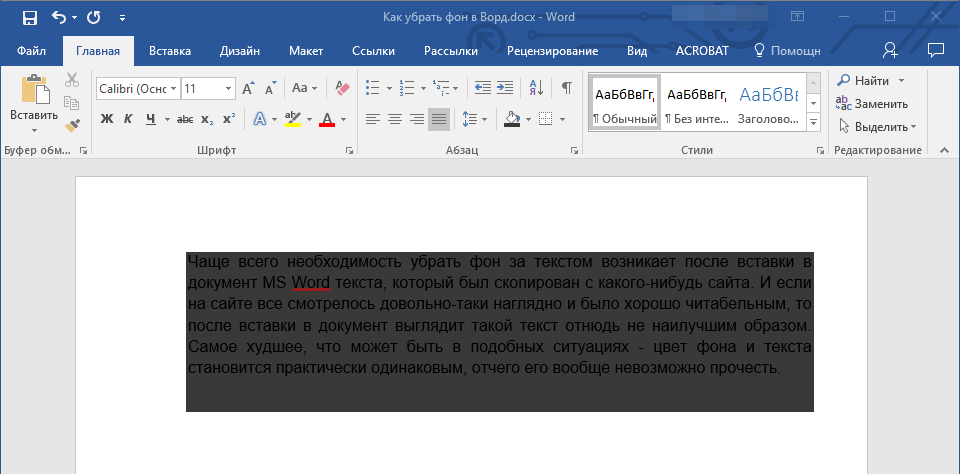
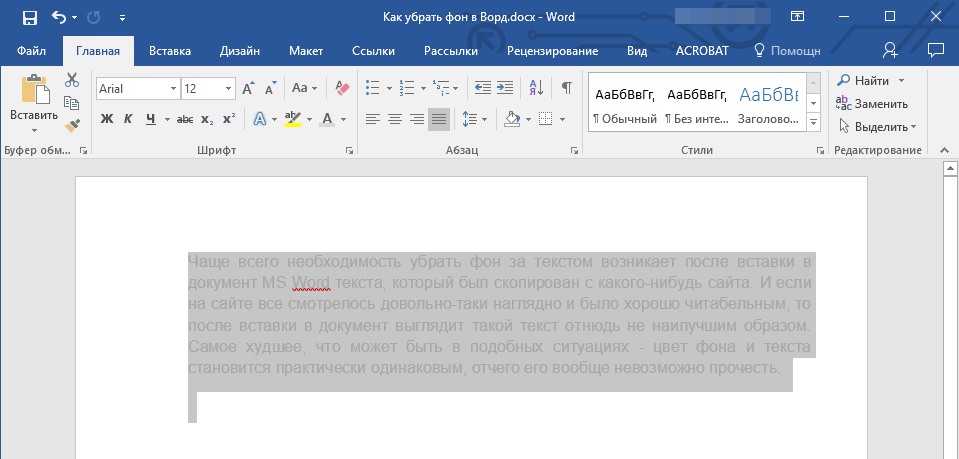
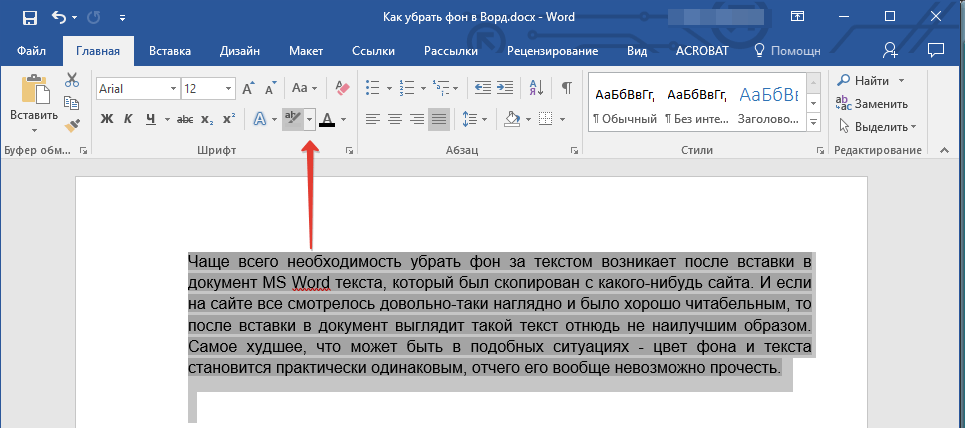
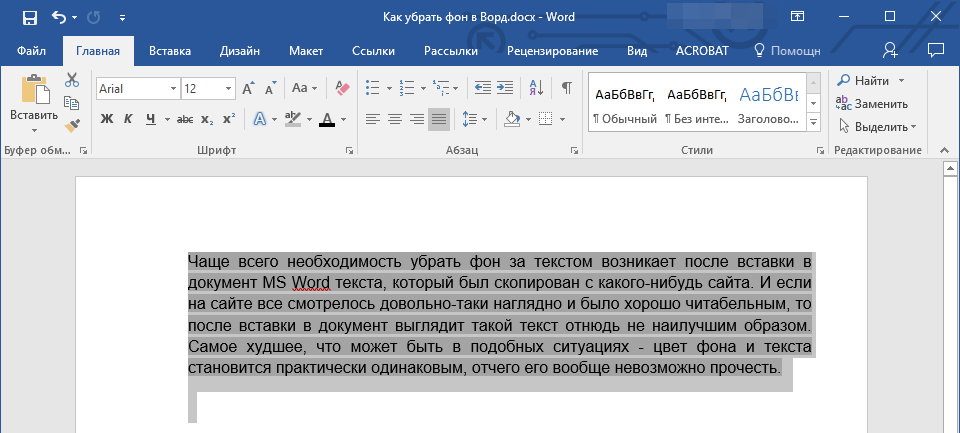
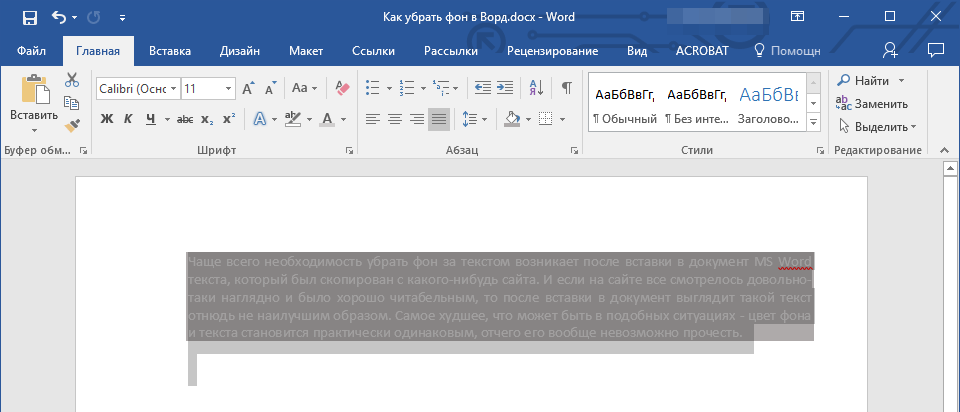
Чаще всего необходимость убрать фон за текстом возникает после вставки в документ MS Word текста, который был скопирован с какого-нибудь сайта. И если на сайте все смотрелось довольно-таки наглядно и было хорошо читабельным, то после вставки в документ выглядит такой текст отнюдь не наилучшим образом. Самое худшее, что может быть в подобных ситуациях — цвет фона и текста становится практически одинаковым, отчего его вообще невозможно прочесть.
Обратите внимание: Удалить заливку возможно в любой версии Word, инструменты для этого одинаковы как в 2003, так и в 2016 годах, хотя они могут находиться в разных местах и иметь немного разные названия. В тексте мы обязательно выделим значительные отличия, а процесс будет продемонстрирован на примере MS Office Word 2016.
Убираем фон за текстом базовыми средствами программы
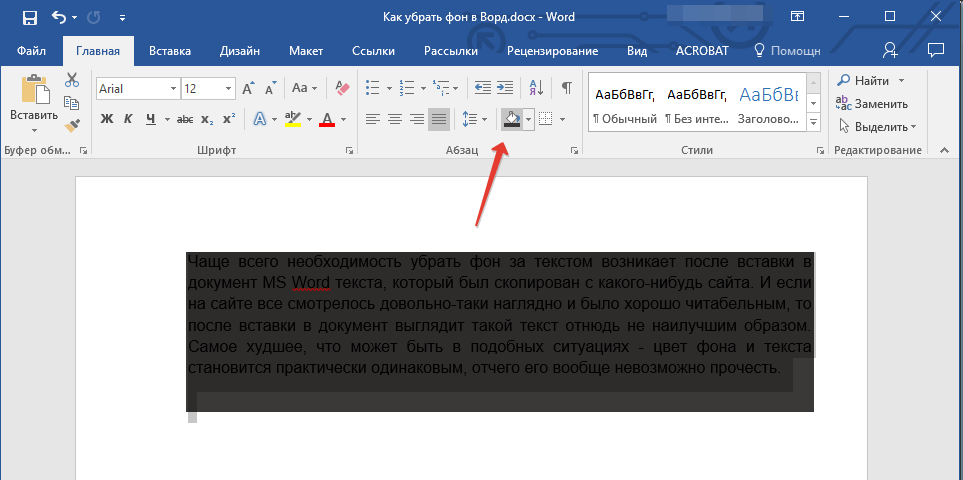
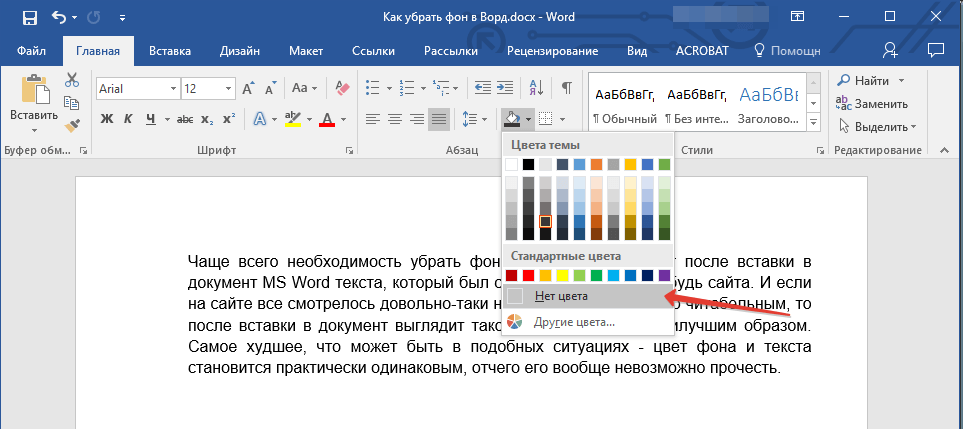
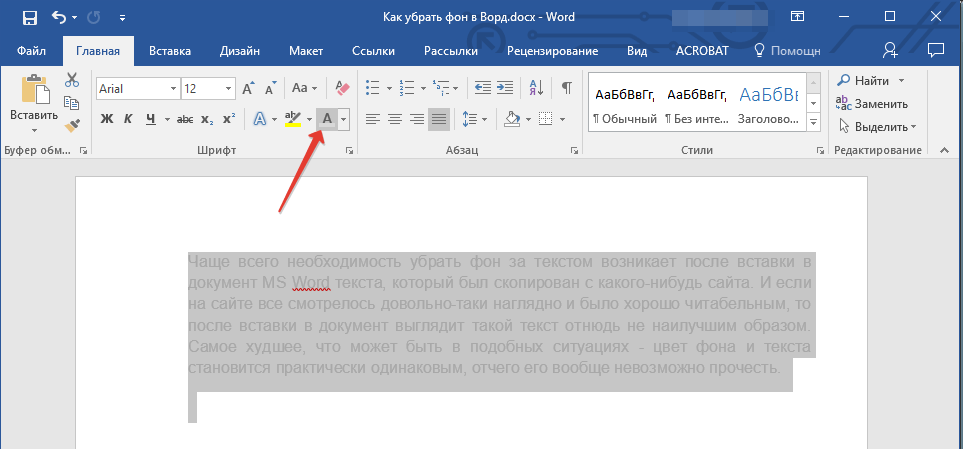
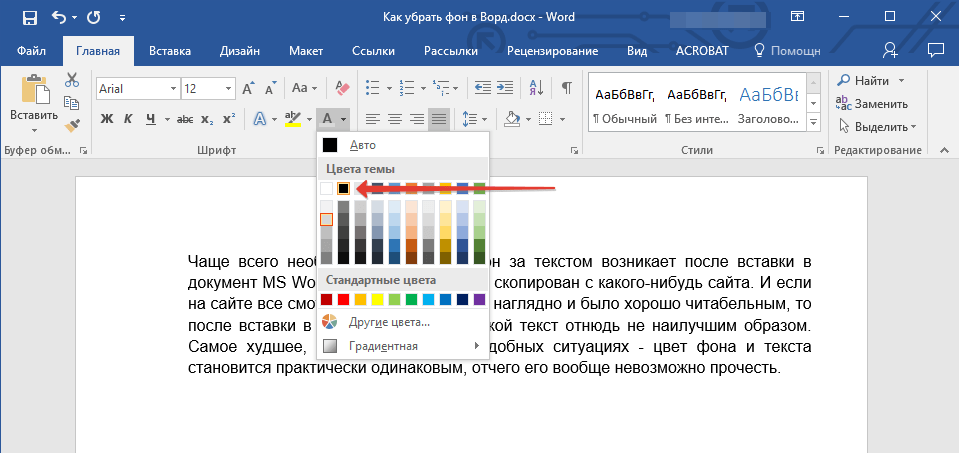
Если фон за текстом был добавлен с помощью инструмента “Заливка” или его аналогов, то и убирать его нужно точно таким же образом.
Если это необходимо, изменить цвет шрифта:
- Первый пункт списка
- Второй пункт списка
- Третий пункт списка
Обратите внимание: в Word 2003 функции для управления цветами и заливками (“Границы и заливка”) можно найти на вкладке “Формат”. В версиях MS Word 2007 — 2010 эти же инструменты доступны на вкладке “Разметка страницы” (в группе “Фон страницы”).
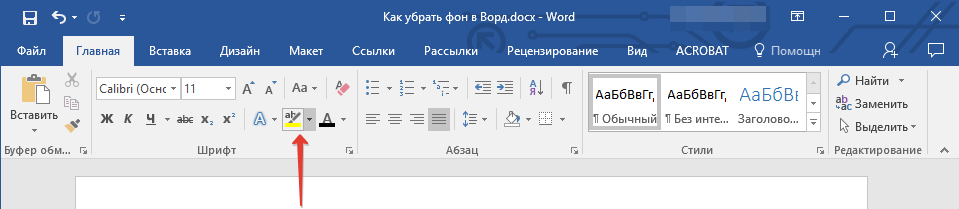
Замечание: Визуально различить два типа фонов довольно просто: фон, созданный при помощи заливки, выглядит однородно, тогда как фон, добавленный через инструмент “Цвет выделения текста”, оставляет между строками белые промежутки.
- Выделите текст или фрагмент, фон за которым необходимо изменить.
- На панели управления во вкладке “Главная” в группе “Шрифт” нажмите на треугольник возле кнопки “Цвет выделения текста” (буквы “ab”).
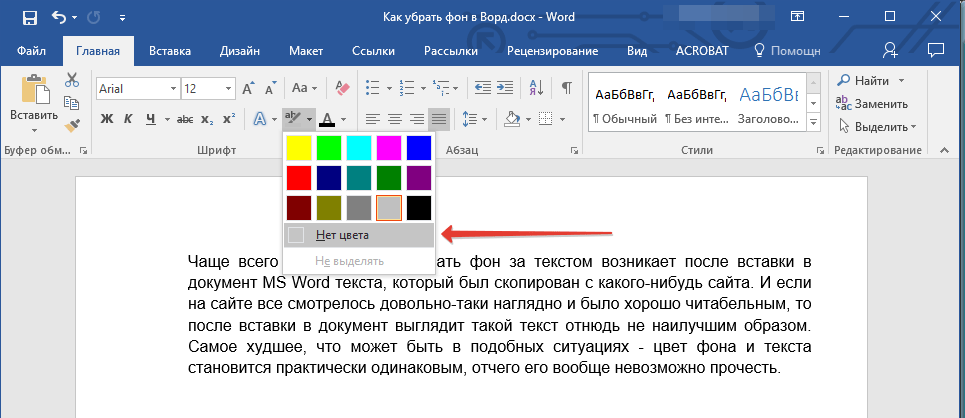
- В появившемся окошке выберите пункт “Нет цвета”.
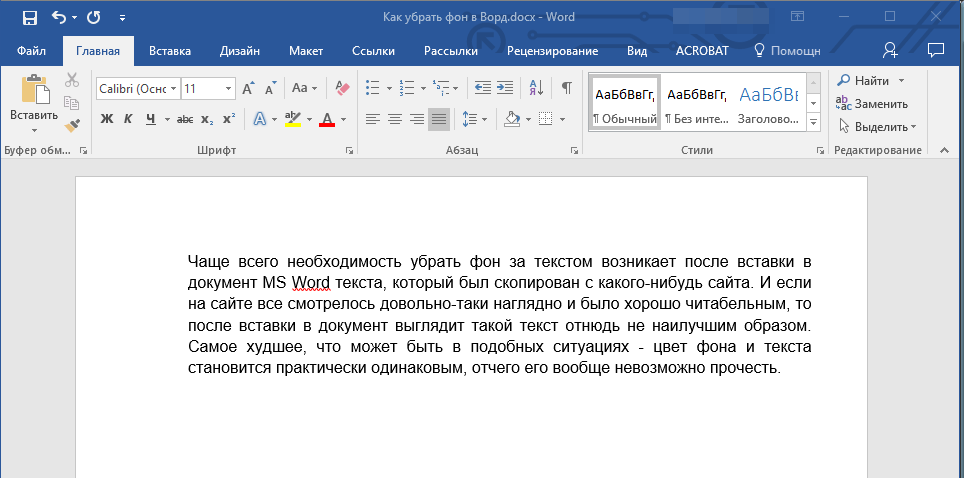
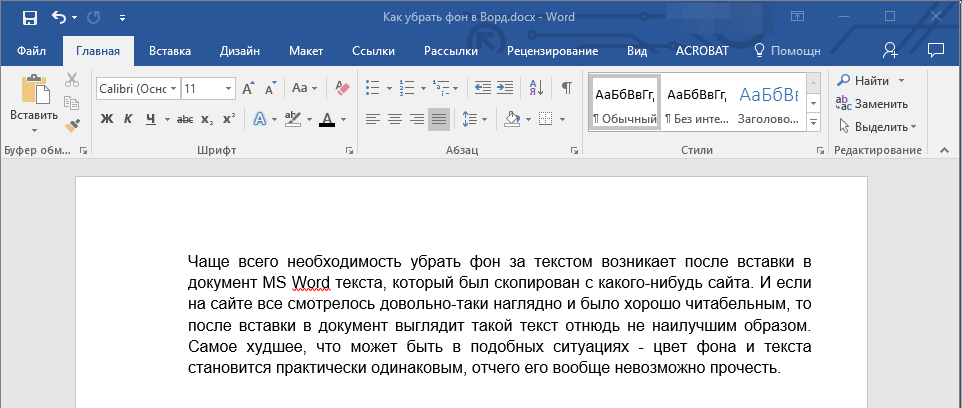
- Фон за текстом исчезнет. Если это необходимо, измените цвет шрифта, выполнив действия, описанные в предыдущем разделе статьи.
Убираем фон за текстом с помощью средств для работы со стилем
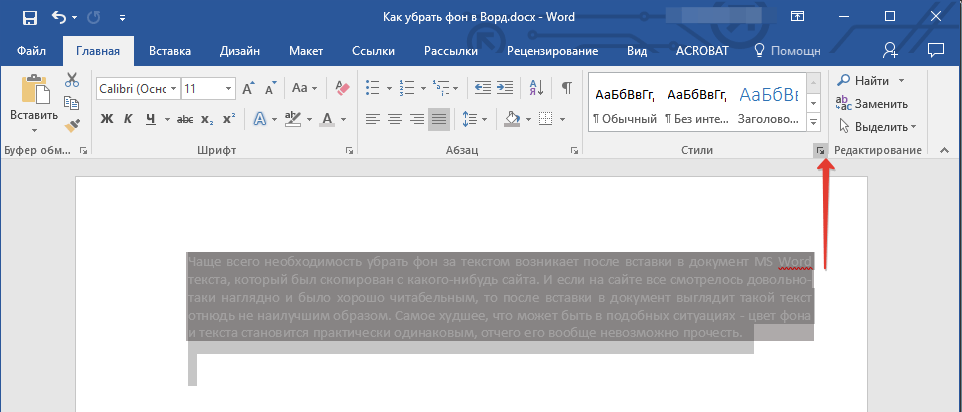
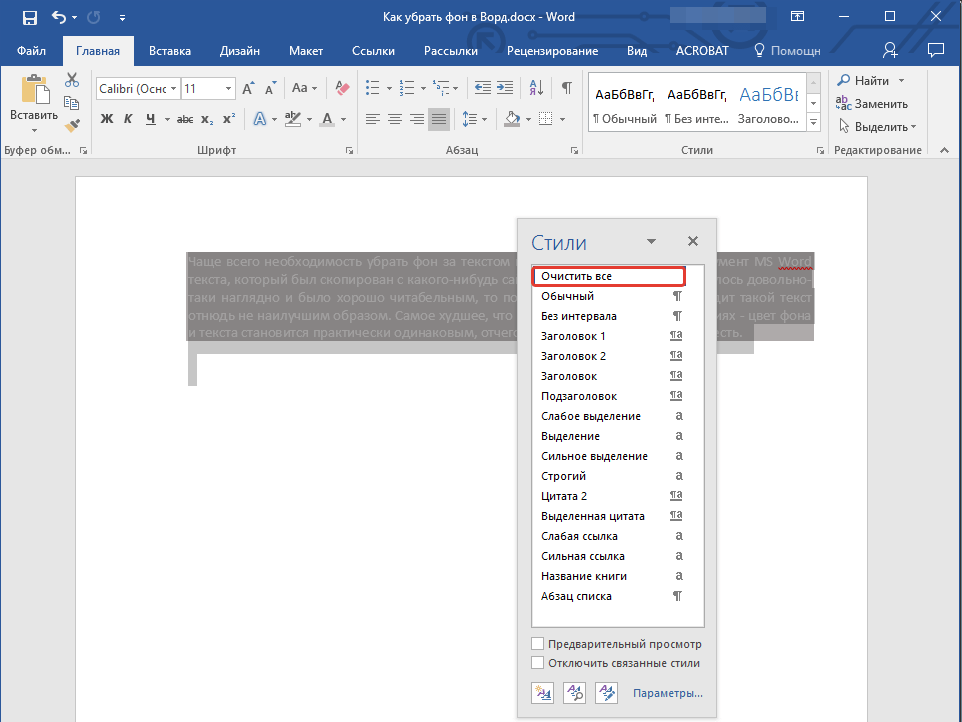
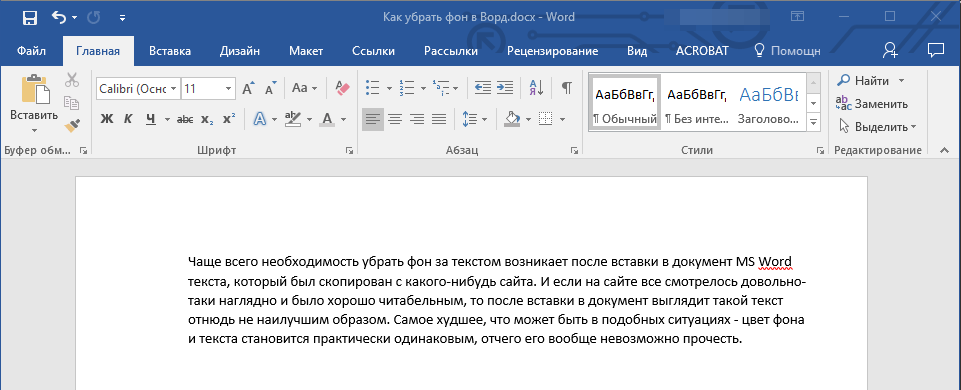
Как упоминалось ранее, необходимость удаления фона за текстом часто возникает после вставки текста, скопированного из Интернета. Инструменты “Заливка” и “Цвет выделения текста” в таких ситуациях не всегда приносят желаемые результаты. К счастью, есть способ, позволяющий просто “обнулить” первоначальное форматирование текста, сделав его стандартным для Word.
- Выделите весь текст или фрагмент, фон которого необходимо изменить.
На этом все, вот вы и узнали о том, как убрать фон за текстом или, как его еще называют, заливку или подложку в Ворде. Желаем вам успехов в покорение всех возможностей программы Microsoft Word.
5 способов убрать фон текста в ворде при копировании с интернета

Копирование текста с интернета в Word часто приводит к появлению фона. В этом курсе мы рассмотрим пять способов, как убрать фон текста в Word. Узнайте, как сделать ваш документ чистым и профессиональным.
Когда вы копируете текст из Интернета, он сохраняется в буфер обмена. Кроме самого текста сохраняется и его форматирование (фон, шрифт, цвет и т.д.). Это означает, что текст копируется именно так, как он был на сайте.
Microsoft Word отлично распознает форматированный текст, поэтому при обычной вставке все форматирование сохранится. Если, например, вам нужно убрать фон текста, скопированного с сайта в Word, это можно сделать разными способами. Подробнее ниже.
Убираем фон в ворде после копирования
Эти инструкции основаны на MS Word 2016, но применимы и к более ранним версиям.
Сохранение без форматов №1
Прежде чем вставить скопированный текст, нажмите правую кнопку мыши. Вы увидите контекстное меню, в котором нужно выбрать Копировать только текст. После этого текст будет вставлен в Word без фона.
Сохранение без форматов №2
После того, как вы уже вставили текст, в правом нижнем углу появится выпадающее меню (Ctrl), в котором выбираем Копировать только текст.
Или нажмите на меню (Ctrl) и нажмите клавишу C (независимо от языка).
Очистка форматирования
Вы можете удалить фон текста, просто удалив форматирование, оставив только обычный текст. Для этого выделите нужный фрагмент текста и нажмите кнопку «Очистить все форматирование.
Форматирование по образцу
В MS Word существует функция переноса стилей из одного фрагмента текста в другой. Это подразумевает, что если в вашем документе уже присутствует простой текст, вы можете преобразовать его в форматированный текст с добавлением фона.
1 Выберите небольшую область «хорошего» текста без фона. Вы можете выбрать хотя бы 1 букву. Поэтому мы зафиксировали стиль, который хотим получить в итоге.
2 В левом верхнем меню щелкните Формат по образцу. После этого курсор изменится со стрелки на кисть.
3 Теперь этой кистью выделите «плохой» текст с фоном. Это применит новый стиль к тексту без фона.
Предварительная вставка в другой редактор
Это не стандартный способ удаления фона копируемого текста, но он также часто используется, поскольку универсален от редактора до Word.
Суть в том, что Блокнот автоматически удаляет все форматирование и мы уже копируем чистый текст без фона, который вставляем в Ворд.



