
Если вы открываете документ в Microsoft Word и видите узор из маленьких синих квадратов на странице, вероятно, включены линии сетки. Ваш первый порыв может заключаться в том, чтобы перейти на вкладку «Макет страницы», чтобы попытаться удалить их, но на самом деле эта опция находится в другом месте. К счастью, вы можете отображать или скрывать линии сетки в Word по мере необходимости.
Форматирование — важный компонент программы Microsoft Word 2010, но некоторые параметры форматирования менее распространены, чем другие. Одним из таких параметров форматирования, с которым вы, возможно, не знакомы, являются линии сетки.
Если вы видите линии сетки в документе Word 2010, значит, кто-то, редактировавший документ, в какой-то момент решил отобразить их. Однако они могут отвлекать, что может заставить вас задаться вопросом, как убрать их из документа. Наше краткое руководство ниже покажет вам простую настройку, которую вы можете внести в документ, чтобы удалить линии сетки со страницы.
Как избавиться от линий сетки в Word 2010
- Откройте документ.
- Нажмите «Просмотр».
- Снимите флажок «Сетка».
Наша статья продолжается ниже с дополнительной информацией о том, как избавиться от линий сетки в документе Word, включая изображения этих шагов.
Как удалить линии сетки в Word 2010 (руководство с иллюстрациями)
Действия, описанные в этой статье, были выполнены в версии приложения Word 2010, но они будут работать и в других версиях, таких как Word 2013, Word 2016 или Word для Office 365.
Шаг 1. Откройте документ в Word 2010
Шаг 2. Перейдите на вкладку «Вид» в верхней части окна
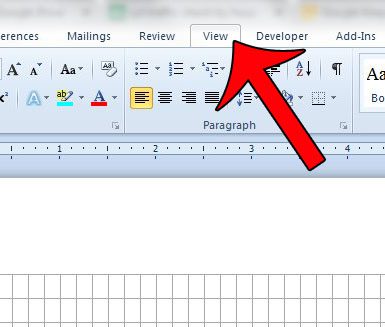
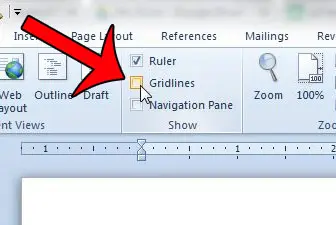
Шаг 3. Установите флажок слева от линии сетки в разделе «Показать» на навигационной ленте
Нажатие на поле снимет с него флажок. Линии сетки должны исчезнуть из документа после снятия галочки, как показано на изображении ниже.
Руководство продолжается ниже с дополнительной информацией об удалении линий сетки из документа.
Как насчет линий сетки таблицы Microsoft Word?
В этом руководстве обсуждалось удаление линий сетки, которые могут отображаться во всем документе, но вас может заинтересовать удаление линий сетки из таблицы. Чтобы удалить линии сетки таблицы Word, просто щелкните внутри таблицы, затем выберите «Дизайн таблицы» в верхней части окна. Нажмите кнопку «Границы», затем выберите параметр «Просмотр линий сетки», чтобы включить или отключить его.
Таблицы Word могут иметь как границы, так и линии сетки. Линии сетки таблицы имеют более светлый цвет и пунктирные линии. Если ваша таблица имеет границы, вы не увидите разницы, отображаются ли линии сетки или нет. Чтобы удалить границу таблицы, выберите все ячейки в таблице, нажмите кнопку «Границы» и выберите «Без границ». Если вы выберете только одну ячейку в таблице и выберете опцию «Без границы», вы будете скрывать границу только в этой одной ячейке.
Дополнительная информация о сетке Word
Как упоминалось выше, вы можете использовать эти шаги в большинстве других версий приложения Microsoft для редактирования документов, включая более старые версии, такие как Word 2007.
Обратите внимание, что удаление или отображение линий сетки в документе не повлияет на способ печати документа. Независимо от настройки Word не будет печатать линии сетки вместе с документом.
Линии сетки в приложении для работы с электронными таблицами Microsoft Office, Excel, немного отличаются, поскольку линии сетки обычно более важны при работе с электронной таблицей. Вы можете скрыть или отобразить линии сетки в Excel, перейдя на вкладку «Макет страницы», а затем установив или сняв флажок слева от «Вид». Вы также можете управлять печатью линий сетки в Excel, установив или сняв флажок «Печать» под ним.
По умолчанию Microsoft Word не будет включать линии сетки в ваши документы. Однако если вы решите отображать их в одном документе, они будут отображаться в будущих документах, пока вы не отключите их снова.
Знаете ли вы, что Microsoft Word 2010 позволяет очень легко печатать этикетки? Прочтите здесь, чтобы узнать, как начать печатать этикетки уже сегодня.
Эта статья поможет вам удалить линии сетки, видимые в теле документа. Если вас интересует удаление линий сетки из таблицы в Word 2010, прочитайте эту статью.
Дополнительные источники
Мэттью Берли пишет учебные пособия по технологиям с 2008 года. Его тексты появились на десятках различных веб-сайтов и были прочитаны более 50 миллионов раз.
После получения степени бакалавра и магистра компьютерных наук он несколько лет работал в сфере управления ИТ для малого бизнеса. Однако теперь он работает полный рабочий день, создавая онлайн-контент и веб-сайты.
Его основные темы написания включают iPhone, Microsoft Office, Google Apps, Android и Photoshop, но он также писал и на многие другие технические темы.
Мне нужна помощь, как удалить маленькие квадратики на моем ноутбуке, они появляются в MS Word 2007 и выглядят постоянными.
Эта тема заблокирована. Вы можете подписаться на вопрос или проголосовать за него как полезный, но вы не можете отвечать в этой теме.
Сообщить о нарушении
Домогательство – это любое поведение, направленное на то, чтобы побеспокоить или расстроить человека или группу людей. К угрозам относятся любые угрозы самоубийства, насилия или причинения вреда другому человеку. Любой контент на тему для взрослых или неуместный для веб-сайта сообщества. Любое изображение, ссылка или обсуждение наготы.
Любое поведение, которое является оскорбительным, грубым, вульгарным, оскверняет или демонстрирует неуважение. Любое поведение, которое может нарушать лицензионные соглашения с конечными пользователями, включая предоставление ключей продукта или ссылок на пиратское программное обеспечение. Незапрашиваемая массовая рассылка или массовая реклама.
Любые ссылки на вирусы, шпионское ПО, вредоносное ПО или фишинговые сайты или их пропаганда. Любой другой неприемлемый контент или поведение, как это определено Условиями использования или Кодексом поведения. Любое изображение, ссылка или обсуждение, связанные с детской порнографией, детской наготой или другим жестоким обращением с детьми или их эксплуатацией.
Возможно, вы описываете сетку чертежа (если это так, вы не увидите ее в режиме предварительного просмотра). Если это так, снимите флажок «Сетка» в группе «Показать» на вкладке «Вид»; они отличаются от линий сетки таблицы, которые включаются и выключаются с помощью кнопки «Просмотр линий сетки» в группе «Таблица» контекстного меню «Инструменты для работы с таблицами» | Вкладка «Макет», когда точка вставки находится в таблице.
Если вы имеете в виду маленькие квадратные маркеры на левом поле (которые также не печатаются), это означает, что один или несколько параметров на вкладке «Строка и разрывы страниц» диалогового окна «Абзац» включены.
Сообщить о нарушении
Домогательство – это любое поведение, направленное на то, чтобы побеспокоить или расстроить человека или группу людей. К угрозам относятся любые угрозы самоубийства, насилия или причинения вреда другому человеку. Любой контент на тему для взрослых или неуместный для веб-сайта сообщества. Любое изображение, ссылка или обсуждение наготы.
Любое поведение, которое является оскорбительным, грубым, вульгарным, оскверняет или демонстрирует неуважение. Любое поведение, которое может нарушать лицензионные соглашения с конечными пользователями, включая предоставление ключей продукта или ссылок на пиратское программное обеспечение. Незапрашиваемая массовая рассылка или массовая реклама.
Любые ссылки на вирусы, шпионское ПО, вредоносное ПО или фишинговые сайты или их пропаганда. Любой другой неприемлемый контент или поведение, как это определено Условиями использования или Кодексом поведения. Любое изображение, ссылка или обсуждение, связанные с детской порнографией, детской наготой или другим жестоким обращением с детьми или их эксплуатацией.
Некоторые пользователи столкнулись с тем, что нумерация, заголовки или стили в их документах Microsoft Word превращались в черные ящики, когда они создавали оглавление, заголовки или подзаголовки с помощью функции многоуровневого списка. Эта проблема влияет на стиль нумерации в документе Word, поскольку некоторые номера заголовков преобразуются в черные прямоугольные поля. Следовательно, это создает много проблем для пользователей. Если вы столкнулись с такой проблемой в документе Word, эта статья может помочь вам решить ее.

Как избавиться от черных квадратов или прямоугольников в Word
- Повторно примените стиль форматирования
- Восстановить многоуровневый список
- Измените стиль форматирования на «Нет», а затем повторно примените формат нумерации.
- Запуск макроса в документе Word
Давайте подробно рассмотрим все эти решения.
1] Повторно примените стиль форматирования
Эта проблема влияет на стиль нумерации в документе Word. Поэтому вы можете попробовать повторно применить стиль форматирования и посмотреть, решит ли это проблему.
- Поместите мигающий курсор сразу после черного прямоугольника.
- Нажмите клавишу со стрелкой влево, чтобы полностью выбрать черный ящик. Когда вы выбираете черный ящик, он должен стать серым.
- Теперь нажмите клавиши Ctrl + Shift + S. Откроется всплывающее окно стиля.
- Нажмите «Применить повторно».
Теперь проверьте, устранена ли проблема.
2] Воссоздайте многоуровневый список
- Поместите мигающий курсор непосредственно перед первым заголовком.
- Перейдите на вкладку «Главная».
- Теперь щелкните раскрывающийся список «Многоуровневый список» в разделе «Абзац» и выберите нужный формат.
Это должно решить проблему. Если это не сработает, повторите первые 2 шага, а затем щелкните раскрывающийся список «Многоуровневый список».После этого нажмите «Определить новый многоуровневый список» и настройте свой многоуровневый список.
3] Измените стиль форматирования на «Нет», а затем повторно примените формат нумерации
Измените стиль форматирования черного ящика на «Нет». Это удалит нумерацию. После этого можно снова применить формат нумерации. Следующие инструкции помогут вам в этом:
- Поместите мигающий курсор рядом с черным полем и нажмите клавишу со стрелкой влево. Это выберет этот черный ящик.
- Нажмите клавиши Ctrl + Shift + S. Откроется всплывающее окно «Применить стили».
- Нажмите «Изменить».
- Теперь нажмите кнопку «Формат» в левом нижнем углу и выберите «Нумерация». Откроется окно «Нумерация и маркеры».
- Выберите «Нет» на вкладке «Нумерация» и нажмите «ОК».
- Нажмите кнопку «ОК» еще раз, чтобы закрыть окно «Изменить стиль».
Это удалит формат нумерации. Теперь вы можете снова применить формат нумерации. Для этого перейдите на вкладку «Главная», щелкните раскрывающийся список «Многоуровневый список» и выберите формат в текущем списке или выберите другой формат в соответствии с вашими требованиями. Если это вызывает нарушение интервала, вы можете отрегулировать его, переместив ползунок на шкале.
4] Запустите макрос в документе Word
Если ни одно из приведенных выше решений вам не помогло, может помочь запуск макроса в Word. Многим это решение помогло. Вы также должны попробовать это. Чтобы ввести макрос в Word, сначала вы должны включить вкладку «Разработчик». Следующие инструкции помогут вам в этом:
Откройте Microsoft Word и выберите «Файл > Параметры».

Выберите категорию «Настроить ленту» на левой панели, а затем установите флажок «Разработчик». Теперь нажмите ОК.

Теперь выберите вкладку «Разработчик» и нажмите «Макросы». Появится всплывающее окно макроса. Теперь введите имя макроса и нажмите кнопку «Создать». Откроется Microsoft Visual Editor.

В окне Microsoft Visual Editor скопируйте и вставьте следующий код, как показано на снимке экрана выше:
После ввода макроса нажмите кнопку Сохранить. Теперь закройте окно Microsoft Visual Editor и откройте соответствующий документ. Выберите вкладку «Вид» и щелкните раскрывающийся список «Макросы». Теперь выберите только что созданный макрос и нажмите кнопку «Выполнить».
Это должно решить проблему.
Почему в Word моя нумерация затемнена?
Эта проблема возникает, когда характеристики шрифта в Microsoft Word повреждены. Чтобы устранить эту проблему, вы можете повторно применить стиль форматирования. Но, по словам некоторых пользователей, проблема повторяется, когда они снова открывают документ Word. Запуск макроса в Microsoft Word может навсегда решить эту проблему.
Как избавиться от нумерации черного ящика в Word?
Чтобы избавиться от нумерации черного ящика в Word, вы можете повторно применить стиль форматирования или заново создать многоуровневый список. Если эти решения вам не подходят, попробуйте запустить макрос в Word. Это решение устранило проблему для многих пользователей. Мы объяснили процесс запуска макроса выше в этой статье.
Тревор заметил, что совсем недавно две системы в его офисе вели себя одинаково странно. Когда они начинают новый сеанс работы с Word, он открывается с эффектом «миллиметровки» на экране. Он задается вопросом, почему это происходит и как это можно отключить.
Есть несколько возможных причин, почему это произошло. Наиболее вероятная причина в том, что была включена сетка рисования. Выполните следующие действия, чтобы отключить его:

- Убедитесь, что панель инструментов «Рисование» отображается.
- Нажмите инструмент «Рисование» на панели инструментов. Word отображает меню «Рисование».
- Выберите параметр «Сетка» в меню «Рисование». Если вы используете Word 97, отображается диалоговое окно «Привязать к сетке». Если вы используете Word 2000 или более позднюю версию, отображается диалоговое окно «Сетка рисования». (См. рис. 1.)
Рис. 1. Диалоговое окно «Сетка рисования». Если вы выполните эти шаги и обнаружите, что сетка рисования не была включена с самого начала, проблема может быть связана с установленным в системе фоновым изображением. Вы можете избавиться от любого фонового изображения, выполнив следующие действия:
- Выберите «Фон» в меню «Формат». Word отображает палитру параметров.
- Нажмите «Нет заливки».
Если эффект миллиметровки все еще виден, выйдите из Word и используйте инструменты Windows, чтобы найти файл Normal.dot. Переименуйте его во что-нибудь другое (например, OldNormal.dot), а затем перезапустите Word. Если проблема исчезнет, то вы знаете, что это связано с некоторыми настройками, хранящимися в вашем файле Normal.dot. Это может помочь вам отследить виновника, или вы можете просто позволить Word восстановить новый файл шаблона Normal.dot для вас.
Наконец, возможно, у вас установлено какое-то стороннее дополнение, вызывающее эффект. Проверьте свои надстройки и, если они есть, отключите их и перезапустите Word.
Биография автора
На его счету более 50 научно-популярных книг и множество журнальных статей. Аллен Уайатт является всемирно признанным автором. Он является президентом Sharon Parq Associates, компании, предоставляющей компьютерные и издательские услуги. Узнайте больше об Аллене.
- Программа для удаления файлов, которые не удаляются
- Как объединить несколько треков в одну FL Studio
- Монитору свободного последовательного порта не удалось запустить вспомогательный драйвер монитора устройства
- Назовите формат файла, для просмотра которого предназначен Adobe Reader
- Конвертер Stdu, что это за программа
Как избавиться от черных квадратов или прямоугольников в Word
Некоторые пользователи столкнулись с тем, что нумерация, заголовки или стили в документах Microsoft Word превращались в черные квадраты, когда они создавали оглавление, заголовки или подзаголовки с помощью многоуровневого Функция списка. Эта проблема влияет на стиль нумерации в документе Word, поскольку некоторые номера заголовков преобразуются в черные прямоугольные поля. Следовательно, это создает много проблем для пользователей. Если вы столкнулись с такой проблемой в документе Word, эта статья может помочь вам решить ее.
Как избавиться от черных квадратов или прямоугольников в Word
Если вы видите черные квадраты в Нумерация, Строка, Стили заголовков, Форматирование абзаца, Разрыв страницы, erc. в документах Word на ПК с Windows 11/10 воспользуйтесь этими советами, чтобы исправить поврежденные стили:
Повторно примените стиль форматированияПовторно создайте многоуровневый списокИзмените стиль форматирования на Нет, а затем повторно примените формат нумерацииЗапустите макрос в документе Word
Давайте подробно рассмотрим все эти решения.
1] Повторное применение стиля форматирования
Эта проблема мешает стилю нумерации в документе Word. Поэтому вы можете попробовать повторно применить стиль форматирования и посмотреть, решит ли это проблему.
Шаги по повторному применению стиля форматирования описаны ниже:
Поместите мигающий курсор сразу после черного прямоугольника.Нажмите клавишу стрелка влево, чтобы полностью выбрать черный ящик. Когда вы выбираете черный ящик, он должен стать серым. Теперь нажмите клавиши Ctrl + Shift + S. Откроется всплывающее окно стиля. Нажмите Применить повторно.
Теперь проверьте, устранена ли проблема.
2] Повторно создайте многоуровневый список
Еще одно решение этой проблемы — воссоздание многоуровневого списка. Шаги для этого перечислены ниже:
Поместите мигающий курсор прямо перед первым заголовком.Перейдите на вкладку Главная.Теперь щелкните раскрывающийся список Многоуровневый список под >Абзац и выберите нужный формат.
Это должно решить проблему. Если это не сработает, повторите первые 2 шага, а затем щелкните раскрывающийся список «Многоуровневый список». После этого нажмите Определить новый многоуровневый список и настройте свой многоуровневый список.
3] Измените стиль форматирования на «Нет», а затем повторно примените формат нумерации
Изменить стиль форматирования черного ящика на None. Это удалит нумерацию. После этого можно снова применить формат нумерации. Следующие инструкции помогут вам в этом:
Поместите мигающий курсор рядом с черным полем и нажмите клавишу со стрелкой влево. Это выделит этот черный ящик. Нажмите клавиши Ctrl + Shift + S. Откроется всплывающее окно Применить стили. Нажмите Изменить. Теперь нажмите кнопку Формат внизу слева и выберите Нумерация. Откроется окно Нумерация и маркеры.
Выберите Нет на вкладке Нумерация и нажмите ОК. Нажмите кнопку ОК еще раз. , чтобы закрыть окно «Изменить стиль».
Это удалит формат нумерации. Теперь вы можете снова применить формат нумерации. Для этого перейдите на вкладку Главная, щелкните раскрывающийся список «Многоуровневый список» и выберите формат в разделе Текущий список или выберите другой формат в соответствии с вашими требованиями. Если это вызывает нарушение интервала, вы можете отрегулировать его, переместив ползунок на шкале.
Читать: исправить ошибку WINWORD.EXE Bad Image.
4] Запустите макрос в документе Word
Если ни одно из вышеперечисленных решений не работает для вас, может помочь запуск макроса в Word. Многим это решение помогло. Вы также должны попробовать это. Чтобы ввести макрос в Word, сначала необходимо включить вкладку Разработчик. Следующие инструкции помогут вам в этом:
Откройте Microsoft Word и выберите «Файл > Параметры».
Выберите категорию Настроить ленту на левой панели, а затем установите флажок Разработчик. Теперь нажмите OK.
Теперь выберите вкладку Разработчик и нажмите Макросы. Появится всплывающее окно макроса. Теперь введите имя макроса и нажмите кнопку Создать. Откроется Microsoft Visual Editor.
В окне Microsoft Visual Editor , скопируйте и вставьте следующий код, как показано на снимке экрана выше:
Для каждого шаблона В ActiveDocument.ListTemplates Для каждого уровня В templ.ListLevels lev.Font.Reset Next lev Next templ
После ввода макроса нажмите на кнопку Сохранить. Теперь закройте окно Microsoft Visual Editor и откройте соответствующий документ. Выберите вкладку Вид и щелкните раскрывающийся список Макросы. Теперь выберите только что созданный макрос и нажмите кнопку Выполнить.
Это должно решить проблему.
Читать: Fix Word столкнулся с ошибкой при попытке открыть файл.
Почему моя нумерация затемнена в Word?
Эта проблема возникает, когда характеристики шрифта в Microsoft Word поврежден. Чтобы устранить эту проблему, вы можете повторно применить стиль форматирования. Но, по словам некоторых пользователей, проблема повторяется, когда они снова открывают документ Word. Запуск макроса в Microsoft Word может навсегда решить эту проблему.
Как избавиться от нумерации черного ящика в Word?
Чтобы избавиться от нумерации черного ящика в Word, вы можете повторно применить стиль форматирования или воссоздать многоуровневый список. Если эти решения вам не подходят, попробуйте запустить макрос в Word. Это решение устранило проблему для многих пользователей. Мы объяснили процесс запуска макроса выше в этой статье.
Надеюсь, это поможет.
Читать далее: Microsoft Word постоянно аварийно завершает работу в Windows.
Как убрать черные квадраты в ворде в тексте
Убрать из текста скрытые символы очень просто. Достаточно выбрать вкладку «Главная» и в блоке «Абзац», нажать на кнопку «Отобразить все знаки» » ¶ «.
Почему в ворде вместо букв квадратики?
Часто «квадратики» в ворде бывают, если в системе нет шрифта, который используется в документе. В этом случае достаточно сменить шрифт в документе. . Нормальный документ, содержащий кучу единиц и двоек.
Что за квадратики в ворде?
Квадратик означает, что этот абзац находится на определённом уровне структуры документа, а не является основным текстом. Это характерно для заголовков и списков.
Как убрать черные квадраты в ворде в тексте
Последнее обновление: 22 февраля 2019 г.
Значки в документе Word могут отображаться в виде черных прямоугольников.
СОСТОЯНИЕ: ИСПРАВЛЕНО
Эта проблема исправлена в версии 1901 Актуального канала (сборка 11231.20174) и более поздних версиях. Чтобы получить последнее обновление прямо сейчас, откройте Word и выберите Файл > Учетная запись > Параметры обновления > Обновить сейчас.
Дополнительные ресурсы

Общение с экспертами
Обращайтесь к экспертам, обсуждайте новости, обновления и рекомендации для Word, а также читайте наш блог.

Поддержка сообщества
Задавайте вопросы сотрудникам службы поддержки, MVP, инженерам и другим пользователям Word и находите решения.

Предложение новых функций
Мы будем рады вашим отзывам и предложениям. Вам наверняка есть, что сказать. Поделитесь с нами своими мыслями.
- Как убрать сеть 2
- Как убрать тени от значков на рабочем столе windows 10
- Как убрать хлебные крошки в wordpress
- Как убрать яндекс из хрома
Черные квадраты в Word

Что они озночают в режиме отображения знаков
Лучший ответ
Элементам списка присвоен один из стилей, отображающих их в схеме документа (например стиль»заголовок 1″). Посмотри «вид» -схема документ, элементы помеченные квадратом будут отображены и там, и переход по ним можно осуществлять как по гиперссылке внутри документа. Все элементы ворда, имеющие стиль «заголовок 1,2. » отображаются в схеме документа.
Используя этот стиль возможно создавать автоматически нумеруемое оглавление. Вроде так было. Пиши если че не так.
Остальные ответы Элементы списка D-YЗнаток (471) 15 лет назад А почему на разных строках одного списка они либо присутствуют, либо отсутствуют
Иван Авсеянко Гуру (4167) Потому что элемент списка — это логическая единица. Он может состоять и из нескольких строк. Присутствует он там, где начинается новый элемент.
Служебный (отображается при включении режима показа непечатаемых знаков) символ в виде м-а-аленького чёрного квадратика в начале строк абзаца означает, что абзацуприсвоен признак «не отрывать от следующего» (абзаца). Строки абзацев с этим признаком приклеиваются к следующему абзацу и разлепить их можно, только убрав этот признак.
Ставится/убирается: Формат — Абзац — вкладка «Положение на станице» — поставить/убрать галку «не отрывать от следующего».
Группа ТСОУченик (145) 7 лет назад Поправка: речь шла о признаке абзаца «с новой страницы» (галочка там-же чуть ниже) Татьяна ШальноваУченик (181) 7 лет назад ЖанУченик (101) 7 лет назад ещё приходится убирать следующую галочку «Не разрывать абзац». тогда квадратики исчезают жаба МараЗнаток (308) 6 лет назад
блин, не убирается черный квадратик.
Как убрать квадратики в word
Как избавиться от черных квадратов или прямоугольников в Word
Некоторые пользователи столкнулись с тем, что нумерация, заголовки или стили в документах Microsoft Word превращались в черные квадраты, когда они создавали оглавление, заголовки или подзаголовки с помощью многоуровневого Функция списка. Эта проблема влияет на стиль нумерации в документе Word, поскольку некоторые номера заголовков преобразуются в черные прямоугольные поля. Следовательно, это создает много проблем для пользователей. Если вы столкнулись с такой проблемой в документе Word, эта статья может помочь вам решить ее.
Как избавиться от черных квадратов или прямоугольников в Word
Если вы видите черные квадраты в Нумерация, Строка, Стили заголовков, Форматирование абзаца, Разрыв страницы, erc. в документах Word на ПК с Windows 11/10 воспользуйтесь этими советами, чтобы исправить поврежденные стили:
Повторно примените стиль форматированияПовторно создайте многоуровневый списокИзмените стиль форматирования на Нет, а затем повторно примените формат нумерацииЗапустите макрос в документе Word
Давайте подробно рассмотрим все эти решения.
1] Повторное применение стиля форматирования
Эта проблема мешает стилю нумерации в документе Word. Поэтому вы можете попробовать повторно применить стиль форматирования и посмотреть, решит ли это проблему.
Шаги по повторному применению стиля форматирования описаны ниже:
Поместите мигающий курсор сразу после черного прямоугольника.Нажмите клавишу стрелка влево, чтобы полностью выбрать черный ящик. Когда вы выбираете черный ящик, он должен стать серым. Теперь нажмите клавиши Ctrl + Shift + S. Откроется всплывающее окно стиля. Нажмите Применить повторно.
Теперь проверьте, устранена ли проблема.
2] Повторно создайте многоуровневый список
Еще одно решение этой проблемы — воссоздание многоуровневого списка. Шаги для этого перечислены ниже:
Поместите мигающий курсор прямо перед первым заголовком.Перейдите на вкладку Главная.Теперь щелкните раскрывающийся список Многоуровневый список под >Абзац и выберите нужный формат.
Это должно решить проблему. Если это не сработает, повторите первые 2 шага, а затем щелкните раскрывающийся список «Многоуровневый список». После этого нажмите Определить новый многоуровневый список и настройте свой многоуровневый список.
3] Измените стиль форматирования на «Нет», а затем повторно примените формат нумерации
Изменить стиль форматирования черного ящика на None. Это удалит нумерацию. После этого можно снова применить формат нумерации. Следующие инструкции помогут вам в этом:
Поместите мигающий курсор рядом с черным полем и нажмите клавишу со стрелкой влево. Это выделит этот черный ящик. Нажмите клавиши Ctrl + Shift + S. Откроется всплывающее окно Применить стили. Нажмите Изменить. Теперь нажмите кнопку Формат внизу слева и выберите Нумерация. Откроется окно Нумерация и маркеры.
Выберите Нет на вкладке Нумерация и нажмите ОК. Нажмите кнопку ОК еще раз. , чтобы закрыть окно «Изменить стиль».
Это удалит формат нумерации. Теперь вы можете снова применить формат нумерации. Для этого перейдите на вкладку Главная, щелкните раскрывающийся список «Многоуровневый список» и выберите формат в разделе Текущий список или выберите другой формат в соответствии с вашими требованиями. Если это вызывает нарушение интервала, вы можете отрегулировать его, переместив ползунок на шкале.
Читать: исправить ошибку WINWORD.EXE Bad Image.
4] Запустите макрос в документе Word
Если ни одно из вышеперечисленных решений не работает для вас, может помочь запуск макроса в Word. Многим это решение помогло. Вы также должны попробовать это. Чтобы ввести макрос в Word, сначала необходимо включить вкладку Разработчик. Следующие инструкции помогут вам в этом:
Откройте Microsoft Word и выберите «Файл > Параметры».
Выберите категорию Настроить ленту на левой панели, а затем установите флажок Разработчик. Теперь нажмите OK.
Теперь выберите вкладку Разработчик и нажмите Макросы. Появится всплывающее окно макроса. Теперь введите имя макроса и нажмите кнопку Создать. Откроется Microsoft Visual Editor.
В окне Microsoft Visual Editor , скопируйте и вставьте следующий код, как показано на снимке экрана выше:
Для каждого шаблона В ActiveDocument.ListTemplates Для каждого уровня В templ.ListLevels lev.Font.Reset Next lev Next templ
После ввода макроса нажмите на кнопку Сохранить. Теперь закройте окно Microsoft Visual Editor и откройте соответствующий документ. Выберите вкладку Вид и щелкните раскрывающийся список Макросы. Теперь выберите только что созданный макрос и нажмите кнопку Выполнить.
Это должно решить проблему.
Читать: Fix Word столкнулся с ошибкой при попытке открыть файл.
Почему моя нумерация затемнена в Word?
Эта проблема возникает, когда характеристики шрифта в Microsoft Word поврежден. Чтобы устранить эту проблему, вы можете повторно применить стиль форматирования. Но, по словам некоторых пользователей, проблема повторяется, когда они снова открывают документ Word. Запуск макроса в Microsoft Word может навсегда решить эту проблему.
Как избавиться от нумерации черного ящика в Word?
Чтобы избавиться от нумерации черного ящика в Word, вы можете повторно применить стиль форматирования или воссоздать многоуровневый список. Если эти решения вам не подходят, попробуйте запустить макрос в Word. Это решение устранило проблему для многих пользователей. Мы объяснили процесс запуска макроса выше в этой статье.
Надеюсь, это поможет.
Читать далее: Microsoft Word постоянно аварийно завершает работу в Windows.
Word: проблема чёрного квадрата, или как восстановить нумерацию списков

Причём даже в списке стилей нумерация отображалась именно чёрным квадратом. При обновлении оглавления нумерация в оглавлении исчезала. Но она осталась корректной в панели навигации.
Проблема наблюдается во всех версиях Word, начиная с 10-й.
Рецепт от этой напасти такой:
1. поставить курсор справа от чёрного поля;2. нажать на клавиатуре стрелку влево, квадрат будет выделен (станет серым);

3. вызвать окно «Применить стиль» (клавиши Ctrl-Shift-S);

4. проверить, что в окне выбран нужный стиль и нажать кнопку «Применить повторно» — артефакт исчезнет.
Как убрать квадратики в word
Добрый день, уважаемые гуру!
У меня возникла следующая ситуация: стоит WindowsXP-prof, на нем каспер, MS Office 2007 — все по минимуму. Мне нужно открыть 3 файлика в Word-е 2007: из двух скопировать в третий кой-какую информацию. Каждый файлик содержит немного текста и много таблиц. Каждый файлик занимаент около 150 страниц.
И 2, и 3 месяца назад все работало прекрасно. Однако последнюю неделю при открытии файлов Word сам почему-то преобразовывает русские буквы в произвольном месте слов в квадратики. Когда я открываю этот файл уже на другой машине — квадратики — остаются! Т.е. текст приходится восстанавливать вручную!
Ладно бы если просто Windows "тормозил" — можно было бы списать на небольшую память (хотя памяти там 1 Гб) или медленный процессор (Intel p-IV). Но менять символы — это непонятно как-то.
- Изменен тип Vinokurov Yuriy Moderator 23 мая 2011 г. 6:02 давность и отсутствие активности в теме
Все ответы
Простите, Вы не пробовали менять шрифт этих "квадратиков" на шрифт читаемого текста? Примените формат близлежащего абзаца к "квадратикам" и расскажите нам. А еще можно положить тут ошибочный фрагмент файла и дать нам посмотреть.
Также можно попытаться открыть файл формата doc в WordPad и посмотреть как он там откроется и какой шрифт используется.
Скорее всего, что-то с файлами либо с шаблоном, на основе которого их создавали. Обратитесь от к этой статье http://support.microsoft.com/kb/918429/ru-ru для проведения диагностики

Мнения, высказанные здесь, являются отражением моих личных взглядов, а не позиции корпорации Microsoft. Вся информация предоставляется "как есть" без каких-либо гарантий
1) Форматирование по образцу не помогло.
2) Попробовал запуск с ключом /a — все по-прежнему. Насчёт шаблонов: по умолчанию там шаблон не normal , а scons, который нельзя ни отключить ни удалить. Переименование шаблона normal ни к чему не привела. И другие способы не увенчались успехом. Только при конвертировании из docx в rtf квадратики пропали, но и буквы-цифры, которые были на их месте не появились.
Это что за шаблон? В списке стандартных он определенно не значится. Шрифт в документе какой используется? Изменяется ли ситуция, если выставить, к примеру, Calibri для всего документа? Мнения, высказанные здесь, являются отражением моих личных взглядов, а не позиции корпорации Microsoft. Вся информация предоставляется "как есть" без каких-либо гарантий
scons.dot — шаблон Консультант-Плюс
Его можно и отключить, сняв галку в диалоге "Надстройки" и удалить, если при закрытом ворде удалить файл scons.dot/scons.dotm (Кстати, какой их них у Вас?) из папки автозагрузки Word (Для Windows 7,Windows Vista — C:Пользователиимя_пользователяAppDataRoamingMicrosoftWordStartup, для Windows XP — C:Documents and Settingsимя_пользователяApplication DataWordStartup)
Кстати эти шаблоны должны быть свежими, в марте-апреле сотрудники консультанта фиксили ошибку в scons.dot (не работала клавиша копирования формата)
А еще можно положить тут ошибочный фрагмент файла (не весь, только квадратики) и дать нам посмотреть.
Скажите, а если запускать Word c флажком /a, квадратики появляются или только остаются?
1) Используемый шрифт — Times New Roman. Если сменить на Calibri, то вместо простого квадратика появляется вопросительный знак в квадратике. С другими шрифтами — похожая ситуация.
2) У меня scons.dotm . Удалил его( перенёс временно) из указанной директории, в настройках шаблонов он пропал, но документ остался прежним.
3) Если запускать с ключом /a, то документ загружается ровно так же, как и без ключа, то есть с квадратиками.
Скажите, а если запускать Word c флажком /a, квадратики появляются ?
то есть коррупция документа усиливается или нет?
Можно удалить все автозагружаемые шаблоны и надстройки, чтобы не запрускать с флажком /а и попробовать некоторое время работать так
И еще вопрос : первая строчка ("Шаблон документа") в диалоге "Надстройки" — что там написано? Normal?
Не понял смысла фразы "коррупция документа". Если имеется в виду, стало ли хуже, то нет: столбцы и строки таблиц на месте, текст не плывёт и даже квадратики на месте.
В папке AppDataRoamingMicrosoftWordStartup ничего нет. В первой строчке("Шаблон документа") в диалоге "Надстройки" написано Normal.
Добавлю в анамнез: файл находился на сетевом хранилище и использовался двумя пользователями. У обоих 2007й офис одинаковой конфигурации и степени обновления. Так вот, ошибка произошла после того, как сперва поработал один пользователь, закрыл документ, а потом поработал второй и тоже закрыл документ. До этого так же работали и всё было нормально. Теперь у всех, в т.ч. и у третьих лиц ( у меня на комптютере, например) в произвольных местах вместо букв или цифр- квадратики.
Попробуйте внедрить все используемые шрифты в документ и переоткрыть его. Совет глупый, но говорят, действует. Вообще надо быть готовым к тому, что документ сильно поврежден. В этом случае надо скопировать весь читаемый текст и вставить его (лучше в режиме "только текст") в новый документ. Это универсальное решение.
Кстати, квадратики иногда появляются при копировании текста из нелицензионного Fine Reader
Внедрил PAC из 4000 шрифтов- не помогло. Fine Reader у нас лицензионный, но при составлении документа он не использовался. Ладно, пока случай единичный, так что проще будет переделать документ вручную. Но осадок нехороший останется.
Всем большое спасибо за ответы!
Эх, как бы хотелось остановиться на предыдущем посте. Но сегодня обнаружились новые сюрпризы:
Квадратики появились уже в новых местах. То есть вечером в пятницу их не было, а сегодня утром появились. чудеса.
И это только в одном документе.
Так же выяснил, что данный документ был скачан где-то из налоговой и имеет сложную структуру на основе таблиц (то есть сам лист или несколько листов является таблицей или ячейкой таблицы, в которую вставлен текст или другие таблицы. ).
Это действительно пропажа символов.
Аналогичная проблема озвучена на Microsoft Answers:
Все продадающие символы (если смотреть в document.xml) заменяются на . Именно он отображается в Windows XP как квадратик, а в Wndows 7 как пробел.
Внедрил PAC из 4000 шрифтов- не помогло. Fine Reader у нас лицензионный, но при составлении документа он не использовался. Ладно, пока случай единичный, так что проще будет переделать документ вручную. Но осадок нехороший останется.
Всем большое спасибо за ответы!
К сожалению, даже если вы не использовали, при составлении документов Fine Reader, но он у вас есть, то он обязательно встроен в Оффисе, и влияет на все документы, которые вы открываете или сохраняете. Эта проблема описана на многих технических форумах, где Fine Reader не имеет поддержки русского языка. Решение кроется в скачивании с сайта разработчика программы файлов языковой поддержки русского языка.
Если вы откроете Ворд2007, клик по иконке Оффисе, параметры Ворд, надстройки, то вы увидите "активные надстройки приложений", среди которых, на первом месте, будет находиться Fine Reader.
Скачайте и запустите файл Russian.exe, с сайта ABBYY Fine Reader, и вся проблема с чёрными квадратиками должна исчезнуть.
У меня нет этой проблемы, так как установлен Fine Reader 9.0 Professional Edition.
А эта проблема возникает у более ранних версий.
Не ищи Бога, не в камне, не в храме — ищи Бога внутри себя. Ищущий, да обрящет.
Как в «Скайриме» убрать квадратики: все возможные способы
Водяной знак в документе – это отличный способ сделать его уникальным. Так вы можете подчеркнуть секретность информации, указать свой бренд, отметить черновик или образец. Функция отличная и полезная, но бывает, что от текста на заднем фоне все-таки нужно избавиться.
Для начала откройте свой текстовый документ.
Возможен такой вариант, что подложка представляет собой объект WordArt. Это самый простой случай. Здесь достаточно просто щелкнуть по нему и нажать Delete.
Но обычно все немного сложнее, поэтому мы рассмотрим и другие способы решения проблемы. Итак, в верхней панели найдите вкладку «Разметка страницы».

Мы рассматриваем все на версии Ворд 2010, но тот же принцип сохраняется и в более ранних версиях программы: 2007 и 2003
В разделе «Фон страницы» выберите пункт «Подложка».
Нажимаем на кнопку «Удалить подложку»
Этот же метод всего за полминуты наглядно продемонстрирован в видео.
Задний фон должен удалиться на всех страницах вашего документа. Если это не произошло, попробуйте второй способ, который мы описываем ниже.
Способ 3 — таблицы символов
Можно также использовать таблицу символов
. Для этого необходимо будет иметь на компьютере установленный Excel. После чего перейдите в меню «вставка», а затем выберите «Символ». Как и в предыдущем шаге, выберите соответствующий шрифт «Wingdings». После чего, в нижнем окне можно будет выбрать любой символ на любой вкус.
Такую же таблицу можно получить, перейдя в меню «Пуск → Стандартные → Служебные», выбрать «Таблица символов». Ну и конечно не забудьте выбрать шрифт Wingdings. Просто кликните по любому значку дважды, и символ будет скопирован в буфер обмена. И наконец, поставить символ в нужное место документа.
Водяные знаки на странице
Иногда подложка регулируется при помощи колонтитулов.
Колонтитулы в Ворде – это поля вверху и внизу страницы, которые отделяют текст от краев документа.
Чтобы отрегулировать их, щелкните дважды по верхнему колонтитулу.
У вас активируется режим работы с колонтитулами, который позволит управлять всеми подложками, связанными с ними
Здесь можно редактировать подложку – перемещать ее, менять размер или поворачивать. Чтобы удалить водяной знак, кликните на него и нажмите Delete.
Важно! Если в документе есть несколько разделов, то удалить подложку придется по очереди в каждом из них.
Консоль
Продолжаем говорить о «Скайрим». Как убрать квадратики в игре? Этот вопрос довольно прост, и с ним можно справиться за пару минут. Но есть не менее важный вопрос, волнующий множество игроков: как убрать квадратики в консоли?
Оба этих вопроса относятся к одной большой семье: как в «Скайриме» убрать квадратики. С консолью все немного сложнее. Но тем не менее эта проблема тоже решаема. Возникает она, как правило, у всех игроков. У некоторых после русификации, а у некоторых и без нее.
Заключается она вот в чем: при русификации заменяются не только исходные шрифты, используемые игрой, но и системный файл, который устанавливает язык, используемый консолью (по умолчанию английский).
Если вы интересуетесь игрой «Скайрим», как убрать квадратики в консоли, вы обязаны знать. Для того чтобы ответить на этот вопрос, нужно провести ряд несложных действий:
- Перейти в C:Users\GamesSkyrim.
- И открыть с помощью приложения «блокнот» файл Skyrim.ini.
- Найти строки [General] sLanguage=RUSSIAN.
- И дописать ниже них еще одну строчку sConsole=ENGLISH.
Как подтвердить страницу и получить галочку
Из них следует следующее.
1. Владелец страницы должен иметь определенную известность. Это может быть упоминание в СМИ или на других интернет площадках. Как пример — публикация в Википедии.
2. На вашей странице должны периодически публиковаться интересные материалы. Как это оценивается? Чем больше комментариев и репостов есть у ваших записей, тем лучше.
При этом, комментарии не должны содержать спам, нецензурные высказывания и прочий посторонний контент.
3. Страница должна постоянно обновляться.
Если эти условия выполняются, вы можете подать заявку на верификацию. Пройдите по ссылке:
И попросите у службы поддержки проверить вашу страницу. Если заявка будет одобрена, вы получите галочку.
Вставка галочки через Символы
Возьмем вот такой пример: есть анкета, в которой нужно указать, что отмечать ответы нужно определенными символами. Один из них и будет птичка.
Установите курсор в том месте, куда хотите его поставить. Дальше перейдите на вкладку «Вставка» и в группе «Символы» нажмите на аналогичную кнопку. В открывшемся меню выберите «Другие символы».
Откроется вот такое окно. В поле «Шрифт» выберите «Wingdings». Пролистайте немного вниз и там Вы увидите птичку. Кликните по ней, и нажмите кнопку «Вставить». Чтобы закрыть данное окно, нажмите «Отмена».
После этого, выбранный символ появится на листе.
Для того чтобы можно было вставить ее в квадратики, нужно просто выбрать соответствующий символ из списка.
Способ 4 — код символа на клавиатуре
Иной быстрый способ заключается в напечатание код символа на клавиатуре. Цифры нужно будет вводить именно с цифровой клавиатуры, которая расположена справа от вас. Верхний ряд цифр клавиатуры для этого не подходят.
- Выберите шрифт «Wingdings»
- Нажмите на Alt и удерживайте, затем наберите на цифровой клавиатуреследующую комбинацию чисел:
- Alt + 0252
- Alt + 0254
- Alt + 0251
- Alt + 0253
Не забывайте, что нужно будет поменять шрифт на Wingdings, прежде чем код символа будет введен. В конце можно будет сменить на нужный вам шрифт.
Это самые эффективные и простые способы поставить галочку в стандартный документ Word. Обратите внимание, описанные выше способы могут различаться в зависимости от вашей версии Microsoft Word, которую вы установили.
Всем привет! Наверняка вы часто работаете в текстовом редакторе Microsoft Word, и вам бывает необходимо сделать определенные маркеры, но вы даже не подозреваете, как они делаются. Особенно часто меня спрашивают про то, как поставить галочку в ворде в квадратике. Такая функция будет полезна для многих. Кроме того, благодаря ей, вы сможете пользоваться и другими маркерами.
Так что, поехали!
Вообще, очень замечательно, что в ворде есть встроенная функция, благодаря которой нам не придется ничего копировать из вне или рисовать всё самому.
Теперь вам осталось лишь нажать ОК
, после чего ваш маркированный список будет разделяться таким вот интересными значками с галочками.
Виды галочек + использование
Значок галочка (птичка, галка) – это специальный значок, который часто используется для описания подтверждения чего-либо.
Может встречаться в оформлении перечислений или подчеркиваний мысли. Прочитав следующие инструкции, найти и использовать символ вы сможете самостоятельно.
Самый простой вариант – это копирование объекта с этой статьи. Существует несколько видов значка:
Если вам понадобилась галка для использования в одном предложении или фразе, просто скопируйте понравившийся элемент с помощью его выделения и сочетания клавиш CTRL и C на клавиатуре.
Чтобы набрать птичку на клавиатуре самостоятельно, необходимо использовать кодировку Unicode. Наберите букву U и + . Затем нужно набрать код значка.
Цифровые обозначения для разных видов галочек бывают следующими: 2713 (обычный знак), 2714 (полужирный шрифт), 2705 (галочка в квадрате выделенная), 2611 (в квадрате обычная).
Если комбинация U +2713 или другая не превращается автоматически в галочку, скорее всего, в документе не настроено автоматическое распознавание символов Юникода или вы вводите код неправильно.
В текст сразу будет преображаться в нужный знак, поэтому вы можете смело набирать его в сообщениях и разных постах.
Запись макроса
Это просто нереально удобный способ для быстрого вызова этой функции. Вы можете один раз записать последовательность, как экшен в фотошопе, после чего вам достаточно будет нажать всего лишь одну кнопочку, чтобы данный символ появился. Давайте посмотрим, как это делается.
В принципе все. Теперь, если вы заметили, у вас в самом верхнем меню появилась новая кнопочка. И в любой момент, когда вам понадобится наш знак, то просто достаточно будет на нее нажать и все. Больше никуда заходить не нужно. Здорово, правда?
На данный момент в социальной сети вконтакте зарегистрировано очень много пользователей (см. ). Довольно большое количество страниц — это фейки. Люди создают новые аккаунты, выкладывают на них ворованный материал. Личные данные, фотографии и т.д.
Вконтакте реализован механизм подтверждения пользовательских страниц. Это гарантирует, что профиль принадлежит именно этому человеку. Визуально такая страница помечается галочкой. Об этом и пойдет речь в данном материале.
Итак, как поставить галочку вконтакте
Способ второй: во время сохранения документа
Суть второго способа довольно проста: открыть файл с некорректной кодировкой и сохранить его в подходящей. Делается это следующим образом:
- Нажмите «Файл».
- Выберите «Сохранить как».
- В выпадающем списке, что находится в разделе «Тип файла», выберите «Обычный текст».
- Кликните по «Сохранить».
- В окне преобразования файла выберите предпочитаемую кодировку и нажмите «ОК».
Теперь вы знаете два способа, как можно поменять кодировку текста в Word. Надеемся, что эта статья помогла вам в решении вопроса.
Добавление галочки в анкету
Если Вам нужно заполнить анкету в документе Ворд, тогда возникает вопрос: как отметить подходящий вариант? Здесь все просто, нам нужно не вставлять галочку, а просто заменить пустой квадратик в нужном поле ответа, на квадратик, в котором будет стоять птичка.
Для начала нужно определить, каким образом был создан перечень с вариантами ответа: автоматически или вручную. Чтобы это сделать, включите непечатаемые знаки. На вкладке «Главная» нажмите «Отобразить все знаки».
Теперь в вопросе кликните мышкой по тому квадратику, который соответствует нужному ответу. Если он подсветился, как в примере, значит список автоматический. Соответственно, нужно нажать на кнопку «Маркеры» на вкладке «Главная», чтобы его убрать.
Квадратик пропадет в выбранном варианте. Теперь поставьте курсор в начале строки с вариантом ответа. Дальше перейдите на вкладку «Вставка», в группе «Символы» кликните по нужной кнопке. В выпадающем меню откроются последние использованные. Если нужный значок есть, жмите на него, нет- выбирайте «Другие символы».
Про поиск необходимого и вставки его в документ, прочтите в начале статьи.
Теперь пустой квадрат мы заменили на заполненный. Можно поставить пару пробелов между квадратом и текстом, чтобы отделить их друг от друга.
Если же в анкете Вы кликаете по квадрату, а он не выделяется, и курсор ставится справа или слева от него — значит нумерация проставлена вручную. Соответственно, удалите квадратик.
А дальше все уже Вам знакомо: вкладка «Вставка» — «Символы» — «Символ» — и выбираете нужный.
Вот так мы и разобрались, как поставить в Ворде обычную галочку или галочку в квадрате различными способами. Как видите данный символ можно вставить просто в тексте, в таблице, создать с ним список, или отметить выбранный вариант ответа в анкете.
Поделитесь статьёй с друзьями:
Убираем лишние пробелы и знаки абзаца автозаменой
Если включить отображение непечатаемых символов, то картина с подобным неправильно набранным текстом, будет выглядеть следующим образом (см. на картинку)
Пример текста, где автор использует лишние пробелы и знаки абзаца
Принцип избавления и от одного и от другого абсолютно одинаковый. Открываем нужный нам документ, заходим в меню Главное на панели инструментов и в самом конце будет инструмент Заменить.
Жмем по нем или еще проще просто зажимаем сочетание клавиш Ctrl+F.
Что в первом, что во втором случае у нас высветится окошко Найти и заменить. В нем кликните по вкладке заменить.
В нем появятся 2 поля для ввода текста.
1. Найти — в него мы пишем то, что нам надо найти.
2. Заменить на — в нем мы пишем, что должно появиться вместо тех символов, которые в верхнем поле при нажатии на кнопку Заменить или Заменить все.
В первом поле Найти мы ставим курсор и жмем два раза пробел, а во втором нажимаем один раз пробел.
Далее жмем Заменить все. В результате программа будет искать 2 рядом стоящих пробела и заменять их на один.
Если получилось, отблагодари меня — подпишись на мой Youtube-канал или лайкни видео выше, спасибо.
Почему нужно несколько раз нажать Заменить все?
К примеру, если у нас между 2 словами идет 4 пробела, то после первой автоматической замены останется два пробела, нажмем еще раз и эти последние два пробела превратятся в один. Если пробелов будет больше, то просто нажмите несколько раз Заменить все.
До тех пор пока в появляющемся окне не будет выведено сообщение «Произведено замен: 0» — это означает, что больше нет повторно идущих лишних пробелов.
Произведено 0 замен, т.е. больше нечего заменять
Если все сделали правильно, должна появиться такая картина.
Как поставить галочку в утилите Word при помощи горячих клавиш
В этом случае вам необходимо действовать следующим образом:



