
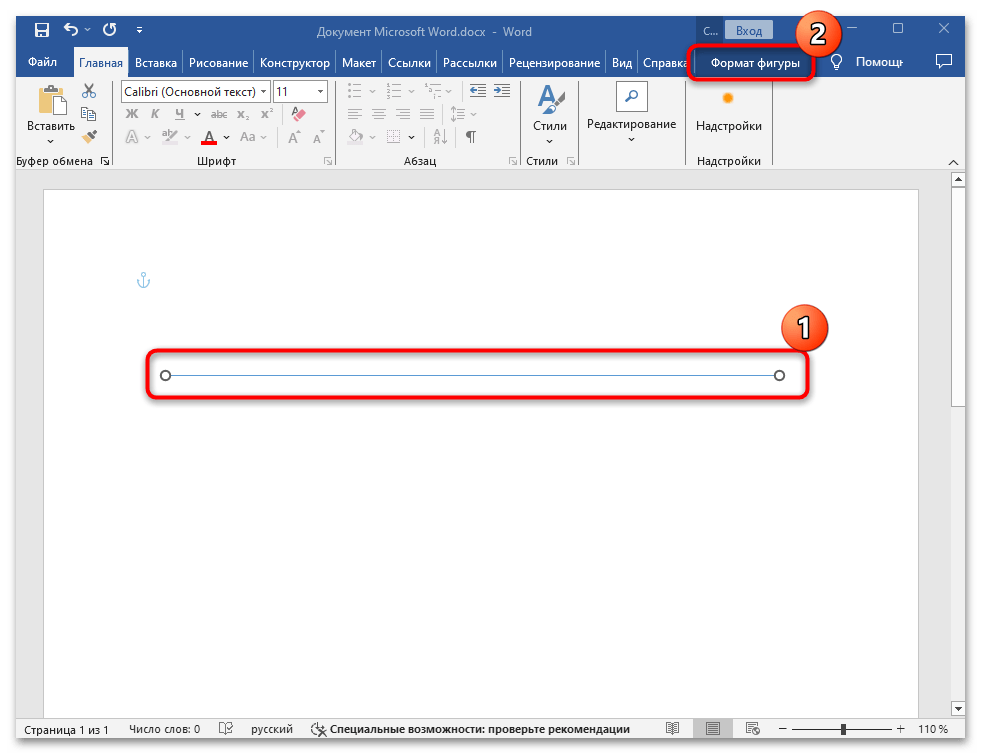
Чтобы убрать линию в документе MS Word, сначала потребуется понять, откуда она, поскольку в зависимости от этого решения могут значительно отличаться.
Вариант 1: Нарисованная линия
Если линия на странице ранее была вставлена с помощью инструмента «Фигуры», расположенного на вкладке «Вставка», то убрать ее можно с помощью нескольких кликов:
- Нажмите на линию (к слову, она может иметь различную толщину или внешний вид, даже может быть пунктирной). Если получилось ее выделить, а вверху появилась вкладка «Формат фигуры», значит, это действительно нарисованная линия.
![]()
- Чтобы ее удалить, просто нажмите на клавишу «Delete», после чего она исчезнет.
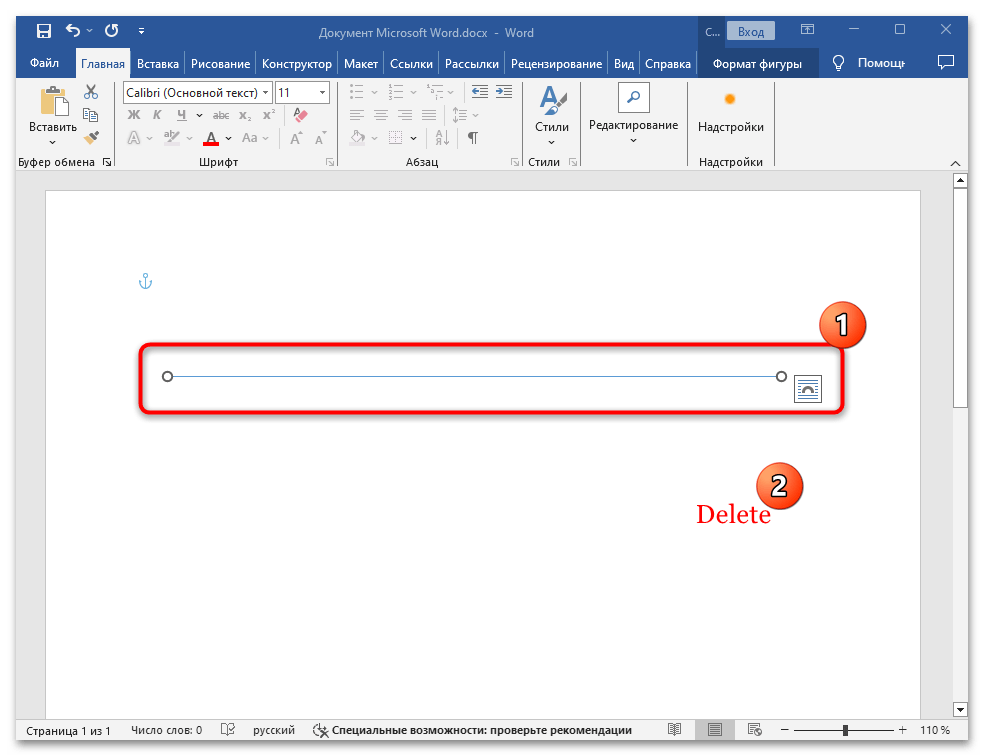
Если же линия не выделяется, а вверху не отображается дополнительный раздел с инструментами для работы с фигурами, следовательно, происхождение объекта иного характера, и потребуется другое решение.
Вариант 2: Нижнее подчеркивание
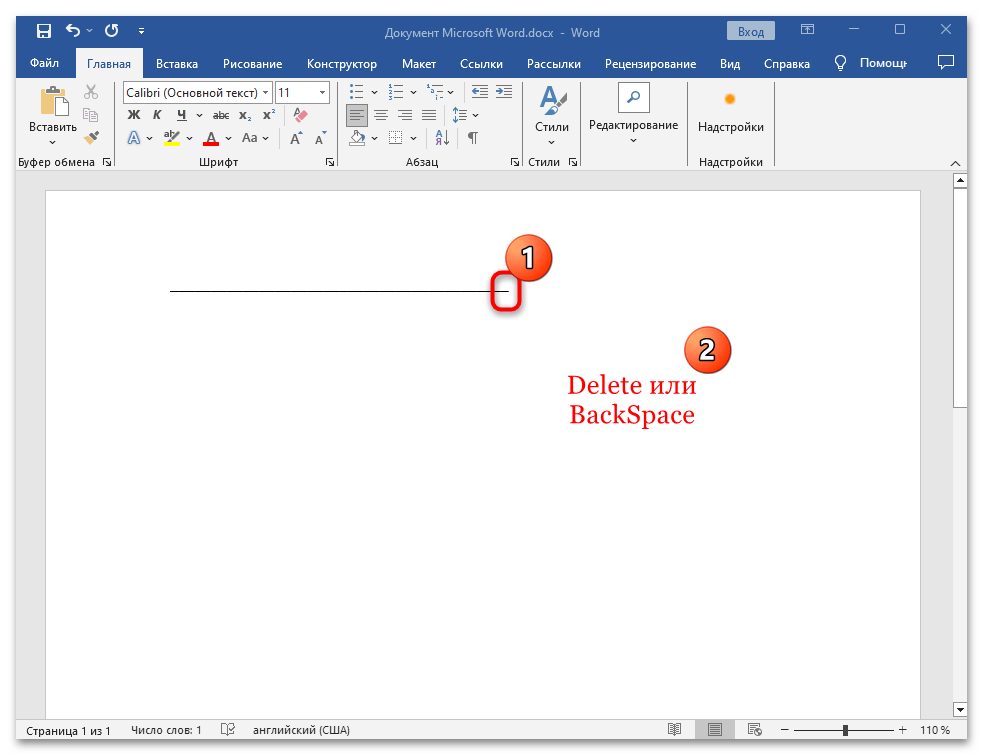
Как ни странно, но встречаются и линии, которые созданы посредством нижнего подчеркивания. Удаляются такие элементы так же, как и текст: двойным кликом левой кнопкой мыши полностью выделите все символы и нажмите на клавишу «Delete» или «Backspace».
Уменьшить линию можно, поставив текстовый курсор справа и нажимая на клавишу «Backspace» до тех пор, пока она не станет нужной длины.
Вариант 3: Границы
Существует еще один тип объекта на странице документа, который визуально выглядит как линия, но по факту является границей. Чаще всего при попытке удалить такого типа элемент пользователи сталкиваются с проблемой. Чтобы понять, граница ли это, попробуйте выделить линию: если это так, текстовый курсор будет мигать либо сверху, либо снизу полоски.
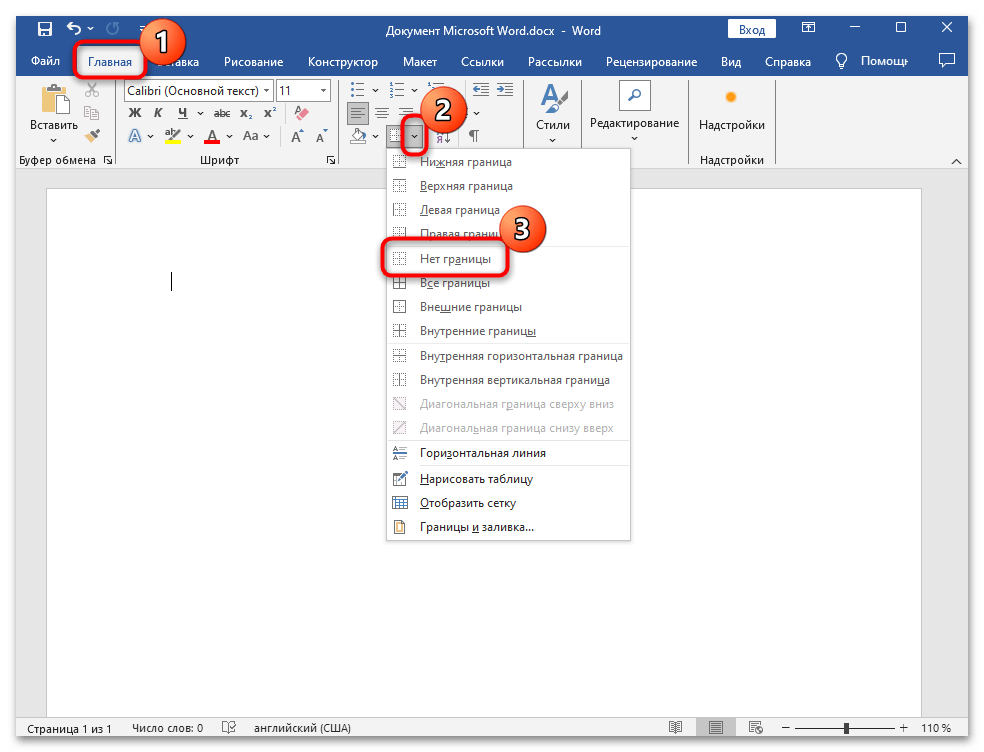
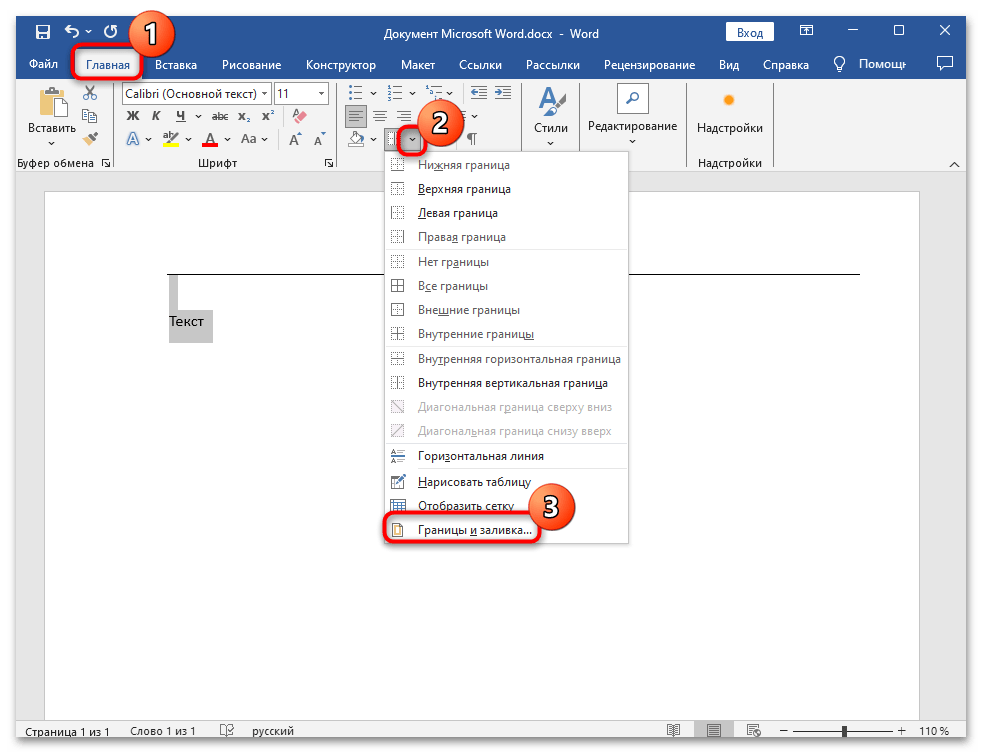
Зная причину происхождения линии на странице, не сложно будет ее убрать. Достаточно перейти на вкладку «Главная», если потребуется, затем в блоке «Абзац» нажать на значок в виде стрелки вниз рядом с кнопкой «Границы» и выбрать значение «Нет границы», после чего линия должна пропасть.
Вариант 4: Рамка
Иногда в документе Microsoft Word встречается и другой тип линий – рамки. Такими объектами обрамляются края листа и, соответственно, они бывают в четырех положениях – слева и справа (вертикальные), а также сверху или снизу. Убрать линию такого рода также достаточно просто:
- Выделите текст или содержимое, которое располагается рядом с линией. На вкладке «Главная» откройте меню «Границы» и выберите значение «Границы и заливка».
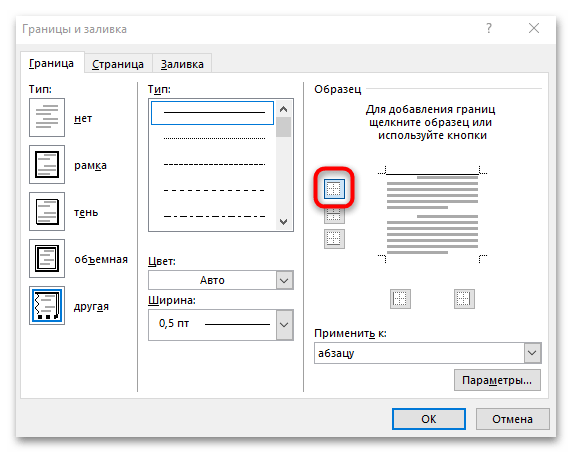
- В открывшемся окне в блоке «Образец» уберите линии, нажав на соответствующую кнопку.
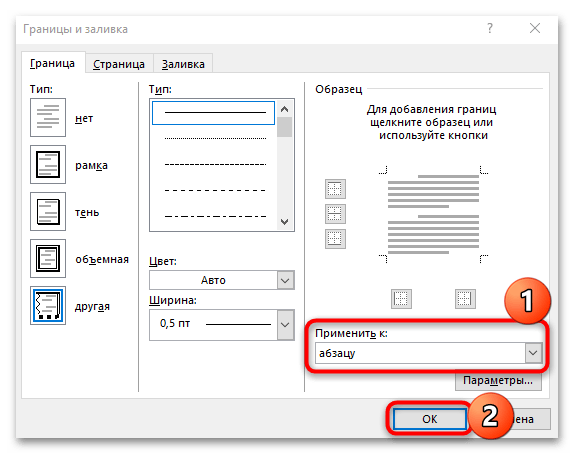
- При необходимости можно применить изменения ко всему выделенному тексту или абзацу. Сохраните настройки.
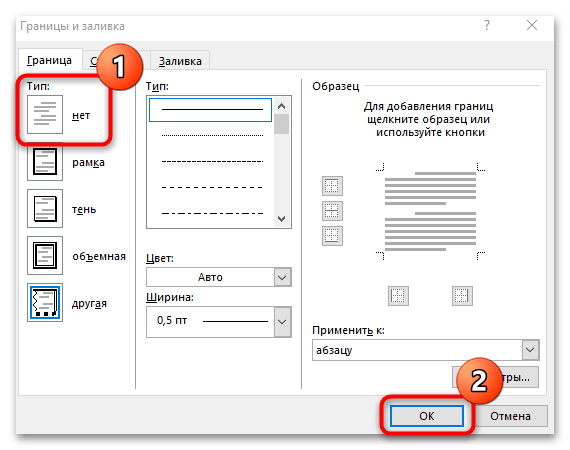
В блоке «Тип» также можно выбрать кнопку «Нет», чтобы убрать все рамки.
Вариант 5: Сноска

Иногда линии на странице документа образованы сносками в тексте и, как правило, пояснение располагается в нижней ее части под горизонтальной полоской. Если сноска не так важна, ее можно удалить. Достаточно выделить ее в тексте (не саму заметку внизу страницы, а цифру или любой другой знак, указывающий на пояснение, в самом тексте), затем нажать клавишу «Delete».
Вариант 6: Отключение автоматического создания горизонтальных линий
Для более быстрого оформления документа посредством ввода символов используется автоматическое создание горизонтальных линий. Нередко эта функция мешает работе и форматированию, и ее можно отключить:
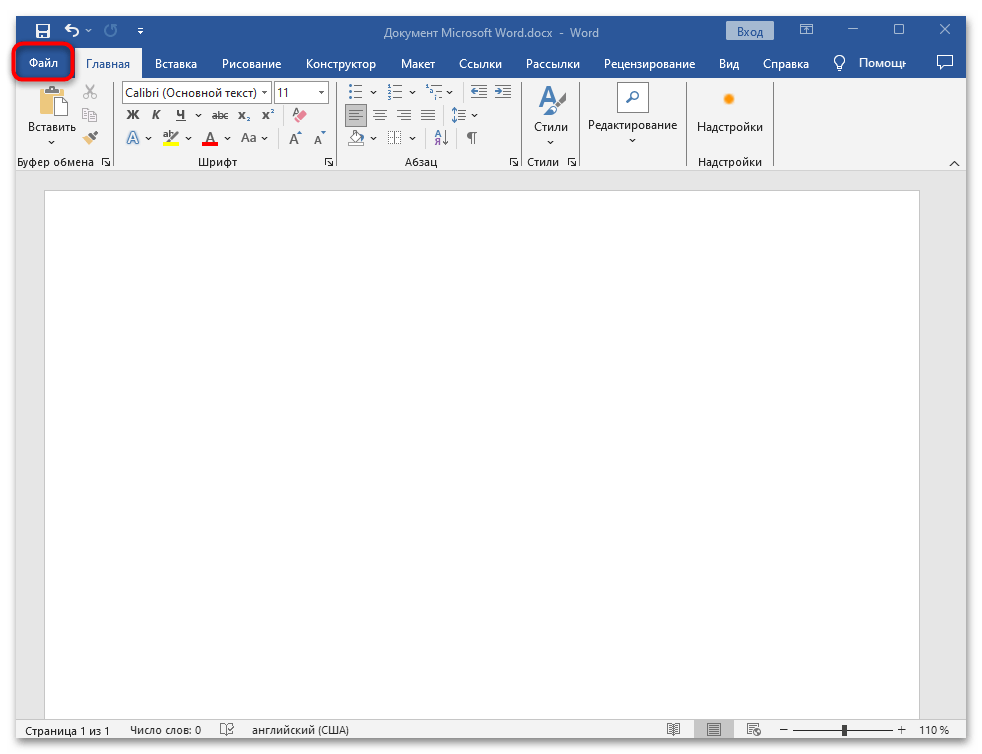
- Нажмите на вкладку «Файл» в открытом документе.
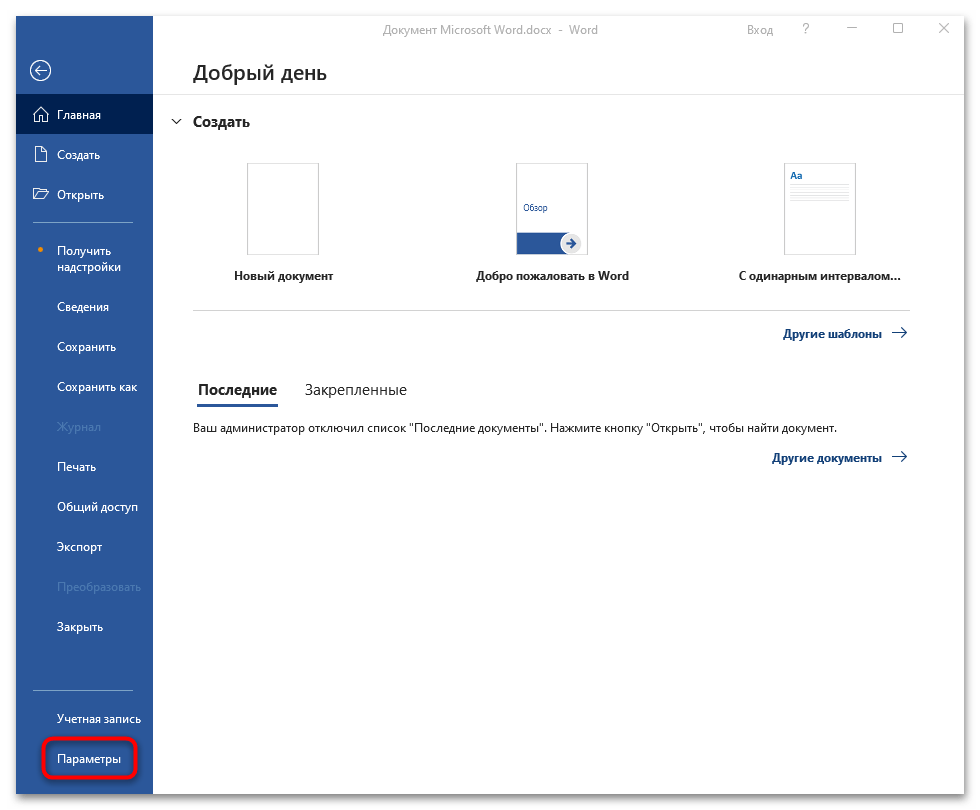
- Выберите пункт «Параметры».
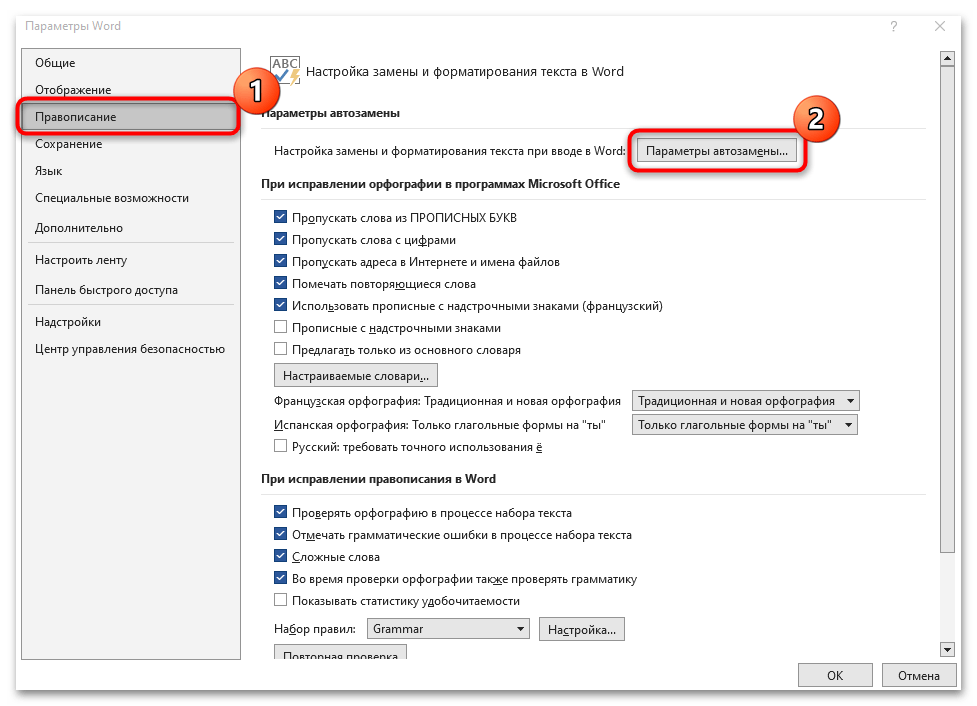
- В появившемся окне на панели слева выберите подраздел «Правописание», а в центральной части окна нажмите на кнопку «Параметры автозамены».
- Далее переключитесь на вкладку «Автоформат при вводе» и уберите галочку у пункта «линии границ» в блоке «Применять при вводе». Для сохранения изменений кликните по кнопке «ОК».
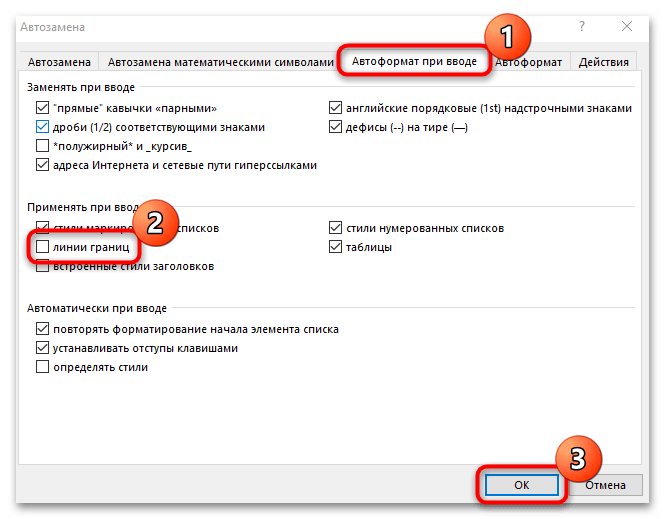
Если в последующем потребуется функция автоформата при вводе линии границ, в любой момент можно вновь ее активировать аналогичным образом.
Дополнительные решения
Встречаются и нестандартные ситуации, когда ни один из способов из статьи не помогает. В таких случаях можно попробовать очистить форматирование документа.
Например, вы можете вырезать текст вместе с линией (выделите его и одновременно нажмите на клавиши «Ctrl + X»), затем вставить (сочетание «Ctrl + V») его в более простой редактор (для этого подойдет штатный «Блокнот»), затем уже из него снова тем же способом перенести содержимое назад в документ Ворд. При вставке лучше выбирать действие «Сохранить только текст» (этот параметр доступен в контекстном меню). 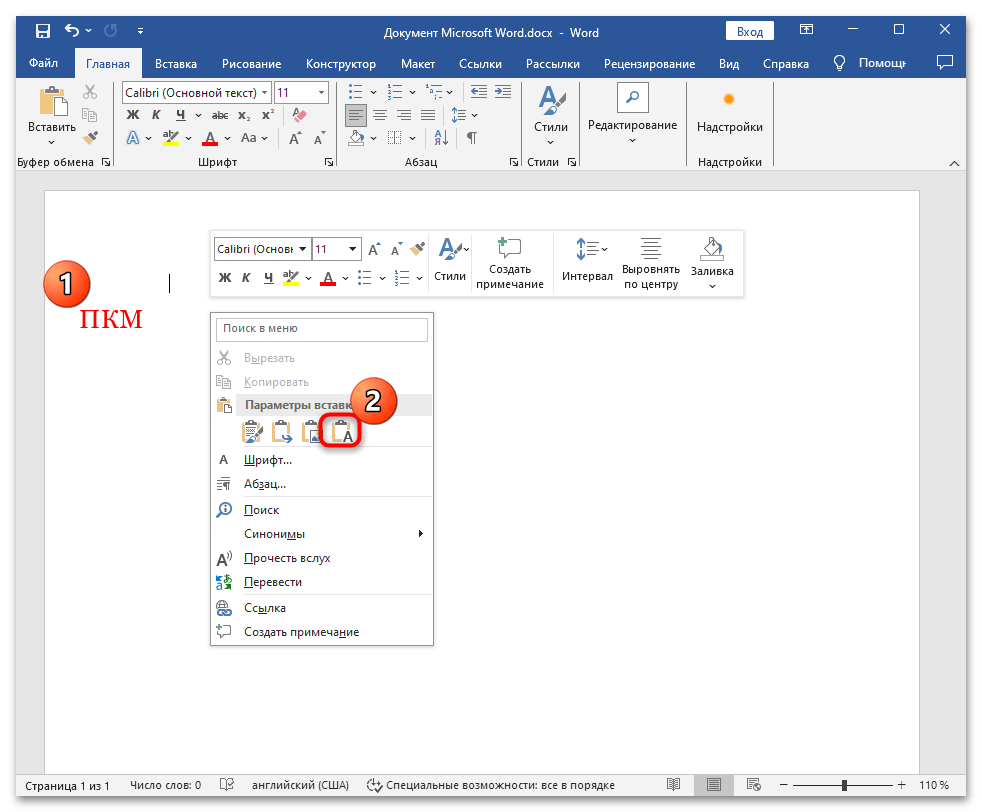 Есть еще один способ очистки форматирования, если оно не слишком важно. Выделите весь текст и прилегающую линию, потом на вкладке «Главная» в блоке «Стили» кликните по стрелочке, расположенной в нижнем правом углу, и из появившегося меню выберите пункт «Очистить формат».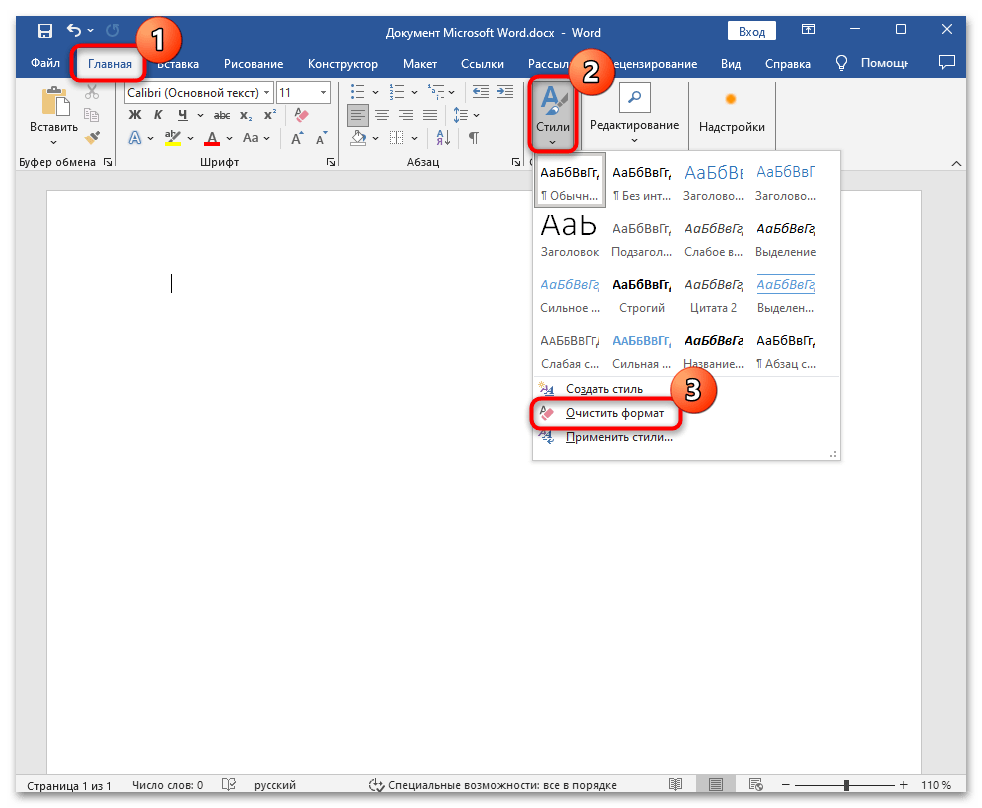
Как удалить длинную черту в ворде
Горизонтальные линии могут четко разделять абзацы. Многие пользователи уже знают, что могут добавлять в документ горизонтальные линии, набрав три дефиса, подчеркивания или звездочки и т. Д., А затем нажав Enter. Смотрите скриншот:

Как убрать с документа все горизонтальные линии? Этот учебник расскажет вам ответы.
Вручную удалите все горизонтальные линии по одной
Удалите все горизонтальные линии с кодом VBA
Удалите все горизонтальные линии с помощью Kutools for Word
Вручную удалите все горизонтальные линии по одной
Если вы просто хотите удалить несколько горизонтальных линий, вы можете удалить их вручную следующим образом:
1. Поместите курсор над линией;
2, Нажать на Границы страницы в Фон страницы группа Дизайн вкладка;

3. В диалоговом окне «Границы и заливка» нажмите кнопку Границы вкладку нажмите Ничто, нажмите OK. И выбранная горизонтальная линия будет сразу удалена.

Удалите все горизонтальные линии с кодом VBA
Если вы хотите удалить все горизонтальные линии в документе, удалить их вручную утомительно. VBA может сделать это проще, сделав следующее:
1, нажмите Alt + F11 открыть окно VBA в Word;
2. Нажмите Модули от Вставить вкладку и вставьте код в Модули окно;
Код VBA: удалить все горизонтальные линии в документе Word:
re>Sub removehline() Dim ils As Paragraph For Each ils In ActiveDocument.Paragraphs ils.Borders(wdBorderBottom).LineStyle =wdLineStyleNone Next ils End Sub
3. Нажмите Run или нажмите F5 применить VBA напрямую. И все горизонтальные линии удалены из документа.
Удалите все горизонтальные линии с помощью Kutools for Word
Проще всего удалить все горизонтальные линии из всего документа или выделения документа с помощью Kutools for Word.
Kutools for Word, оснащен ИИ , предлагает более 100 удобных функций для упрощения ваших задач.
1. Нажмите Кутулс > Удалить > Горизонтальная линия, см. снимок экрана:

2. И тогда все горизонтальные линии из всего документа будут удалены сразу, см. Снимок экрана:
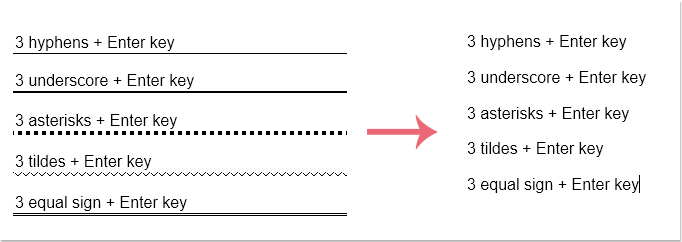
Внимание: Если вы хотите удалить часть горизонтальных линий, выберите данные диапазона, а затем примените эту функцию.
Демонстрация: удаление всех горизонтальных линий в Word
Откройте для себя Кутулс / Кутулс Плюс вкладка в этом видео из Kutools for Word. Наслаждайтесь более чем 100 функциями и бесплатными утилитами искусственного интеллекта на постоянной основе. Скачать сейчас!
Лучшие инструменты для офисной работы
Kutools for Word — Повысьте свой опыт работы со словом с помощью Over 100 Замечательные особенности!
Легкая очистка: Убрать Дополнительные места / Разрывы разделов / Текстовые поля / Гиперссылки / Дополнительные инструменты для снятия см. Удалить группа.
➕ Креативные вставки: Вставлять Разделители тысяч / Флажки / радио кнопки / QR код / Штрих-код / Несколько изображений / Узнайте больше в Вставить группа.

Хотите попробовать эти функции? Загрузите Kutools for Word прямо сейчас!
Бесплатная загрузка Купить Узнайте больше о Kutools для Word
Лучшие инструменты для офисной работы
Как убрать черную полосу в Word
Обычно, когда я пишу много текстов в одном вордовском документе, такой себе черновик, то возникает необходимость отделить один текст от другого. Я в таких случаях несколько раз нажимаю кнопку «-» и после «Enter» она превращается в сплошную черную линию.
Но потом мне эта линия не нужна, ее нужно удалить, а она не удаляется кнопкой «Delete». Вот и хочу в сегодняшней статье рассказать, как убрать черную горизонтальную полосу в документах Word. Будем все делать на примере. Откройте и создайте документ в программе Word и напишите любой маленький текст. После текста в новой строке нажмите несколько раз на клавиатуре клавишу «-» (минус или тире). Смотрите скрин:

Потом нажмите на клавишу « Enter ». В результате вы увидите вот такую четкую черную горизонтальную полосу:

Теперь будем избавляться от черной полосы.
Убираем черную полосу с документа Word
Выделите весь документ. Выделить можно левой кнопкой мышки, а можно горячими клавишами ( CTRL+A ). Я рекомендую ( CTRL+A ). Перейдите на вкладку «Разметка страницы» . В «Параметры страницы» нажмите на стрелочку. В открывшемся окне нажмите «Источник бумаги»=>«Границы…» :

Теперь в открывшемся окне перейдите на вкладку «Граница» и в столбике «Тип» выберите «нет» . Дальше жмите кнопку «ОК» :

Вот и все! После проделанной процедуры горизонтальная черная полоса исчезнет.



