
Узнайте, как отключить мигающий курсор в различных программах. Наше руководство поможет вам сделать это быстро и легко.
Способ отключения мигающего курсора
Приветствую уважаемые читатели. Это надоедливое мигание курсора при использовании таких программ, как Microsot Word, Notepad и так далее. Вы когда-нибудь задумывались, как отключить мигающий курсор, если стандартные методы не помогают?
Решение с использованием реестра Windows
Что ж, у меня для вас есть решение с использованием реестра Windows).
- Откройте реестр, нажав сочетание клавиш Windows + R (или перейдите в «Пуск» — «Выполнить») и введите «regedit«

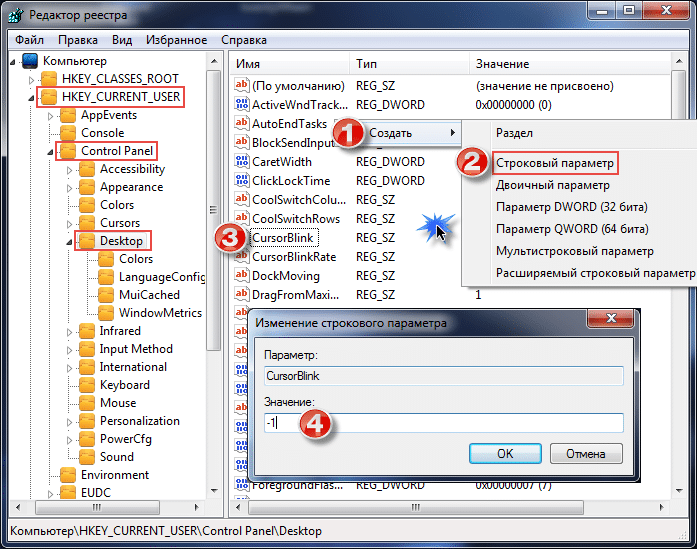
- В открывшемся окне журнала перейдите в HKEY_CURRENT_USER Control Panel Desktop (можно увидеть на скриншоте ниже)
- В правой части окна щелкните правой кнопкой мыши пустую белую область, наведите указатель мыши на «Создать» (1) и выберите «Параметр строки» (2)
- Укажите название строки «CursorBlink» (3)
- Дважды щелкните левой кнопкой мыши на созданном «CursorBlink» и в поле «Значение» введите «-1» (4)
- Нажмите кнопку «ОК», после чего вы можете безопасно закрыть редактор реестра.
Перезагрузите компьютер, чтобы изменения вступили в силу. Всегда можно вернуть мигающий курсор в его предыдущее состояние, удалив значение CursorBlink из регистра. Может быть, это конец статьи, до скорой встречи
Старт:
Срок обучения: 2.5
Excel для анализа данных за 2,5 месяца
Excel для анализа данных. Получите навык работы с таблицами, ускорьте свою работу и зарабатывайте на фриланс-проектах
25 000 ₽ 0 ₽
₽/мес рассрочка
Иван
Ну, можно сказать, что это тоже вполне удобный метод. Нельзя сказать, что он требует каких-то знаний и опыта, тем более, что если пользоваться помощью подобных инструкций, все, в принципе, быстро становится понятным и можно легко корректировать настройки. Полезная статья, компактная, как памятка должна быть у каждого, так как подобные вопросы время от времени возникают.
Способ отключения мигающего курсора в программах
Оставить комментарий
4 способа отменить выбор конечного пробела после выбора слова с помощью двойного щелчка в Word
Самый быстрый и простой способ выделить слово — дважды щелкнуть по нему. Однако Word по умолчанию выбирает завершающий пробел после tarполучить слово для вас, а также. Эта функция может раздражать, если вам нужно скопировать слово как часть пароля.
Поэтому мы находим 4 метода решения этой проблемы.
Способ 1: нажмите «Shift + стрелка влево»
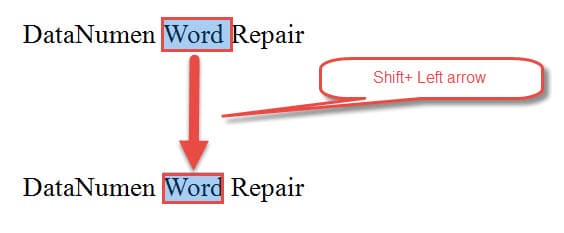
- Прежде всего, дважды щелкните, чтобы выбрать слово, и завершающий пробел также будет выделен.
- Затем нажмите «Shift + стрелка влево», чтобы отменить выбор завершающего пробела, как показано ниже:
Способ 2: добавить знак препинания
Мы обнаруживаем, что Word перестает подбирать пробел после слова, если за ним не следует знак препинания. Таким образом, еще одним способом избавиться от пробела при выделении слова является добавление после него знака препинания.
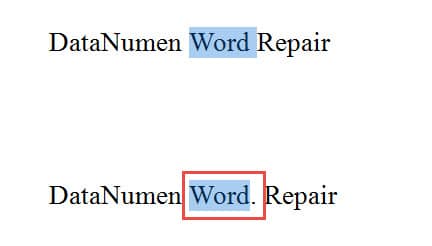
Вот как это выглядит:
Способ 3: нажмите «Ctrl + Shift + стрелка влево»
Помимо метода 1, есть еще одно сочетание клавиш для выбора только слова.
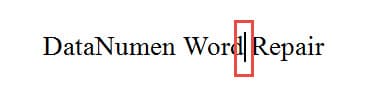
- Для начала поместите курсор в конец tarполучить слово сразу после последней буквы слова.
- Далее нажмите «Ctrl+Shift+Стрелка влево». Затем выбирается только слово.
Способ 4: запустить макрос
Как всегда, макрос — это такая волшебная вещь, которая может сэкономить нам много времени. На этот раз мы предоставим вам макрос для выбора слова до или после указателя вставки и одновременного удаления завершающего пробела.
- Первый и первыйost, поставьте курсор правильно. Например, чтобы выбрать слово перед указателем вставки, вы должны расположить его сразу после последней буквы слова. В то время как, чтобы выбрать слово после указателя вставки, вам нужно поместить его прямо рядом с первой буквой слова.
- Во-вторых, щелкните вкладку «Разработчик», а затем команду «Visual Basic», чтобы запустить редактор Word VBA. Или просто воспользуйтесь комбинацией клавиш «Alt+F11».

- В-третьих, нажмите «Обычный», затем «Вставить».
- Нажмите «Модуль».
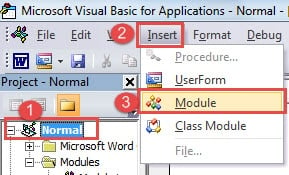
- Затем дважды щелкните новый модуль, чтобы открыть область кодирования.
- Вставьте туда следующие коды:
re>’Макрос используется для выбора слова без двойного щелчка и устранения пробела в конце. Sub SelectWordAndRemoveTrailingSpace() Dim objWordSelected As Range Selection.Words(1).Select ‘Набор инициализации objWordSelected = Selection.Range If objWordSelected.Characters.Last = Chr(32) Then objWordSelected.End = objWordSelected.End — 1 End If objWordSelected.Copy Конец сабвуфера
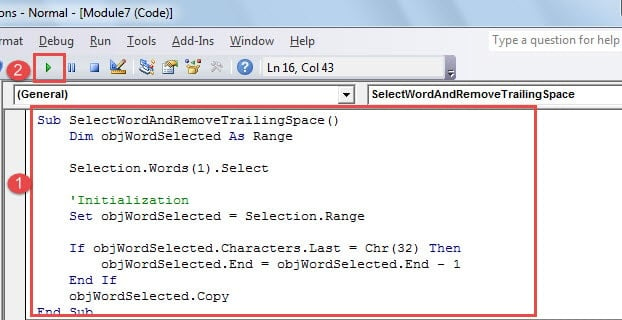
- Нажмите «Выполнить».
Защитите целостность ваших данных
При частом использовании Word трудно представить, что он никогда не рухнет. Дело в том, что время от времени он перестает работать. Все эти необычные отключения показывают нам, насколько важно сохранять резервную копию файла Word. К сожалению, мало кто может вовремя выполнить свой план резервного копирования. Поэтому, похоже, получается инструмент восстановления поврежденных файлов Word может быть большим подспорьем.



