
Как убрать красные подчеркивания в Word — 3 способа
Вы, должно быть, встречали в тексте Word красное подчеркивание, которое вызывает желание удалить этот элемент из документа. Отдельные слова или даже фрагмент текста подчеркнуты красной волнистой линией, которая ярко выделяется на фоне остального текста для привлечения внимания.
Красное волнистое подчеркивание в Ворде часто отображается в документах, открытых в версиях Word 2019, 2016, 2013, 2010, 2007, 2003. Пользователю сообщают, что что-то не так с текстом, который выделен подобным образом в окне программы.
Подчеркивание красной волнистой линией означает, что на странице документа обнаружены ошибки. Пользователю нужно исправить отмеченное, или продолжить работу над документом, не обращая внимание на появление подобных предупреждений.
В связи с этим, у многих пользователей возникает вопрос о том, как убрать красное подчеркивание в тексте. Необходимо очистить документ Word от появления подобных элементов, чтобы они не отвлекали внимание во время работы.
Почему появляется красное волнистое подчеркивание в Word
Фактически, это подчеркивание является функцией текстового редактора Microsoft Word. В приложение встроены инструменты для проверки содержимого документа на орфографические и грамматические ошибки.
Приложение обнаруживает и отмечает области с ошибками. В этих местах, наряду с другими подобными элементами, появляется красное волнистое подчеркивание. Подчеркивание красной линией означает, что в тексте найдены ошибки, которые необходимо исправить.
Не всегда подобное выделение является ошибкой. Поскольку Word настраивает проверку орфографии по словарю, то в словаре могут отсутствовать некоторые слова, на самом деле набранные без ошибок. Бывают проблемы с техническими терминами, или после вставки или при вводе слов и выражений на другом языке.

Чтобы избежать путаницы, вам нужно отключить эту функцию проверки, после этого подчеркивание автоматически исчезнет.
Как убрать красное подчеркивание выбрав правильный язык проверки
В некоторых случаях, пользователь может указать правильный язык для проверки фрагмента текста или отдельного выражения. Дело в том, что инструмент текстового редактора проверяет текст по правилам русского языка, а на страницах документа, например, имеются слова на иностранном языке.
Чтобы применить используемые правила для другого языка, в настройках MS Word нужно выбрать соответствующий язык.
- Выделите слово или часть текста.
- Щелкните по названию текущего языка на нижней панели окна программы.
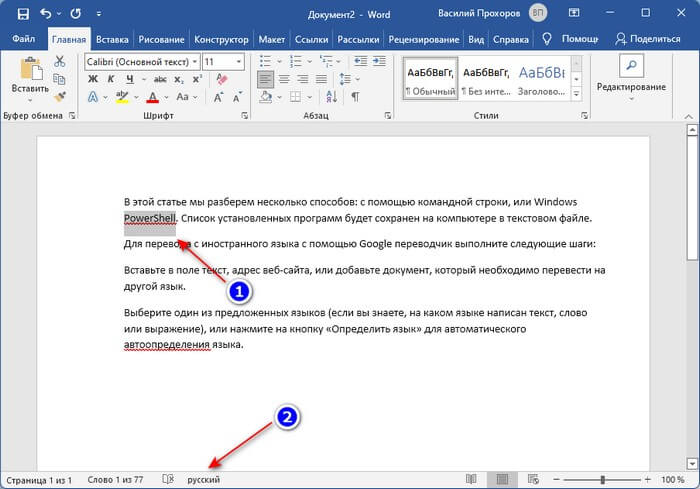
- В открывшемся окне «Язык», в опции «Пометить выделенный текст как:» укажите правильный язык для выделенного участка текста.

- В результате, красное волнистое подчеркивание исчезнет в этом месте текста.

Как убрать красное подчеркивание в Ворде пропуская проверку
Редактор Word не знает некоторых слов, которые нередко используются при наборе текста в документе. В этом случае, вы можете добавить эти слова в словарь или пропустить проверку данного выражения.
Выполните следующие действия:
- Щелкните правой кнопкой мыши по выделенному слову.
- В контекстном меню выберите один из двух вариантов:
- Пропустить все.
- Добавить в словарь.

Если вы выберите «Пропустить все», то этот фрагмент не будет проверяться на ошибки. В случае выбора «Добавить в словарь», данное слово будет добавлено в словарь и не будет больше подчеркиваться как ошибочное.
В случае необходимости, вы можете отменить неправильный выбор слова для словаря, например, добавленное в словарь по ошибке. Удалите из словаря неправильно добавленные слова следующим способом:
- В настройках правописания нужно нажать на кнопку «Настраиваемые словари…» («Вспомогательные словари…»).
- В открывшемся окне нажмите на кнопку «Изменить список слов…».
- В окне со списком добавленных слов выделите нужное слово, нажмите на кнопку «Удалить».
Как убрать красные подчеркивания в Word
Вы можете решить проблему более радикальным способом. Вы можете полностью отключить проверку орфографии и грамматики в офисной программе Microsoft Word.
Есть другой способ решить проблему: можно отключить проверку только в конкретном документе, не затрагивая применение этой функции для других файлов.
Как отключить красное подчеркивание в Word 2019, Word 2016, Word 2013 для всех документов:
- Из главного окна программы войдите во вкладку «Файл».
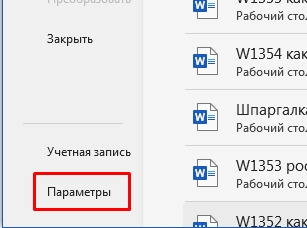
- В левой боковой колонке меню вы найдете «Параметры».

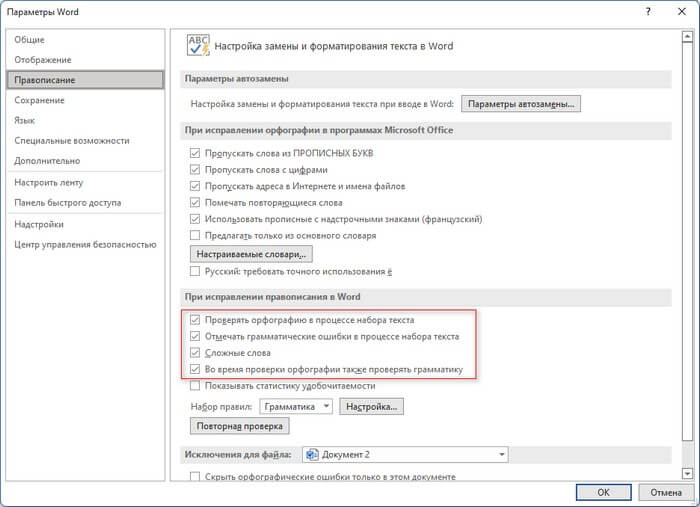
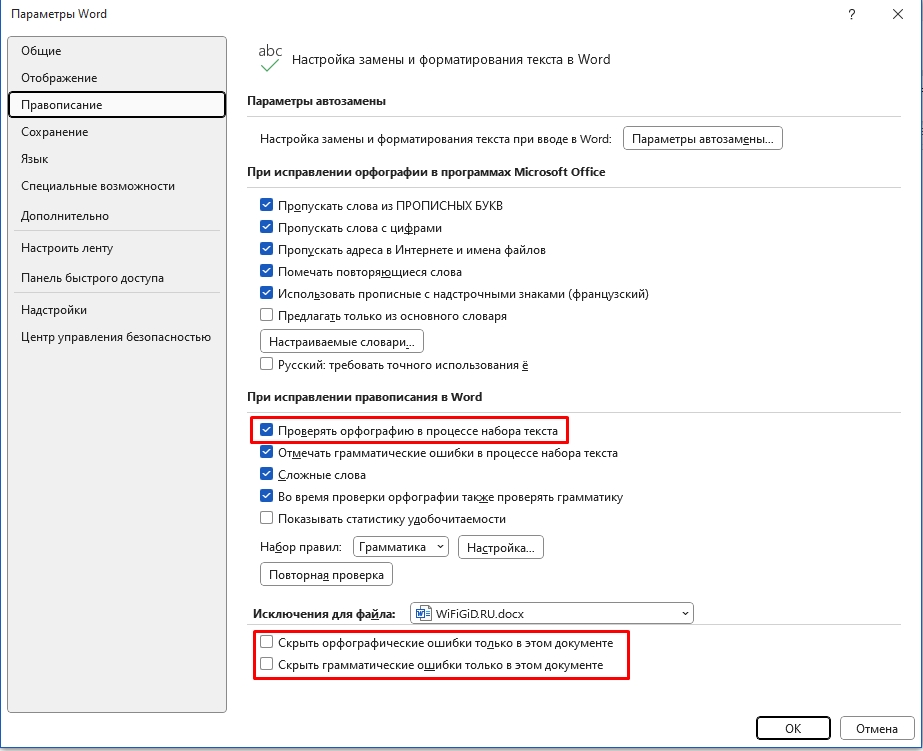
- В окне «Параметры Word» откройте вкладку «Правописание».
- Перейдите в раздел «При исправлении правописания в Word».
- Снимите все или только некоторые флажки в пунктах:
- Проверять орфографию в процессе набора текста.
- Отмечать грамматические ошибки в процессе набора текста.
- Сложные слова.
- Во время проверки орфографии также проверять грамматику.
- Нажмите на кнопку «ОК» для применения настроек.
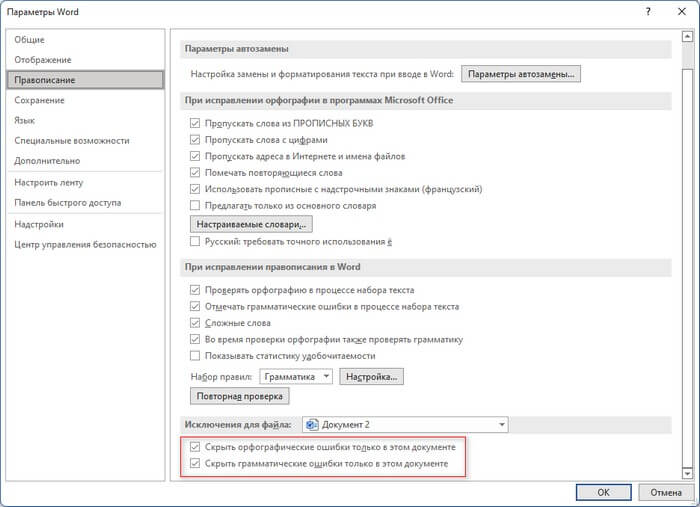
Изменение параметров проверки орфографии только для текущего документа. В опции «Исключения для файла:» установите галки в пунктах:
- Скрыть орфографические ошибки только в этом документе.
- Скрыть грамматические ошибки только в этом документе.
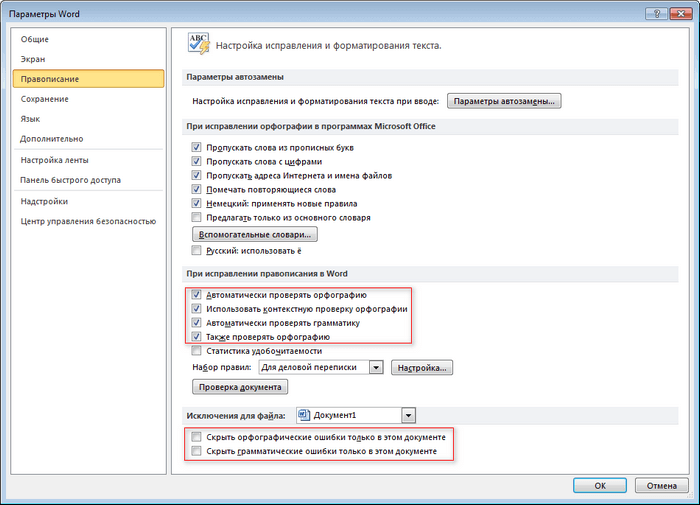
Посмотрим, как убрать красные подчеркивания в Word 2010 и Word 2007:
- Нажмите на меню «Файл» или на значок «Word».
- В контекстном меню выберите «Параметры» («Параметры Word»).
- В окне «Параметры Word» откройте «Правописание».
- В разделах «При исправлении правописания в Word» и «Исключения для файла» установите соответствующие настройки, в зависимости от того, в каких документах вам нужно отключить показ ошибок орфографии и грамматики.
В завершение мы изменим настройки правописания в версии Ворд 2003.
В Word 2003 пройдите шаги:
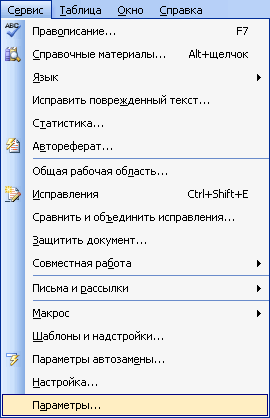
- Нажмите на меню «Сервис».
- В открывшемся контекстном меню кликните по пункту «Параметры…».
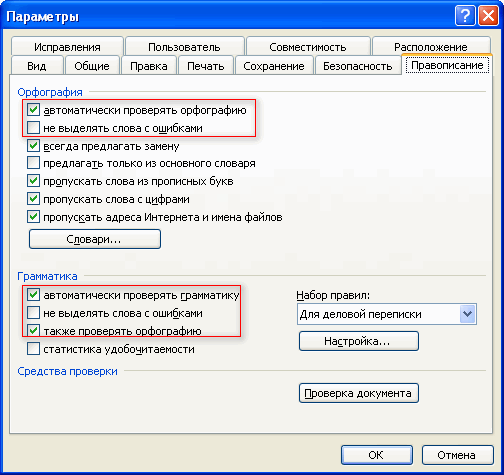
- Из окна «Параметры» перейдите во вкладку «Правописание».
- В разделах «Орфография» и «Грамматика» снимите или установите флажки в соответствующих пунктах настроек программы.
Как в Word убрать красную волнистую линию
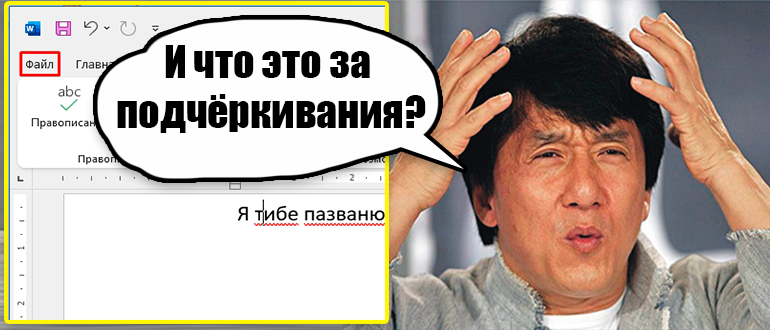
Всем привет! Сегодня я расскажу, как убрать красное подчеркивание в Ворде. Красные подчеркивания свидетельствуют о том, что в данном месте есть орфографическая ошибка в слове или словосочетании. Но хочу напомнить, что в нашем любимом текстовом редакторе есть также и зеленые и синие подчеркивания. О них я уже писал в отдельной статье.
Ниже в уроке я покажу, как исправить ошибки, как работать с большими текстами. Я настоятельно не рекомендую выключать функцию проверки орфографии, но в некоторых случаях она сильно помогает. Про это мы тоже поговорим. Поехали!
Способ 1: Точечное исправление
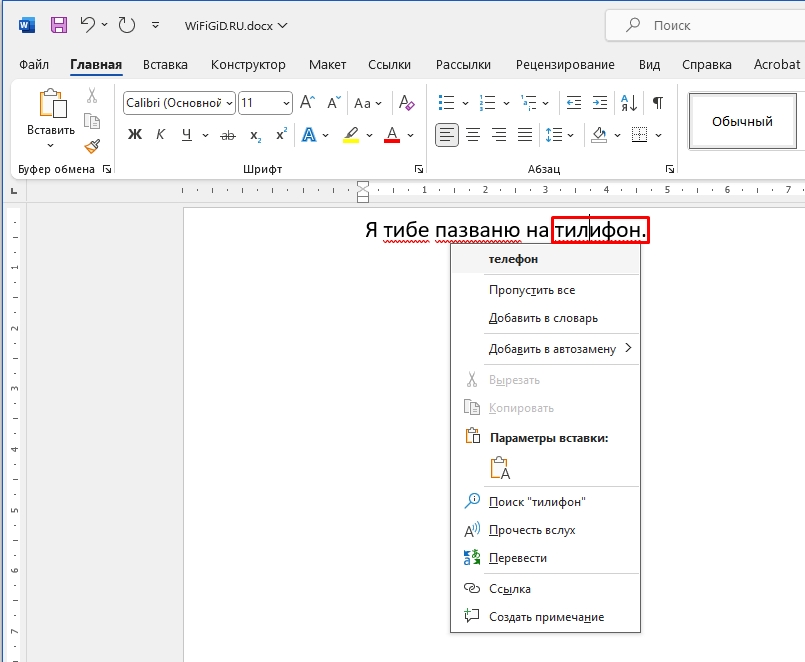
Самый простой и быстрый способ убрать красные подчеркивания в Word – это просто исправить ошибки. Редактору стоит кликнуть по слову правой кнопкой мыши и из контекстного меню выбрать вариант, который предлагает программа. Если правильного варианта нет, вы можете «Добавить в словарь» это новое слово. В будущем оно будет присутствовать в списке исправлений.
Способ 2: Работа с большими документами
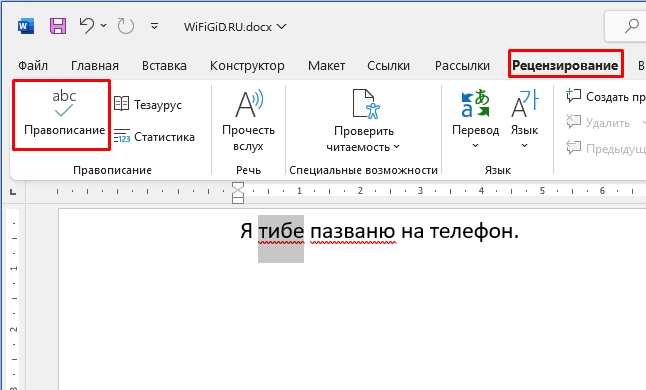
Прошлый вариант хорош, но у программы Word есть возможность работать с большими текстами. Для этого есть функция «Правописания», которая находится на вкладке «Рецензирование». На более старых версиях Microsoft Word найти её можно в разделе «Сервисы».
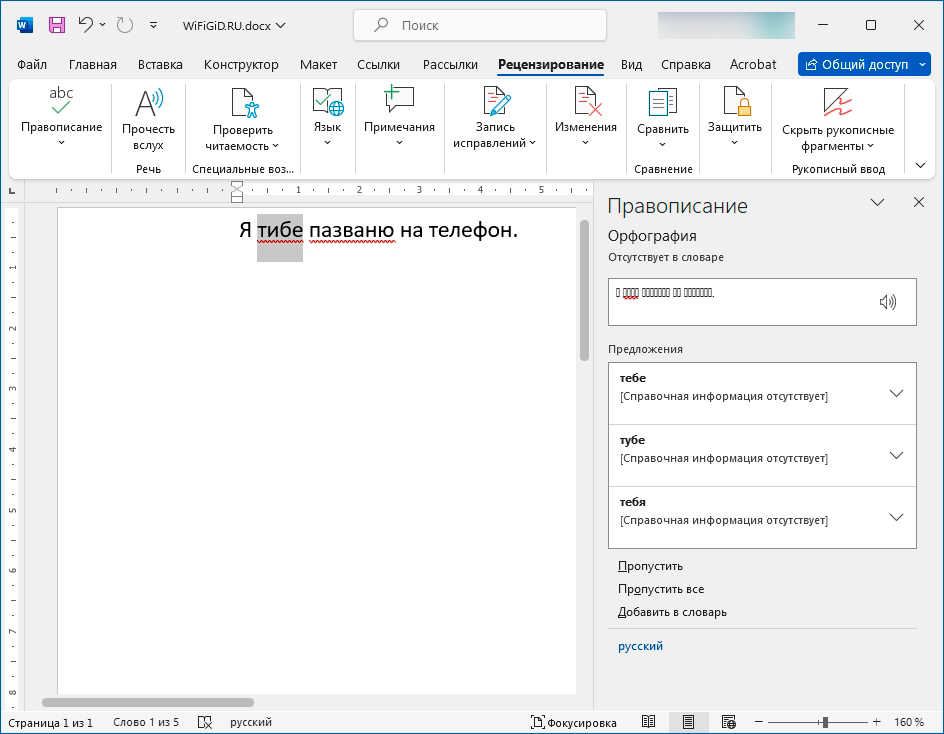
Откроется дополнительное меню, где вы можете сразу же переключаться к определенной ошибке в тексте. Также программа будет давать свои предложения по замене. Аналогично, как и в предыдущем способе, вы можете добавить слово в словарь или пропустить проверку, чтобы оно не подчеркивалось.
Способ 3: Пропустить все ошибки
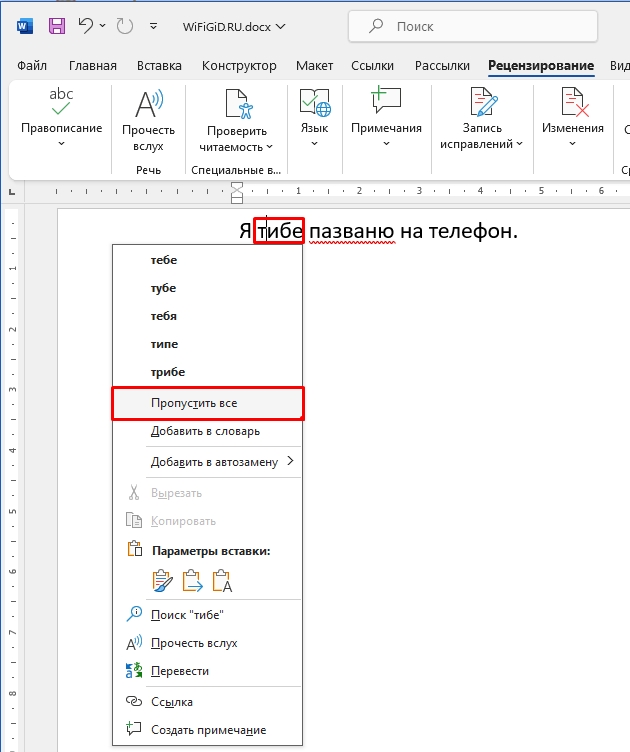
Если ошибок слишком много, и они вам не мешают, то можно их просто пропустить. Для этого кликните правой кнопкой по любому подчеркиванию. Теперь в контекстном меню выберите вариант «Пропустить все». Эту же кнопку можно найти в функции «Правописание».
Способ 4: Выключить проверку орфографии
Есть вариант полностью в Ворде убрать красную волнистую линию – для этого в настройках нужно отключить проверку орфографии. Можно отключить, как для открытого документа, так и для всех других подобных файлов.
- Нажмите по разделу «Файл».
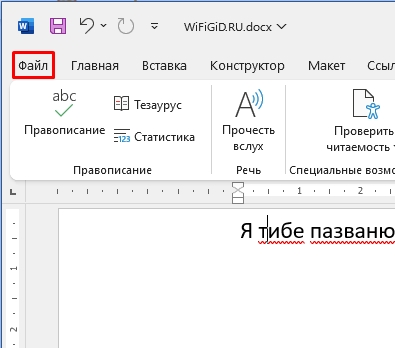
- В левом блоке откройте «Параметры» программы.
- В разделе «Правописание» у нас есть несколько настроек. Если вы хотите убрать орфографическую проверку только в этом документе – выберите галочку в самом низу. Если вы хотите полностью выключить красные линии во всей программе, то убираем галочку «Проверить орфографию в процессе набора текста».
ПРИМЕЧАНИЕ! Если красное подчеркивание все равно будет появляться – уберите остальные галочки ниже.
- Чтобы применить настройки, нажмите «ОК».
Вот и все, дорогие друзья. Наша статья подошла к концу. Пишите свои вопросы в комментариях. Ждем вас снова на огонек на нашем ламповом портале WiFiGiD.RU.



