
Имейте в виду! На нашем сайте можно найти отдельные статьи, в которых подробно объясняется, как устранить данные недочеты. При необходимости советуем ознакомиться с этими материалами.
Подробнее: Как удалить синие / зеленые подчеркивания в Microsoft Word
Вариант 1: Microsoft Word 2013 – 2021
Обратите внимание! Все версии текстового редактора от Microsoft имеют схожий набор функций и возможностей, однако их визуальное оформление различается. В связи с этим, подробные инструкции по удалению красных подчеркиваний слов будут представлены только для программ, выпущенных в период с 2013 по 2021 год. Для других версий будут отмечены их уникальные характеристики.
Способ 1: Исправление ошибок
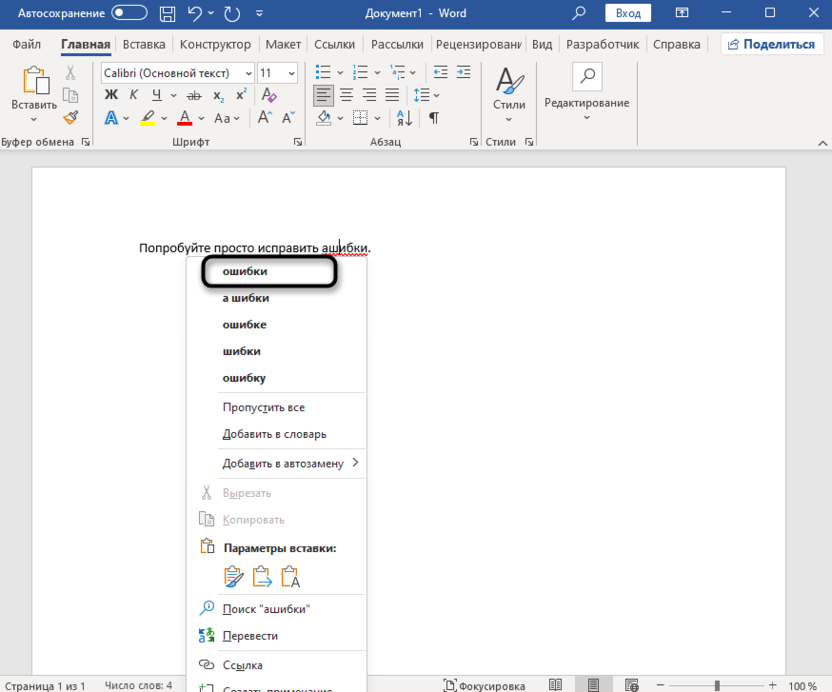
Красные подчеркивания в Microsoft Word указывают на наличие ошибок в написании текста. Чтобы устранить их, необходимо внести изменения в сам материал. Это можно сделать вручную, внимательно прочитав каждое слово и выбрав корректные варианты, соответствующие правилам русского языка. Если возникают трудности, можно обратиться к подсказкам программы, которые появляются при вызове контекстного меню для выделенного слова. Для этого кликните правой кнопкой мыши на ошибке и в открывшемся списке выберите правильное написание.
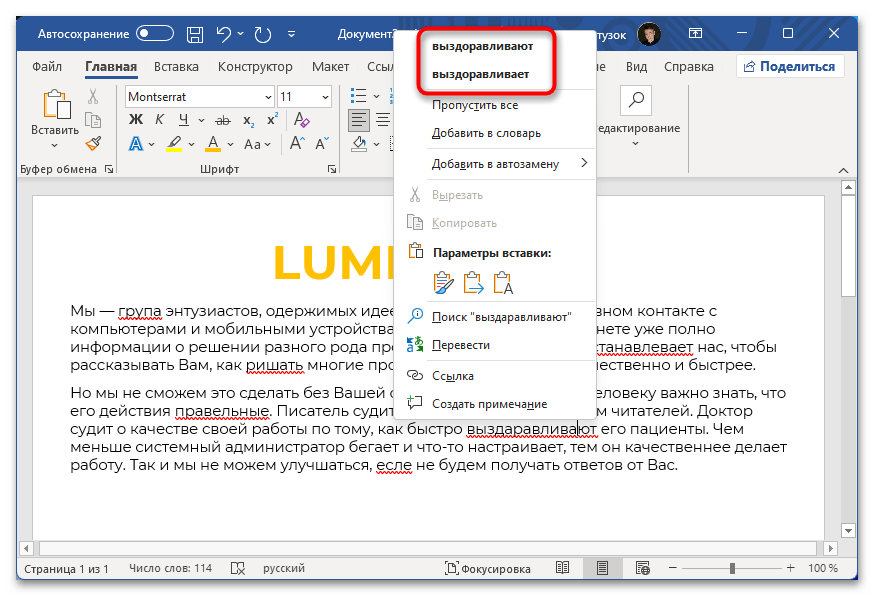
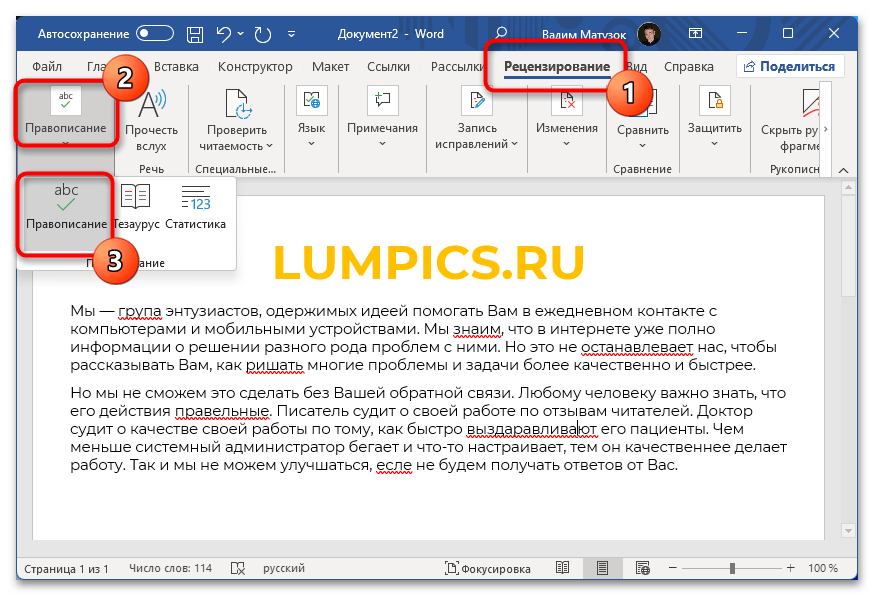
При наличии небольшого числа ошибок в документе рекомендуется использовать этот метод. Однако если требуется обработка большого количества плохо написанного текста, лучше воспользоваться специальным меню для оперативного редактирования. Сначала откройте вкладку «Рецензирование», затем в левой части панели инструментов разверните выпадающий список «Правописание» и выберите пункт «Правописание».
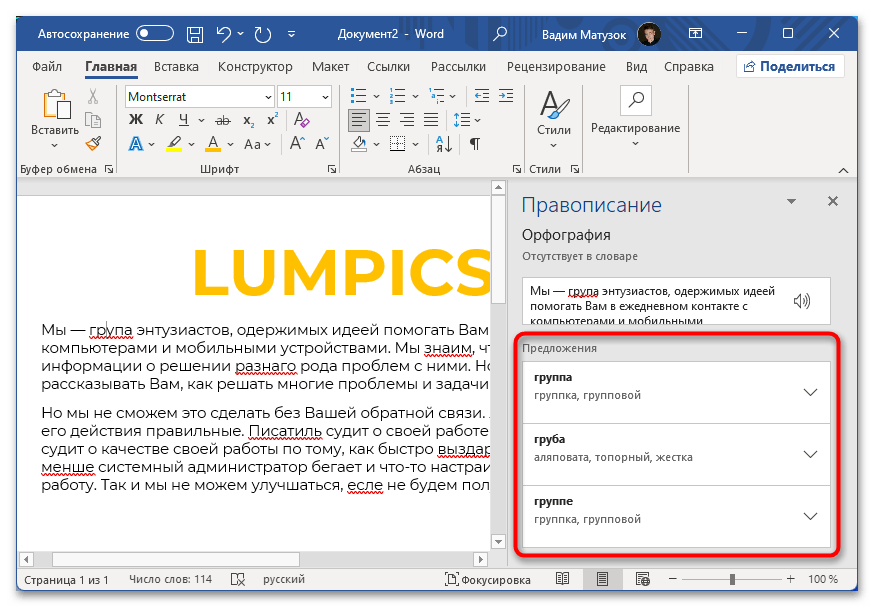
После появления панели справа необходимо выбрать подходящий вариант для замены неправильно написанного слова. Делается это в списке «Предложения». Затем курсор автоматически перейдет к следующей ошибке, с которой необходимо поступить точно так же.
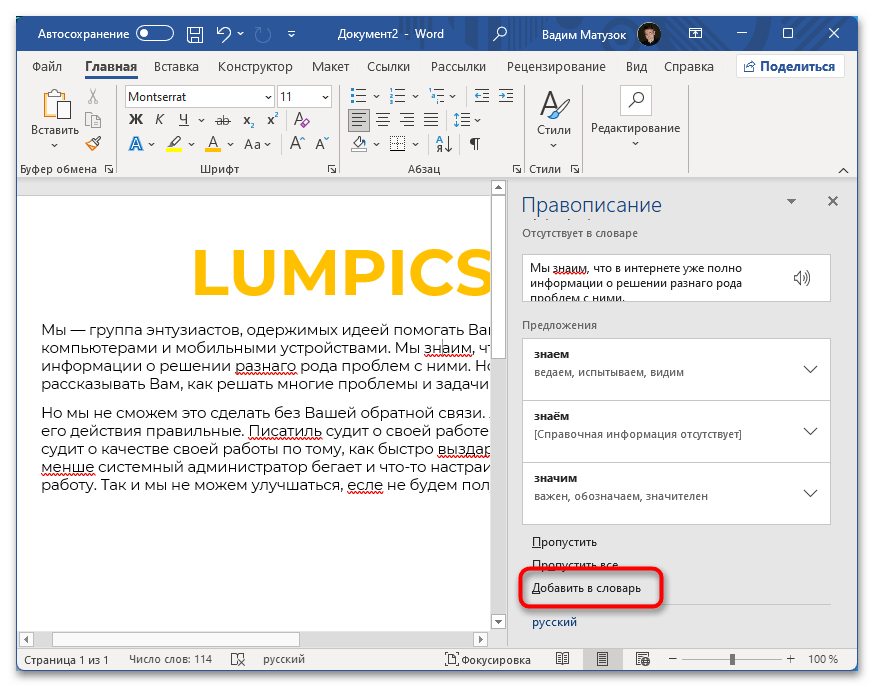
Важная информация! Если слово написано верно, но программа выделяет его красным, необходимо добавить его в личный словарь. После этой операции красное подчеркивание исчезнет и больше не появится. Для этого на панели «Правописание» выберите пункт «Добавить в словарь».
Способ 2: Пропуск ошибок
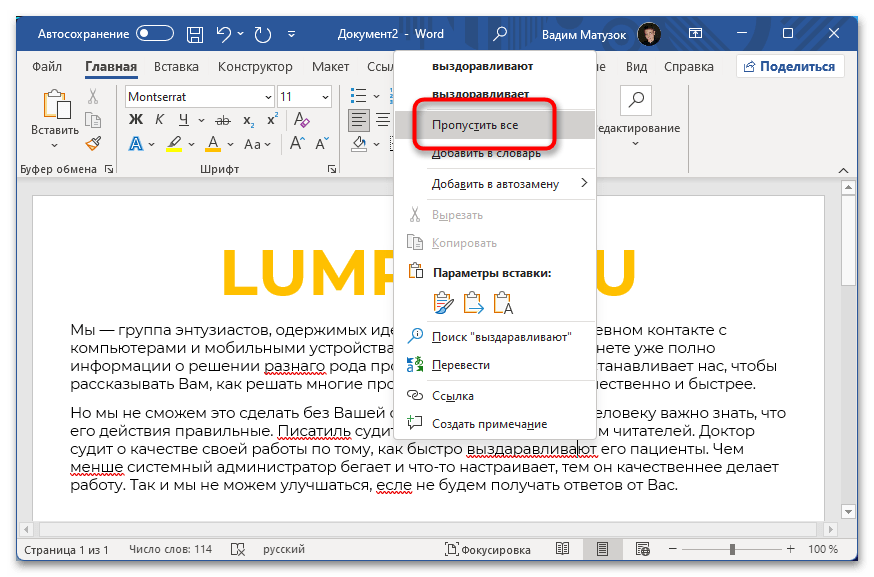
В случае, если выделенное слово написано с ошибкой и нет необходимости добавлять его в словарь, для устранения красного подчеркивания можно пропустить это слово. Это возможно сделать двумя способами. Первый способ заключается в использовании контекстного меню, вызванного правой кнопкой мыши, после чего нужно выбрать пункт «Пропустить все». После этого все слова с данным написанием перестанут выделяться в текущем документе. Однако стоит упомянуть, что данное действие не повлияет на другие текстовые файлы в Microsoft Word.
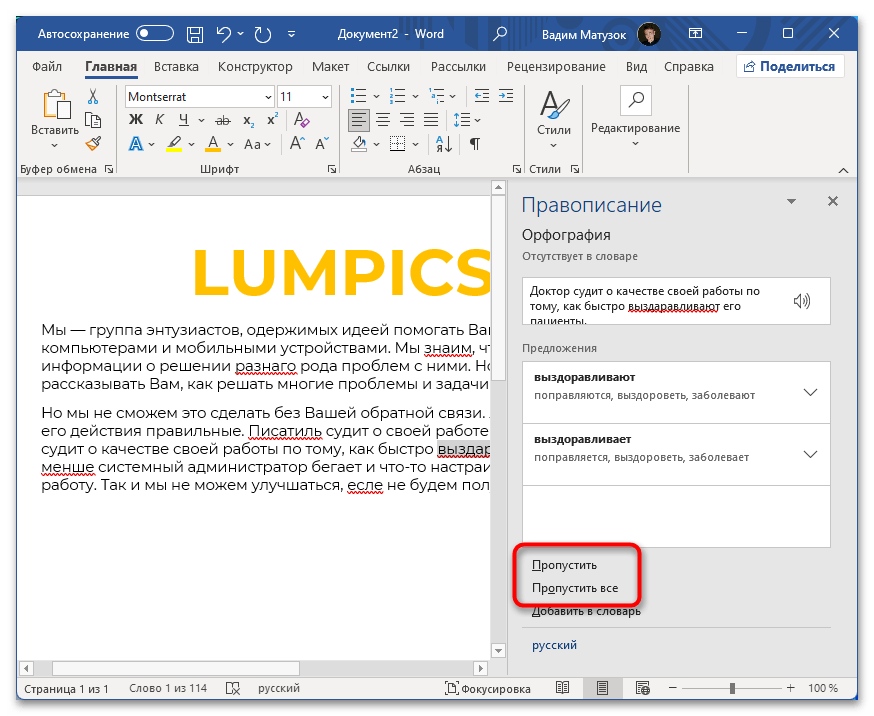
Альтернативно, аналогичную процедуру можно выполнить через раздел «Правописание», что будет полезно, если имеется множество ошибок.
Более детально о способах пропуска ошибок рассказывается в другой статье на нашем сайте. Если в процессе выполнения описанных выше действий появились трудности, рекомендуем с ней ознакомиться.
Способ 3: Полное отключение проверки орфографии
Если проверка орфографии и грамматики текста в документе не нужна, для устранения красных подчеркнутых ошибок нужно отключить соответствующую настройку в параметрах программы.
Обратите внимание! Использование данной инструкции не рекомендуется, если важна высокая качество текста. Выполнение указанных действий приведет к постоянному отключению функции выделения неправильно написанных слов и предложений.
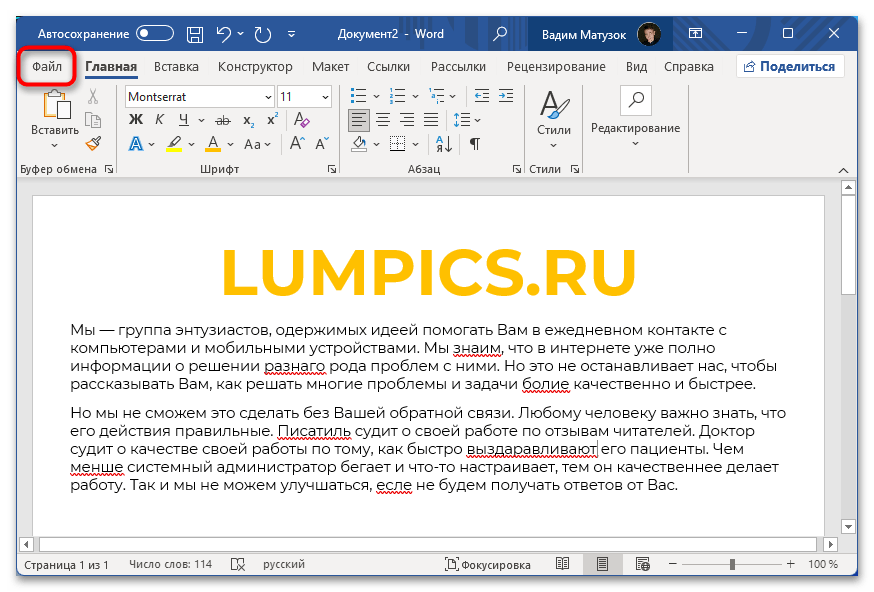
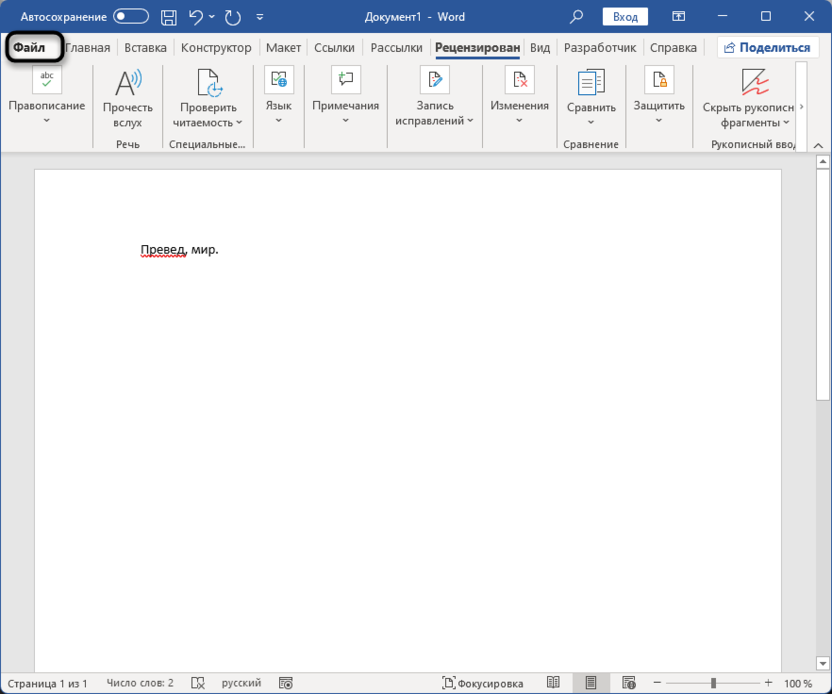
- Откройте в программе любой документ, после чего перейдите во вкладку «Файл», расположенную на верхней панели.
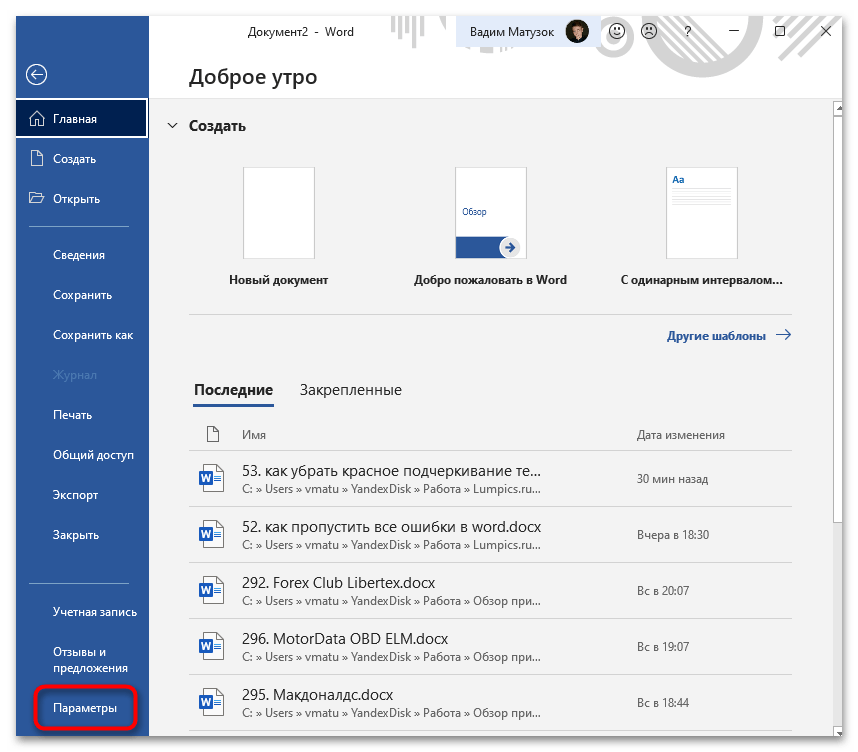
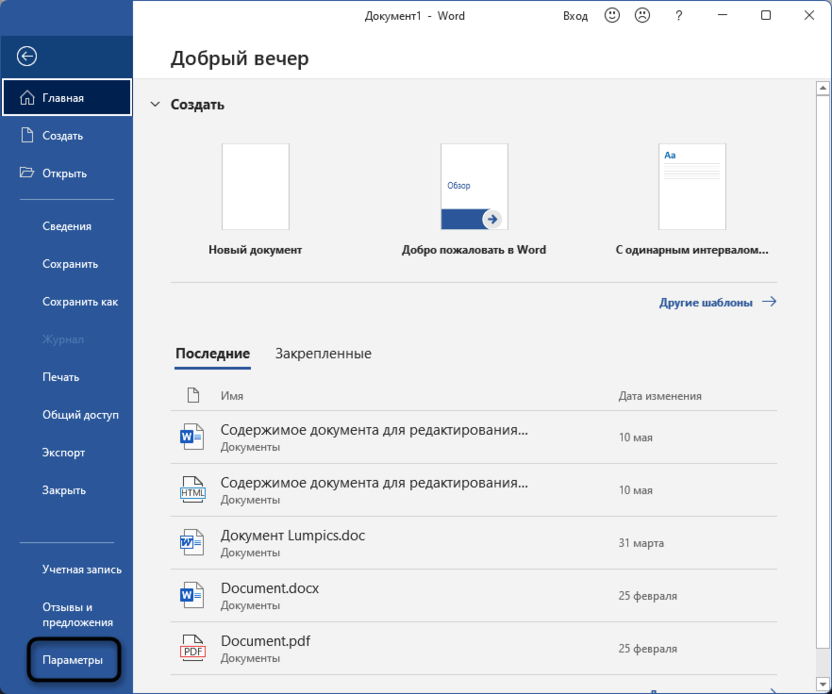
- Находясь в главном меню, нажмите по пункту «Параметры», расположенному в нижней части боковой панели слева.
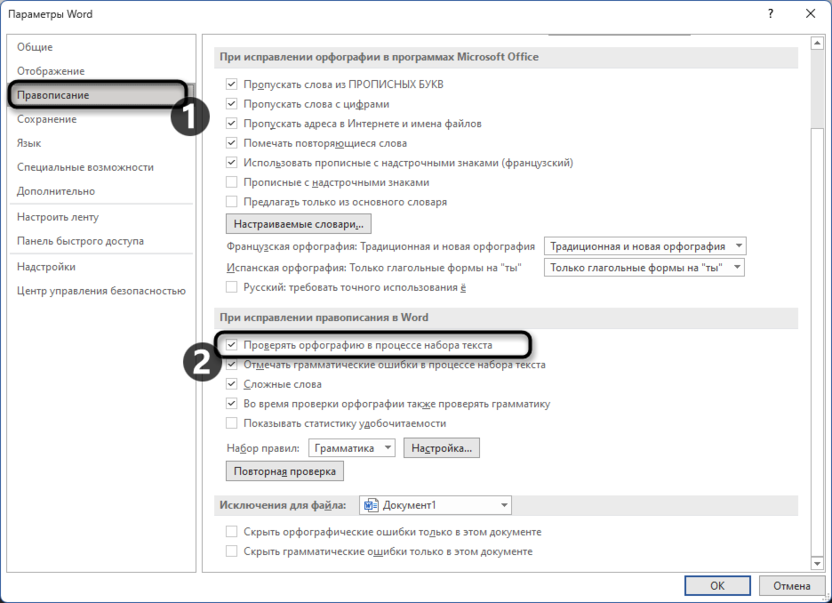
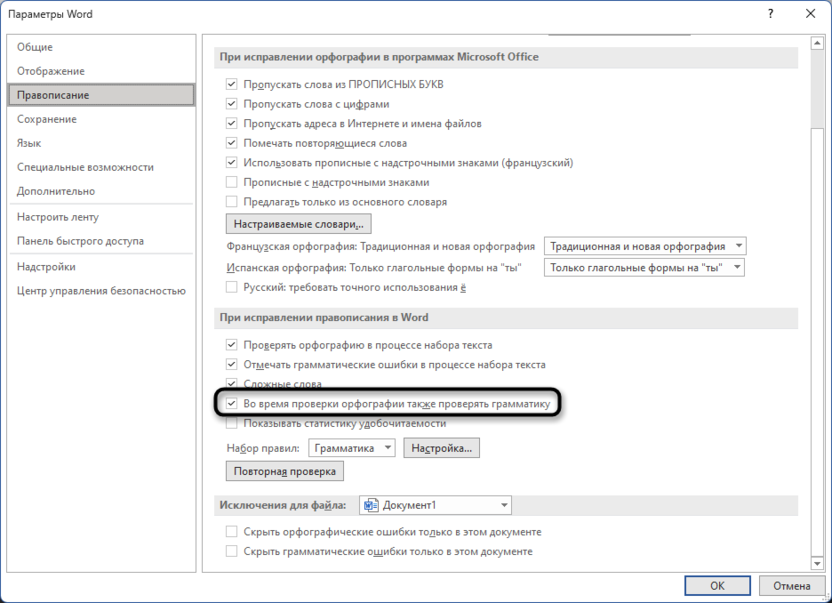
- Перейдите в раздел «Правописание» и в блоке «При исправлении правописания в Word» снимите отметку с пункта «Проверять орфографию в процессе набора текста».
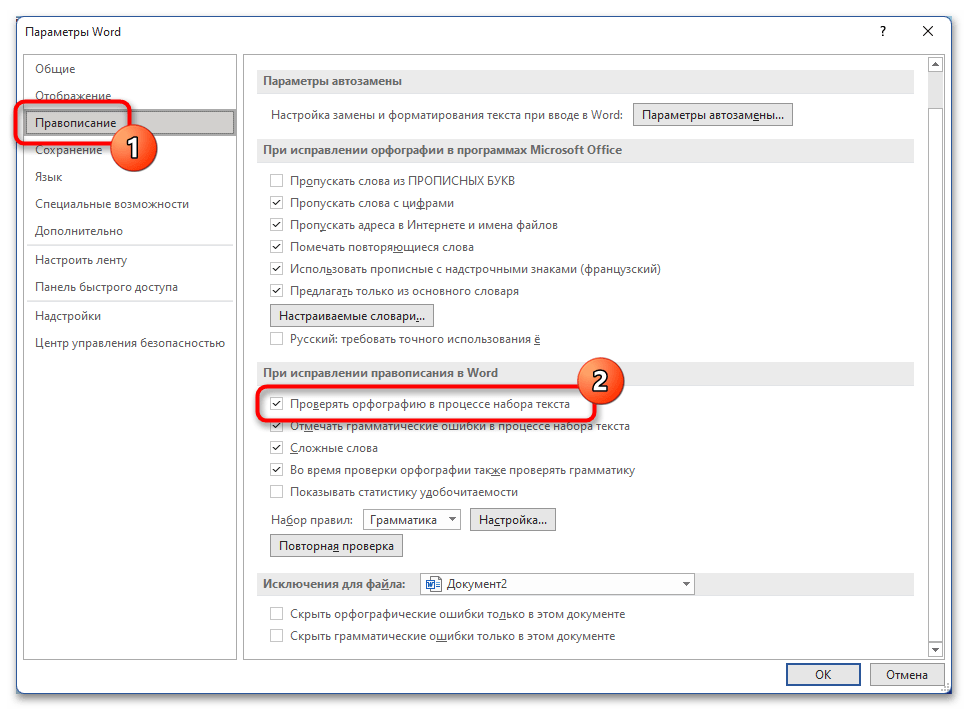 При необходимости можно это же сделать с опциями «Отмечать грамматические ошибки в процессе набора текста» и «Во время проверки орфографии также проверять грамматику», чтобы убрать выделения текста всех типов и цветов. В завершении нажмите кнопку «ОК», чтобы внесенные изменения сохранились.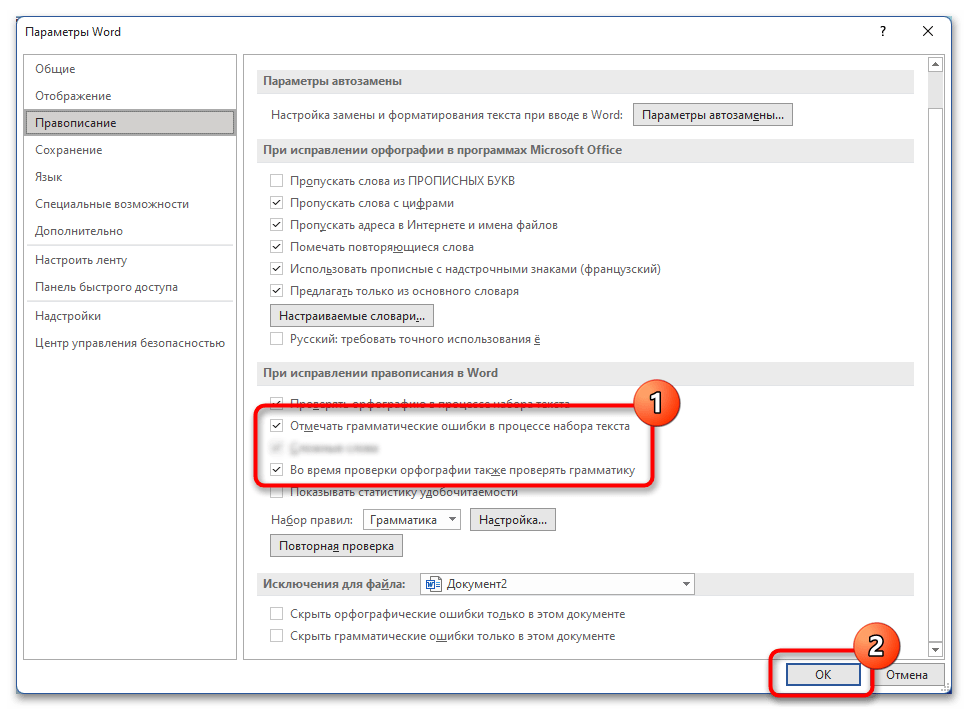
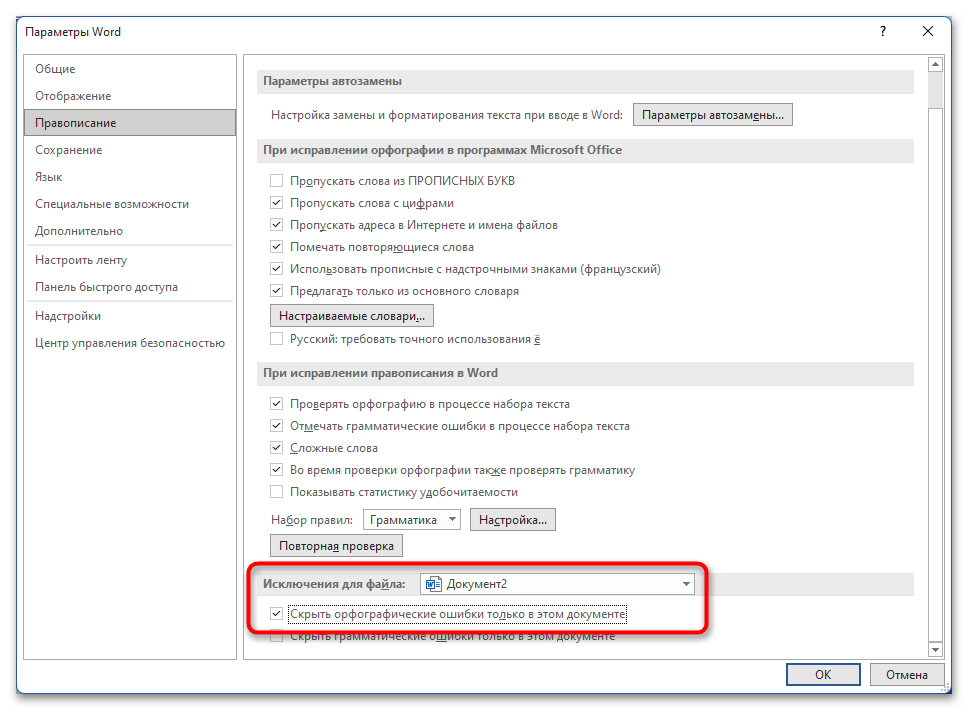
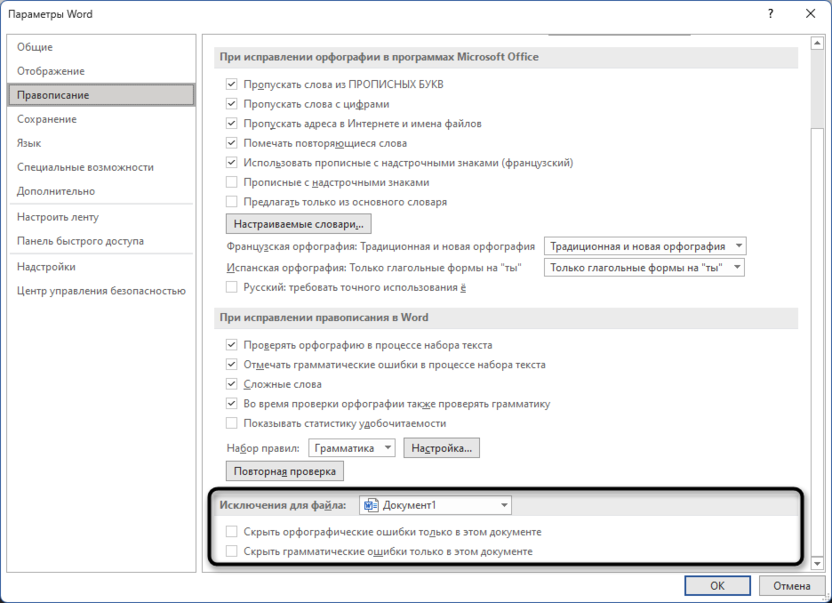
Учтите! Существует возможность отключить подчеркивания исключительно в текущем документе или во всех будущих. Это можно сделать в разделе «Исключения для файла».
Вариант 2: Microsoft Word 2007 – 2010
Основная часть методов, упомянутых ранее, актуальна для версий Microsoft Word 2007 и 2010, поэтому в следующей части будут представлены ключевые особенности, которые в основном связаны с различиями в визуальном оформлении.
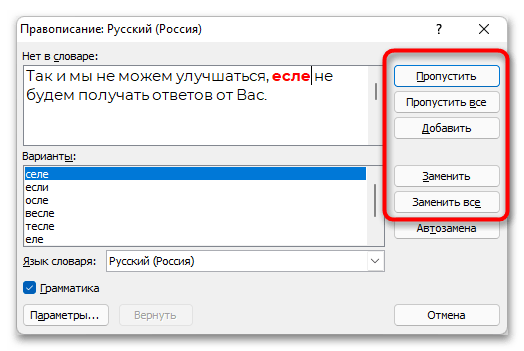
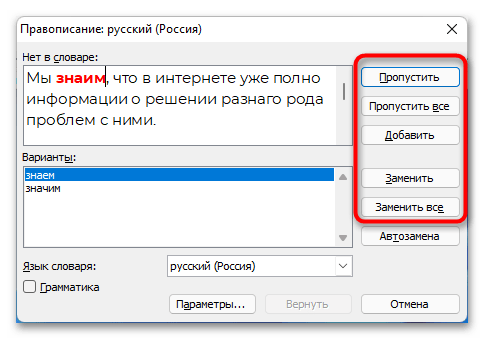
К примеру, вместо боковой панели «Правописание» появляется аналогичное окно, которое предлагает те же возможности. Таким образом, с его помощью можно исправить ошибочное слово, добавить его в словарь или игнорировать его.
Полное отключение функции автоматической проверки правописания происходит аналогичным образом, но запуск окна с этими параметрами отличается. Для этого потребуется раскрыть главное меню, кликнув по логотипу Microsoft Office, после чего нажать по кнопке «Параметры Word».

Вариант 3: Microsoft Word 2003
В версии офисной программы Microsoft Word 2003 кардинальные отличия заключаются в графическом оформлении и месторасположении некоторых элементов интерфейса. Например, чтобы вызвать окно «Правописание», необходимо развернуть меню «Сервис» и выбрать соответствующий пункт.
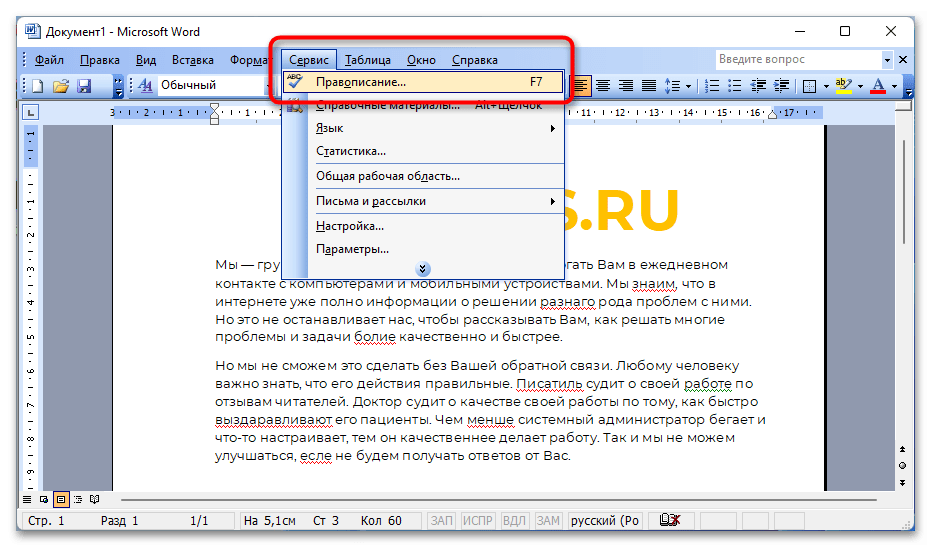
В остальном пропуск ошибок, замена варианта написания и добавление слова в словарь происходит по аналогии с Microsoft Word 2007 – 2010 годов.
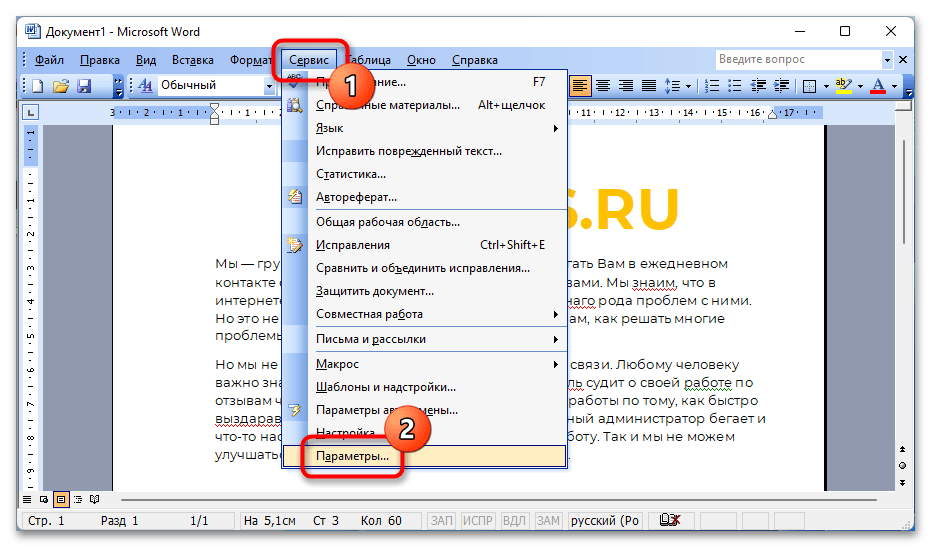
Для этого необходимо сделать следующее:
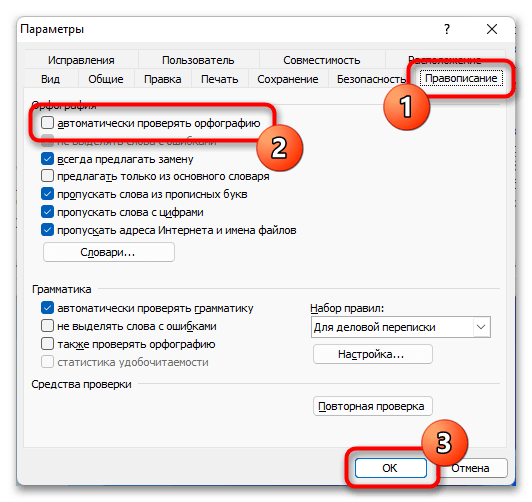 Если нужно сделать так, чтобы ошибки не подчеркивались красной линией только в открытом документе, следует активировать опцию «не выделять слова с ошибками».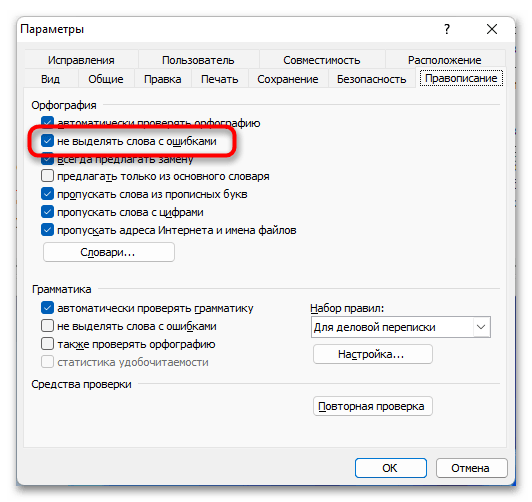
Важно! Остальные шаги по удалению выделения ошибок выполняются тем же образом, как это было указано в руководствах для Microsoft Word 2013 – 2021 годов.
Как избавиться от красных подчеркиваний в приложении Word на Android и iOS
Одна из самых раздражающих вещей в процессе работы с текстом на смартфоне — это красные подчеркивания, которые указывают на ошибки или опечатки. Бывает, что они мешают сосредоточиться на работе или просто вызывают неприятные ощущения.
Но не стоит отчаиваться! Существует несколько простых способов, как можно избавиться от этих пометок в программе Word на вашем смартфоне. Рассмотрим наиболее эффективные из них.
Во-первых, вы можете использовать функцию проверки правописания в самом Word. Для иборьбы ошибки нужно просто нажать на нее и выбрать вариант замены или удаления подчеркивания.
Во-вторых, вы можете изменить настройки проверки правописания в программе. Для этого откройте настройки Word на своем смартфоне, найдите раздел «Язык» или «Проверка правописания» и отключите функцию проверки, если это возможно. Таким образом, вы уберете все красные подчеркивания в своем тексте.
Наконец, воспользуйтесь альтернативной программой для работы с текстом на своем смартфоне. Существуют многочисленные аналоги Word, которые не имеют такой строгой проверки правописания. Вы можете выбрать приложение, которое лучше подойдет вам по функционалу и настройкам.
Теперь вы ознакомлены с методами удаления красных подчеркиваний в Word на вашем мобильном устройстве. Выберите наиболее удобный вариант и работайте с текстом без надоедливых знаков.
Автоисправление текста
В приложении Word на смартфоне автоисправление текста включено по умолчанию. Когда вы печатаете текст, программа автоматически проверяет его на ошибки и подчеркивает неправильно написанные слова красным цветом.
Чтобы исправить слово, вы можете просто нажать на него, и всплывет меню с предложениями иборьбы. Выберите подходящее исправление, и оно будет автоматически вставлено вместо неправильного слова.
Примечание:
Автоисправление работает только для отдельных слов, а не для всего документа. Если вы хотите проверить весь документ на наличие ошибок, вы можете воспользоваться функцией проверки правописания в меню программы.
Вы также можете настроить функцию автоиборьбы, чтобы она лучше соответствовала вашим потребностям. В меню программы Word на смартфоне найдите раздел «Настройки» или «Параметры». Там вы сможете включить или отключить автоисправление, а также настроить другие параметры проверки правописания.
Использование функции автоиборьбы текста в Word на смартфоне поможет вам сэкономить время при редактировании документов и сделает ваш текст более четким и профессиональным.
Изменение языка проверки орфографии
Для удаления красных подчеркиваний в Word на смартфоне, свидетельствующих о возможных ошибках в орфографии, можно изменить язык проверки орфографии.
Вот как это сделать:
После того, как вы изменили язык проверки орфографии, красные подчеркивания должны исчезнуть для соответствующего текста. Если вы меняли язык проверки орфографии для всего документа, то красные подчеркивания должны исчезнуть вообще.
Настройка корректного языка для проверки орфографии позволит вам избежать неверных уведомлений об ошибках и улучшить качество проверки орфографии текста на вашем мобильном устройстве.
Добавление слов в словарь
В программах Microsoft Word на смартфоне подчеркивание красным цветом указывает на слова, которые приложение не распознает или считает ошибочными. Однако, если вы уверены в правильности написания слова, его можно добавить в словарь, чтобы избежать дальнейшего подчеркивания.
Чтобы добавить слово в словарь, выполните следующие действия:
Примечание: После добавления слова в словарь, оно будет распознаваться приложением как правильное и не будет подчеркиваться красным цветом.
Добавление слов в словарь позволяет настроить индивидуальные правила корректуры, что особенно полезно для специализированных терминов, имен собственных или часто употребляемых слов, которые приложение может считать ошибочными.
Отключение автоматической проверки орфографии
Если вы хотите убрать красные подчеркивания в Word на своем смартфоне, то вам потребуется отключить автоматическую проверку орфографии. Вот несколько шагов, которые помогут вам сделать это:
После выполнения этих шагов, автоматическая проверка орфографии будет отключена, и красные подчеркивания не будут появляться при написании текста в Word на вашем смартфоне.
Переход к другому редактору с поддержкой корректора
Если вы не хотите видеть красные подчеркивания в Word на своем смартфоне или необходимо использовать более продвинутый корректор, можно рассмотреть вариант перехода к другому редактору с поддержкой корректора.
Существует множество альтернативных редакторов текста, которые могут предоставить вам более широкий выбор возможностей для работы с текстом и проверки его на ошибки. Некоторые из них даже обладают автоматическими функциями иборьбы правописания.
Вот несколько популярных редакторов с поддержкой корректора, которые вы можете использовать вместо Word:
Отбор редактора определяется вашим личным вкусом и потребностями, однако представленные варианты предлагают функции, которые могут помочь в редактировании и анализе текста на вашем мобильном устройстве. Обратите внимание, что для работы с некоторыми из них может потребоваться установка дополнительного ПО или создание аккаунта.
Если красные подчеркивания в Word на вашем смартфоне оказываются неприятными или неудобными в использовании, рассмотрите возможность перехода к другому редактору с поддержкой корректора, который будет соответствовать вашим потребностям и требованиям при работе с текстом.
Проверка интернет-соединения
Прежде чем найти способ убрать красные подчеркивания в Word на смартфоне, важно убедиться, что ваше устройство подключено к интернету. Проверка интернет-соединения может помочь исключить возможные проблемы связанные с отсутствием доступа к сети.
Существует несколько простых способов проверить интернет-соединение на вашем смартфоне:
1. Проверьте наличие сигнала Wi-Fi: удостоверьтесь, что Wi-Fi на вашем смартфоне включен, и что вы подключены к доступной сети Wi-Fi. Если вы используете мобильный интернет, убедитесь, что у вас есть прием сигнала, и что данные мобильной сети включены.
2. Попробуйте открыть веб-страницу: запустите веб-браузер на вашем смартфоне и попробуйте открыть любую веб-страницу. Если страница успешно открывается, значит ваше интернет-соединение работает.
3. Проверьте скорость загрузки: существуют много приложений и онлайн-сервисов для проверки скорости интернет-соединения. Загрузите одно из таких приложений на ваш смартфон и выполните тест скорости. Если скорость загрузки и выгрузки соответствуют ожиданиям, то ваше интернет-соединение работает нормально.
Если после проверки интернет-соединения у вас остаются проблемы с красными подчеркиваниями в Word, возможно, дело в других настройках или проблемах соединения, которые потребуют дополнительного решения.
Убираем красное подчеркивание в Microsoft Word

Красное подчеркивание в Microsoft Word появляется в том случае, если программа выявила ошибки в правописании. Такое случается как при реальном нахождении ошибок, так и в тех случаях, когда слово отсутствует в словаре или был выбран неправильный язык для проверки. В любом случае, можно воспользоваться разными методами для того, чтобы убрать это надоедливое подчеркивание. Далее предлагаю ознакомиться со всеми этими методами и уже самостоятельно выбрать тот, который будет оптимален для вас.
Исправляем ошибки
Возможно, в тексте действительно были допущены ошибки правописания, из-за чего и появилось красное подчеркивание некоторых слов. Давайте попробуем разобраться с этим и исправить.
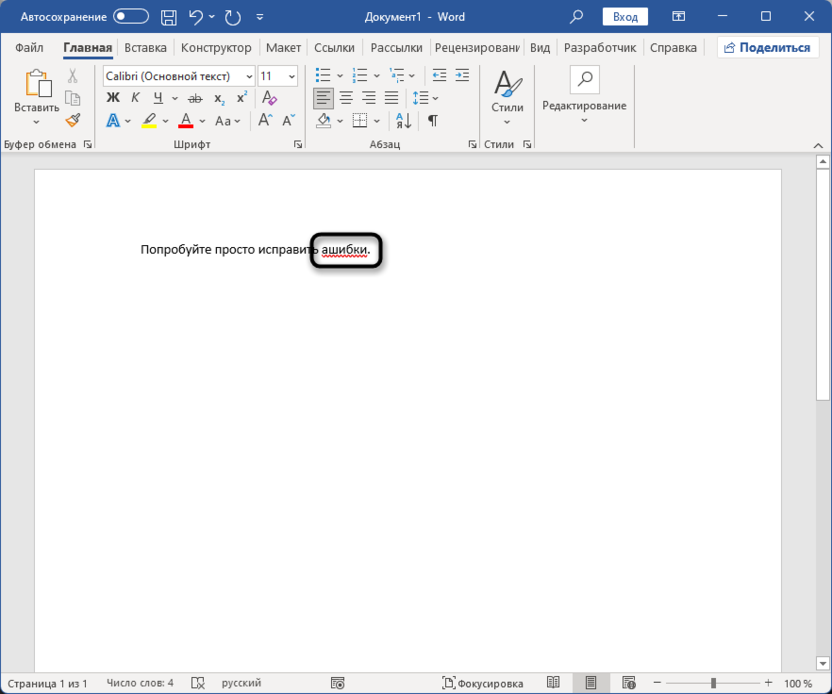
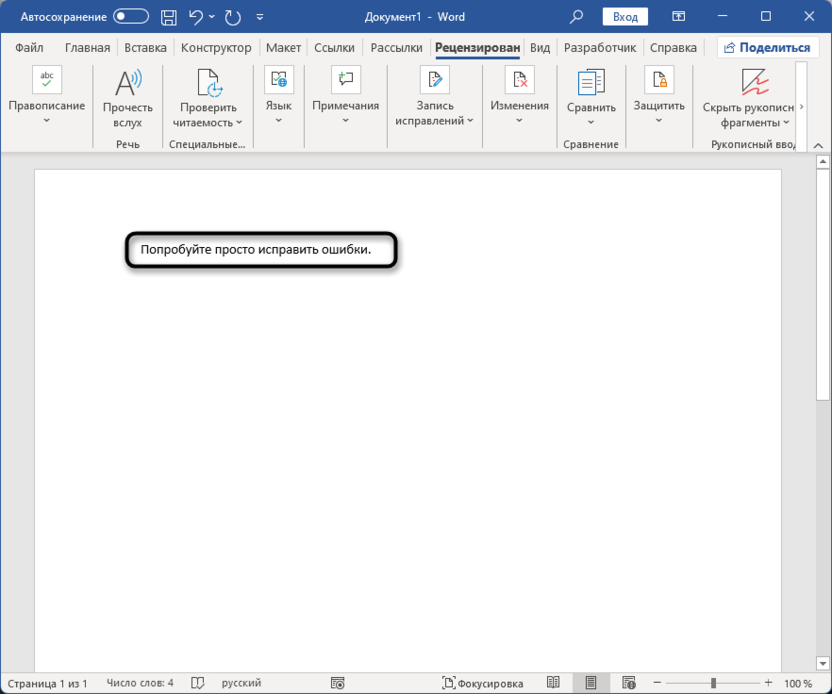
Порой необходимо работать с обширными текстами, в которых время от времени появляются красные подчёркивания. Их можно быстро проверить и исправить с помощью функции «Орфография», что избавит от необходимости вручную искать все ошибки по страницам.
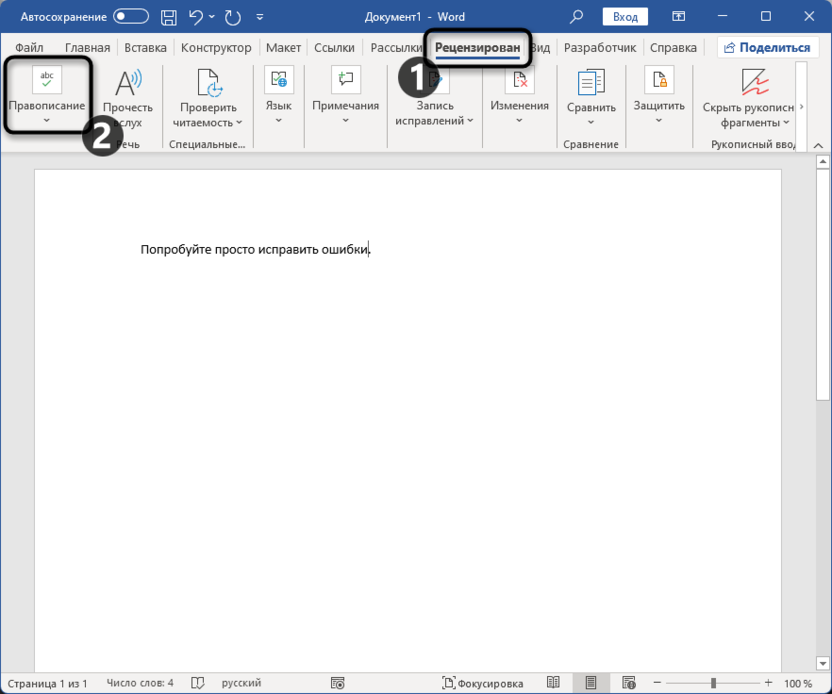
- Для этого перейдите на вкладку «Рецензирование» и нажмите по кнопке «Правописание», чтобы открыть новое окно.
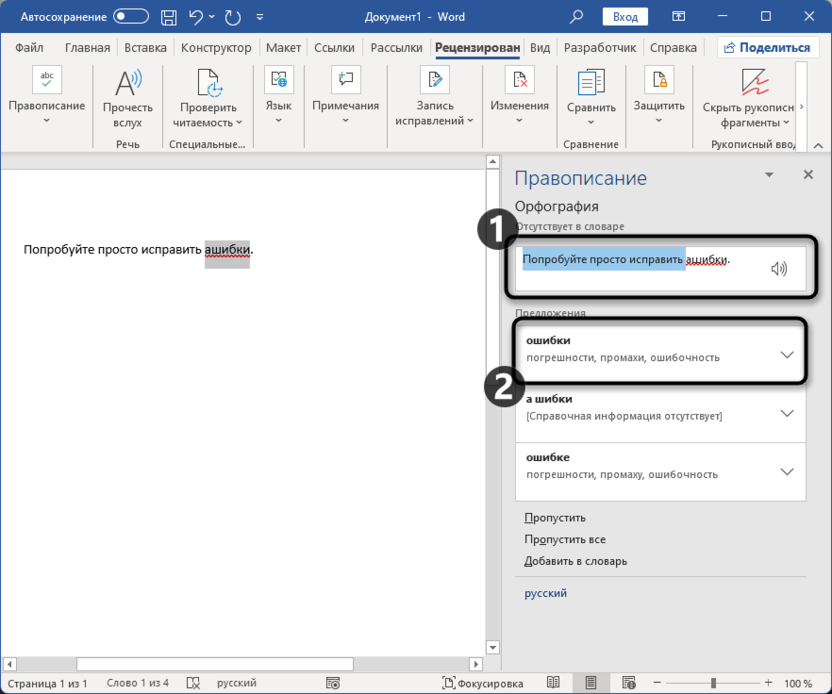
- Вы будете уведомлены обо всех ошибках в словах. Вместе с этим внизу появятся варианты исправлений вместе со справочной информацией, чтобы вы могли подобрать оптимальную замену.
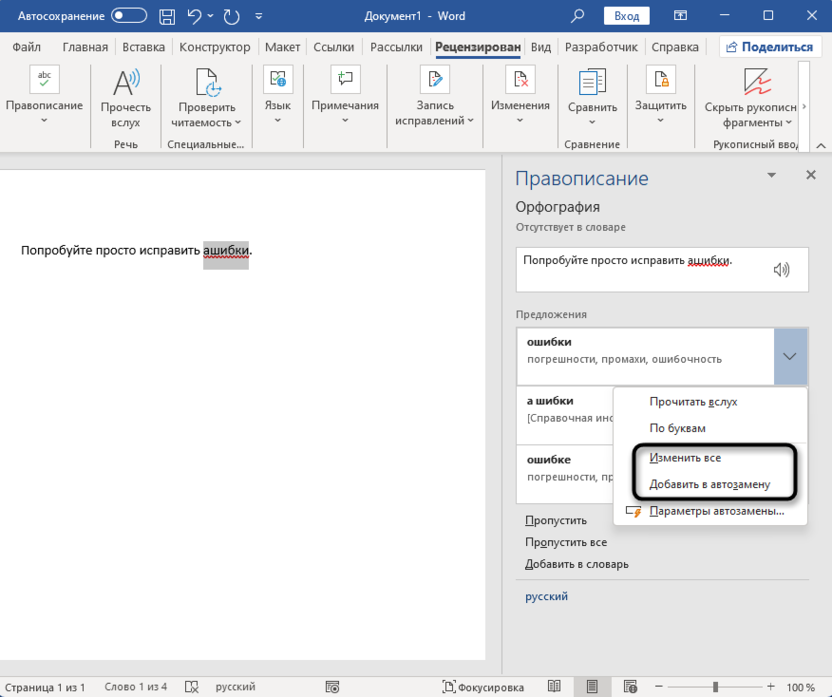
- Еще можно раскрыть дополнительное меню предложения, заменить ошибку во всех местах сразу или выбрать функцию «Добавить в автозамену», чтобы в будущем исправление вносилось автоматически.
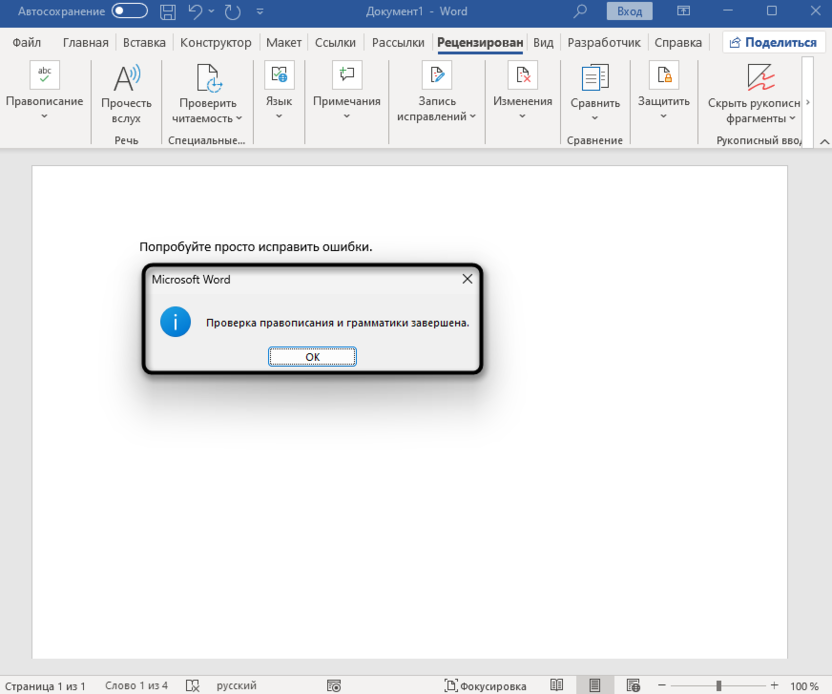
- После того как вы обработаете все ошибки, появится окно о том, что проверка правописания и грамматики завершена. Соответственно, красные подчеркивания тоже должны исчезнуть.
Однако учитывайте, что такой вариант иборьбы работает в том случае, если вы действительно вносите коррективы, поскольку отсутствующие в словаре слова все еще будут подчеркнуты. Это же касается и тех ситуаций, когда подчеркивания связаны с неправильно выбранным языком.
Комьюнити теперь в Телеграм
Подписывайтесь и оставайтесь в курсе актуальных новостей из мира информационных технологий.
Меняем язык словаря
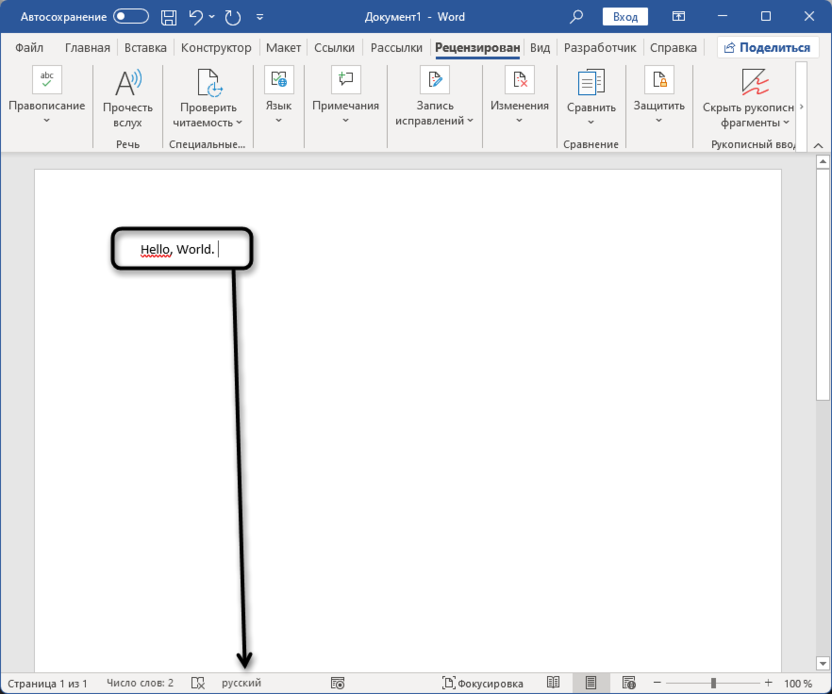
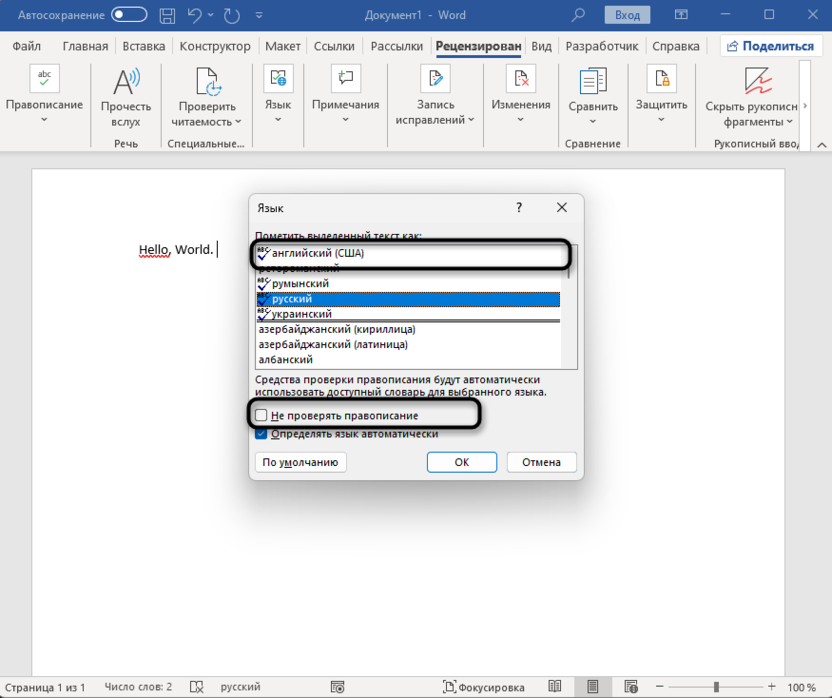
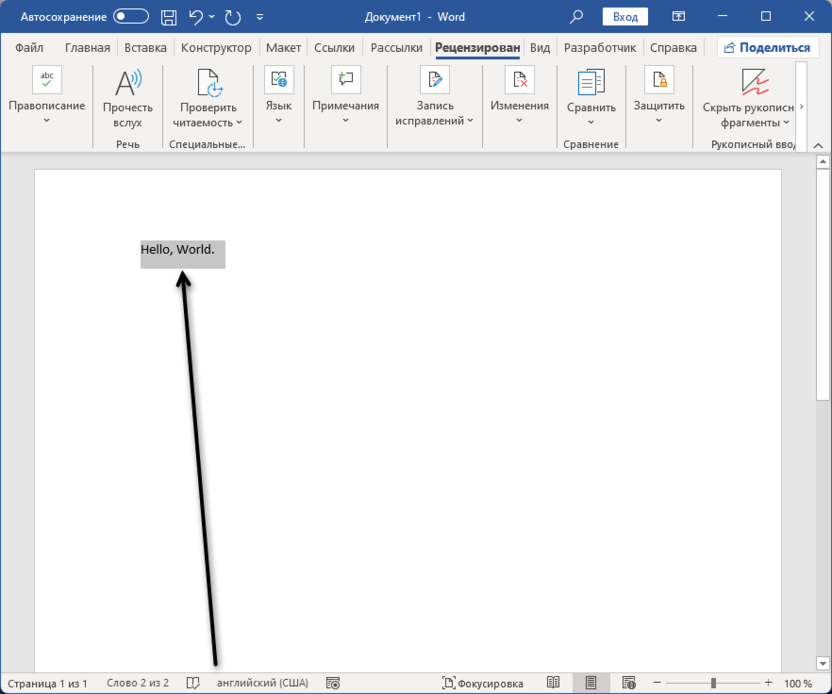
Во избежание появления подобных сбоев в будущем попробуйте при переключении раскладки смотреть на язык в программе или предварительно выбирать его из списка. В некоторых случаях лучше даже отключить проверку правописания, но эту тему мы затронем более детально в завершающем разделе материала.
Пропускаем иборьбы
Возможно, вы специально решили допустить ошибку или же слово точно написано правильно, но отсутствует в словаре. В таком случае оно будет подчеркнуто красным до тех пор, пока вы не добавите его в словарь или не пропустите уведомление. Для этого можно щелкнуть по слову правой кнопкой мыши и выбрать пункт «Пропустить все» или «Добавить в словарь».
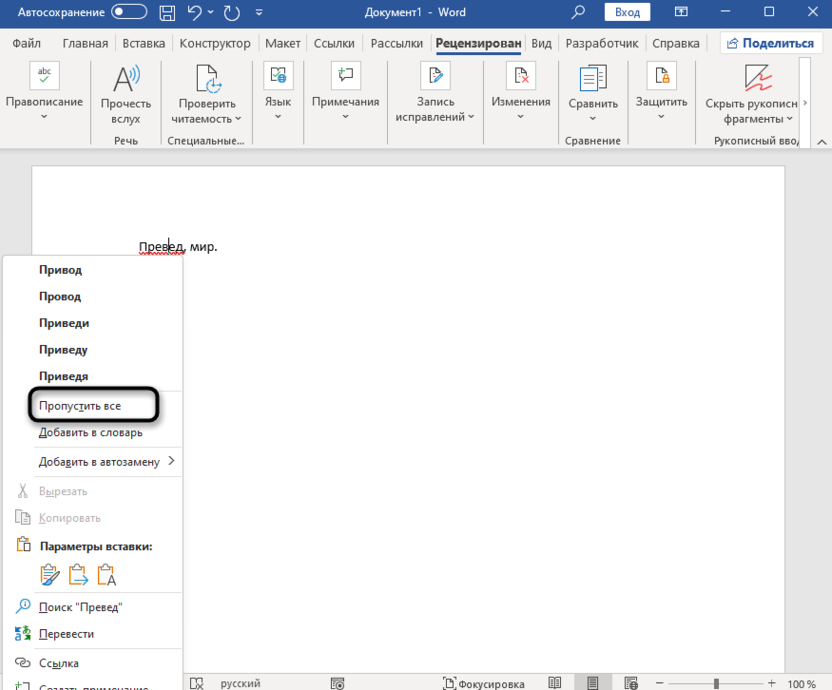
То же самое актуально для отдельного меню «Правописание», о котором уже шла речь выше. В нем вы найдете «Пропустить» – для пропуска текущей ошибки, «Пропустить все» – чтобы игнорировать все замечания, а также «Добавить в словарь» – когда вы самостоятельно добавляете нужное слово в словарь и оно тоже перестает подчеркиваться.
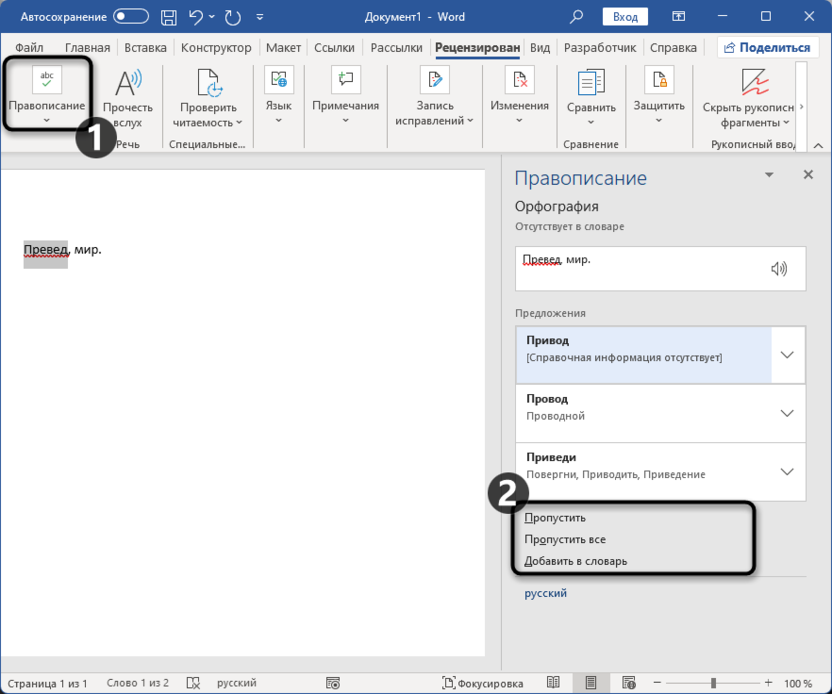
Учитывайте, что вы можете добавить одно слово в словарь, но при этом его другие формы тоже будут подчеркиваться при дальнейшем использовании (если меняется окончание или слово пишется как-то по-другому). Такая проблема решается исключительно тем, что вы находите эти самые формы по тексту и тоже добавляете их в словарь.
Отключаем проверку правописания
Если вы уверены в том, что всегда набираете текст правильно или используете Word для тех целей, когда проверка правописания вообще не имеет смысла, ее можно отключить. Тогда вы больше не увидите вообще красное подчеркивание в этом документе или в любом другом, что зависит от выбранного параметра.
Это все, что нужно знать про красное подчеркивание в Ворде и методы иборьбы ошибок или их игнорирование. Отталкивайтесь от самого содержимого документа, вносите иборьбы или добавляйте слова в словарь. Не забывайте о возможности отключения проверок в тех случаях, когда это уместно.



