
При редактировании, верстке или корректировке документов в Microsoft Word иногда возникает необходимость убрать переносы слов. Это можно сделать с помощью встроенных функций Microsoft Word, не прибегая к стороннему программному обеспечению и онлайн-сервисам.
По умолчанию в редакторе Word слово, которое не помещается в строку, переносится на следующую. Автоматическая расстановка символов позволяет добиться компактного размещения текста по всей ширине документа и, как следствие, сэкономить место на странице. В программе слова переносятся по слогам. Перенос может быть как автоматическим, так и ручным (такой называют мягким). Отличить их можно следующим образом: «автоматический» перенос нельзя выделить, а ручной – можно.
Word 2007, 2010, 2013
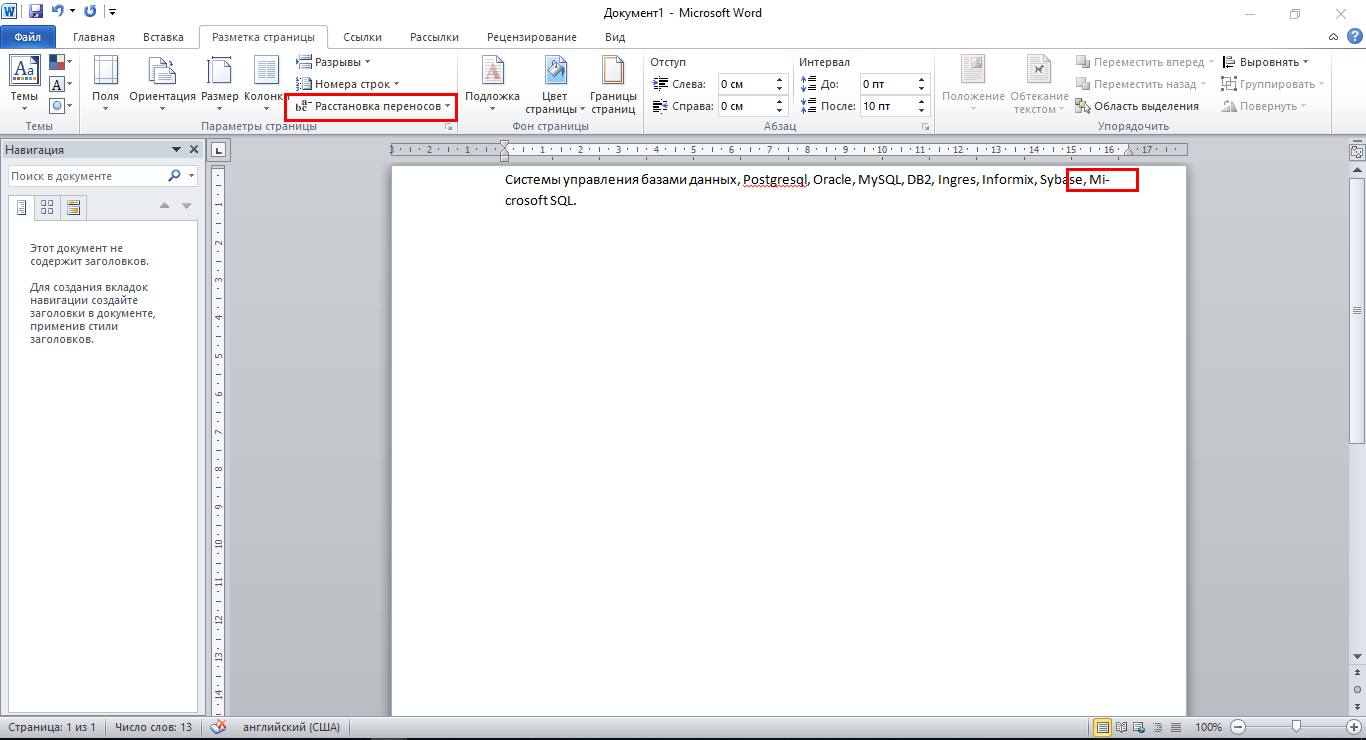
Чтобы удалить переносы слов в Word 2007, 2010 и 2013, созданные с помощью встроенной функции, нужно на панели инструментов выбрать вкладку «Разметка страницы».
Выделить нужный фрагмент и в выпадающем списке блока «Параметры страницы» выбрать «Расстановка переносов» (если иборьбы требуются во всем документе – выделять ничего не нужно).
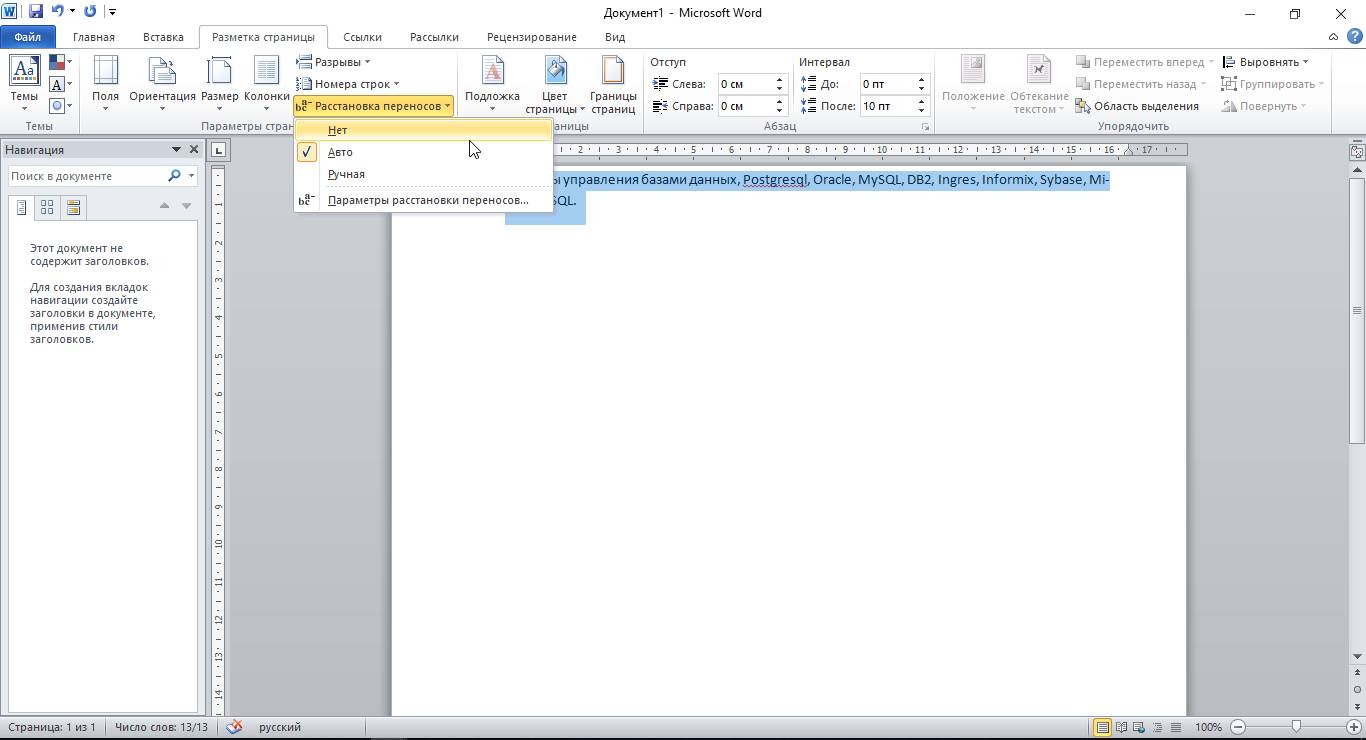
В контекстном меню можно будет заметить, что активен режим – «Авто».
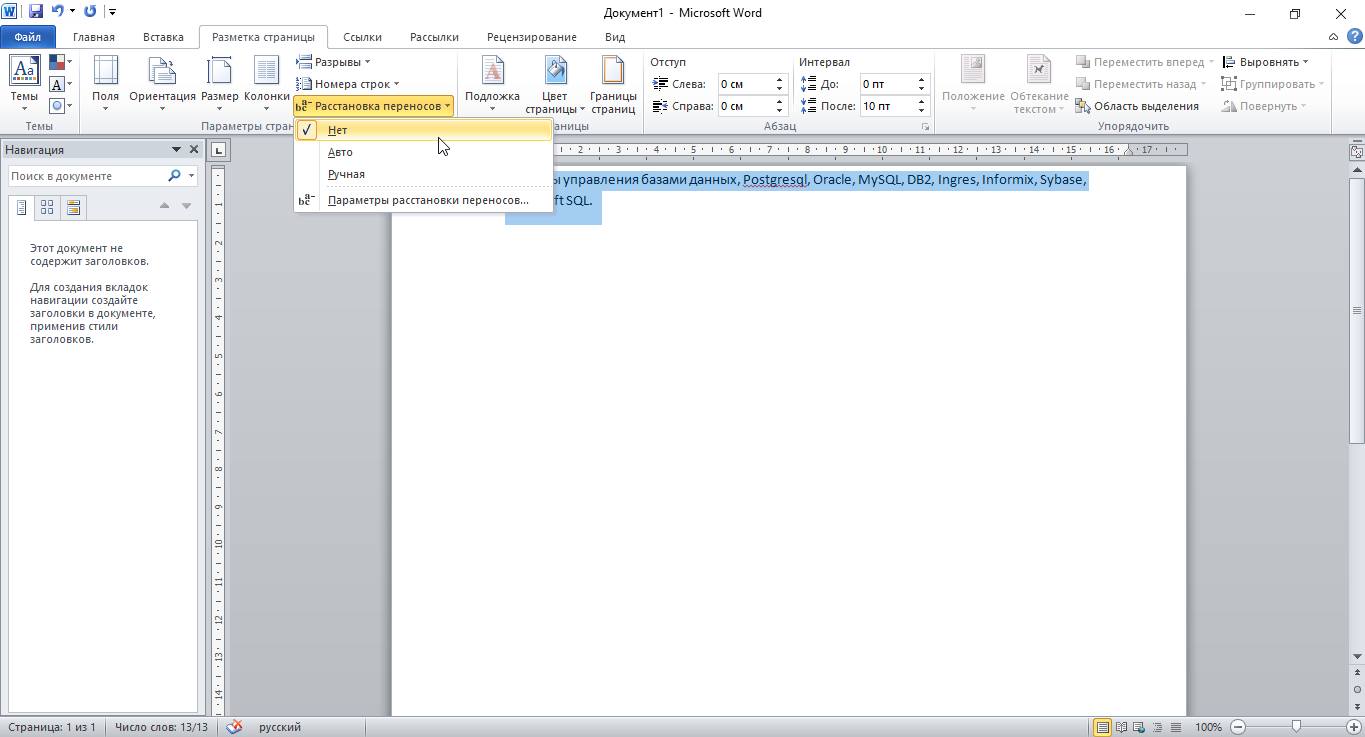
Для отказа – выберите «Нет».
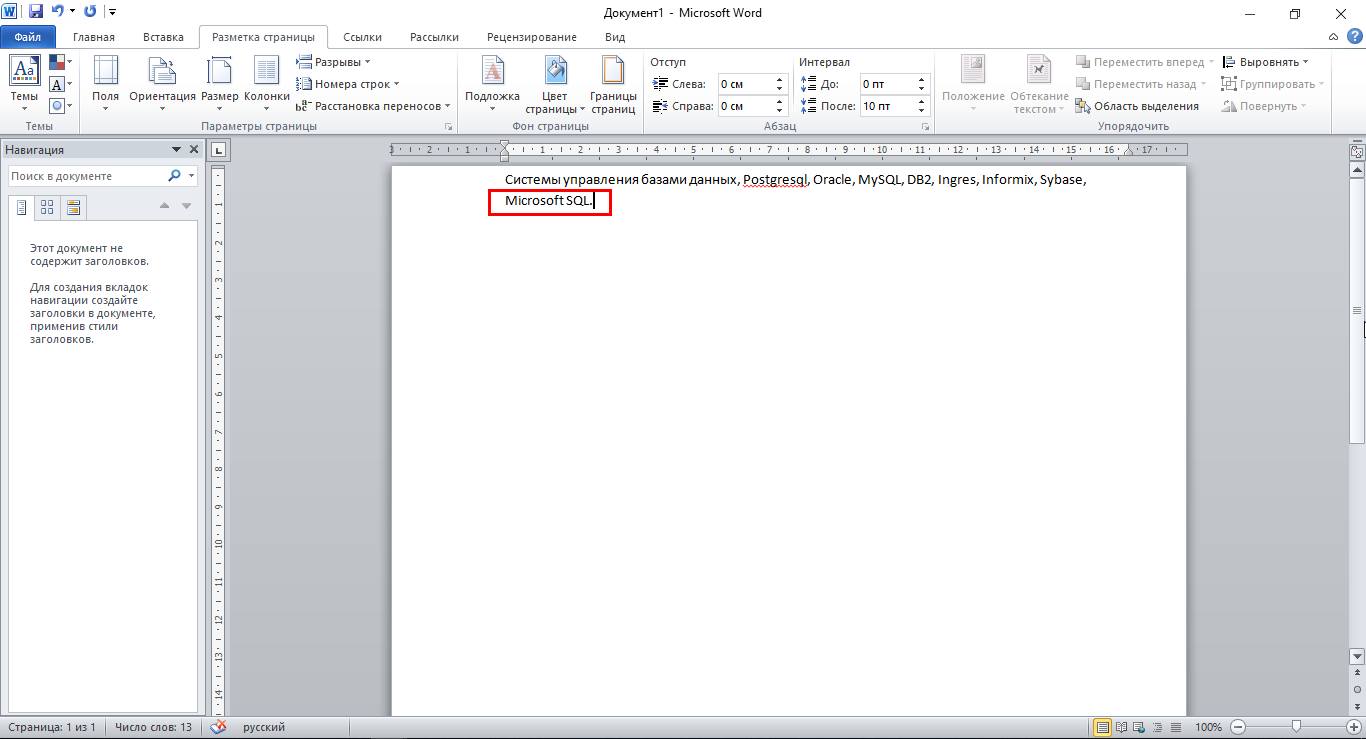
В результате слова будут «целыми».
Word 2003

Чтобы отключить перенос слов в Word 2003, как и в ранних версиях текстового редактора, нужно зайти в «Сервис — Язык — Расстановка переносов». Для этого просто уберите отметку с опции автоматической расстановки.
Мягкий перенос в Word
Для разбиения слова применяется мягкий перенос (символ тире или «Ctr –») либо установка вручную. Если теперь проверить в панели настройки, там появится «Нет», то есть встроенный сервис больше не обнаружит таких переносов, осуществленных вручную. Удалить вручную установленные разрывы можно только с помощью ручного метода. Предыдущая инструкция уже не подойдет, и для этого потребуется использовать способ замены символов.
Наиболее быстрый и простой способ создания бейджика с использованием Microsoft Word и онлайн-сервисов
Стоит заметить! При работе в текстовом редакторе не рекомендуется использовать ручную вставку, в связи со сложностью последующей обработки текста.
Чтобы убрать перенос по слогам:
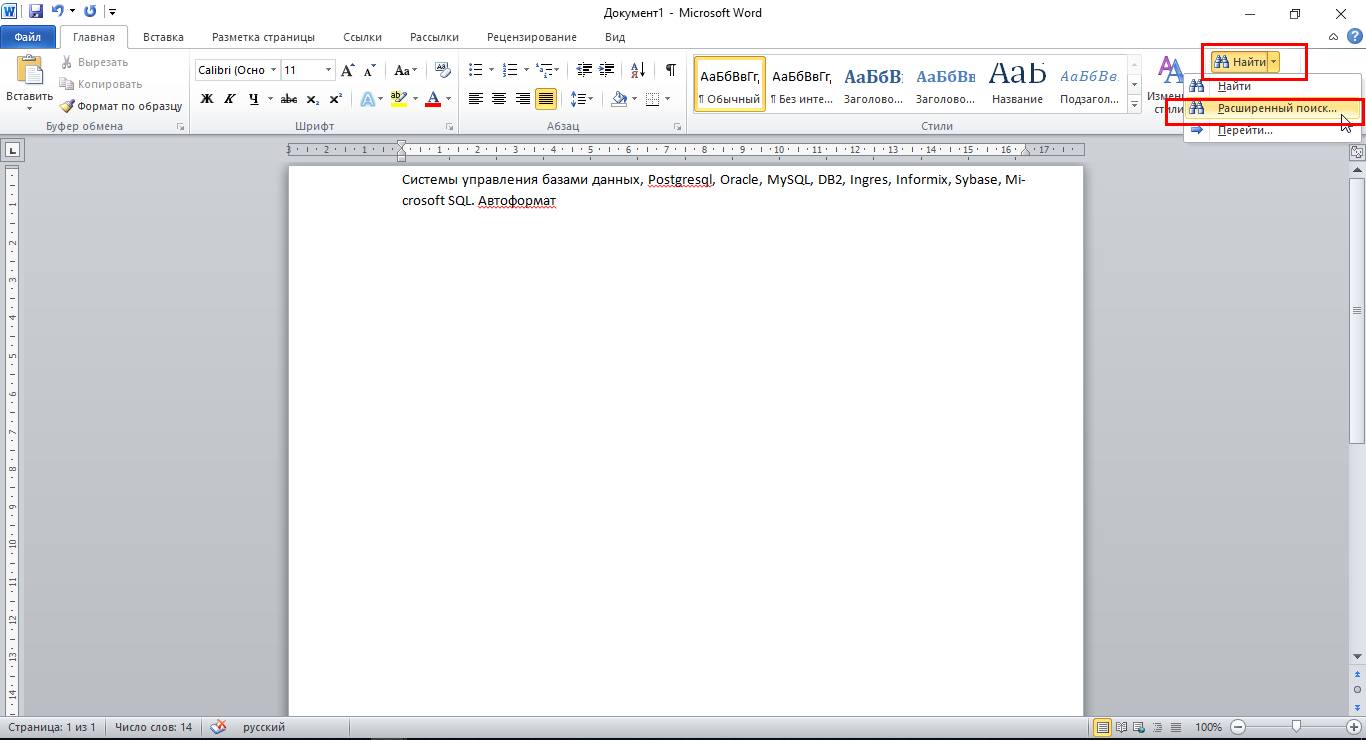

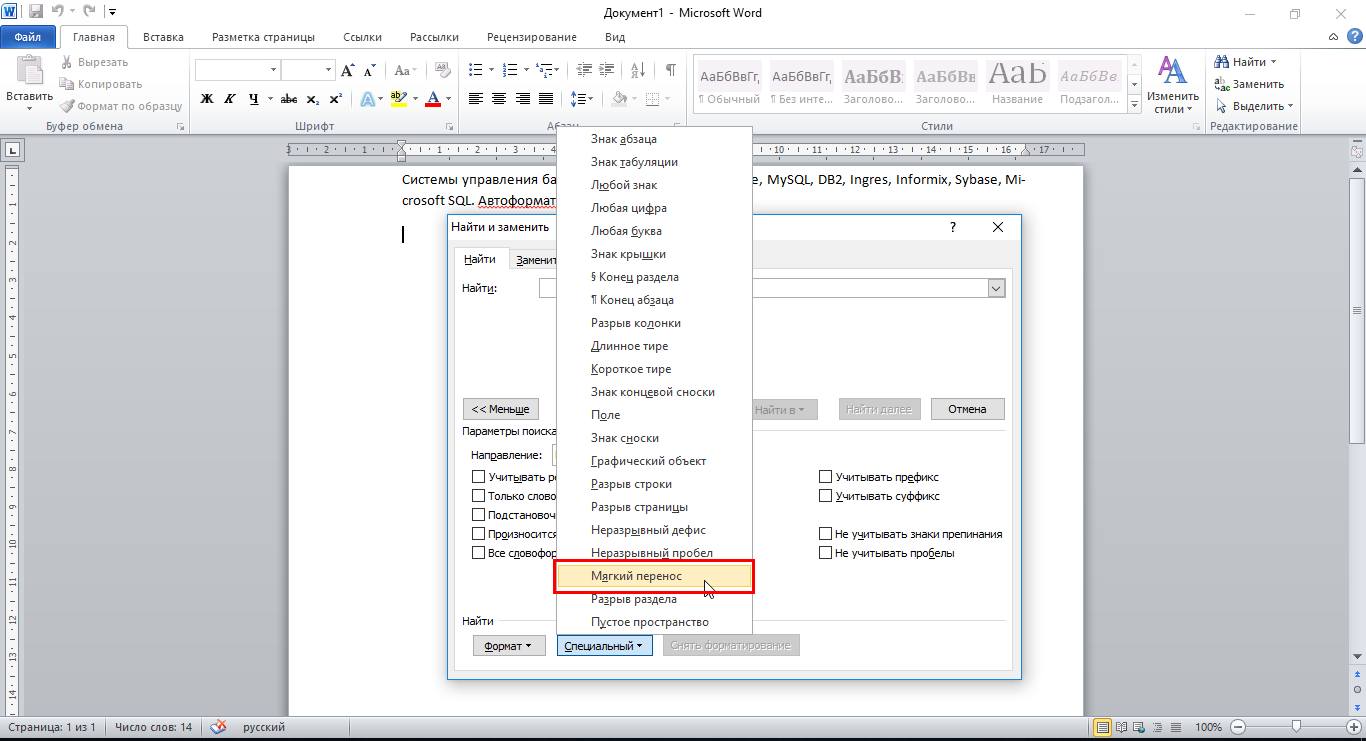


В результате, во всем тексте произойдет правка и появится окно со статистикой – какое количество замен выполнено. Расставленные дефисы – изменены не будут.
В этом способе есть еще одна возможность – если воспользоваться поиском с выделением и при этом закрыть форму, то можно удалить все вставки нажатием клавиши «Delete». При операциях по всей области необходимо обращать внимание на выделенные фрагменты чтобы не удалить лишнего, а для отмены операции – служит кнопка «Отменить ввод» или «Ctrl+Z».
Отключение автоматического переноса слов

Можно воспользоваться способом через меню «Абзац» для того, чтобы убрать и запретить автопереносы слов во всем документе сразу. Для запрета автоматического разрыва слов необходимо перейти на листе в контекстное меню «Абзац» (вызывается правой кнопкой мыши на странице).
Что такое кегль шрифта и ПТ в Word
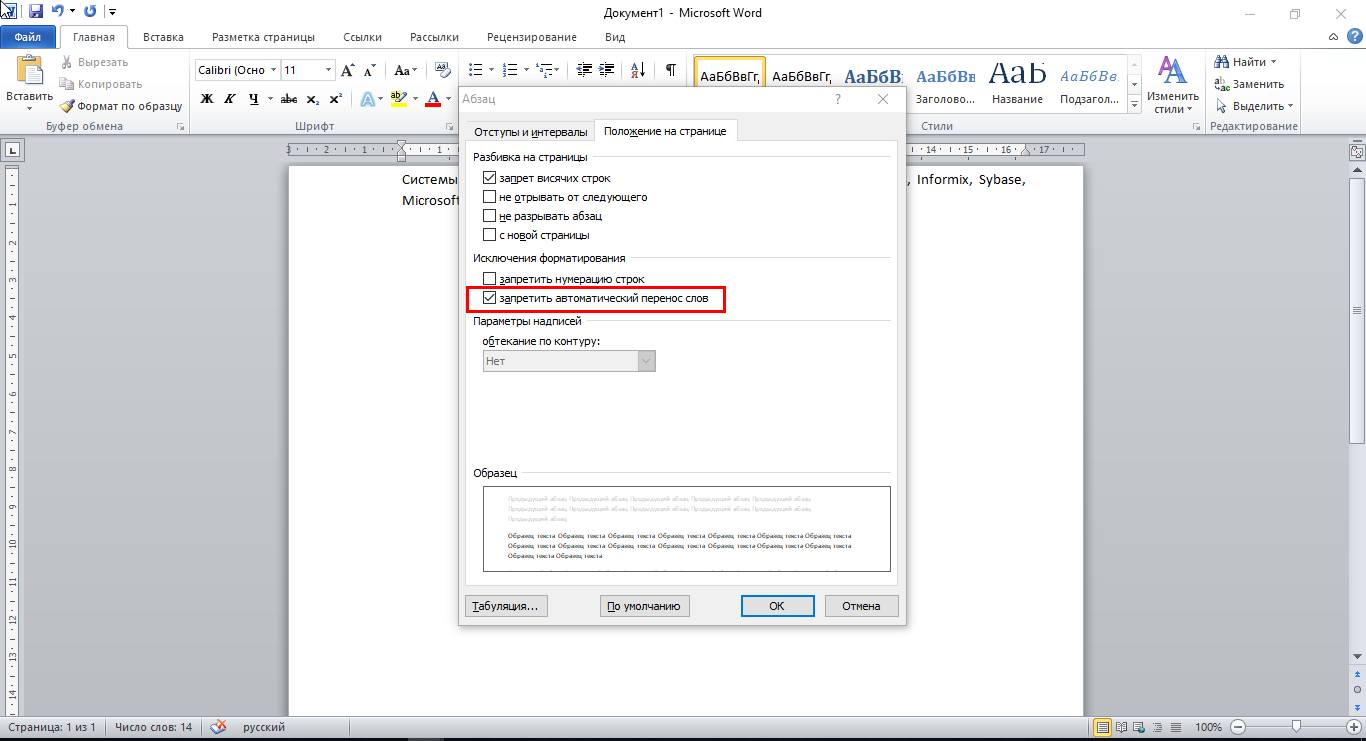
Перейти на закладку «Положение на странице» и установить галку на «запретить автоматический перенос».
В любом случае, при редактировании текста нужно учитывать, что какой-бы не был мощный редактор, он не сможет лучше пользователя распознать правильный или не правильный разрыв слова, и не всегда нужно его применять. Одно дело, когда работа с документом самостоятельно ведется от начала и до конца, а другое – когда документ получен из внешнего источника и его необходимо привести в соответствии с определенными стандартами оформления. Зная методики и их отличия (мягкие, автоматические, дефисы) – всегда можно быстро поправить документ.



