
ПРИМЕЧАНИЕ! Данная инструкция актуальна для всех версий Microsoft Word: 2007, 2010, 2013, 2016, 2019 и т.д.
Обычное удаление
Наиболее часто излишняя страница оказывается в самом конце документа. Немного реже она может встречаться в середине или даже в начале первой страницы. Удалить ненужную страницу проще всего – достаточно просто удалить текстовый контент, который содержит этот лист. Не забудьте, что перенос строки, который создаётся при нажатии клавиши Enter, также является невидимым знаком, не видимым в обычном режиме, но занимающим место. Именно его чаще всего нужно просто удалить.
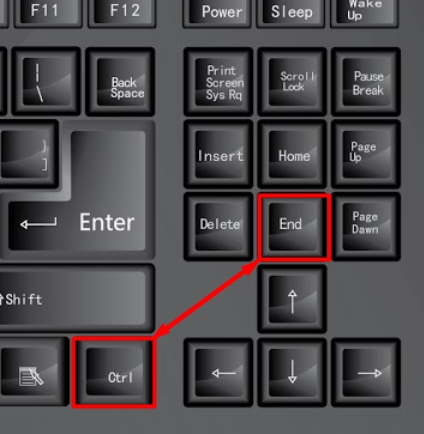
Переместитесь к концу документа, удерживая одновременно клавиши Ctrl и End.
Можно просто прокрутить колесиком – если пустой лист находится в другом месте, то просто переносимся туда. Далее зажмите левой кнопкой мыши и выделите все содержимое этой странички.
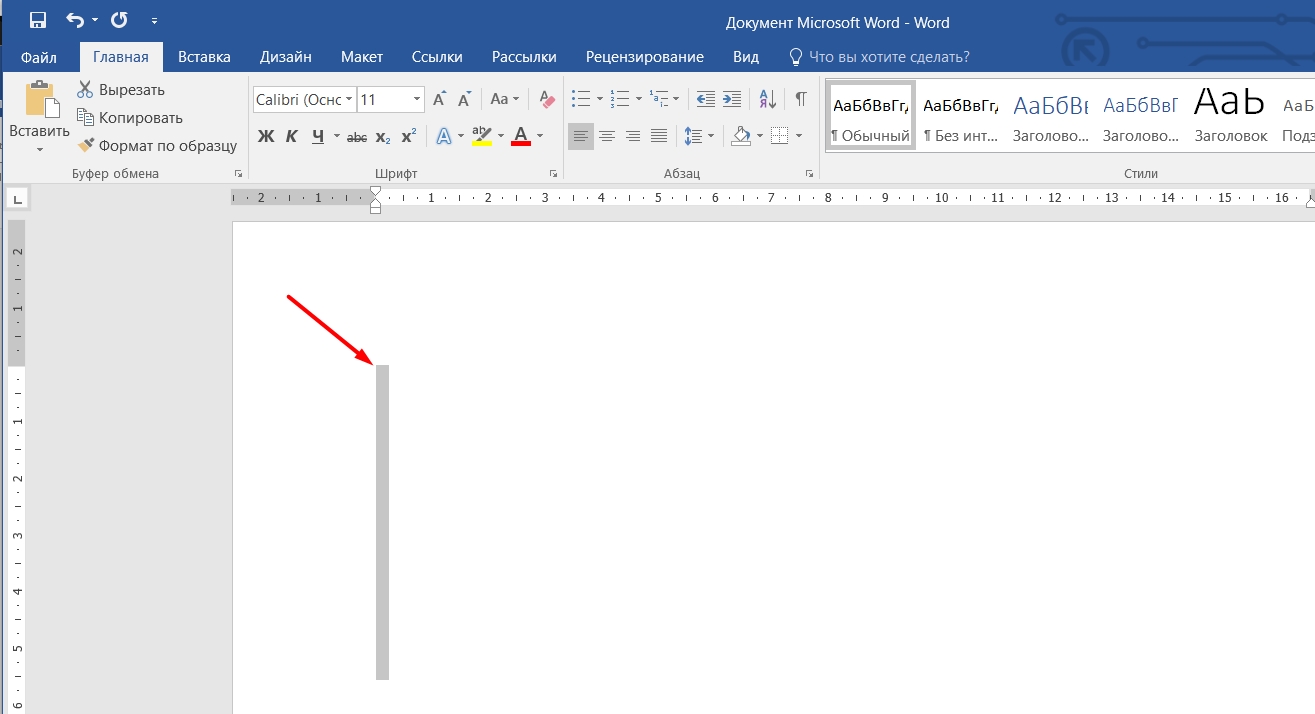
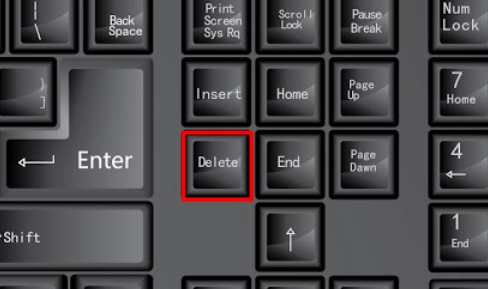
Обратите внимание на появление серой линии – это обозначает точку, где происходит перенос строки. После её выделения достаточно нажать клавишу Delete (она может быть помечена как Del) – она расположена выше стрелочных кнопок, рядом с клавишами End и Insert.
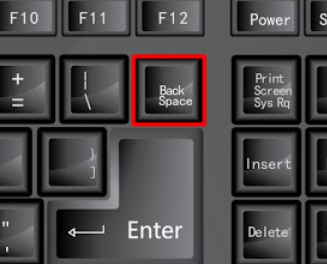
Вы можете воспользоваться клавишей Back Space, которая обычно расположена под клавишей F12. Она может быть обозначена значком стрелки, направленной влево.
После того как вы сотрете знаки переноса, лист сразу же пропадет.
Почему появляется лишняя страница?
Не стоит беспокоиться, поскольку эта распространенная и незначительная проблема часто возникает у тех, кто много печатает. Обычно она возникает из-за того, что в процессе написания текста человек случайно несколько раз нажимает клавишу Enter для перехода на новую строку. В итоге, в конце мы видим пустую страницу.
Кареткой раньше называли место на печатной машинке, где отображался текст. В наше время это мигающий курсор, который указывает на позицию ввода текста.
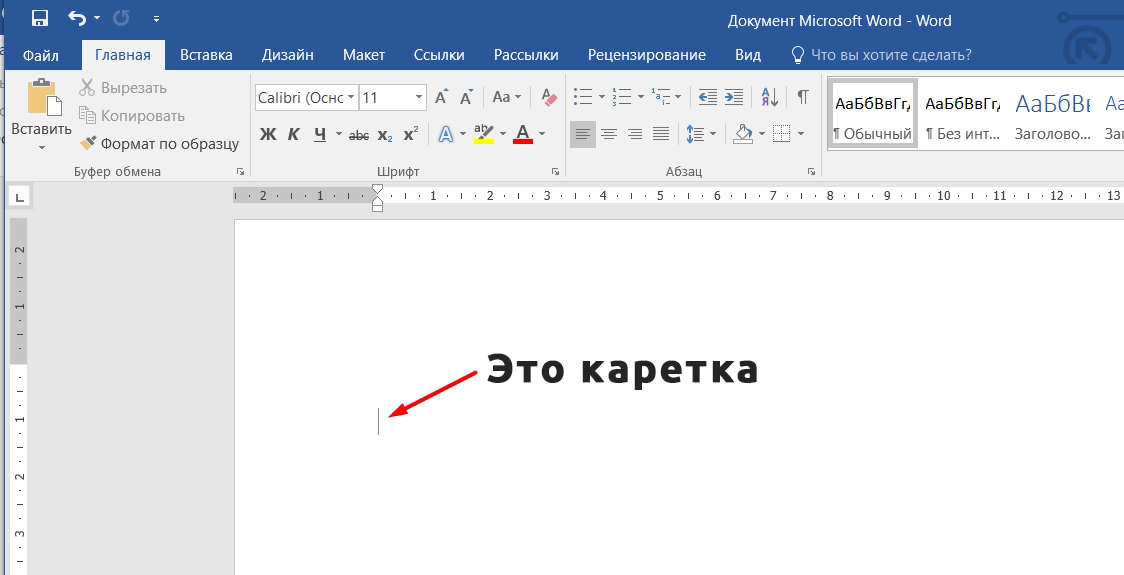
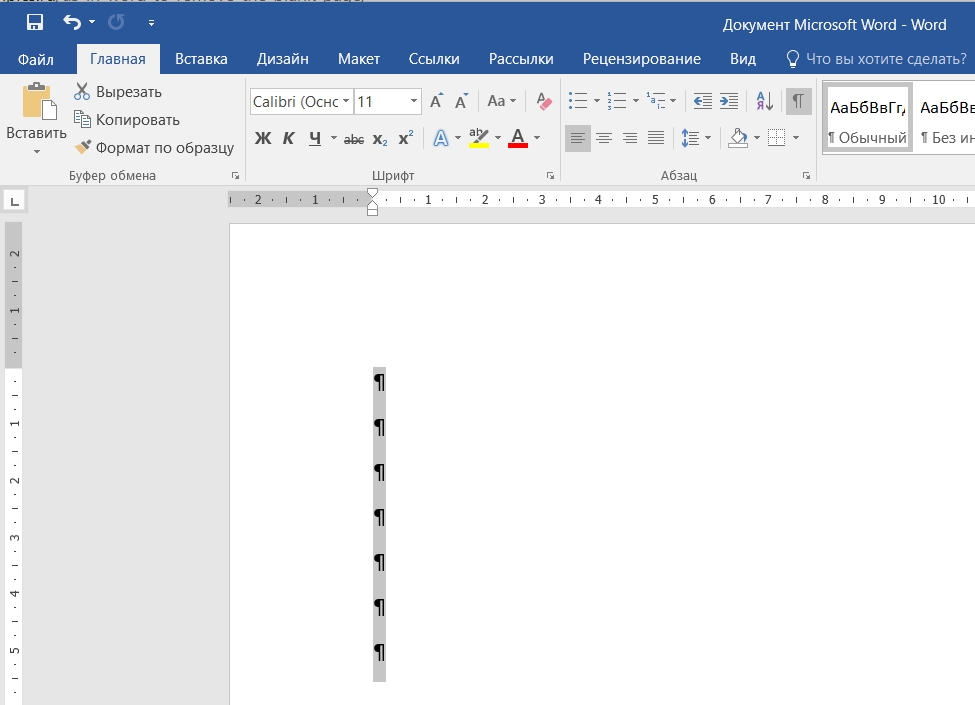
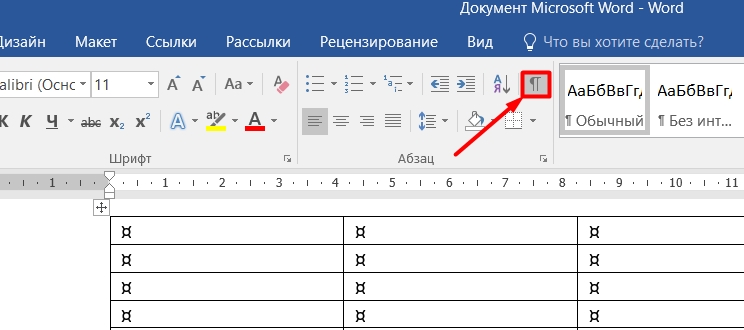
Для того чтобы отобразить символы переноса, необходимо активировать данную функцию – для этого кликните на иконку «Показать все символы», которая расположена в разделе «Главная».
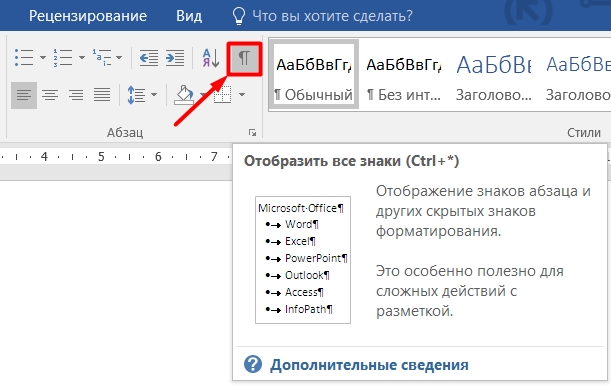
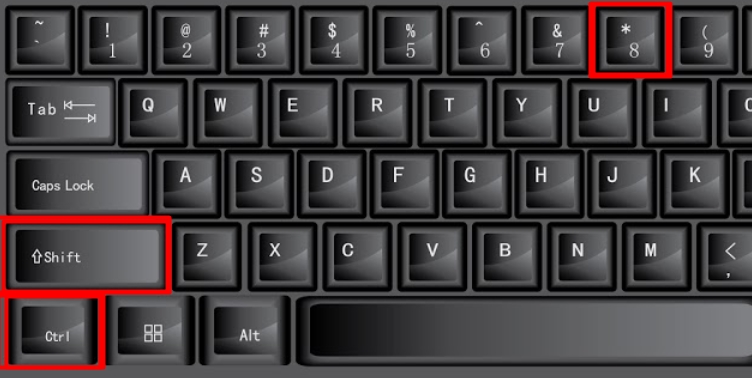
Если вы не можете найти эту кнопку, нажмите одновременно на три клавиши Ctrl , Shift и цифру 8 .
После этого вы скорее всего увидите знаки переноса, которые просто заполонили пустую страницу.
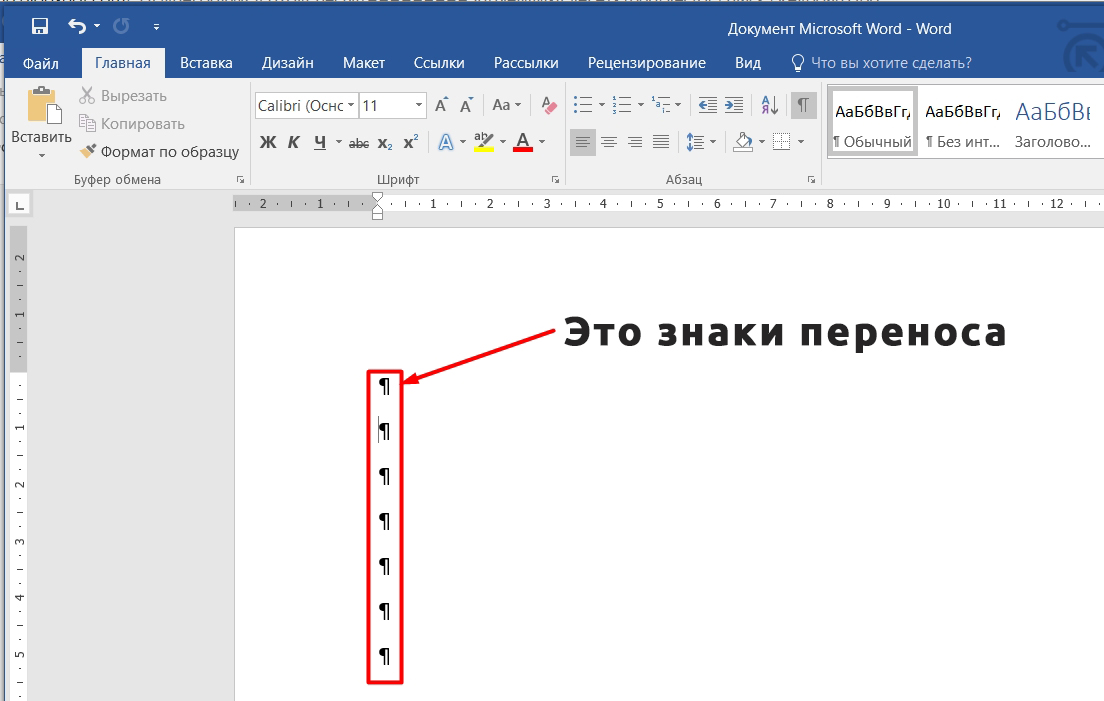
Выделяются они аналогично с помощью зажатой кнопки левой кнопки мыши. После этого жмем, или на клавишу Delete , или на Back Space .
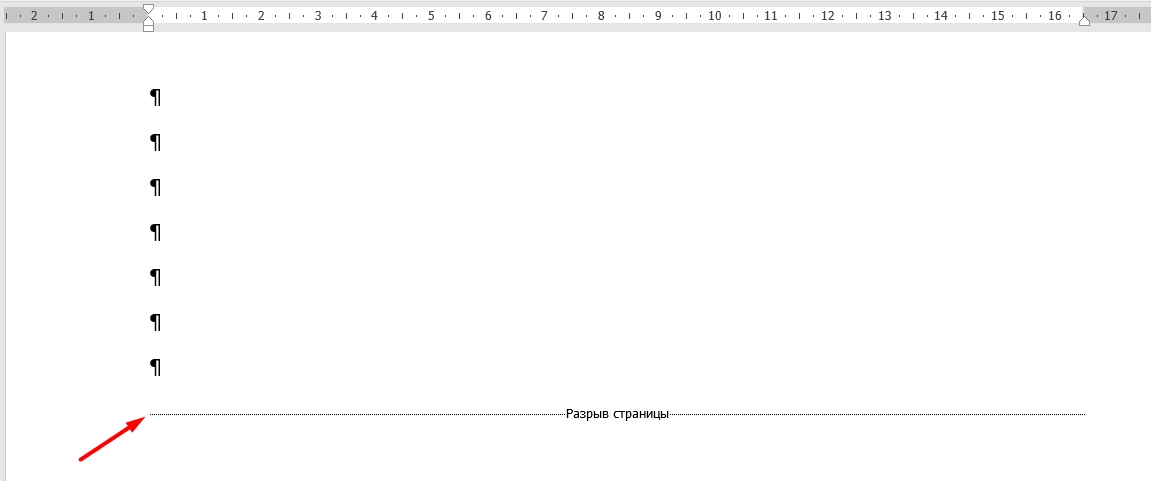
Разрыв страницы
После включения знаков разметки вы можете встретить надпись «Разрыв страницы». Её обычно вставляют в тех случаях, когда текст, например, новой главы уже должен начинаться с нового листа. Очень часто его также называют «Разрывом раздела» или «Разрывом главы» – потому что чисто технически после данного знака на следующей странице уже будет новый раздел книги или документа.
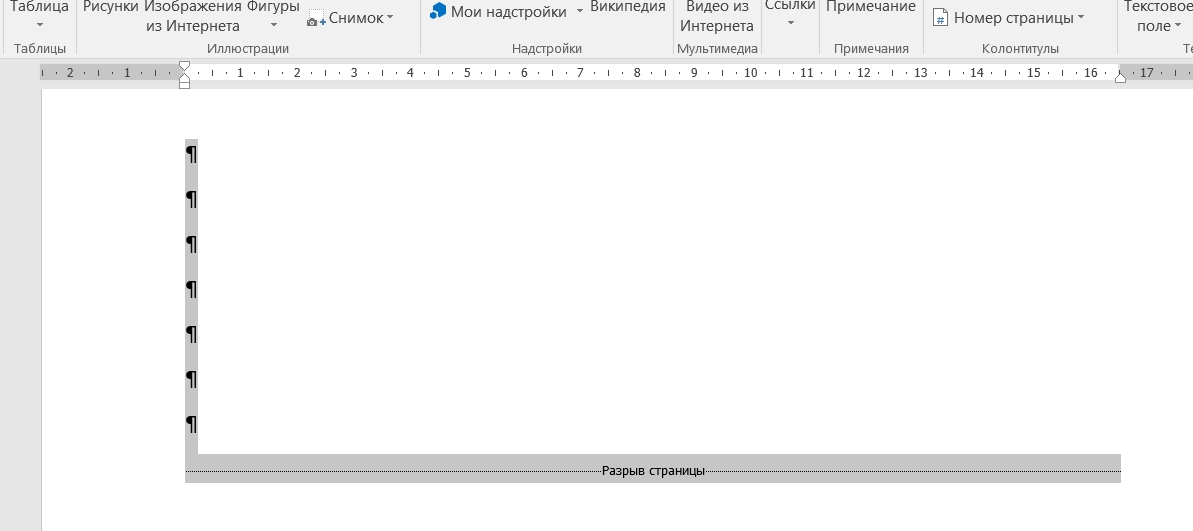
Но не будем вдаваться в подробности данного знака, давайте его удалим. И как вы уже догадались, он удаляется аналогично – выделяем и жмем на нашу любимую клавишу «Delete».
ОБРАТИТЕ ВНИМАНИЕ! Учтите, что если разрыв расположен в начале или середине документа, его удаление приведёт к смещению всего текста к месту нахождения разрыва. Как я уже упоминал, разрыв страницы в определённых ситуациях крайне важен. Если же он находится на совершенно пустой странице, вы можете убрать знаки переноса строки, а затем уже принимать решение о «Разрыве страницы».
Есть и второй способ, как оставить разрыв, но при этом не делать перенос на другую страницу:
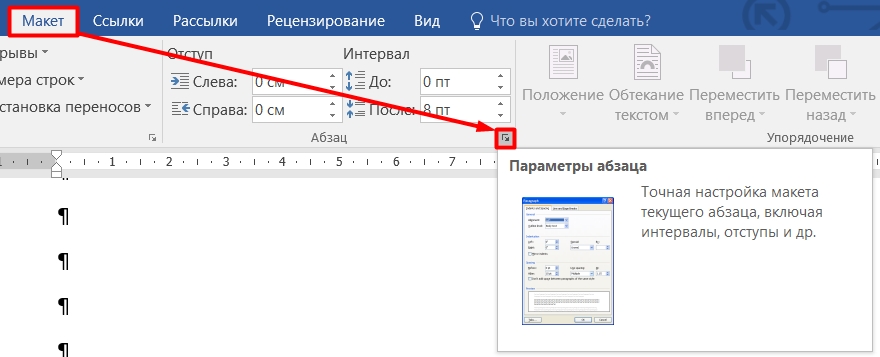
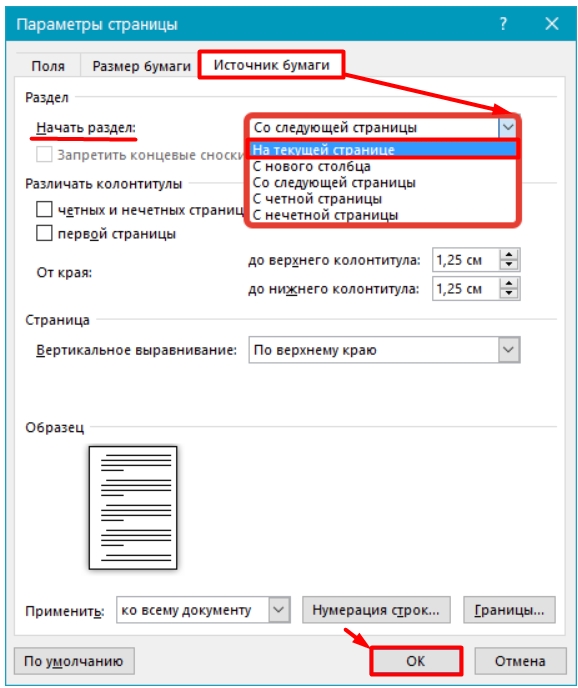
Пустая страница после таблицы
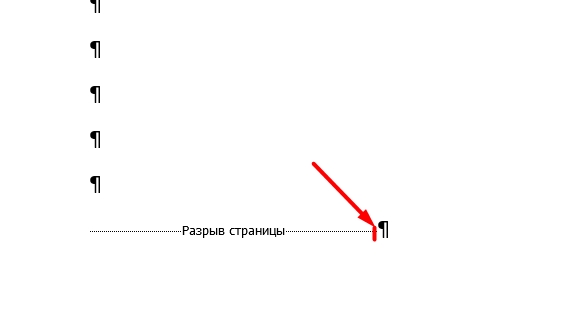
Вы можете встретиться еще с одной проблемой, когда пустая страничка появляется ровно после таблицы. Дело в том, что если табличка расположена впритык к концу листа, то на следующей странице обязательно будет знак переноса, и удалить его с помощью клавиши Delete невозможно, так как этот знак обязательно должен быть после таблички.
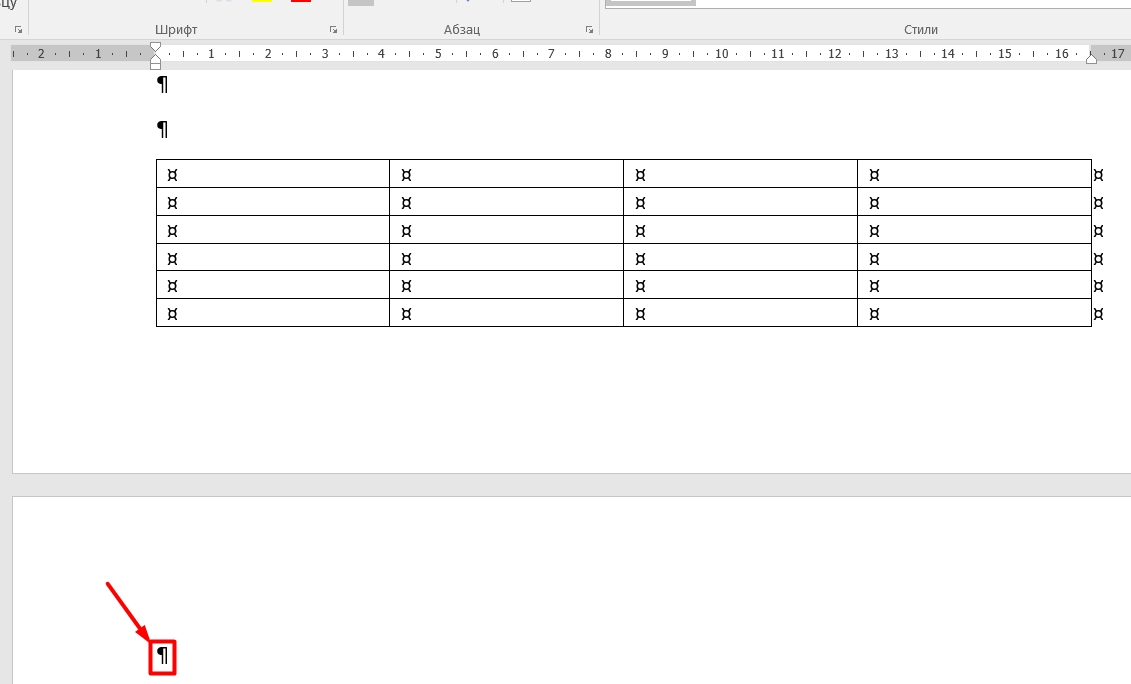
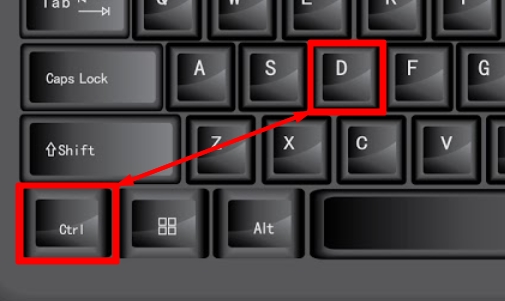
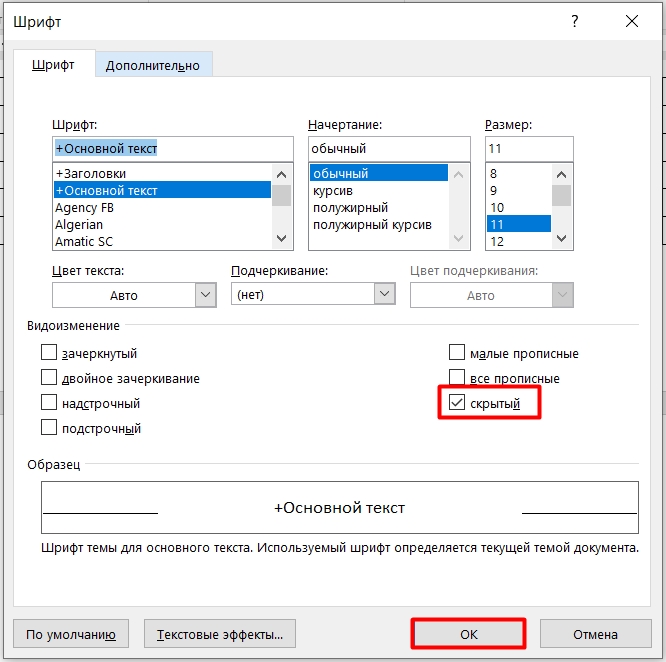
Итак, удалить мы его не можем, но можно попробовать его просто скрыть. Конечно, если вы нажмете на кнопку отображения специальных символов, ничего не изменится, а знак просто станет невидимым. Мы попробуем проделать другой фокус:
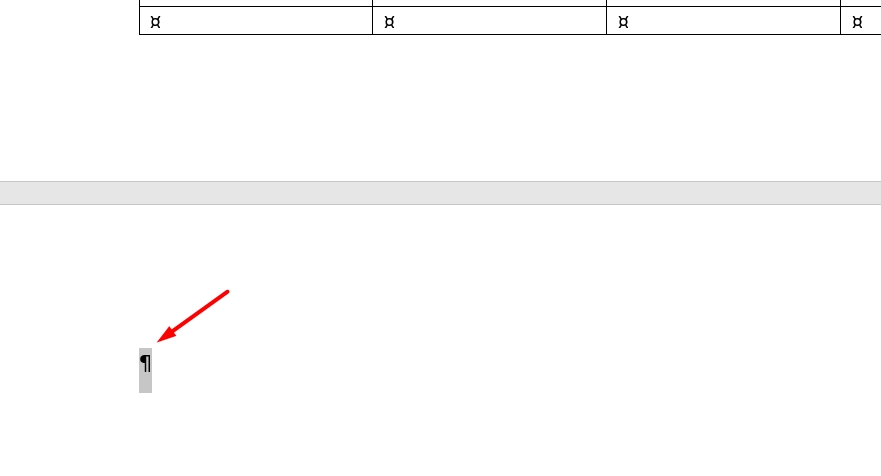
Страница не удаляется
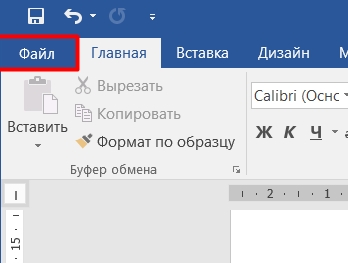
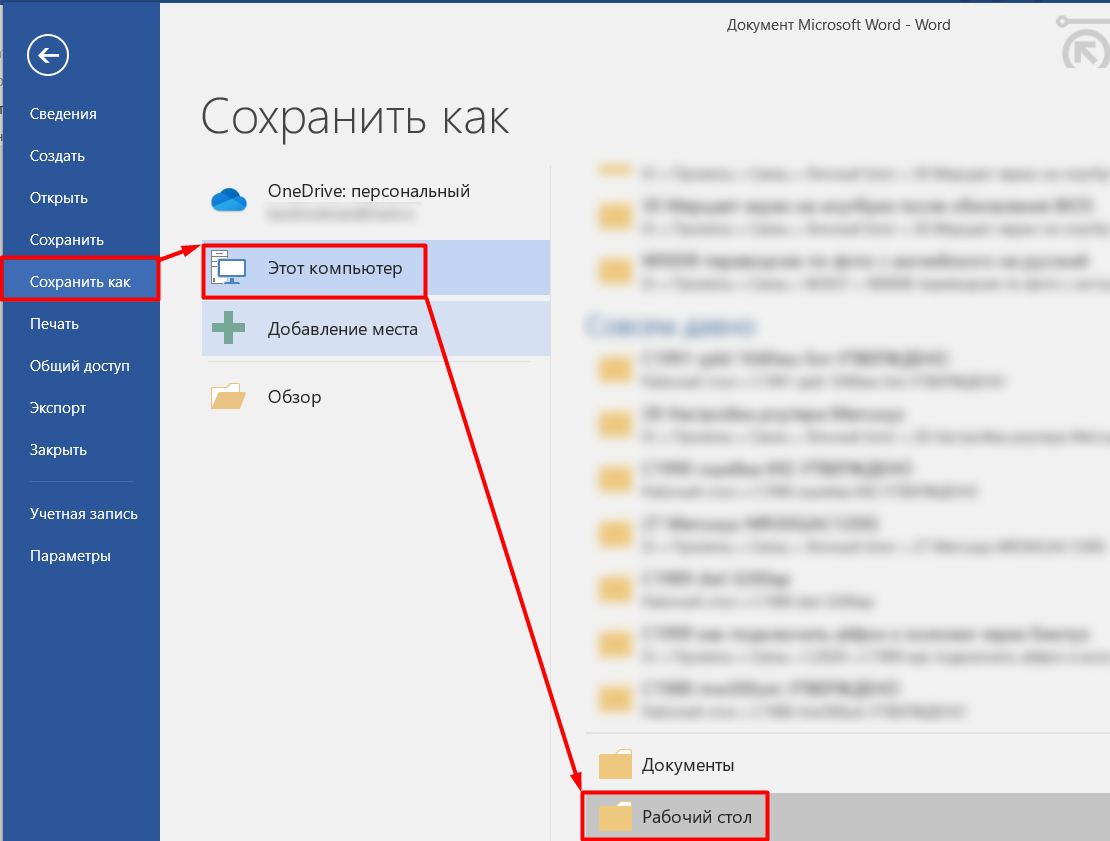
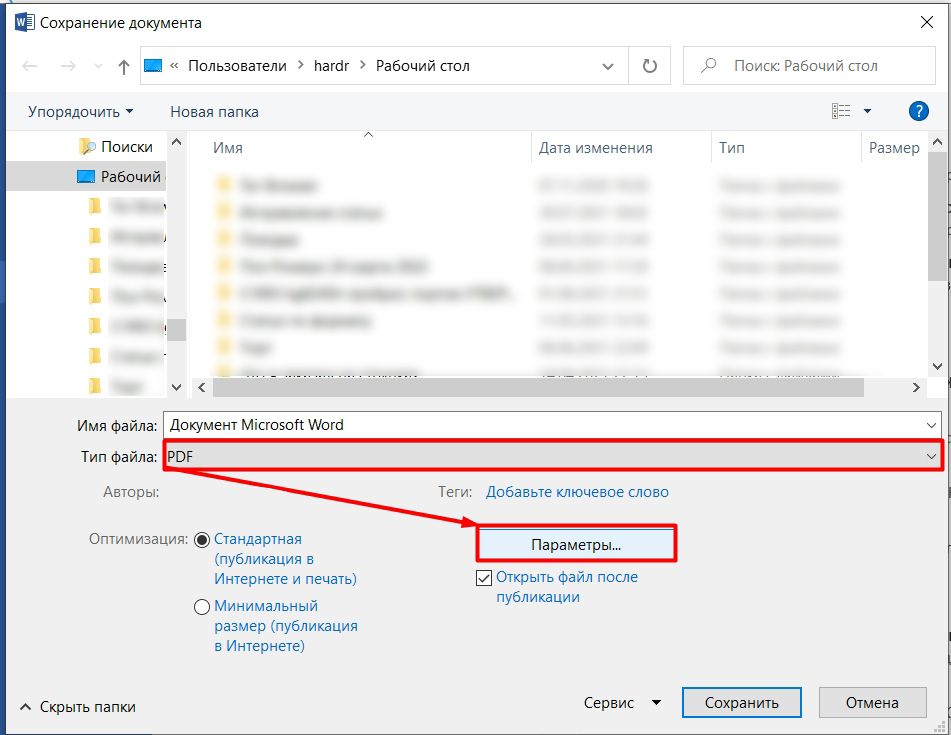
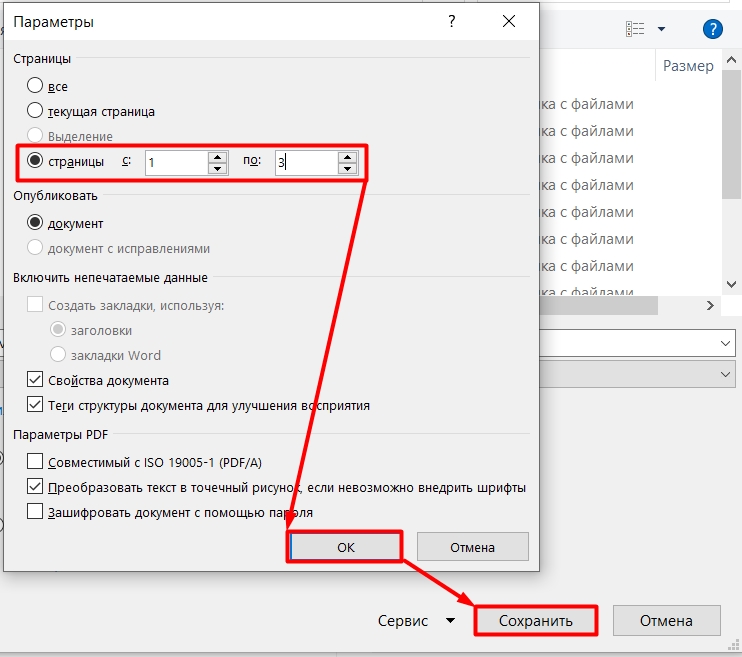
Если ничего не выходит, а вам срочно нужно отправить документ, то можно попробовать одну хитрость. Мы просто сохраним документ в PDF формате, а при сохранении укажем только те страницы, которые нам нужны. То есть мы не будем указывать пустые листы.
Удаление страницы с колонтитулами или нумерацией
Как правило, страницы с заголовками и номерами следует удалять обычным способом — просто очищая лист от ненужных знаков и символов. Однако в некоторых версиях присутствует ошибка, из-за которой удалить такие страницы не получается. В этом случае сначала удалим заголовки и номера, а затем проведем стандартную очистку.
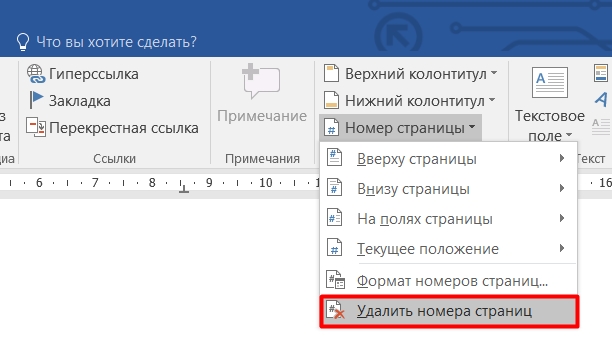
На вкладке «Вставка» нажмите по значку «Номер страницы», «Нижний колонтитул» или «Верхний колонтитул» и далее нажмите по кнопке удаления.
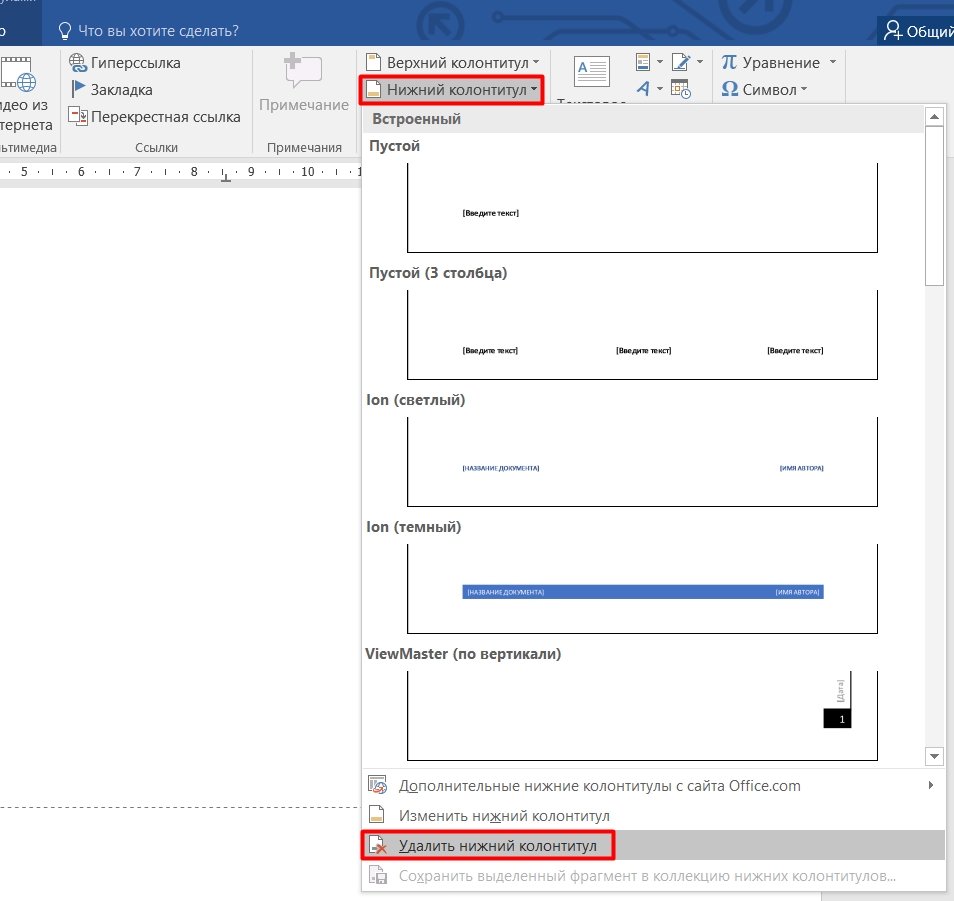
После этого уже приступите к удалению основного контента с помощью первого стандартного способа, описанного в этой статье. Если у вас еще остались вопросы, или пустой лист все также не хочет удаляться – пишите в комментариях.
8 способов убрать лишнюю страницу в Word

Лишние страницы могут портить внешний вид документа. В этом курсе мы рассмотрим восемь способов, как убрать лишнюю страницу в Word. Узнайте, как сделать ваш документ чистым и профессиональным.
Раздражающая пустая страница появляется после добавления изображения, таблицы или текста с дополнительными абзацами и разрывом страницы. Пустые листы не всегда удаляются кнопкой Удалить. Если этот метод не работает, на помощь приходят другие инструменты Word.
Как удалить пустую последнюю страницу в Word
Инструкции ниже подходят для всех версий Word с 2007 по 2016-2019 годы. Ход действий и названия кнопок не будут отличаться.
Клавишей Delete
Нажатие «Удалить» — самый простой способ удалить последнюю пустую страницу:
Не забудьте сохранить изменения в документе. Для этого нажмите на значок дискеты в левом верхнем углу документа. Или щелкните крестик, чтобы закрыть Word в правом верхнем углу, и выберите Сохранить».
Удаление непечатаемых символов форматирования
Внешне пустая страница не всегда пуста на самом деле. Может содержать символы для новых абзацев. Обычно они скрыты от глаз пользователя. Если их удалить, пустой лист тоже исчезнет.
Как отобразить непечатаемые метки форматирования и удалить их из документа:
Если в вашем документе присутствуют знаки разрыва страницы (представленные ниже), попробуйте их выделить. Затем нажмите кнопку Удалить.
Удаление непечатного знака после таблицы
Word создает непечатаемый знак форматирования не только после каждого абзаца, но и после таблиц. Если таблица находится внизу листа, этот знак может перейти на новую страницу.
Простое удаление абзацев в таких случаях не поможет. Для решения проблемы нужно уменьшить шрифт, которым написан этот символ:
Удаление разрыва страницы и раздела
Если вы не можете удалить разрыв листа с помощью клавиши Del, сделайте следующее:
Как удалить не пустую страницу из середины документа
Любой лист в файле Word, в том числе и в середине документа, можно удалить той же клавишей Delete. Для этого сначала выделите текст на странице, а затем примените один из двух способов: ручной, с помощью мыши или автоматический.
Ручное удаление листа
С помощью левой кнопки мыши выберите первое слово на странице, которое вы хотите удалить. После выделения продолжайте нажимать кнопку. Переместите курсор мыши в конец текста, чтобы выделить всю страницу. Щелкните Удалить. Страница сразу исчезнет.
Автоматическое удаление встроенным инструментом Word
Альтернативный способ удалить любую страницу:
Что делать, если страница не удаляется
Окно программы может быть заморожено. Нужно время, чтобы все нормализовалось. Закройте ненужные приложения, чтобы компьютеру было легче справляться с нагрузкой.
Если окно Word работает без зависаний, воспользуйтесь приведенными ниже способами.
Удалите нумерацию
Нумерация может помешать удалению страницы. Как отключить:
Измените формат документа с doc (docx) на pdf
Если указанные выше шаги не оказали должного эффекта, попробуйте экспортировать готовый документ в формате pdf, исключив последнюю пустую страницу:
- Перейдите на вкладку «Файл», выберите «Сохранить как».
- В новом окне выберите место для сохранения файла и имя для него. В качестве типа файла укажите pdf.
- Нажмите кнопку «Параметры».
- В диапазоне страниц укажите, с какой из них следует брать текст для pdf-файла: с какого листа начинать и с какого заканчивать. Если пустой страницей является, например, номер 4, введите диапазон от 1 до 3. Нажмите «ОК» и «Сохранить».
В подавляющем большинстве случаев удалить лишние страницы в Word можно с помощью Удалить. Если метод не работает, уменьшите шрифт скрытой иконки после абзаца или таблицы. Если есть разрыв страницы, используйте инструменты Word, чтобы заменить его пустым элементом.



