

Фреймы в документах Word могут быть полезны для организации контента и создания определенных макетов, и вы, возможно, уже знаете как вставить рамки в документ Word. Однако может наступить момент, когда вам потребуется удалить все фреймы, чтобы упростить документ, или применить другое форматирование.
В этом уроке мы покажем вам, как эффективно удалить все рамки в Word:
- Удаляйте кадры из документа вручную по одному
- Удалите все кадры из документа с кодом VBA
- Удалите все кадры из документа одним щелчком мыши с помощью Kutools for Word
Рекомендуемые инструменты повышения производительности для Word
Kutools for Word: Интеграция ИИ , более 100 расширенных функций экономят 50 % времени обработки документов. Бесплатная загрузка
Office Tab: вводит вкладки, подобные браузеру, в Word (и других инструментах Office), упрощая навигацию по нескольким документам. Бесплатная загрузка
Удаляйте кадры из документа вручную по одному
Пользователи могут вручную удалить один кадр с помощью Форматировать рамку функция в Word. Выполните следующие действия:
Примечание: Этот метод удаляет только один кадр за раз. Чтобы удалить все кадры оптом, см. метод VBA or Метод Кутулса внизу.
- Выберите фрейм, который вы хотите удалить, щелкните его правой кнопкой мыши и выберите Форматировать рамку из контекстного меню.
![Параметр «Форматировать рамку»]()
- В диалоговом окне «Рамка» щелкните значок Удалить рамку .

Выбранный кадр будет немедленно удален.
Один щелчок, чтобы удалить все кадры из выделения или всего документа в Word
Kutools for Word, фантастические надстройки Word, выпускают удобные функции удаления фреймов, которые могут помочь вам удалить все фреймы из определенного выделения или из всего документа в Word одним щелчком мыши.
Загрузите Kutools для Word прямо сейчас!
Kutools for Word: мощная надстройка содержит более 100 инструментов и может повысить эффективность ежедневной работы Word на 80%! Получи это сейчас!
Удалите все кадры из документа с кодом VBA
Код VBA может быстро удалить все фреймы из всего документа Word. Пожалуйста, сделайте следующее:
1, нажмите Alt + F11 , чтобы открыть окно Microsoft Visual Basic для приложений.
2. Нажмите Вставить> Модуль, а затем вставьте ниже код VBA в новое окно модуля открытия.
Код VBA для удаления всех фреймов:
re>Sub RemoveFrames() Dim frm As Frame For Each frm In ActiveDocument.Frames frm.Delete Next frm End Sub
3. Нажмите Run или нажмите F5 применить VBA.
Теперь все кадры сразу удаляются из текущего документа Word сразу.
Удалите все кадры из документа одним щелчком мыши с помощью Kutools for Word
Если у вас установлен Kutools for Word, вы можете применить его функцию удаления фреймов, чтобы быстро удалить все фреймы в определенном выделении или весь документ сразу одним щелчком мыши. Пожалуйста, сделайте следующее:
Kutools for Word: мощная надстройка содержит более 100 инструментов и может повысить эффективность ежедневной работы Word на 80%! Получи это сейчас!
Просто нажмите Кутулс > Удалить > Удалить кадры, и все фреймы будут немедленно удалены из всего документа.

Если вы хотите удалить все фреймы из определенного выделения, сначала выберите часть документа, а затем нажмите кнопку Кутулс > Удалить > Удалить кадры.
Лучшие инструменты для офисной работы
Kutools for Word — Повысьте свой опыт работы со словом с помощью Over 100 Замечательные особенности!
Легкая очистка: Убрать Дополнительные места / Разрывы разделов / Текстовые поля / Гиперссылки / Дополнительные инструменты для снятия см. Удалить группа.
➕ Креативные вставки: Вставлять Разделители тысяч / Флажки / радио кнопки / QR код / Штрих-код / Несколько изображений / Узнайте больше в Вставить группа.

Хотите попробовать эти функции? Загрузите Kutools for Word прямо сейчас!
Бесплатная загрузка Купить Узнайте больше о Kutools для Word
Лучшие инструменты для офисной работы
4 быстрых метода удаления нежелательных фреймов в документе Word
В какой-то степени фреймы очень похожи на текстовые поля, которые используются для хранения текстов в документе. Но у фреймов есть некоторые преимущества перед текстовыми полями. Например, он может содержать несколько полей, и вы можетеtarсноски или концевые сноски внутри, любой из которых работает в текстовых полях.
Несмотря на это, мы не можем игнорировать необходимость удаления кадров, которые вам больше не нужны. Поэтому мы предлагаем вам 4 простых, но быстрых способа, как показано ниже:
Способ 1: удалить кадры вручную
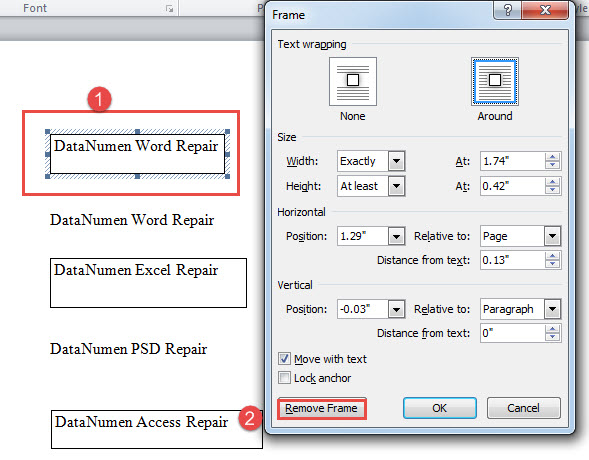
- Во-первых, щелкните правой кнопкой мыши на границе кадра.
- Затем выберите «Формат кадра» в контекстном меню.
- Затем в открывшемся окне «Рамка» нажмите вкладку «Удалить рамку».
Способ 2: удалить все кадры в выделенном фрагменте
Как видите, утомительно удалять несколько кадров один за другим с помощью шагов метода 1. Чтобы сэкономить ваше время, более быстрым подходом будет использование кодов VBA.
- Прежде всего, сделайте выделение по диапазону текстов, содержащих фреймы.
- Во-вторых, нажмите «Alt + F11», чтобы открыть редактор VBA.
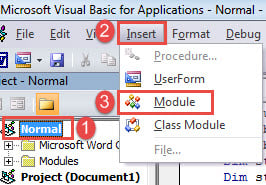
- Затем нажмите «Обычный» проект, а затем нажмите «Вставить».
- В выпадающем меню выберите «Модуль».
- Откройте модуль двойным кликом и вставьте туда следующие коды:
re>Sub RemoveAllFramesInSelection() Dim objFrame As frame Dim nFrame As Long Application.ScreenUpdating = False nFrame = Selection.Frames.Count For Each objFrame In Selection.Frames objFrame.Delete Next objFrame MsgBox ("Все " " кадры в этом выборе имеют был удален!") Application.ScreenUpdating = True End Sub
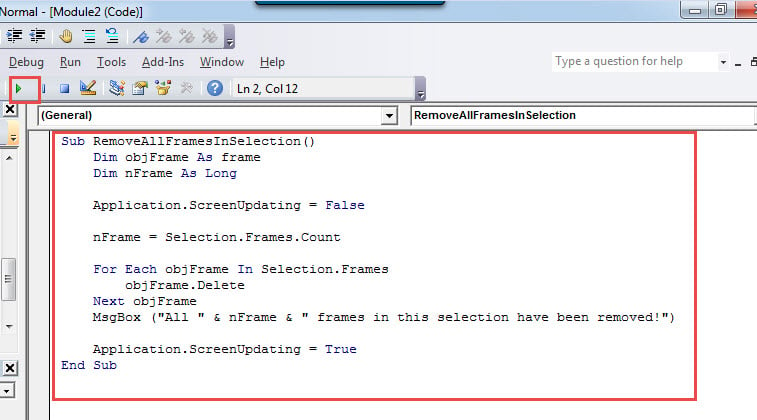
- Наконец, нажмите кнопку «Выполнить» или нажмите «F5», чтобы выполнить коды.
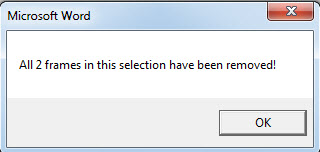
Вы получите окно сообщения с указанием результата, как показано ниже:
Способ 3: удалить все кадры в текущем документе
Тем не менее, нам понадобится макрос для пакетной обработки.
- Установите и запустите макрос с шагами в способе 2.
- Затем замените этот макрос на этот:
re>Sub RemoveAllFramesInDoc() Dim objFrame As frame Dim nFrame As Long Application.ScreenUpdating = False nFrame = ActiveDocument.Frames.Count For Each objFrame In ActiveDocument.Frames objFrame.Delete Next objFrame MsgBox ("Все кадры " " в этом документе имеют был удален!") Application.ScreenUpdating = True End Sub
Точно так же вы будете уведомлены окном сообщения, когда процесс будет завершен.
Способ 4: удалить все кадры в нескольких документах из папки
Если у вас есть пакет документов, включая кадры, мы также предоставляем макрос для выполнения этой задачи.
- Вставьте и запустите эти коды в модуле VBA:
re>Sub RemoveAllFramesInAllDocsInFolder() Dim objDoc As Document Dim dlgFile As FileDialog Dim nFile As Integer Dim objFrame As frame Dim nFrame As Long Set dlgFile = Application.FileDialog(msoFileDialogFilePicker) With dlgFile dlgFile.AllowMultiSelect = True If .Show = -1 Then For nFi ле = " Файл не выбран! Пожалуйста, выберите tarполучить файл." Exit Sub End If End With End Sub
- Теперь вы вызовете окно «Обзор». Выбирать tarполучить документы и нажать «Открыть». Затем через несколько секунд все кадры в выбранных документах будут удалены.
Преодолеть информационную катастрофу
Излишне говорить, что информационная катастрофа ни в коем случае не ужасна. В какой-то степени это может даже угрожать карьере. Поэтому защита данных и знание правильных действий после потери данных имеют жизненно важное значение. Одной из рекомендуемых мер является получение исправление документа инструмент заранее.



