

Когда пользователь пытается настроить межстрочный интервал в приложении "Ворд", может возникнуть ошибка "Неверно указана единица измерения". Эта проблема появляется в Word по одной лишь причине, и, к счастью, устранить ее достаточно легко. В этой статье вы найдете инструкции по ее решению.
Причина появления
Интересно, что причина проблемы не имеет отношения к самой программе. Ошибка вызвана системными настройками. На вашем компьютере один из параметров в разделе региональных настроек установлен неправильно. На этом этапе уже очевидно, что для решения проблемы с ошибкой "Неверно указана единица измерения" в Word 2007 и других версиях необходимо изменить этот параметр на корректный. В дальнейшем тексте мы именно это и рассмотрим.
Способ устранения ошибки
Сначала требуется зайти в меню региональных настроек. Это меню, как и остальные системные параметры, располагается в "Панели управления", поэтому откроем ее. Можно воспользоваться одним из следующих методов:
- Нажмите ПКМ по иконке "Пуск" и выберите одноименный пункт, о котором говорилось выше.
- Войдите в меню "Пуск", перейдите в папку "Все приложения" и в каталоге "Стандартные" запустите "Панель управления".
- Вызовите окно "Выполнить" и введите команду control .
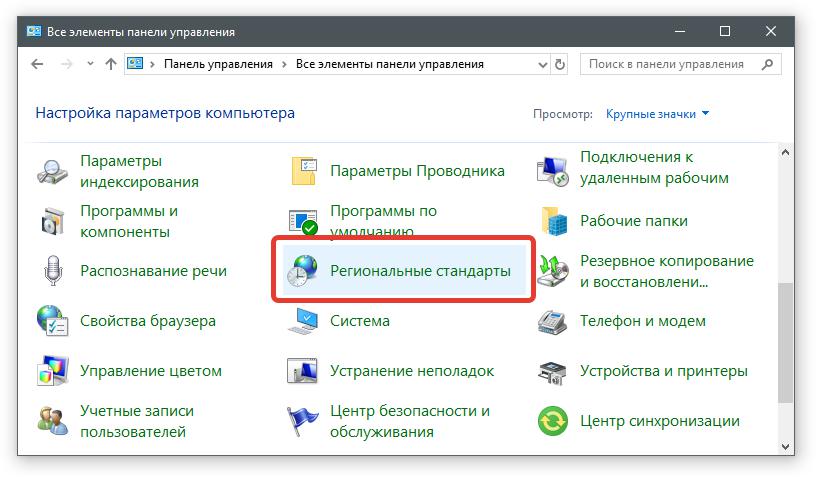
После открытия нужного окна отыщите в нем "Региональные стандарты" и откройте. Далее сделайте вот что:
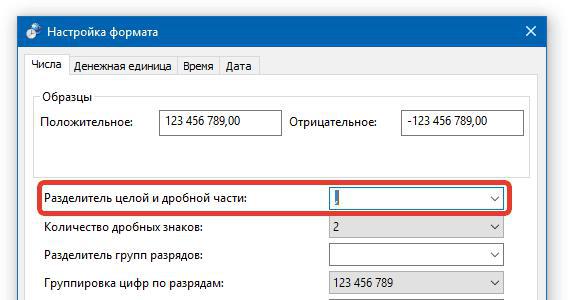
После того как вы завершите все указанные шаги, трудности должны исчезнуть. Для большей уверенности перезагрузите компьютер.
Как убрать в Word «Неверно указана единица измерения»
Регулярные пользователи Microsoft Word 2007 могут столкнуться с проблемой при изменении межстрочного интервала, когда система выдает сообщение об ошибке с формулировкой «Неверно указана единица измерения». Это уведомление отображается в отдельном диалоговом окне и обычно начинает возникать после обновления самой программы или после установки обновлений от Microsoft для операционной системы Windows. Важно отметить, что данная проблема не связана непосредственно с офисным пакетом или текстовым редактором, поэтому решать ее следует не в Word. Мы расскажем, как устранить ошибку «Неверно указана единица измерения» в Ворде.
Решение проблемы
Пользователи, у которых часто появлялась рассматриваемая нами ошибка, нашли два действенных способа борьбы с ней. Поговорим подробнее об обоих методах. Первый способ подойдёт любому пользователю, поскольку он не предполагает замены каких-либо библиотек. Пользоваться вторым методом можно только в случае, если первый не помог.
Способ №1 – Изменение языка и разделителя
Первый подход осуществляется посредством «Панели управления». Вот пошаговая инструкция:
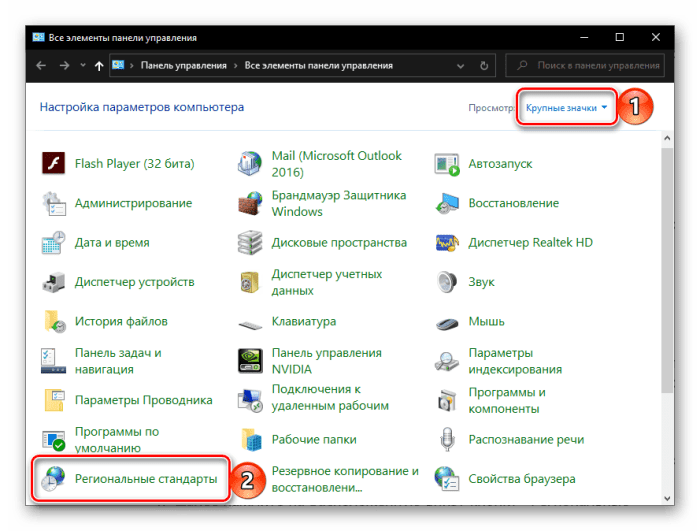
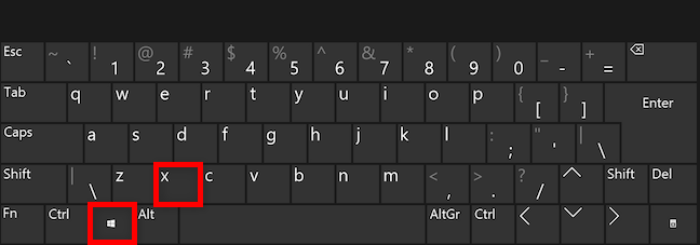
- Кликаем правой кнопкой по иконке меню «Пуск», выбираем в предложенном списке пункт «Панель управления». Альтернативный вариант – прожимаем сочетание клавиш [knopka]Win[/knopka]+[knopka]X[/knopka] и выбираем нужную нам команду (комбинация работает на Windows 8, 8.1 и 10).
- Раскрываем выпадающий список в меню «Просмотр», в качестве режима отображения выбираем «Крупные значки».
- Находим блок «Региональные стандарты» — он является последним в списке. Переходим к нему.
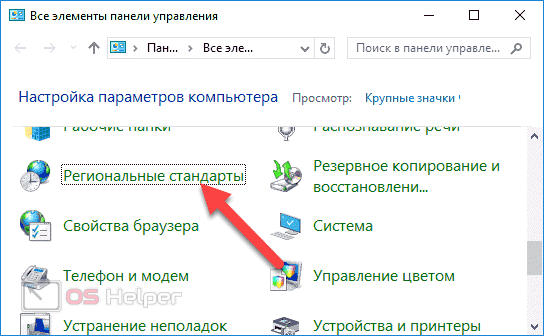
После этого необходимо предпринять следующие шаги:
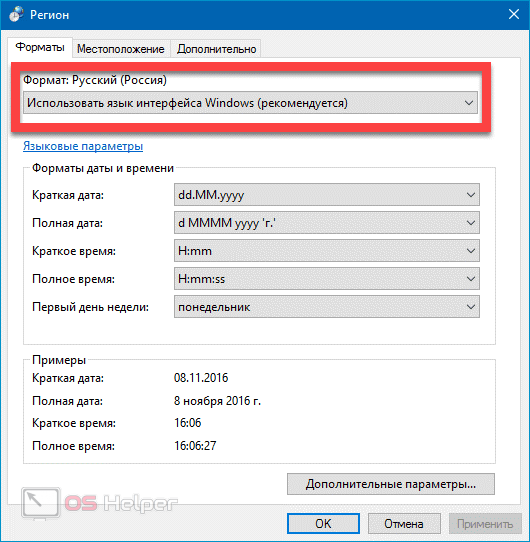
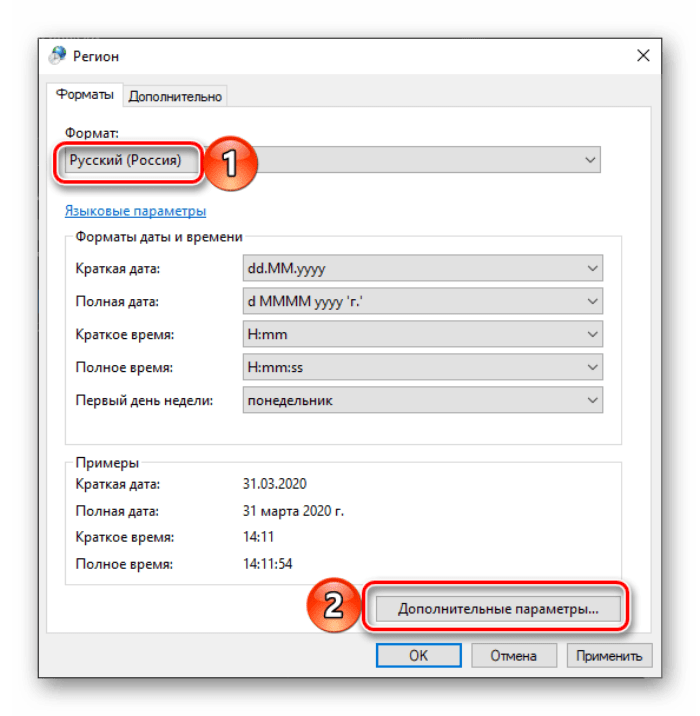
- В открывшемся окне «Регион» открываем вкладку «Формат» и среди доступных вариантов языка выбираем «Русский (Россия)».
- Нажимаем на кнопку «Дополнительные параметры» в нижней части окна, открываем раздел «Числа», в качестве разделителя целой и дробной части устанавливаем символ запятой – «,».
- Кликаем по кнопке «Применить», а затем по «ОК».
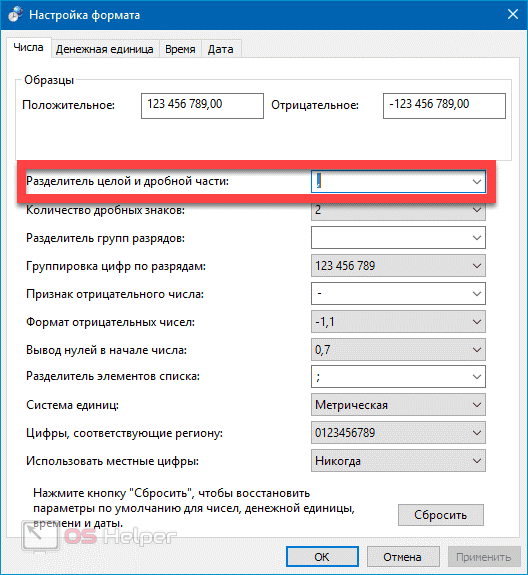
После того, как изменения будут сохранены, нужно выполнить перезагрузку, запустить Word и попытаться изменить межстрочный интервал – если этот способ не помог решить проблему, переходите к следующему пункту данной статьи, где мы рассмотрим альтернативный вариант действий.
Способ №2 – Замена проблемной динамической библиотеки
Следующий метод предполагает замену одной из системных библиотек – если всё будет сделано правильно, то ошибка перестанет появляться:
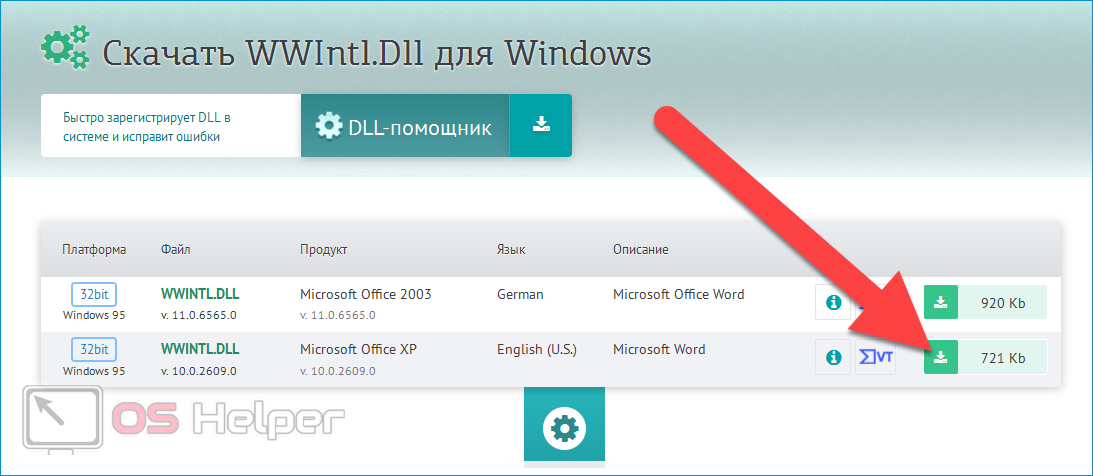
При переносе библиотеки система уведомит вас о том, что в целевой папке уже содержится файл с таким названием – чтобы продолжить, нужно согласиться на замену оригинального файла. Рекомендуем перед переносом скопировать оригинальный файл и сохранить его в любом удобном месте – он пригодится, если что-то пойдёт не так. В результате выполнения описанных выше действий ошибка должна пропасть.
Мнение эксперта
Владимир
Руководитель проекта, эксперт по модерированию комментариев.
Предложенный нами источник является неофициальным – при желании вы можете найти библиотеку на любом другом ресурсе или воспользоваться специальными программами, через которые можно найти интересующий компонент.
Видеоинструкция
Предлагаем ознакомиться с подробной видеоинструкцией – её автор наглядно демонстрирует способы иборьбы ошибки и разбирает некоторые причины её регулярного появления.
Как убрать в Word ошибку «Неверно указана единица измерения» – 4 способа
Текстовые процессоры – это мощные инструменты для создания документов, которые позволяют управлять шрифтом, расположением абзацев и общим форматированием текста. Большинство пользователей предпочитают использовать текстовый процессор Word, который славится изобилием настроек. Но даже он иногда дает сбои, особенно если речь различных внутренних конфигурациях. В этом обзоре расскажем, как убрать ошибку «Неверно указана единица измерения» в Word.
Изменение настроек Word
Давайте будем решать проблему, опираясь на описанные выше способы. Начнем с настроек абзацных характеристик. Алгоритм действий:


После этих манипуляций ошибка должна исчезнуть. Вообще, часто в этих настройках используют дробные значения, но из-за путаницы со знаком разделения дроби они приводят к сбоям. Потому для начала рекомендуем проверить целые числа. Если с ними все работает, поменять их на дроби с разделителем «запятая».
Теперь обратим внимание на вторую настройку, которая может иметь значение. Пошаговая инструкция:
- Кликните по вкладке «Файл» в левом верхнем углу.
- Нажмите на кнопку «Параметры» в нижней части экрана.
- Перейдите во вкладку «Дополнительно» в левом меню.
- Измените параметр «Единицы измерения» на «Сантиметры».


Все, после этих действий рекомендуется перезапустить программу.
Корректировка символа-разделителя
Как уже говорили выше – настройки Word привязаны к настройкам Windows. Потому в некоторых случаях необходимо редактировать именно последние. В нашем случае необходимо в настройках ОС изменить знак-разделитель для десятичных дробей. Как это сделать, рассказано в этой инструкции:


Обычно перезагрузка после этих махинаций не требуется, однако можете произвести ее для надежности.
Переустановка ПО
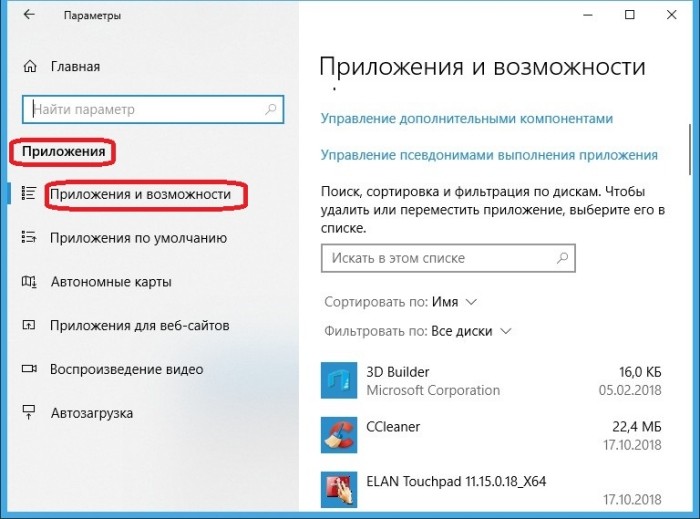
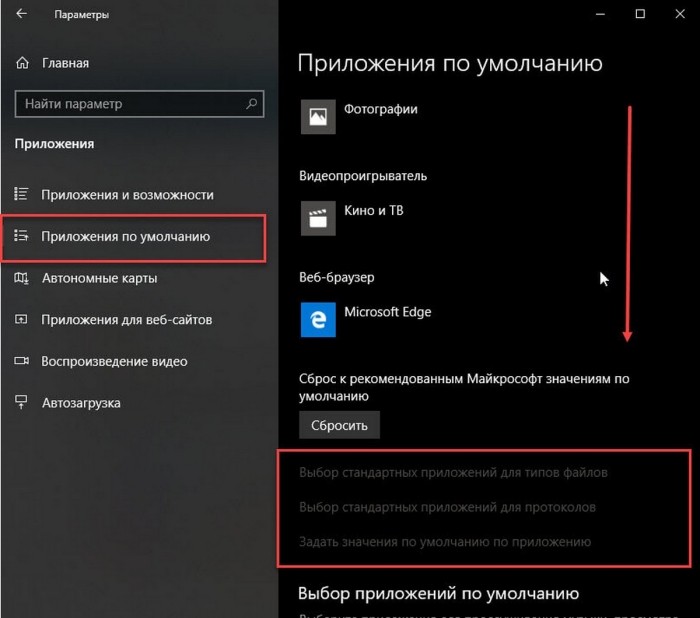
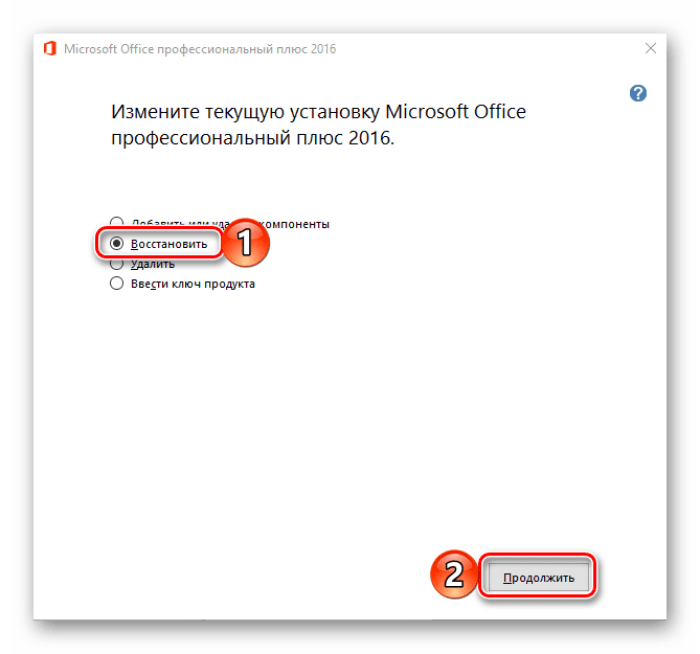
Учтите, что после этих махинаций может слететь «пиратская активация», если вы использовали ее.
Обновление до последней версии
Как бы грустно это не звучало, но пользователи все реже и реже обновляются до последних версий используемых программных продуктов. Не спорим, нет смысла обновляться до, например, 2019 версии, если без перебоев работает и 2013. Однако есть такие особы, которые используют Microsoft Office 2003-го года, а после пытаются запустить на нем файлы нового формата.
В таком случае это приведет к конфликту совместимости. Потому настоятельно рекомендуем обновить Office хотя бы до 2013-го года. Как это сделать – описано в этом материале.



