

Время от времени некоторые из вас могут сталкиваться с проблемой неправильного отображения значка Word на рабочем столе, например, ниже:

Тем не менее, вы понятия не имеете, что вы сделали, чтобы попасть в такую ситуацию. Иногда вы можете открыть эти файлы, но вы просто не чувствуете себя хорошо. Итак, здесь мы должны сообщить вам о причинах, а также о решениях проблемы в среде Windows 7.
Способ 1: подключиться к нужной программе
Первой причиной может быть то, что файл не может подключиться к программе Word. Вот шаги для вас, чтобы исправить это.
- Во-первых, щелкните правой кнопкой мыши файл.
- Затем выберите «Открыть с помощью» в меню списка. Теперь вы должны увидеть, есть ли «Microsoft Word» в меню расширения.
- Если вы его не видите, вам следует нажать «Выбрать программу по умолчанию».

- И вот вы открыли диалоговое окно «Открыть с помощью». Выберите «Microsoft Word» в «Рекомендуемых программах». Если вы не можете найти его, вы можете нажать кнопку «Обзор» в правом нижнем углу, чтобы найти программу Word вручную.
- Затем не забудьте установить флажок «Всегда использовать выбранную программу для открытия файлов такого типа».
- И, наконец, нажмите «ОК».

Способ 2: обновить значки Windows
Второй причиной может быть ошибка в значках Windows. Поэтому вы можете попробовать обновить их, следуя инструкциям.
- Для начала нажмите «Starт ».
- Затем нажмите «Панель управления».

- Далее нажмите «Внешний вид».
- И продолжайте нажимать «Показать».
- Теперь выберите «Средний-125%».
- Далее нажмите кнопку «Применить».

- Вы получите предупреждающее сообщение. Нажмите «Выйти сейчас» в диалоговом окне «Microsoft Windows».

- Теперь снова войдите в свой компьютер, и вы обнаружите, что все снова в порядке. Теперь вы просто повторяете первые 4 шага.
- Тогда на этот раз выберите «Меньше-100%».
- И нажмите «Применить», чтобы вернуть размер значка по умолчанию.
Способ 3: восстановить Microsoft Office
Если два вышеуказанных метода не помогли решить вашу головную боль, возможно, что-то не так с Microsoft Office. Так что вы могли бы также сtarт ремонтировать его.

- Сначала нажмите «Windows + R», чтобы открыть окно «Выполнить».
- Затем введите «regedit» в текстовое поле «Открыть».
- И нажмите «ОК».
- Теперь вы откроете «Редактор реестра». Затем для пользователей Word 2007 и 2010 вы должны найти следующие ключи и удалить их:
А для пользователей Word 2003 следует найти и удалить следующие ключи:
Примечание. Прежде чем удалять эти ключи, вы можете сначала сделать резервную копию. Просто щелкните по ним правой кнопкой мыши, затем выберите «Экспорт» и найдите место для сохранения.
- Закройте «Редактор реестра», когда закончите предыдущий шаг. Затем нажмите «Сtarт ».
- Далее по-прежнему нажимаем «Панель управления».
- Затем нажмите «Программы».
- Далее перейдите в «Программы и компоненты».
- Теперь вы находитесь на странице «Удаление или изменение программы». Найдите версию Microsoft Office, которую вы используете, и щелкните ее правой кнопкой мыши.
- Затем выберите «Изменить».

- Теперь в появившемся диалоговом окне просто выберите «Восстановить».
- Затем нажмите «Продолжить», чтобы дождаться завершения процесса настройки.


Убедитесь, что ваш файл все еще работает
Подводя итог, вы выбрали 3 способа решения проблемы со значком. Хотя мы упоминали, что вы можете открывать некоторые файлы с неизвестным значком, вам не может постоянно везти. Правда в том, что когда ваш значок Word отображается ненормально, ваш файл тоже в большой опасности. Таким образом, это время, когда вам понадобится поврежденный инструмент восстановления Word
3 способа удалить символ абзаца (¶) в Word

У вас есть много причудливых перевернутых букв в вашем документе Word и вы не знаете, что с ними делать? Что ж, вы попали в нужное место, чтобы узнать, как от них избавиться. Перевернутый символ P на самом деле называется Pilcrow (¶) и используется для обозначения нового абзаца или нового раздела текста. Его также называют знаком абзаца, Алинея, слепая буква P, но чаще всего это знак абзаца.
Pilcrow — это непечатаемый символ или маркер форматирования, что означает, что он скрыт и обычно не отображается в Word или в печатной копии. Проще говоря, количество знаков абзаца в документе равно количеству нажатий клавиши ввода во время набора текста.
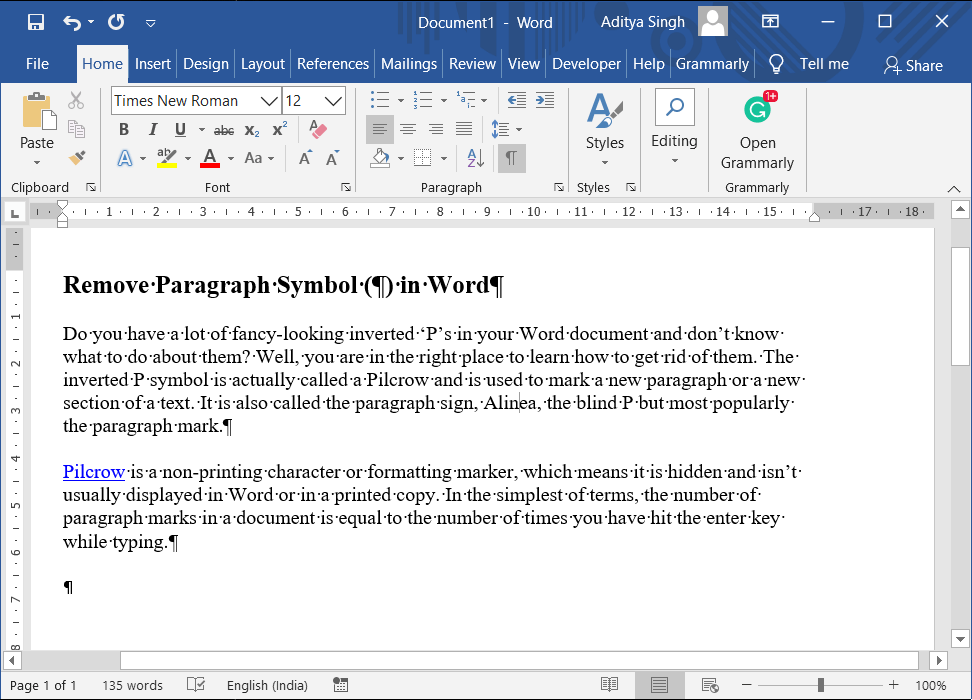
Эти символы могут выглядеть липкими и сделать документ более запутанным и сложным для среднего читателя. Он может показаться устаревшим в современном минималистичном мире, основанном на технологиях, но когда вам нужно проверить, есть ли абзац на пустой странице или просмотреть тонны абзацев сразу, этот инструмент — ваш лучший друг. Символ пригодится, когда вам нужно исправить документ с неаккуратным или нестабильным форматированием.
Как удалить символ абзаца (¶) в MS Word
Удалить этих надоедливых пилин довольно просто. Существует три простых и понятных метода, каждый из которых шаг за шагом объясняется ниже. Методы варьируются от поиска и замены отдельных Pilcrows до нажатия одной кнопки и удаления всех их сразу. У каждого метода есть свои плюсы и минусы, просмотрите их и решите, какой из них лучше всего подходит вам в соответствии с вашими требованиями и потребностями. Итак, давайте посмотрим, как удалить символ абзаца (¶) в Word, используя следующие методы:
Метод 1. Скрыть с помощью кнопки «Символ абзаца» на панели инструментов
Кнопка со значком Pilcrow управляет большинством символов форматирования, используемых в MS Word.
Они варьируются от знаков абзаца до разрывов разделов, а также дополнительных дефисов, скрытого текста и многого другого. Этот метод является наиболее простым для избавления от надоедливых пилин.
Во-первых, найдите вкладку «Главная» и найдите символ «¶» . Вы сможете найти его в разделе «Абзац» . Нажмите кнопку, и все метки абзаца, когда-то видимые, будут скрыты вместе с остальными маркерами форматирования.
Вы также можете включить или отключить эту опцию с помощью сочетания клавиш Ctrl + Shift + 8 .
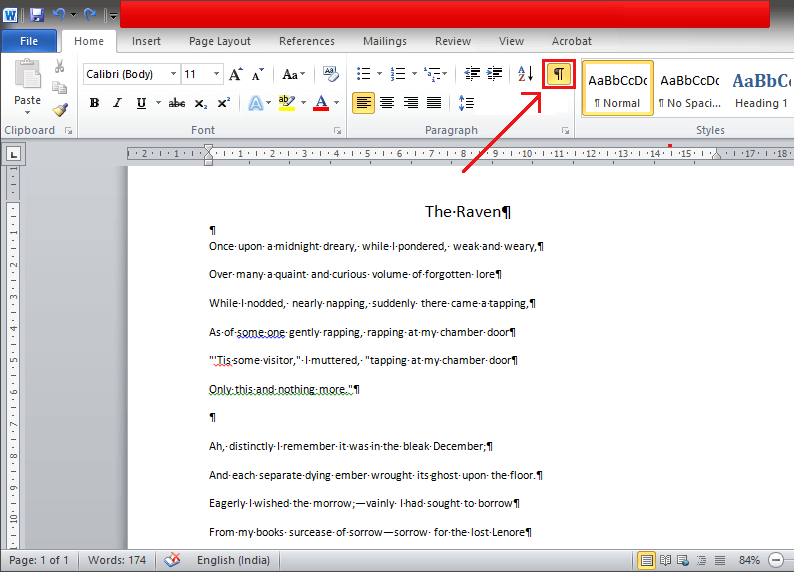
Этот метод может быть очень простым и понятным, но он не относится только к знакам абзаца. Следует помнить, что все маркеры форматирования исчезнут после отключения. Это включает:
- Разрывы строк: они представлены стрелкой под прямым углом, указывающей влево (↲), она вставляется, когда вы нажимаете Shift + Enter.
- Символ с табуляцией: здесь отображаются специальные символы, которые можно вставить в документ с помощью стрелки (→).
- Пробелы: любой пробел между двумя словами представлен крошечной точкой (·) между ними.
- Скрытый текст: MS Word имеет функцию скрытия или подавления текста на дисплее или во время печати. Здесь весь скрытый текст будет отображаться с пунктирной линией под ним.
- Необязательные дефисы: дополнительный символ дефиса (¬) указывает, где разделить слово в конце строки. Они не печатаются, если слово не прерывается в конце. Если / когда это происходит, они печатаются как обычные дефисы.
- Якоря объекта: показывает, с каким абзацем в документе связан плавающий объект. Он обозначен крошечным символом якоря (⚓).
- Разрывы страниц: появляются, когда вы нажимаете Ctrl + Enter, чтобы разорвать страницу.
Метод 2: удалить символ абзаца с помощью параметров Word
Параметры Word могут помочь просматривать и обновлять настройки. Это позволяет пользователю изменять свой интерфейс и, таким образом, персонализировать его в соответствии со своими потребностями, а также изменять параметры запуска для MS Word. Это некоторые расширенные методы, которые можно использовать для управления и настройки задач редактирования, настроек печати, отображения документов и т. Д.
Этот метод особенно полезен, когда вам не нужны создатели абзацев, но вы хотите, чтобы остальные инструменты форматирования оставались видимыми.
(Например, вам не нужно просматривать знаки абзаца, но вы хотите увидеть скрытый текст.)
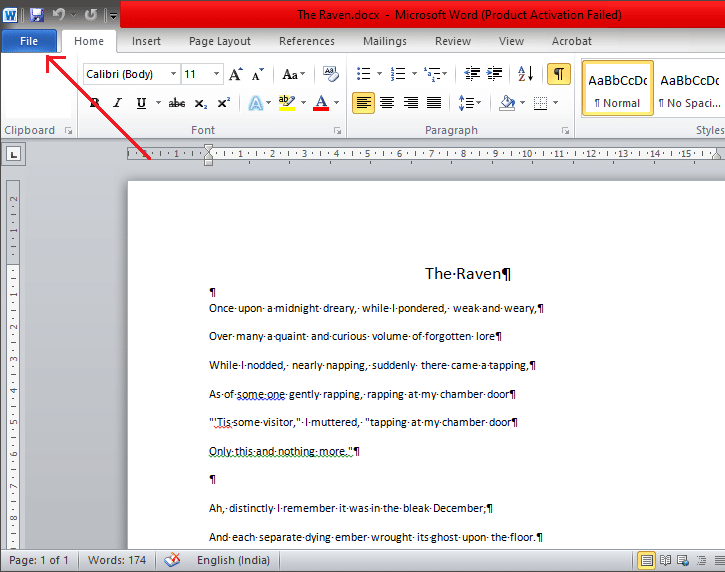
1. Щелкните меню «Файл» в верхнем левом углу.
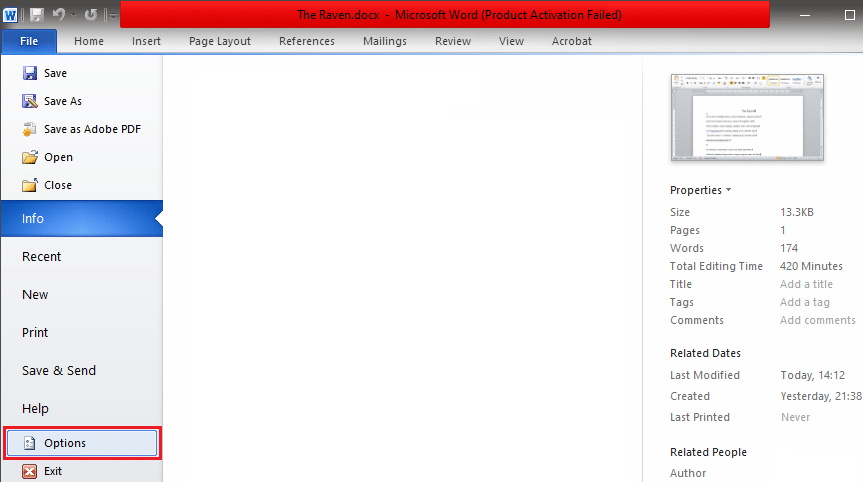
2. Найдите «Параметры» в следующем меню и щелкните его.
3. На вашем экране появится новое окно с названием «Параметры Word». В окне "Параметры Word " слева найдите параметр "Экран" .
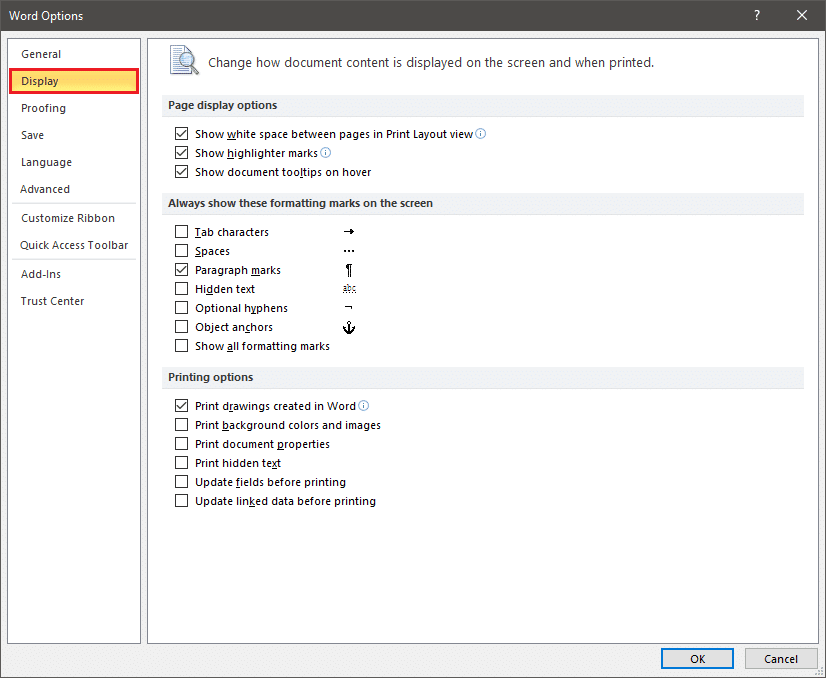
4. В разделе «Дисплей» установите флажок рядом с «Знаки абзаца » и снимите его. Вы можете найти эту опцию в разделе «Всегда показывать эти знаки форматирования на экране».
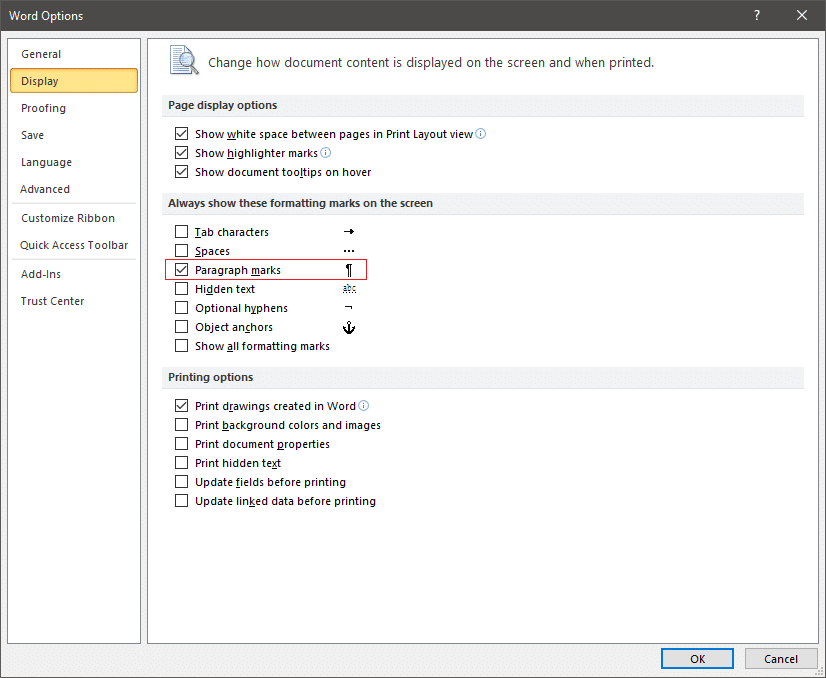
5. После отмены выбора нажмите «ОК» в нижней части окна, чтобы сохранить изменения.
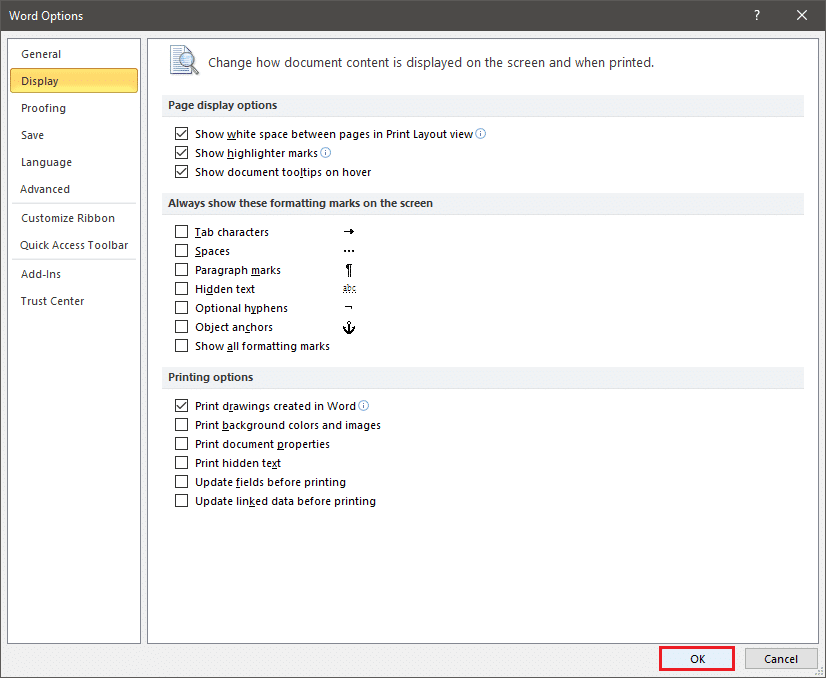
Теперь вы будете перенаправлены обратно к вашему документу, и знаки абзаца будут скрыты, а остальной текст останется без изменений.
Метод 3: Найдите и замените знаки абзаца
В этом методе вы просто находите все знаки абзаца и заменяете их пустым пространством, удаляя их в процессе. Этот метод особенно полезен, если вы хотите удалить этот символ абзаца из определенного раздела текста, а не из всего документа Word.
1. Сначала выберите текст, из которого вы хотите удалить символ абзаца (или по умолчанию он будет удален из всего документа).
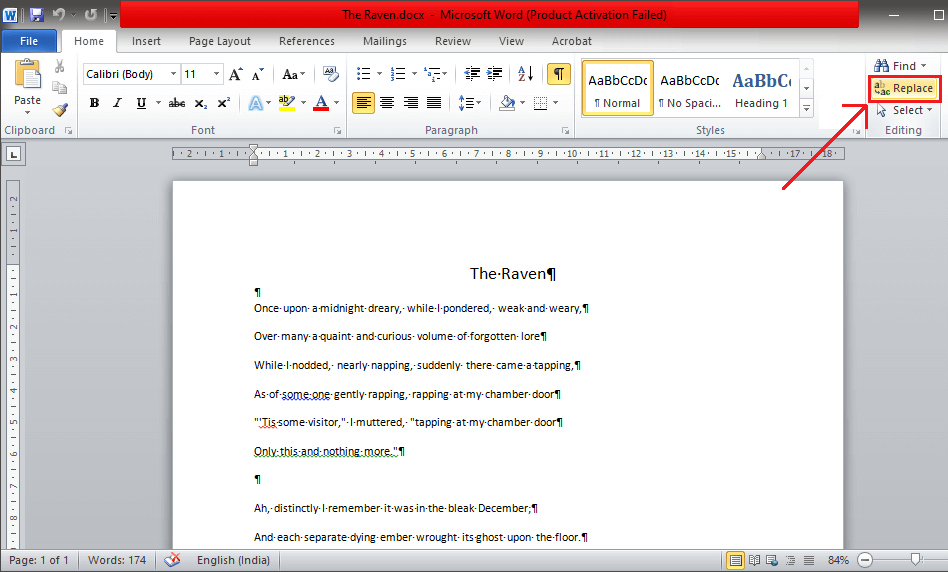
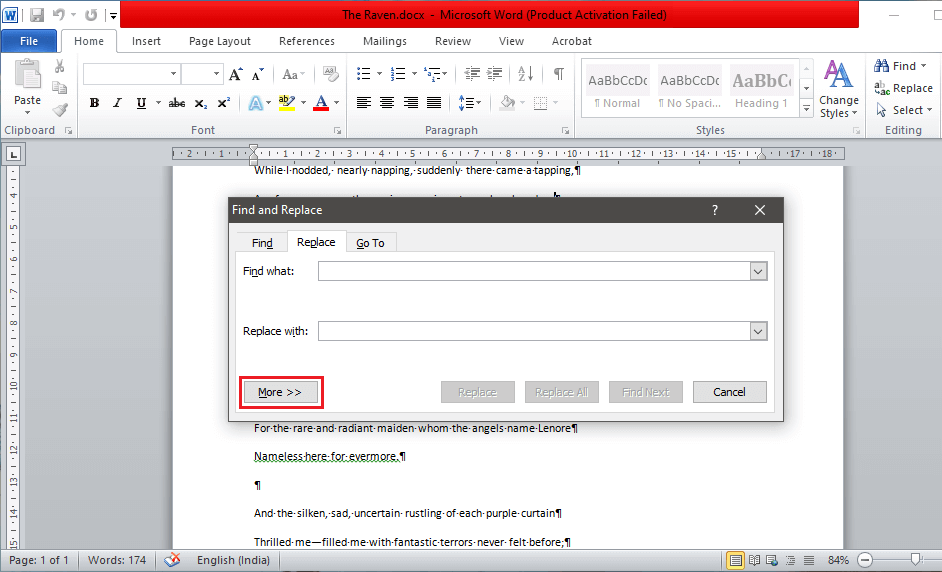
Теперь на вкладке «Главная» выберите параметр «Заменить» в группе «Редактирование». Нажатие клавиш Ctrl + H также поможет.
2. Когда появится диалоговое окно « Найти и заменить », убедитесь, что курсор находится в поле «Найти». Затем нажмите «Еще >>» в нижнем левом углу.
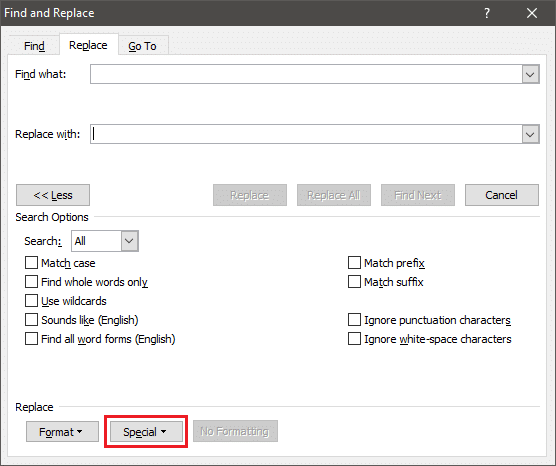
3. Теперь нажмите «Special» . Это открывает список специальных символов, доступных для использования в документе.
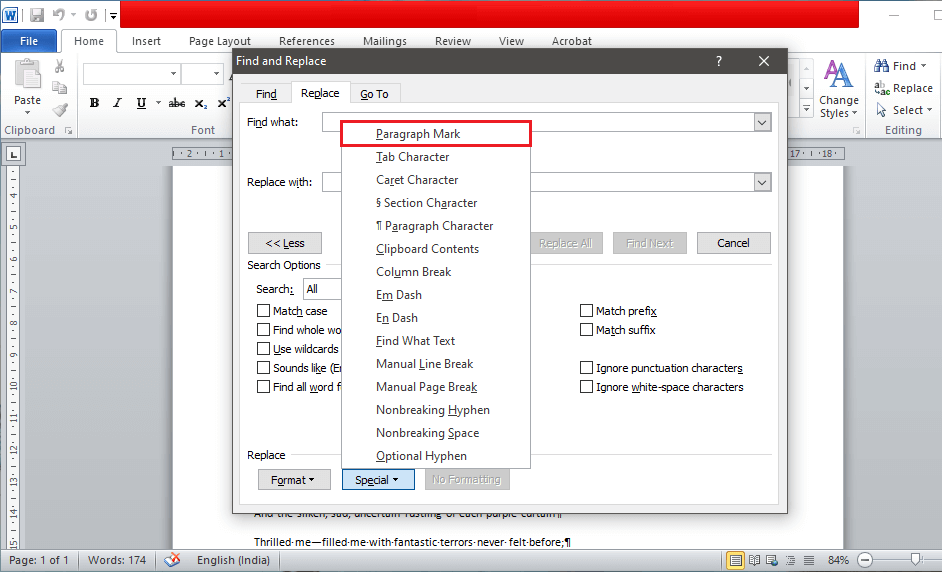
4. Выберите « Знак абзаца» из списка.
5. После выбора «^ p» появится в поле «Найти» .
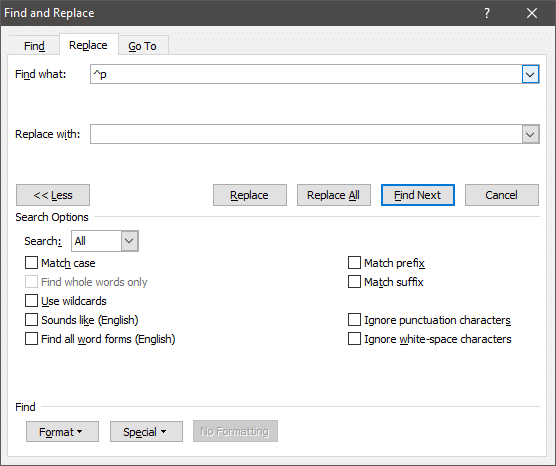
(Если "^ p" случайно появляется в разделе "Заменить на", не нужно беспокоиться о повторении процесса. Вы можете просто вырезать и вставить его в поле "Найти что".)
6. Убедитесь, что поле рядом с «Заменить на» оставлено пустым. Нажмите «Заменить все», чтобы заменить символ в выделенном тексте или во всем документе. Если вы хотите, чтобы исчезли только определенные знаки абзаца, замените знаки абзаца по отдельности, нажимая «Заменить» каждый раз.
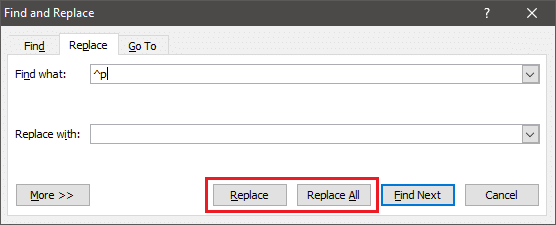
После замены вы можете выйти из диалогового окна и вернуться к редактированию остальной части документа.
Как добавить Pilecrow только в определенные места ?
Иногда вам может потребоваться только добавить знаки абзаца или символ «Ворона» в определенных местах и оставить остальную часть документа нетронутой. Это не покажет форматирование вашего документа и не отобразит какой-либо другой маркер форматирования . Помните, что добавляется символ, вы можете думать об этом как о добавлении простого восклицательного или вопросительного знака в предложение. Это не повлияет на количество слов, но увеличит количество символов.
Процесс добавления этих маркеров прост и описан ниже:
1. Сначала поместите курсор в то место, куда вы хотите добавить символ знака абзаца, и переключитесь на вкладку «Вставить» в строке меню.
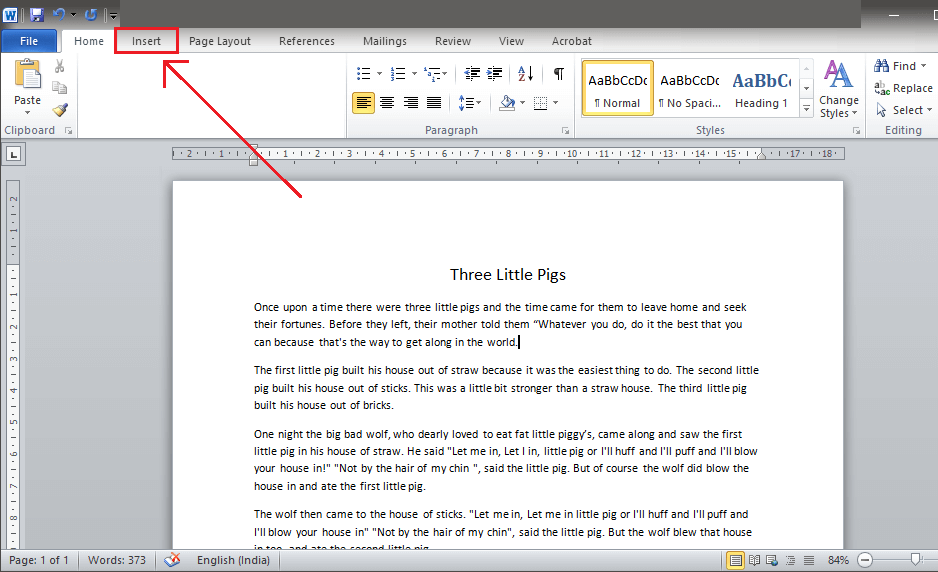
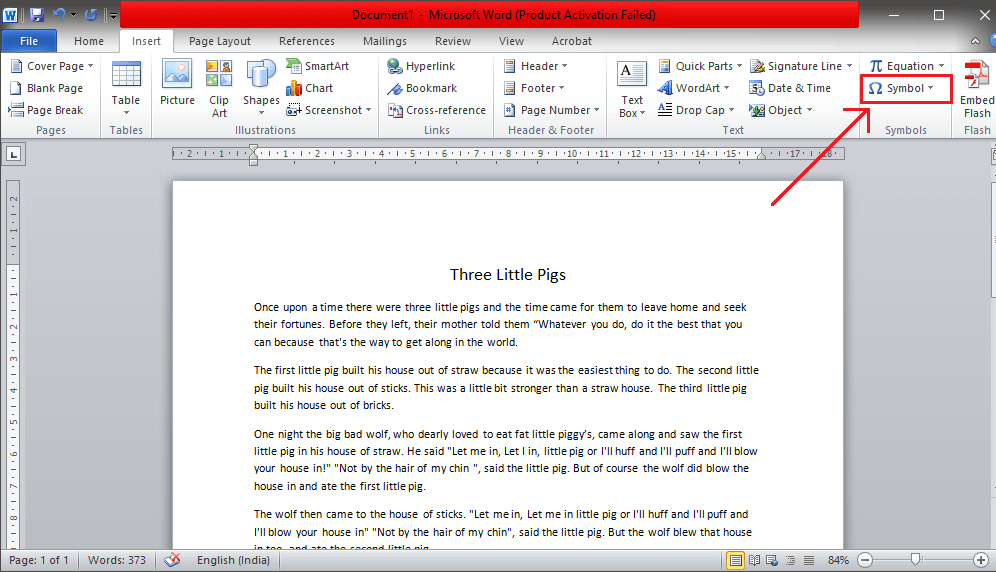
2. Справа вы найдете опцию «Символ» . Щелкните стрелку рядом с ним, чтобы открыть раскрывающееся меню.
3. В раскрывающемся меню нажмите «Другие символы…».
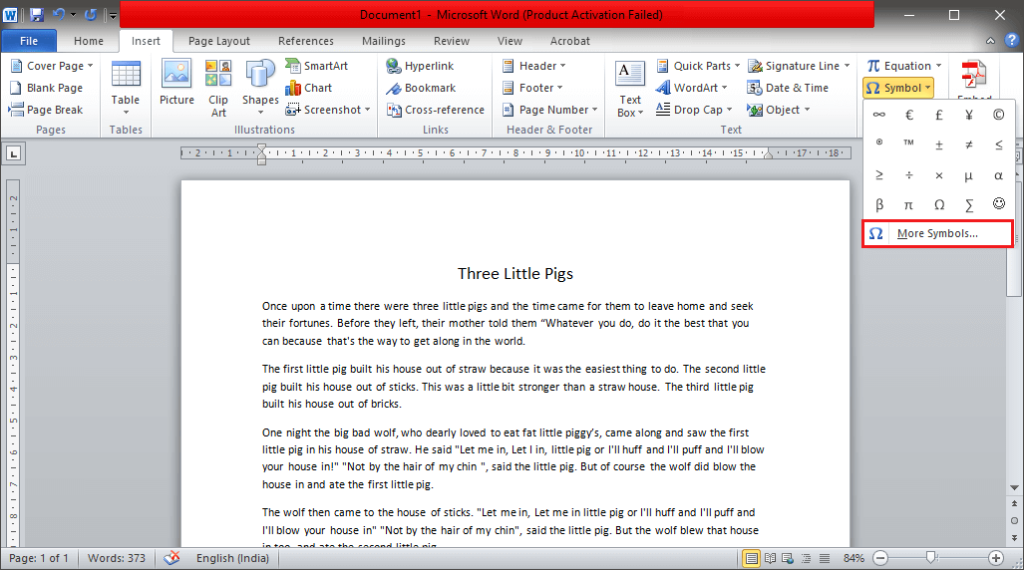
4. Теперь на экране появится диалоговое окно « Символ» . Щелкните вкладку «Специальный символ», расположенную рядом с вкладкой «Символы».
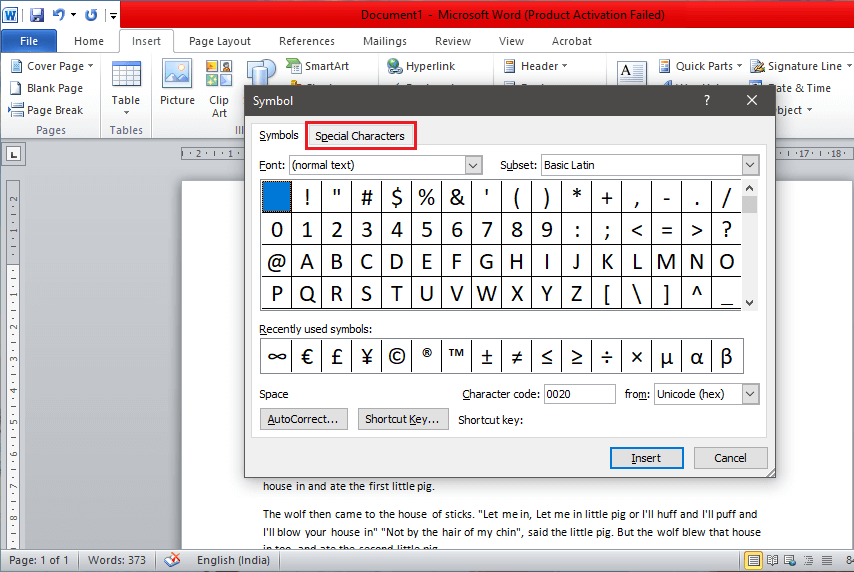
5. Просмотрите список, найдите символ Вороны или «¶», расположенный рядом с « Абзацем », и щелкните по нему.
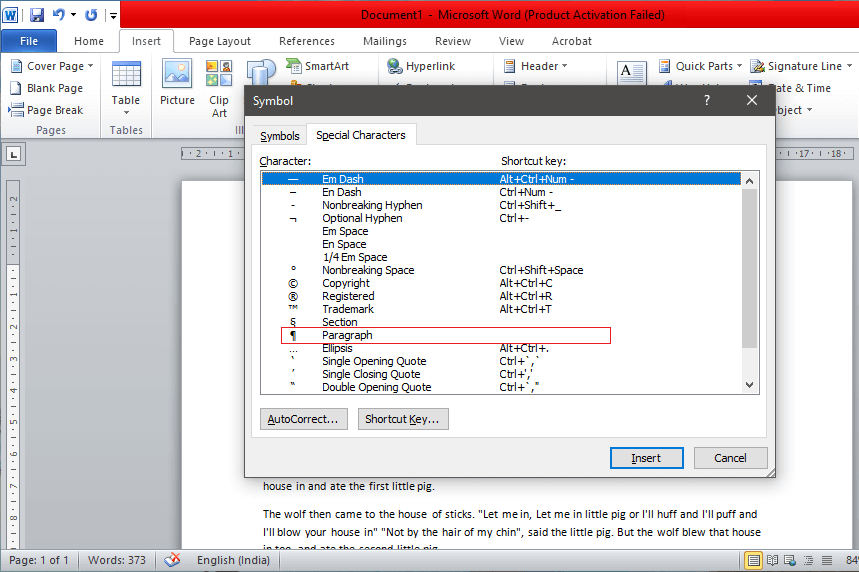
6. После выделения выделенного фрагмента нажмите кнопку «Вставить» , расположенную внизу.
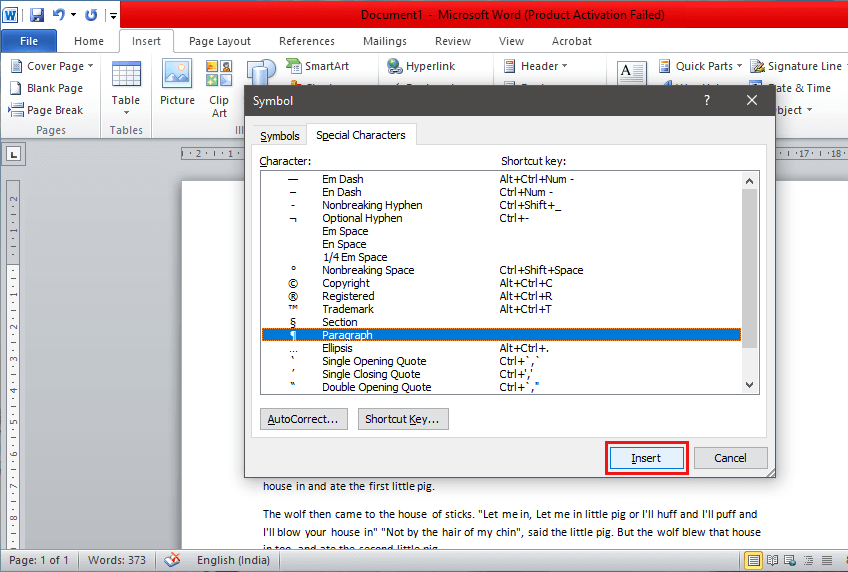
Если вы нажмете кнопку «Вставить» один раз, на место, где был помещен курсор, будет добавлен символ пилькроу. Вы можете продолжать изменять положение курсора и одновременно нажимать « Вставить », чтобы добавлять знаки абзаца в различных местах документа.
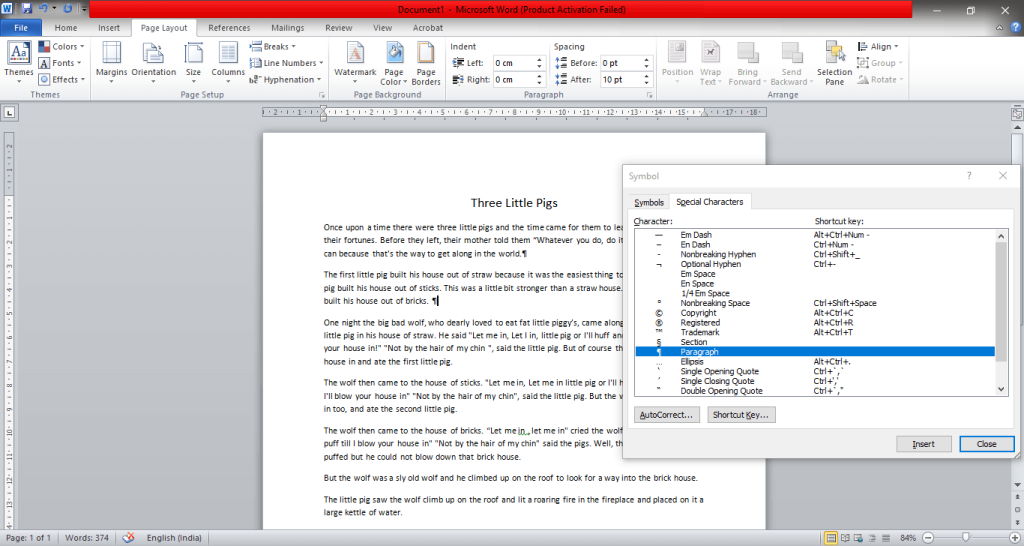
Подсказка: когда Word находится в полноэкранном режиме, вы можете настроить положение и размер диалогового окна «Символ» (перетаскивая углы / границы окна) таким образом, чтобы документ был виден на заднем плане. Теперь вы можете легко и быстро изменять положение курсора с помощью мыши, чтобы вставить символ в различные места.
В качестве альтернативы, как только один маркер абзаца вставлен, вы можете закрыть всплывающее окно и скопировать только символ Pilcrow из одного места и вставить его в другое. Сочетания клавиш: «Ctrl + C» для копирования и «Ctrl + V» для вставки в разные места.
Рекомендуемые:
- Как запустить Microsoft Word в безопасном режиме
- 9 лучших бесплатных прокси-программ для Windows 10
Я надеюсь, что приведенное выше руководство было полезным, и вы смогли успешно удалить символ абзаца (¶) в Microsoft Word. Но если у вас все еще есть какие-либо вопросы по этому руководству, не стесняйтесь задавать их в разделе комментариев.



