
Способ 1: Использование рабочей панели
При активной функции отображения непечатаемых знаков документ выглядит так, как на скриншоте. Между слов отображаются точки, а каждое предложение или абзац заканчивается с символом «¶».
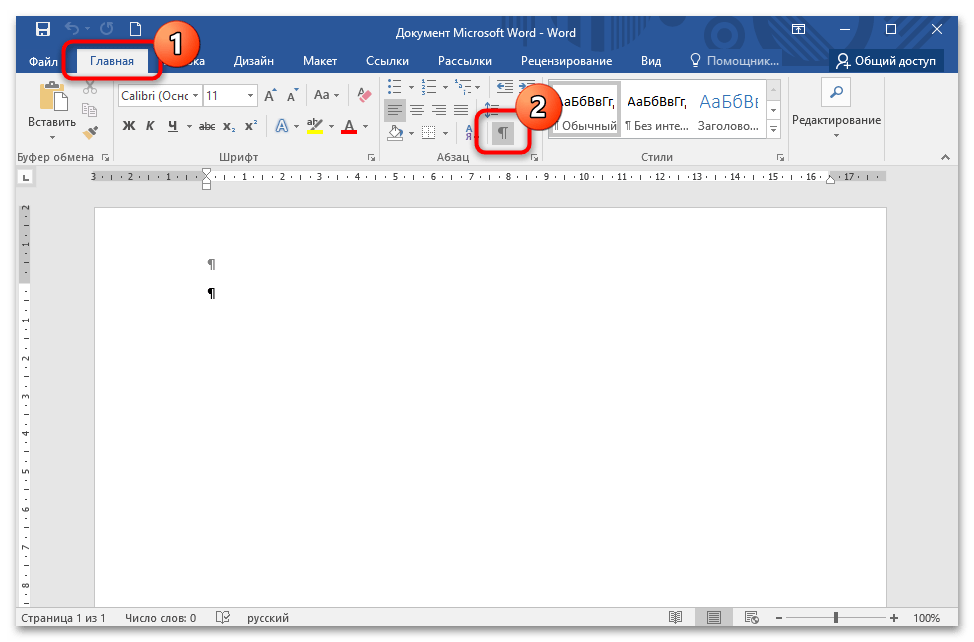
Чтобы отключить отображение непонятных символов, откройте вкладку «Главная» и в блоке «Абзац» найдите кнопку со значком «¶». Если она активна, то режим отображения знаков активирован. Для выключения достаточно один раз щелкнуть левой кнопкой мыши по кнопке.
Способ 2: Комбинация клавиш
Горячие клавиши позволяют быстро применить различные функции в текстовом редакторе MS Word. Они помогут отключить отображение непечатаемых значков, поскольку в более старых версиях программы бывает сложно найти нужную функцию. Также проблемы возникают у пользователей операционной системы MacOS. Для отключения режима просмотра документа с непонятными значками одновременно зажмите клавиши «Ctrl + Shift + 8».
Способ 3: Отключение привязки объектов
Если ни один способ не помог, то рекомендуется отключить функцию обязательного отображения значков. Для их деактивации действуйте согласно инструкции:
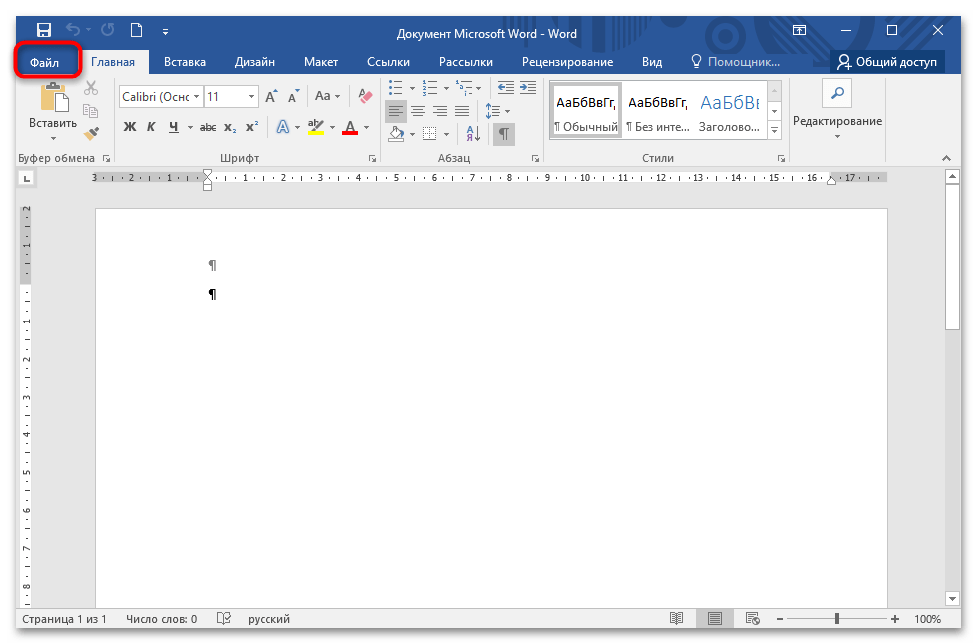
- В открытом документе откройте вкладку «Файл» на верхней панели.
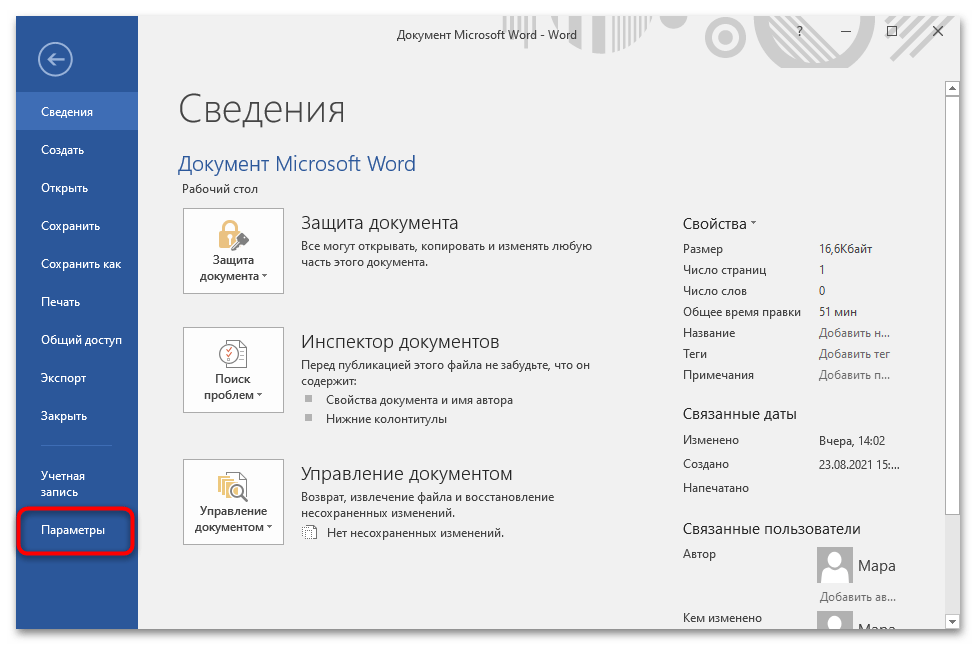
- Нажмите по пункту «Параметры» в открывшемся меню.
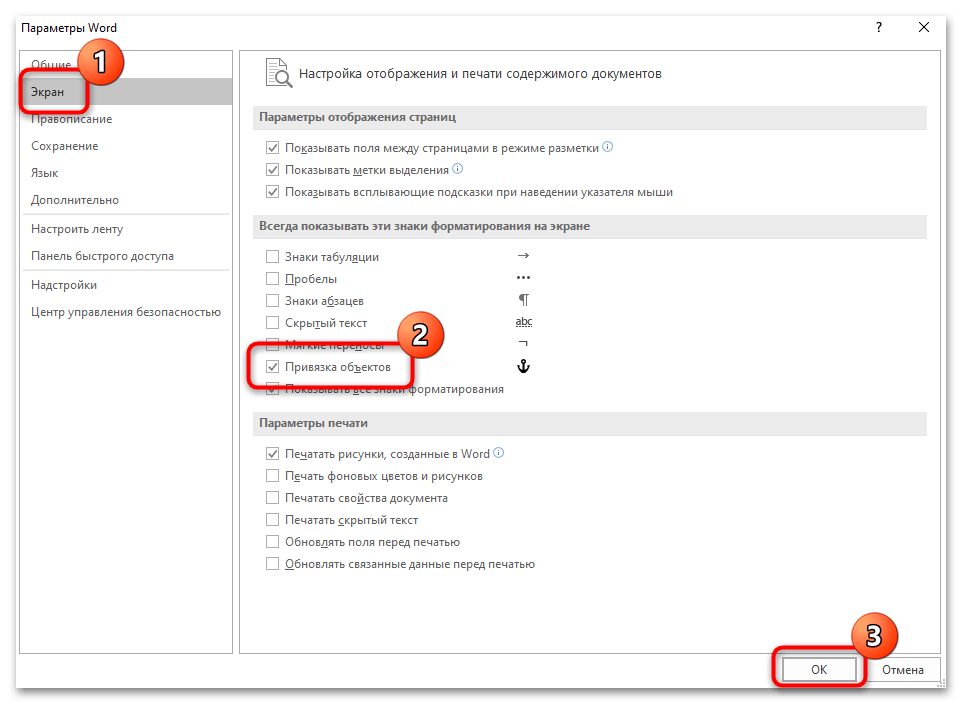
- Отобразится дополнительное окно, где слева нужно выбрать раздел «Экран». В блоке с отображением знаков форматирования снимите отметку с пункта «Привязка объектов».
После этого непонятные значки, точки и символы исчезнут из текста документа. Если нужно проверить его на наличие двойных пробелов или лишние знаки, то потребуется вновь активировать функцию через параметры файла.
HackWare.ru
Этичный хакинг и тестирование на проникновение, информационная безопасность
Main Menu
Как посмотреть метаданные файлов MS Word. Как удалить и редактировать метаданные Word
Метаданные в файлах Word
В файле MS Word и вообще во всех офисных документах MS Office содержится множество метаданных.
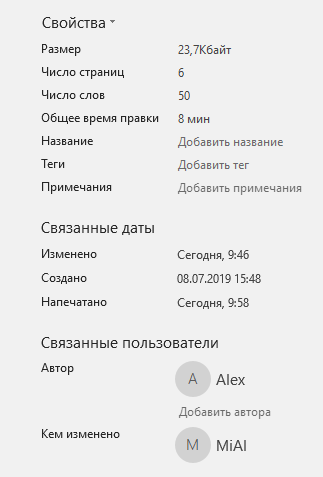
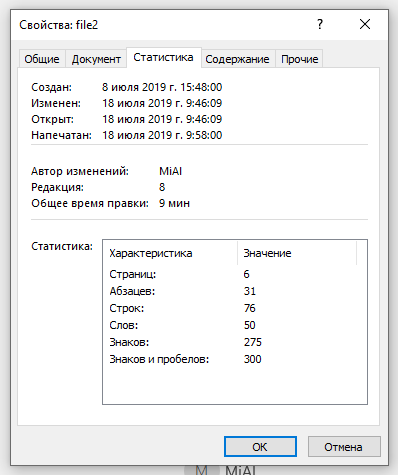
Если нужно извлечь метаданные из файлов MS Word без открытия файла в редакторе Word, то можно воспользоваться специальными утилитами.
При этом популярный инструмент mat, который используется для показа и очистки метаданных, работает с файлами MS Word не очень хорошо:
На самом деле, мало что понятно и показанная информация кажется скорее мусором. Но полезные данные имеются, это строки:
re>docProps/core.xml: harmful content docProps/app.xml: harmful content
В них говориться, что файлы docProps/core.xml и docProps/app.xml содержат потенциально пагубное содержимое. Но самих данных с помощью этой программы мы увидеть не можем.
То программа просто напишет, что не может обработать этот файл:
Имеется ещё одна версия mat2. Попробуем её:
Здесь всё намного лучше, выведены почти все метаданные файла.
Теперь метаданные отлично извлекутся:
Как сделать выводимую в mat2 информацию более читаемой
Можно заметить, что вывод команды mat2 преимущественно состоит из строк, не несущих особой смысловой нагрузки:
re>create_system: Weird
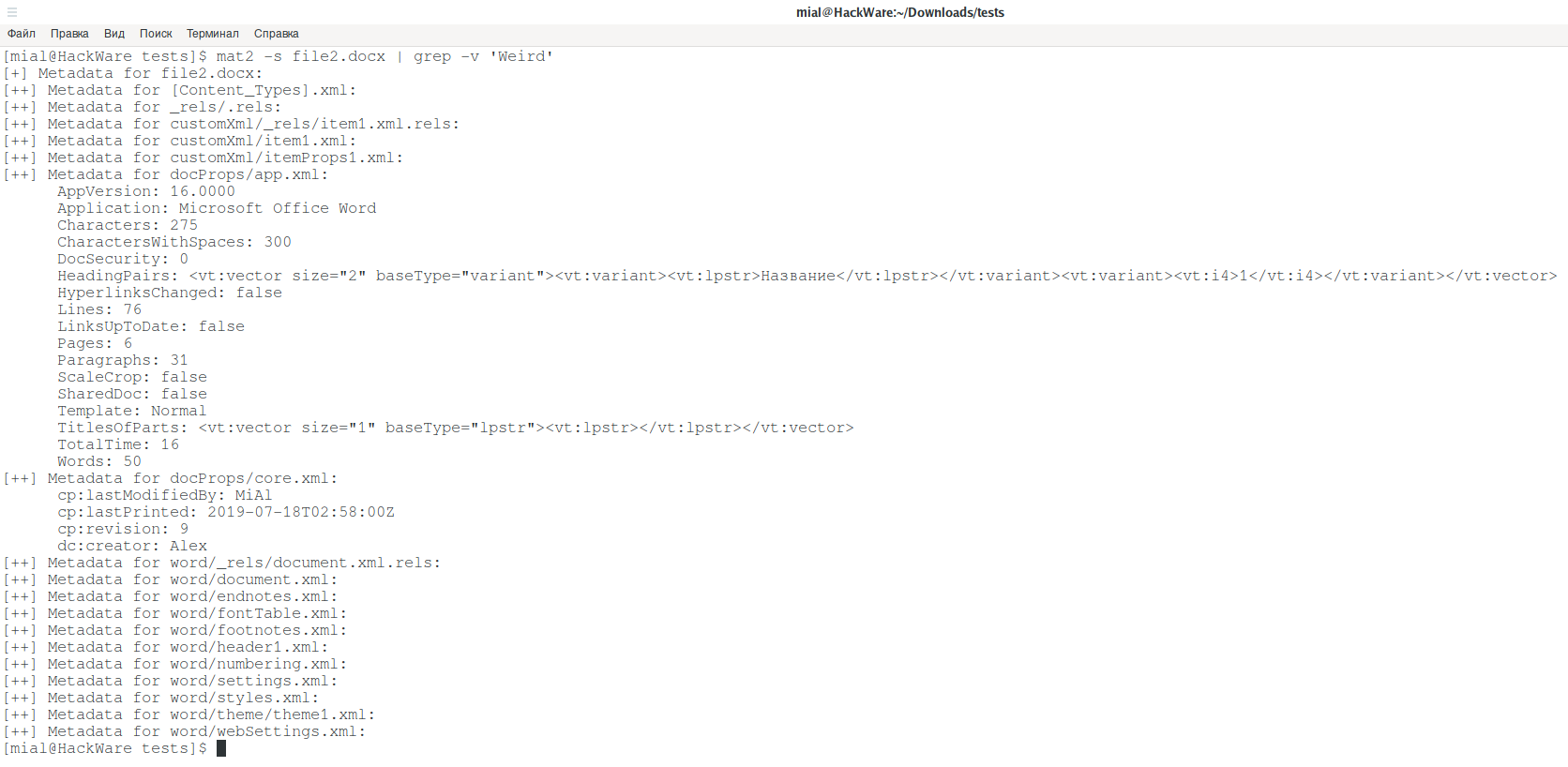
Выводимая информация станет намного более ясной для восприятия, если мы просто уберём показ этих строк:
Что показывает mat2
Программа mat2 выводит название узлов XML файлов, которые имеют говорящие имена. А именно:
- AppVersion — версия приложения
- Application — приложение
- Characters — всего символов
- CharactersWithSpaces — всего символов с пробелами
- DocSecurity — безопасность документа
- HyperlinksChanged — ссылки изменены
- Lines — всего строк в документе
- LinksUpToDate — ссылки обновлены
- Pages — всего страниц в документе
- Paragraphs — всего параграфов в документе
- ScaleCrop — масштабирование/обрезка
- SharedDoc — совместный документ
- Template — используемый шаблон
- TitlesOfParts — имена частей
- TotalTime — общее время правки
- Words — всего слов в документе
- cp:lastModifiedBy — кем последний раз изменён документ
- cp:lastPrinted — дата последней печати документа
- cp:revision — всего редакций документа (количество правок и сохранений)
- dc:creator — кем документ создан
Как посмотреть метаданные документов MS Office без дополнительных программ
Медиафайлы при распаковке находятся в папке /word/media/.
Программа mat2 не смогла найти в изображении метаданных:
re>mat2 -s file3/word/media/image1.jpeg No metadata found
Программа mat также ничего не нашла:
re>mat -d file3/word/media/image1.jpeg [+] File file3/word/media/image1.jpeg : No harmful metadata found
Видимо, при вставке изображений в документы Word, они пересохраняются программой и при этом все метаданные теряются. Но их хотя бы можно просто открыть и посмотреть:
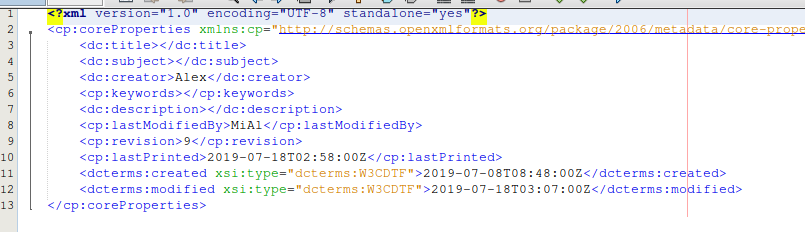
Метаданные документа содержаться в файлах docProps/core.xml и docProps/app.xml. Я открыл их в IDE NetBeans и для удобства чтения выбрал опцию форматирования документа, поскольку в начальном виде весь документ записан в одну строку, трудную для восприятия.
Файл docProps/core.xml:
Файл docProps/app.xml:
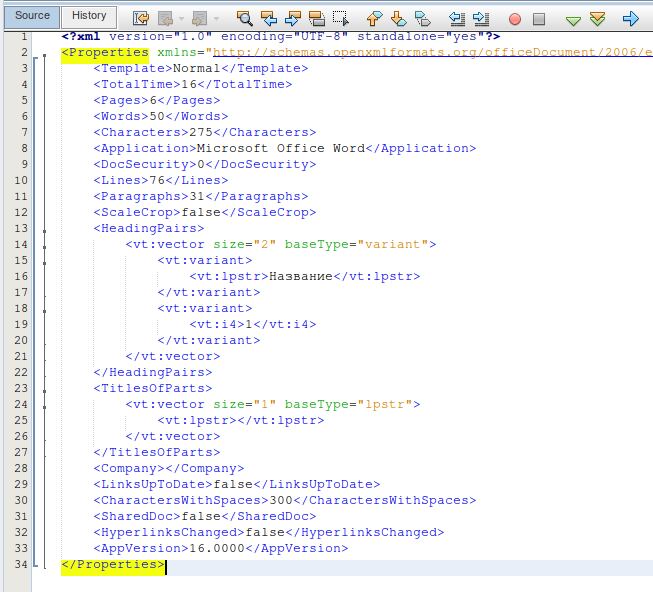
В файле core.xml имеются даты создания и изменения, которые не выводит даже программа mat2. Возможно, есть ещё какие-то поля, которые невозможно увидеть кроме как открыв эти файлы.
В каком файле Word содержаться макросы
Информация о макросах записана в файл /word/vbaData.xml, а сами макросы сохранены в /word/vbaProject.bin — этот файл является бинарным.
В каком файле Word записан текст документа
Текст документа сохраняется в файл /word/document.xml. В этом документе используется особая разметка на основе открывающихся и закрывающихся тегов и их свойствах.
Как очистить метаданные файла MS Word
Очистить метаданные документов MS Office, в том числе Word, можно прямо в самой программе для редактирования. Далее показано на примере Word.
В меню нажмите Файл:

Далее во вкладке Сведения найдите кнопку Поиск проблем и в выпадающем меню выберите Инспектор документов:
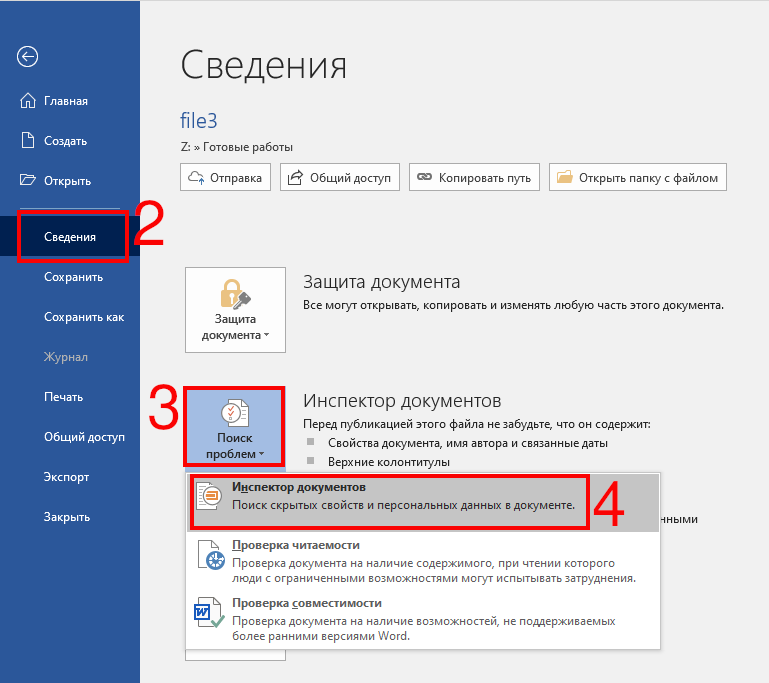
Если документ не сохранён, то перед анализом будет предложено сохранить его.
Нажмите кнопку Проверить:
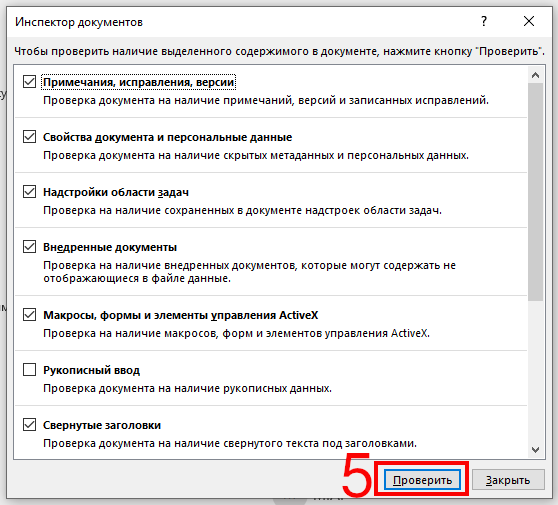
Обратите внимание на пункт Свойства документа и персональные данные — при желании, нажмите кнопку Удалить всё:
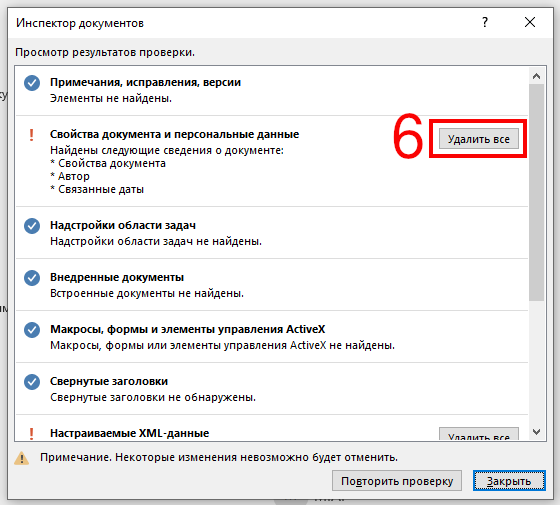
Удаление метаданных офисных файлов в Linux
Программа mat вроде бы как успешно удаляет метаданные из файла:
Об этом говорит вывод:
Но полученный файл невозможно открыть ни в одной программе…
Программа mat2 успешно справилась с задачей и удалила все метаданные:
Кстати, таким образом можно не только удалять, но и спуфить (подменять) метаданные офисных документов:
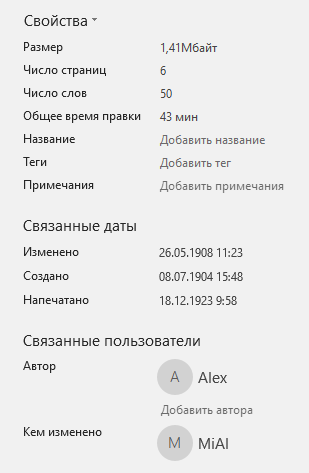
Обратите внимание на даты создания, изменения, печати и номер редакции:

Много лет назад аналогичный «разбор» и «сборку» файлов я делал даже на PHP (я редактировал содержимое файлов Word для целей обхода Антиплагиата) — рабочие файлы Word получались при упаковке их с помощью класса ZipArchive при использовании метода сжатия по умолчанию.



