
Если вам требуется, чтобы текст в Microsoft Word не переносился на следующую строку, вам следует использовать функцию «жёсткого» переноса строки. Это можно сделать, вставив специальный символ, который заставляет текст остаться на одной строке.
В следующих разделах статьи я расскажу, как использовать «жёсткий» перенос строки в ворде, как добавить его в определенное место текста и как удалить его при необходимости. Также мы рассмотрим некоторые полезные советы по использованию этой функции, чтобы ваш текст выглядел более компактно и профессионально.

План статьи «Как сделать, чтобы текст в Word не переносился на следующую строку?»
Введение в проблему переноса текста в Word.
Объяснение, почему текст в Word может автоматически переноситься на следующую строку.
1. Использование форматирования «Не разрывать абзац»
Объяснение того, что форматирование «Не разрывать абзац» позволяет предотвратить перенос текста на следующую строку.
2. Применение неразрывного пробела
Описание использования неразрывного пробела для предотвращения переноса текста.
3. Использование неразрывного тире
Вывод о том, что неразрывное тире также может быть использовано для предотвращения переноса текста.
4. Работа с колонками
Объяснение, как использование колонок может помочь предотвратить перенос текста.
Заключение-резюме с основными результатами и рекомендациями.
Как включить автоматическую расстановку переносов в Word
Вводная информация
Microsoft Word — это один из самых популярных текстовых редакторов, который позволяет пользователям создавать и редактировать документы различных форматов. Одной из важных функций Word является автоматический перенос текста на следующую строку. Однако, в некоторых случаях, пользователь может захотеть предотвратить перенос текста для сохранения определенного формата или внешнего вида документа.
В Word есть несколько способов предотвратить автоматический перенос текста на следующую строку.
1. Использование неразрывного пробела
Один из способов предотвратить перенос текста — это использование неразрывного пробела. Неразрывный пробел — это специальный символ, который не допускает перенос слова на следующую строку. Чтобы использовать неразрывный пробел, нужно поставить курсор перед словом, которое не должно быть перенесено, и нажать клавишу «Ctrl» + «Shift» + «Пробел».
2. Использование «Неразрывного пробела перед»
Если вы хотите предотвратить перенос текста перед определенным словом, вы можете использовать функцию «Неразрывного пробела перед». Чтобы вставить неразрывный пробел перед словом, нужно поставить курсор перед этим словом, затем перейти во вкладку «Вставка» на ленте инструментов, выбрать «Символы» и в выпадающем списке выбрать «Неразрывный пробел перед».
3. Использование таблицы
Еще один способ предотвратить перенос текста — это использование таблицы. Вы можете создать таблицу с одной ячейкой и вставить текст в эту ячейку. Текст внутри ячейки таблицы не будет переноситься на следующую строку.
Это основные способы предотвратить автоматический перенос текста на следующую строку в Microsoft Word. Выберите наиболее удобный метод в зависимости от ваших потребностей и требуемого формата документа.
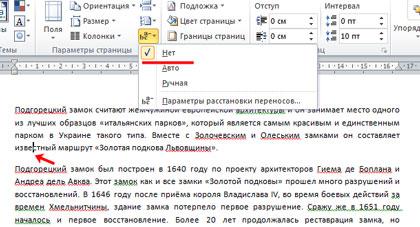
Использование «Не переносить» в форматировании абзацев
Один из наиболее распространенных вопросов при работе с текстовым редактором Microsoft Word — как сделать так, чтобы текст не переносился на следующую строку. Это особенно актуально, когда требуется сохранить определенное форматирование или обеспечить четкое расположение элементов на странице.
В Word существует несколько способов добиться этого результата. Один из самых простых — использование функции «Не переносить» для абзацев. Этот параметр позволяет зафиксировать все слова абзаца на одной строке, не допуская их переноса на новую.
Чтобы активировать «Не переносить» для определенного абзаца, необходимо выполнить следующие шаги:
- Выделите абзац, для которого нужно отключить переносы.
- Откройте вкладку «Расположение» в верхней панели меню и зайдите в раздел «Абзац».
- Нажмите на кнопку «Маленькая стрелка» в правом нижнем углу этого раздела, чтобы открыть дополнительные настройки.
- В появившемся окне выберите вкладку «Второй шаг» и в разделе «Возможности абзаца» отметьте опцию «Не переносить».
- Нажмите на кнопку «ОК», чтобы сохранить изменения и закрыть окно.
После выполнения этих шагов все слова выбранного абзаца будут располагаться на одной строке, без переносов. Это удобно, когда требуется сохранить целостность фразы или избежать смысловых искажений.
Также стоит отметить, что использование «Не переносить» может быть полезно при создании таблиц или шаблонов, где важно сохранить заданное расположение текстовых элементов. Например, в заголовках, подзаголовках или сносках. Это помогает создать профессиональный и аккуратный документ, не требующий дополнительных исправлений или переносов.

Использование «Не разрывать» для предотвращения переноса слов
Когда мы работаем с текстом в Microsoft Word, иногда нам может понадобиться предотвратить перенос слов на следующую строку. Перенос слов может нарушить визуальное оформление документа и ухудшить его читаемость. Чтобы избежать этого, в Word есть функция «Не разрывать», которая позволяет запретить переносы для определенных слов или фраз.
Как использовать «Не разрывать»?
1. Выделите слово или фразу, которые вы не хотите разрывать, двойным щелчком левой кнопкой мыши или зажимом левой кнопки мыши и выделением текста.
2. Перейдите на вкладку «Разметка страницы» в верхней панели меню Word.
3. В разделе «Разбиение текста» нажмите на кнопку «Не разрывать».
4. Слово или фраза теперь будет отмечены специальным символом, который указывает, что для них запрещены переносы.
5. Чтобы отменить «Не разрывать» для слова или фразы, просто выделите их снова и нажмите на кнопку «Не разрывать» еще раз.
Примечание: Функция «Не разрывать» может быть полезна не только для отдельных слов или фраз, но и для всего абзаца. Для этого выделите весь абзац и примените функцию «Не разрывать» как описано выше.
Вывод
Использование функции «Не разрывать» в Microsoft Word позволяет предотвратить перенос слов на следующую строку, что улучшает читаемость и визуальное оформление документа. Эта функция полезна при работе с текстами различного формата, таких как печатные документы, презентации или веб-страницы.
Будучи новичком в Word, вы можете легко использовать «Не разрывать» для создания профессионально выглядящих документов с плавным и логичным размещением текста.

Регулировка ширины колонок и страницы
Когда вы работаете с текстом в программе Microsoft Word, иногда возникает необходимость настроить ширину колонок или страницы для создания более удобного и эстетичного вида документа. В этой статье мы рассмотрим некоторые способы регулировки ширины колонок и страницы, которые помогут вам достичь желаемого результата.
Регулировка ширины колонок
Для настройки ширины колонок в Microsoft Word вы можете использовать функцию «Ширина колонки». Чтобы изменить ширину конкретной колонки, выделите ее и перейдите на вкладку «Макет страницы». В разделе «Ячейка» выберите пункт «Ширина колонки» и введите нужное значение либо используйте специальный переносимый инструмент, позволяющий легко растягивать или сжимать колонку.
Если вам нужно изменить ширину нескольких колонок одновременно, выделите их с помощью мыши или удерживая клавишу Ctrl и выберите опцию «Ширина колонок» в меню «Ячейка». Затем введите нужное значение или воспользуйтесь инструментом регулировки ширины колонок так, чтобы изменения применились ко всем выбранным колонкам одновременно.
Регулировка ширины страницы
Для настройки ширины страницы в Microsoft Word можно воспользоваться функцией «Разметка страницы». Чтобы изменить ширину страницы, перейдите на вкладку «Макет страницы» и выберите пункт «Разметка страницы». В появившемся окне вы сможете задать необходимую ширину страницы в единицах измерения или выбрать одну из предопределенных опций, таких как «Ширина листа» или «Ширина текста».
Если вам нужно изменить ширину только определенной части страницы, можно воспользоваться функцией «Колонтитулы и нумерация страниц». Выберите нужный колонтитул или нумерацию страниц и перейдите на вкладку «Макет страницы». В разделе «Колонтитулы» вы найдете опцию «Параметры колонтитулов». В появившемся окне выберите нужные параметры, чтобы изменить ширину колонтитулов или нумерации отдельно от основной части страницы.
Таким образом, регулировка ширины колонок и страницы в Microsoft Word позволяет вам создавать документы с удобным и эстетичным внешним видом, а также адаптировать их под различные требования и предпочтения.

Использование таблиц для предотвращения переноса текста
Когда мы работаем с текстом в программе Microsoft Word, иногда возникает ситуация, когда текст переносится на следующую строку, что может делать его менее читабельным. Однако, с помощью использования таблиц, мы можем предотвратить перенос текста и сохранить его в удобочитаемом виде.
Таблицы в Word представляют собой удобный инструмент для организации информации и форматирования текста. Они позволяют нам разбить текст на ячейки и контролировать его размещение в пределах этих ячеек. Таким образом, мы можем избежать переноса текста на следующую строку.
Шаги по использованию таблиц для предотвращения переноса текста:
- Выберите вкладку «Вставка» в верхнем меню программы Word.
- Нажмите на кнопку «Таблица» и выберите необходимое количество строк и столбцов для вашей таблицы.
- После создания таблицы, выделите ячейку или ячейки, в которых вы хотите предотвратить перенос текста.
- На панели инструментов таблицы, выберите вкладку «Макет», а затем нажмите на кнопку «Свойства ячеек».
- В открывшемся окне «Свойства ячеек» выберите вкладку «Общие» и снимите флажок рядом с опцией «Переносить текст на следующую строку».
- Нажмите «ОК», чтобы закрыть окно «Свойства ячеек».
После выполнения этих шагов, текст в выбранных ячейках таблицы больше не будет переноситься на следующую строку. Заметьте, что вы также можете применить этот метод для нескольких ячеек одновременно, выделив их перед открытием окна «Свойства ячеек».
Использование таблиц в Word для предотвращения переноса текста является полезным при работе с документами, которые должны быть читабельными и презентабельными. Надеюсь, эта информация помогла вам улучшить оформление ваших документов в программе Word.

Использование разрывов страниц для контроля переноса текста
При работе с текстом в Microsoft Word иногда возникает необходимость контролировать перенос слов на следующую строку. Чтобы избежать неправильного переноса слов и сохранить правильный внешний вид документа, можно использовать разрывы страниц.
Разрывы страниц позволяют определить точки переноса текста и управлять ими. Чтобы вставить разрыв страницы, нужно установить курсор перед словом, после которого необходим перенос, и выбрать соответствующую опцию вкладки «Разметка страницы». В результате после данного слова будет добавлен разрыв, и текст, идущий после него, будет перенесен на следующую страницу. Обратите внимание, что разрывы страниц можно вставлять в любом месте документа.
Важно заметить, что разрыв страницы может быть видимым или невидимым. Видимый разрыв отмечается горизонтальной линией или другим специальным символом, который показывает, где произошел перенос текста. Невидимый разрыв не обозначается никакими символами и выглядит, как если бы текст просто перенесся на новую страницу.
Кроме того, в Word есть несколько типов разрывов страниц, включая разрывы элементов управления, разрывы разделов, разрывы колонок и разрывы строк. Каждый тип разрыва имеет свои особенности и применяется в зависимости от конкретных требований форматирования документа.
Использование разрывов страниц позволяет более точно контролировать перенос текста и создать более профессионально выглядящий документ. При работе с большими объемами текста, оформлении документов или создании сложных макетов, использование разрывов страниц является ценным инструментом для достижения желаемого результата.



