
В редакторе Microsoft Word автоматическая установка переносов слов значительно облегчает работу с текстом. Это влияет на внешний вид итогового документа.
Давайте рассмотрим, как можно установить переноса и какие варианты доступны.
- Как включить перенос слов в Ворде:
- Автоматический перенос слов;
- Ручной перенос слов по слогам.
- Мягкий перенос слов;
- Неразрывный дефис;
- Установка переносов в выделенном фрагменте.
- Изменение количества последовательных переносов;
- Ширина зоны переноса.
- Включена функция расстановки переносов;
- Переносы слов установлены в ручную.
Форматирование текста — задача довольно сложная. Лишь простое распределение текста от одной стороны до другой не делает его визуально привлекательным.
Правильная расстановка дефисов, вот что поможет.
В данном разделе мы не будем углубляться в правила использования дефисов, вместо этого рассмотрим более практичные моменты: «Как убрать перенос слов», «Как организовать перенос слов» и так далее.
Как включить перенос слов в Ворде
Существуют различные версии программы, каждая из которых имеет свои особенности в интерфейсе и функциональных возможностях, что приводит к разным способам активации одних и тех же параметров.
В редакторах Microsoft Word 2003 автоматический перенос слов включается во вкладке «Сервис», команда «Язык», режим «Расстановка переносов» и попадем в оформление переносов.
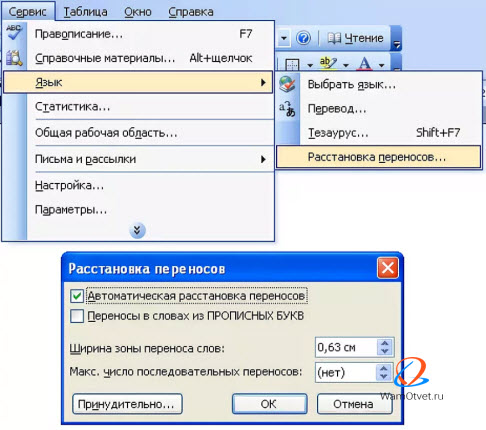
В редакциях Ворда 2007, 2010, 2013 и 2016 для выполнения переноса слов необходимо перейти во вкладку «Разметка страницы», где находится кнопка «Расстановка переносов».
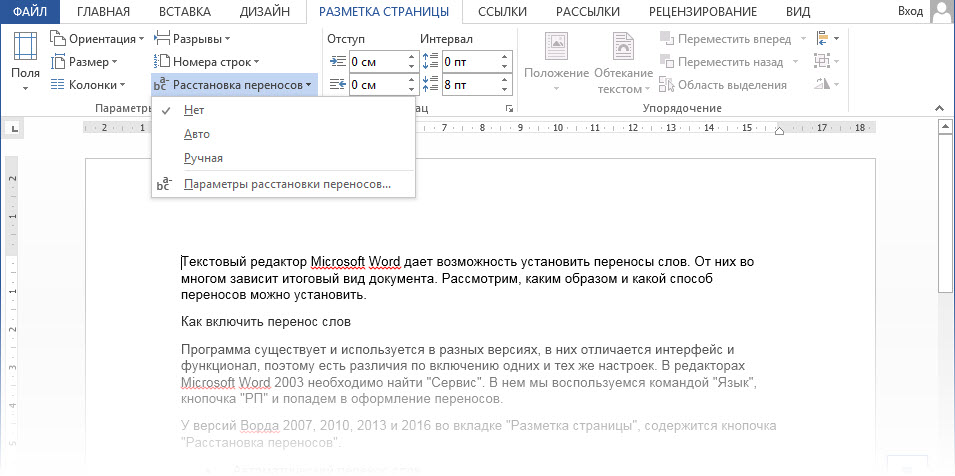
Автоматический перенос слов
Эта команда обладает высокой степенью удобства: она облегчает процесс создания документов и позволяет сэкономить время. Во время ввода текста переносы формируются автоматически.
Чтобы активировать данную команду, перейдите на вкладку «Разметка страницы», найдите кнопку «Расстановка переносов». В выпадающем списке выберите опцию «Авто» и нажмите на нее, после чего рядом с командой появится отметка.
Ручной перенос слов по слогам
Можно воспользоваться ручным вариантом переносов. Функция очень удобна, если хотите контролировать постановку переноса слов по слогам в нужных местах.
Например, ваш текст выравнивается по ширине страницы. Если в одной строке встречается много длинных слов, то они могут расположиться далеко друг от друга и появятся длинные промежутки, выглядит это некрасиво.
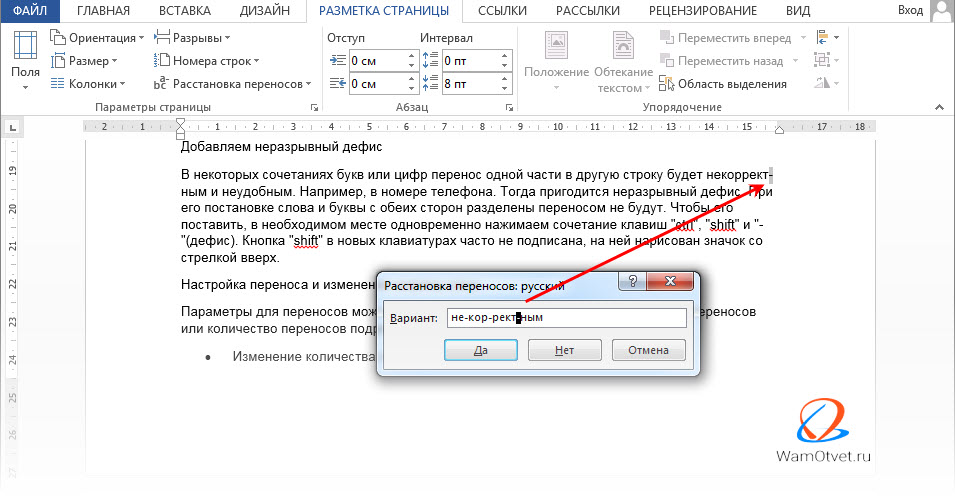
Для активации команды ручной установки, нужно воспользоваться вкладкой «Разметка страницы» и выбрать кнопочку «Расстановка переносов». Из списка выбираем «Ручная», после чего, сразу будет предложено разделение слова по слогам с постановкой дефиса в возможных местах разрыва.
Таким образом, сделать перенос слов в Ворде не самая трудная задача. Давайте углубимся в тему и рассмотрим всевозможные варианты функции.
Режимы установки переноса слов
Текстовый редактор Word, предусматривает несколько режимов установки переносов слов. Каждый режим, служит для определенных целей, поэтому необходимо про них знать.
Мягкий перенос слов
Данная функция помогает сделать текст красивее на вид. Иногда при автоматической расстановке переносов происходит разрыв слов не так, как хотелось бы пользователю.
Вы можете вставить перенос по своему. Этот вариант трудозатратный, все придется делать самому, но в конечном итоге, очень даже привлекательный.
Чтобы установить мягкий перенос слов, необходимо установить курсор после слога, где хотите сделать перенос и нажать «Сtrl» + знак « — » (дефис).
Прелесть функции в том, что если вы меняете шрифт или размер шрифта и слово сдвигается в середину строки, дефис автоматически убирается из него. Дополнительная правка текста не понадобится.
Добавляем неразрывный дефис
В определённых комбинациях символов или цифр перенос текста на другую строку может быть неуместным и затруднительным. Редактор Wicrosoft Word не способен самостоятельно определить, как следует правильно или неправильно переносить слова.
Самый наглядный пример, это использование номера телефона (8-905-457-85-62). Цифры должны следовать одна за другой, без переноса на следующую строку, иначе читатель может запутаться в цифрах.
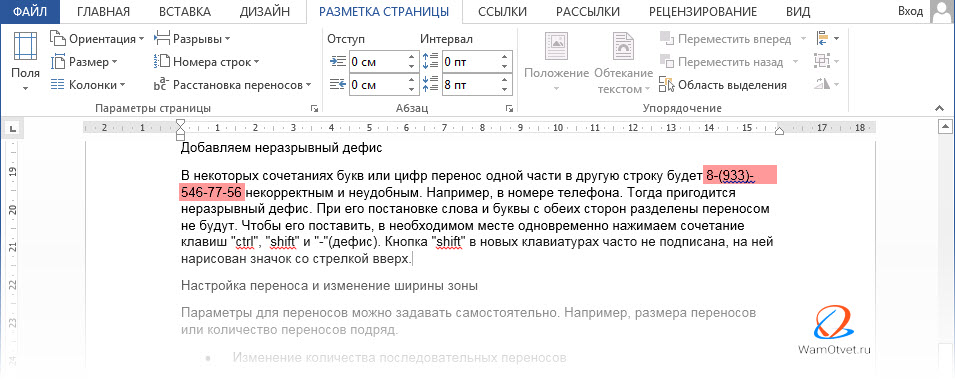
В этом случае, пригодится неразрывный дефис. При его постановке, слова и буквы с обеих сторон разделены переносом не будут, тем самым, мы можем запретить перенос слов в Word.
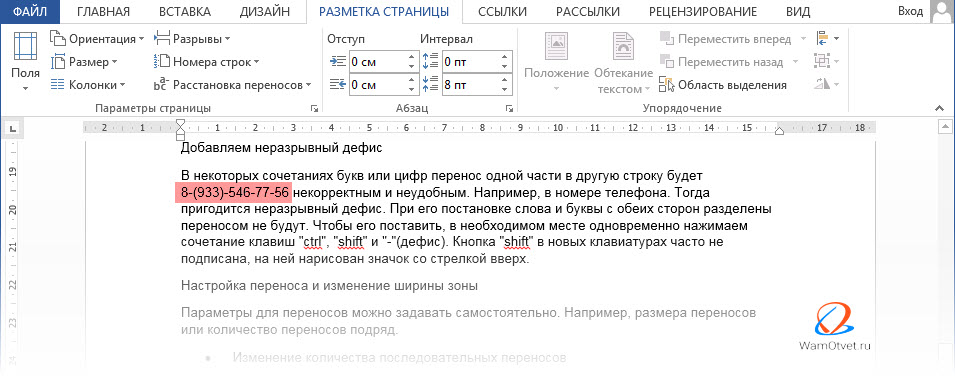
Чтобы его поставить, в необходимом месте, одновременно нажимаем сочетание клавиш «Ctrl» + «Shift» + « — » (дефис).
Установка переносов в выделенном фрагменте
В книгах или журналах, очень часто приходится встречаться с единым стилем написания статьи и вставками текста, на который автор хочет обратить особое внимание.
Фрагмент текста можно не только украсить другим шрифтом, но и добавить переносы слов, которые будут отсутствовать в оставшемся тексте.
Выделим интересующий фрагмент текста, переходим во вкладку «Разметка страницы» -> «Расстановка переносов» и выбираем «Ручная».
Редактор Word предложит варианты расстановки переносов только в выделенном фрагменте текста.
Если дальнейшее форматирование в документе не требуется, следует отменить перенос слов, нажатием кнопки «Нет».
Настройка переноса и изменение ширины зоны
Параметры для переносов слов в Ворде можно задавать самостоятельно. Например, размера переносов или количество переносов подряд.
Изменение количества последовательных переносов
Данный параметр указывает, на сколько строк подряд будут размещаться переносы. Чтобы настроить переносы слов, следует открыть вкладку «Разметка страницы», обратиться к кнопке «Расстановка переносов» и выбрать последний пункт в списке «Параметры расстановки переносов».
Откроется окошко, в нем уже находится галочка возле выбранного варианта переноса слов. Внизу предложено установить способ переноса.
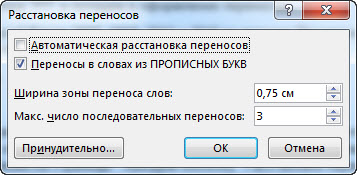
Если вы ставите значение «2», то на двух строках подряд возможно перенесение слов. Соответственно, если «3», то на трех.
Данная функция улучшает вид текстов, т.к. большое количество переносов слов подряд выглядит некрасиво.
Ширина зоны переноса
Ширину зоны переноса, так же можно задать. Сильно длинный ее размер будет выглядеть пустым, сильно маленький — скученным.
Для его установки, находим во вкладке «Разметка страницы» кнопочку «Расстановка переносов». Выбираем «Параметры расстановки переносов». Появляется окно, в котором можно задать ширину переносов.
Как убрать перенос слов в Word
При составлении договоров, по внутренним регламентам, документ должен быть отформатирован без переноса слов в тексте. Разберемся, как их можно убрать.
Посмотрим два, самых вероятных варианта оформления документа и отменим переносы, в зависимости от ситуации.
Включена функция расстановки переносов
Если в документе используется стандартный режим расстановки дефисов, то отключить перенос слов можно следующим образом.
Заходим во вкладку «Разметка страницы» и выбираем кнопочку «Расстановка переносов». Откроется перечень, в котором нажимаем «нет» левой кнопкой мыши.
Переносы автоматически удаляются из файла.
Переносы слов установлены в ручную
Если переносы были поставлены самостоятельно по мере написания текста, тогда выполняя указания предыдущего пункта выяснится, что галочка в окне, возле слова «нет» уже стоит.
В этом случае, чтобы убрать переносы слов, можно в ручном режиме находить дефис и удалять его, либо воспользоваться автоматической формой «Найти и заменить».
Необходимо одновременно нажать клавиши «Ctrl» и «Н». Появится окно, в котором нажимаем на вкладку «Заменить» (обычно она открывается автоматически).
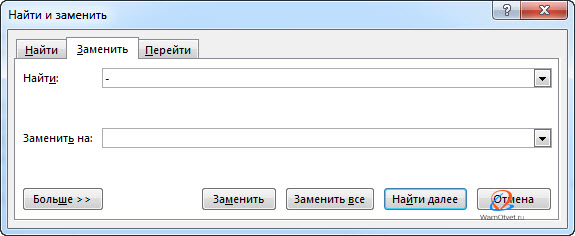
Выбираем кнопку «Больше», внизу ищем «Специальный». Откроется перечень, в котором находим «мягкий перенос», затем нажимаем на «Заменить все».
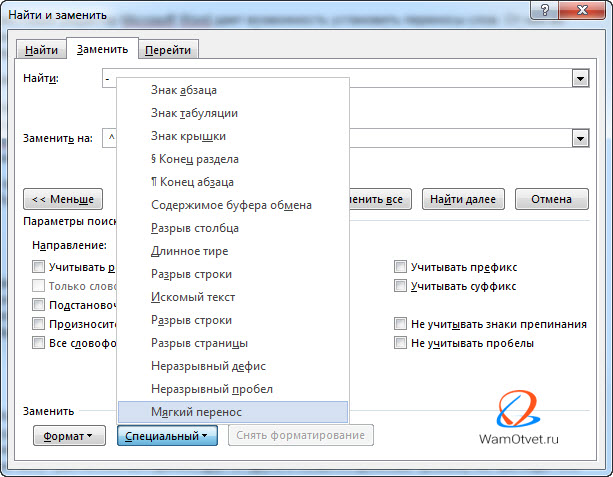
Таким простым способом, можно отменить перенос слов во всем документе сразу.
На этом все. В этой статье представлена самая полная информация по вопросу «Переноса слов в Word».
Изначально, интересовали вопросы: «Как убрать перенос слов» и «Как сделать перенос слов». Считаю информация доведена полностью.
Остались вопросы? Пишите в комментариях, обсудим.
Расстановка знаков переноса слов в Word
Вы освоите все инструменты пакета MS Office: научитесь эффективно работать с текстовыми документами, анализировать большие объемы данных с помощью таблиц, создавать запоминающиеся презентации. Сможете освободить время для более важных задач и претендовать на более высокую зарплату.
Познакомьтесь с методами корректного размещения переносов слов в Microsoft Word. Наше пособие позволит вам выполнить эту задачу быстро и без лишних сложностей.
Если слова не помещаются в конце строк, Microsoft Word автоматически переносит их в начало следующей строки. При этом сами слова не делятся на две части, то есть не переносятся там, где могли бы быть. Однако в некоторых случаях необходимо только исправить это. Сегодня мы расскажем вам, как это делается.
Расстановка переносов в Ворде
Текстовый редактор Microsoft Word позволяет автоматически или вручную расставлять переносы, добавлять мягкие и непрерывные переносы. Кроме того, можно задать допустимое расстояние между словами и дальним (правым) полем документа без переноса слов. Далее рассмотрим все это более подробно.
Примечание. Шаги, показанные и описанные в этой статье, выполняются в приложении Word пакета Microsoft Office 365, но приведенные ниже инструкции также относятся к более ранним версиям.
Вариант 1: Автоматические переносы
Примечание. Дальнейшее редактирование или редактирование текста, которое может включать изменение длины строки, приведет к изменению автоматического переноса.
В случае необходимости в тексте будет происходить автоматический перенос слов.
Вариант 2: Ручная расстановка мягких переносов
Когда необходимо указать разрыв в слове или фразе, приходящейся на конец строки, рекомендуется использовать мягкий дефис. С его помощью можно указать, например, что слово «автоформат» передается «автоформат», а не «автоформат».
Примечание. Если слово с установленным мягким дефисом не находится в конце строки, символ дефиса будет виден только в режиме отображения».
Вариант 3: Переносы в части документа (вручную)
В процессе последующего редактирования текста и изменении длины строк Word будет показывать и печатать лишь те дефисы, которые находятся на концах строк. В данной ситуации автоматическая переработка переносов не осуществляется.
Аналогично, конечно, можно расставлять дефисы по всему документу Word, однако в этом случае гораздо разумнее делать это автоматически.
Вариант 4: Ограничение переноса
Иногда вы хотите избежать разрыва слов, фраз или чисел, которые находятся в конце строки и содержат дефис, то есть они должны быть оставлены целиком в конце одной строки или в начале другой. Так, например, можно убрать разрыв в телефонном номере, как показано ниже, перенеся его целиком в начало следующей строки.
Этот подход не имеет прямого отношения к переносу слов, которому посвящена данная статья, однако его использование актуально в тех случаях, когда требуется сохранить целостность отдельного слова, словосочетания, сочетания цифр или, как показано на примере выше номер телефона, то есть написать их в одну строку.
Дополнительно: Определение зоны переноса
Зона переноса — это максимально допустимое расстояние, которое возможно в Word между словом и правым полем листа без дефиса. Эту область можно увеличивать и уменьшать. Чтобы уменьшить количество пересадок, вы можете увеличить зону пересадок. Если необходимо свести к минимуму шероховатость краев, зону переноса следует сделать более узкой.
Таким образом, вы сможете более точно определить «поведение» переносов в Word.
Все про работу с excel, word, access, powerpoint

Находка для тех, чьи девушки и супруги работают в сфере услуг: маникюр, брови, ресницы и так далее. Вы же наверняка задумывались, как помочь своей половинке зарабатывать больше? Но что делать, если во всех этих маркетингах и процедурах не разбираешься от слова «совсем»? Мы нашли выход — это сервис VisitTime Чат-бот для мастеров и специалистов, который упрощает ведение записей: — Сам записывает клиентов и напоминает им о визите — Персонализирует скидки, чаевые, кешбек и предоплаты — Увеличивает доходимость и помогает больше зарабатывать А еще там первый месяц бесплатно, поэтому лучшее, что вы можете сделать сейчас — установить или показать его своей принцессе Всё интуитивно понятно и просто, достаточно нажать на этот текст и запустить чат-бота
Как сделать чтобы в word не переносились слова?
Многие функции, которые имеются в MS Word, разработчики сделали специально для того, чтобы облегчить работу пользователя при редактировании и форматировании документа. К одной из таких функций можно отнести и расстановку переносов в Ворде. На сайте уже есть статья на данную тему, перейдя по ссылке, Вы можете ее прочесть.
Хоть и расставляются переносы согласно всем правилам русского языка, их использование может пригодиться не во всех документах. Например, при копировании текста из Интернета, расставленные переносы могут не совпадать с шириной страницы. Или же Вам нельзя использовать переносы в тексте, согласно правил оформления документа.
Таким образом, выясним, как избавиться от переноса слов в Word. Поскольку переносы могут устанавливаться как автоматически, так и вручную, обсудим два подхода.
Для того чтобы убрать автоматический перенос слов, сделайте следующее. Откройте нужный документ Ворд и перейдите на вкладку «Разметка страницы». Дальше в группе «Параметры страницы» нажмите кнопочку «Расстановка переносов». В выпадающем списке будет стоять галочка в поле «Авто».

Кликните в этом списке по полю «Нет». Все переносы в документе, которые расставлены автоматически, будут удалены.

Удалить переносы слов в Ворде, которые расставлены вручную, немного сложнее. В этом случае, нажав кнопочку «Расстановка переносов», в выпадающем списке уже будет выбрано «Нет».

Поэтому нужно воспользоваться заменой в Ворде. Перейдя по ссылке, Вы сможете прочесть подробную статью на данную тему.
Нажимаем комбинацию клавиш «Ctrl+H», и в открывшемся окне «Найти и заменить» жмем на кнопочку «Больше».

Теперь поставьте курсор в поле «Найти» и нажмите кнопочку «Специальный». Из выпадающего списка выберите «Мягкий перенос».

Поле «Заменить на» оставьте пустым. Нажмите «Заменить все». Появится окошко с количеством выполненных замен и все переносы в тексте будут удалены.
Здесь можно отметить, что дефисы, которые используются в тексте, удалены не будут.

На этом все. Как видите удалить переносы слов в Ворде, расставленные программой автоматически или пользователем ручным способом, не так уж и сложно.
Рекомендую статью вашим друзьям:
Также статьи о работе с текстом в Ворде:
Во время набора текста при настройках по умолчанию расстановка переносов не осуществляется, но если она все же нужна, рассмотрим, как сделать перенос слов в Ворде ручным и автоматическим способом.
При расстановке переносов стоит иметь в виду, что применить ручную расстановку переносов можно только к уже набранному тексту, а при установке автоматического переноса слов в Ворде, расстановка переносов будет также применяться по ходу набора текста.
Для изменения режима расстановки переносов слов в Ворде необходимо перейти на вкладку «Разметка страницы», в секторе «Параметры страницы» выбрать меню «Расстановка переносов» и выбрать необходимый пункт.
Как уже упоминалось выше, сделать перенос слов в Ворде вручную можно только после набора текста, при этом при выборе данного пункта меню Word предлагает различные варианты переноса в отдельном окошке для каждого, в котором необходимо указать подходящий вариант и применить.
Перенос слов при расстановке переносов может встречаться в конце каждой строки.
Если Вас это не устраивает можно в меню «Расстановка переносов» выбрать пункт «Параметры расстановки переносов…» и указать «Максимальное число последовательных переносов».
Если по тексту имеются слова, написанные через дефис, то они будут переносится на другую строку и разбиваться на части в месте установки дефиса. При необходимости можно установить неразрывный дефис комбинацией клавиш «CTRL+SHIFT+ДЕФИС», который не позволит разбить слово на части.
Изучение использования Word
Чтобы качественно готовить документы в текстовом редакторе Microsoft Word, необходимо уметь расставлять переносы.
Изложенная в статье информация дает ответы на следующие вопросы:
• как включить или выключить автоматическую расстановку переносов во всем документе Word или в определенной его части;
• как вставить неразрывный пробел между двумя словами, чтобы они всегда оставались в одной строке;
• как запретить перенос слова, содержащего дефис;
• как принудительно вставить перенос в слово в нужном месте.
Включение и выключение переноса
По умолчанию, автоматический перенос слов в Microsof Word отключен. Переносы вставляются не в слова, а в пробелы между ними (слова на части не разрываются). Выравнивание строк по краям документа достигается за счет равномерного увеличения или уменьшения пробелов между находящимися в них словами. Но настройки Word можно изменить и заставить его вставлять переносы в слова.
Иногда это целесообразно делать для достижения более гармоничного внешнего вида документа. Чтобы включить или выключить перенос слов необходимо: . Выделить участок текста, которого должны касаться изменения. Если ничего не выделять, изменения будут действовать во всем документе. . В меню Word перейти на вкладку «Разметка страницы» и в разделе «Параметры страницы» щелкнуть по пункту «Расстановка переносов». Затем выбрать нужный вариант в появившемся списке (пункт «Нет» или «Авто», см. изображение).

Неразрывный пробел
Часто бывают случаи, когда Word очень некстати переносит какое-то слово в другую строку. Например, фамилия человека остается в одной строке, а его инициалы переносятся в следующую. Бороться с таким явлением очень просто. Между словами, которые должны оставаться в одной строке, необходимо поставить так называемый неразрывный пробел.
В подобном пробеле Word не добавляет переносы при любых условиях. Чтобы вставить неразрывный пробел, вместо обычного нажатия клавиши «Пробел» следует воспользоваться комбинацией клавиш Ctrl+Shift+Пробел.
Неразрывный дефис
Аналогичным способом в текст можно вставлять неразрывный дефис (Ctrl+Shift+Дефис). Например, если в номере телефона 222-33-55 вместо простых дефисов поставить неразрывные, этот номер всегда будет оставаться в одной строке (Word не будет разрывать его на части).
Рекомендуемый («мягкий») перенос
Бывают ситуации, когда Word в результате автоматического переноса не очень удачно разделяет некоторые слова. Ситуацию легко исправить при помощи так называемого «мягкого» переноса. Например, если слово «подъемный» было разделено на «подъ» и «емный», можно после буквы «м» вставить мягкий перенос и получить более удачный вариант разделения слова на «подъем» и «ный». Чтобы вставить этот перенос, необходимо поставить курсор в соответствующее место в слове и нажать комбинацию клавиш Ctrl+Дефис.



