
В документе Word имеется таблица, которая изначально занимает более одной страницы. Либо она может занимать меньше пространства, но из-за возможного смещения текста во время редактирования может переместиться и разделиться между страницами, поэтому необходимо настроить так, чтобы заголовок (шапка с названиями столбцов) отображался на каждой странице.
Для этого нужно выделить первую строку, открыть свойства таблицы и перейти на вкладку «Строка», где вы увидите, что опция «повторять как заголовок на каждой странице» уже активирована! Однако заголовок на следующей странице всё равно не отображается. В чем же дело?
Объяснение и Решение

Свойство строки «повторять в заголовке на каждой странице» реализовано так, что его можно задать не только для первой строки, но и для нескольких начальных строк таблицы. Это придаёт инструменту большую гибкость — вы можете создать сложный заголовок таблицы, состоящий из нескольких строк, и объединить ячейки как по вертикали, так и по горизонтали. Если бы возможность повторения была ограничена лишь одной строкой, то создать такую сложную шапку для повторения на следующей странице было бы невозможно.
Из-за этой гибкости инструмента нужно быть внимательным при настройке таблицы. Например, вы можете выделить всю таблицу для настройки её свойств (шрифт, рамка и т.д.) А потом, находясь в этом же полном выделении и вспомнив о шапке таблицы на вкладке «Строка», включить чекбокс «повторять как заголовок на каждой странице», поскольку он не заблокирован.
Word не знает, какой размер у вашей заголовочной части. Возможно, она соответствует всей таблице. Или вы только что создали заголовок, оставив основное содержание на потом. В связи с этим программа предлагает активировать данную опцию для всех строк таблицы одновременно.
Естественно, когда указано повторять всю таблицу, какая-то ее часть может не повторяться на следующей странице. Это может привести к непредсказуемым результатам: при просмотре настроек таблицы вы можете обнаружить, что заголовок на следующей странице не дублируется. В таком случае вам необходимо выделить только заголовок и проверить свойства строк. При этом чекбокс «повторять как заголовок на каждой странице» оказывается активированным. Как поступить в этой ситуации?
Промотайте стрелками далее по строкам. Если чекбокс остаётся активным, но заблокирован (серого цвета), то значит вы объявили заголовочное свойство всем строкам таблицы. Как бы «нескольким строкам», но по факту – всем. Word сигнализирует, что вы находитесь «на отдельной строке где-то внутри шапки».

И что делать?
Наиболее простой и кардинальный способ – это заново выделить всю таблицу и отключить опцию «повторять заголовок на каждой странице». Затем тщательно выделите строки, которые составляют заголовок, и активируйте эту опцию только для них.
И ещё
Если вы открыли вкладку «Строка» и заметили, что чекбокс «повторять как заголовок на каждой странице» не пуст, а вместо галочки там находится какой-то непонятный квадратик, это указывает на то, что при выделении строк вы случайно включили как те строки, которые могут повторяться, так и те, которым это не разрешено. С помощью щелчка мыши можно привести все строки к одному стандарту – либо разрешить всем повторяться, либо запретить. В этом случае Word также ожидает вашего решения, предполагая, что вы намеренно объединили эти строки для этой цели.

Чекбокс с квадратом также может появляться в заблокированном варианте. Это происходит, когда вы комбинируете строки, которые разрешены и не могут быть повторены, но при этом пропустили первую строку таблицы. Заголовок не может находиться ниже верхней строки.

Понятно, что экстремальный набор строк через одну с пропусками или ему подобный, а также случайную строку в середине таблицы Word превратить в повторяющийся набор не позволит сразу же, заблокировав чекбокс.
Строка таблицы переносится на следующую страницу ворд
При вставке таблицы внизу страницы в Word таблица с большой вероятностью будет разбита на две страницы, как показано ниже. Таблица на страницах в некоторых случаях будет неудобна для чтения, например, распечатки и т. Д. В этой статье будет представлен способ предотвратить разрыв таблицы на две страницы в Word.
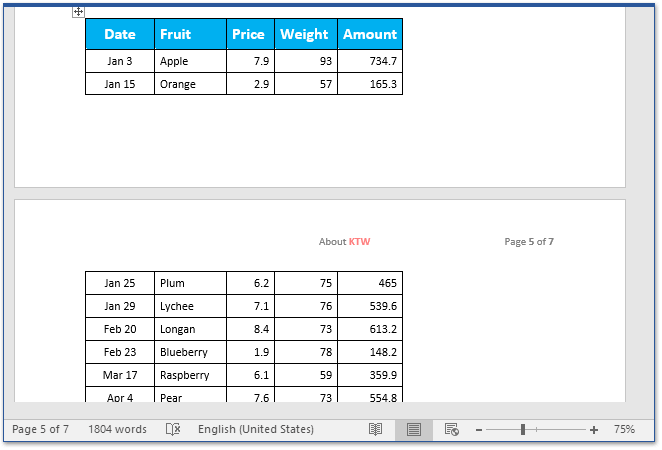
Как предотвратить разрыв таблицы между двумя страницами в Word
Если у вас есть таблица, разбитая на две страницы в документе Word, вы можете выполнить следующие шаги, чтобы сохранить строки таблицы на одной странице в Word.
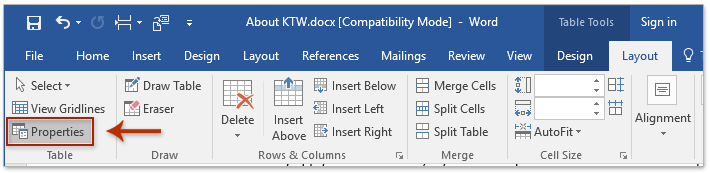
1. Выберите таблицу, которая разбивается на две страницы, а затем нажмите Планировка (В соответствии с Работа с таблицами)> Объекты. Смотрите скриншот:
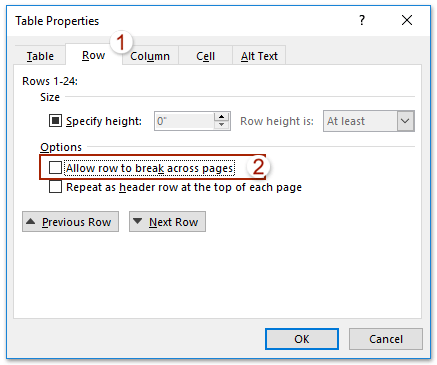
2. В появившемся диалоговом окне Свойства таблицы (1) разрешить Строка вкладка, (2) снимите флажок Разрешить разрыв строки между страницами вариант, и (3) нажмите OK кнопка. Смотрите скриншот:

3. Выберите строки таблицы и щелкните якорь в правом нижнем углу окна Пункт группы на Главная таб. Смотрите скриншот:

4. В диалоговом окне Абзац, пожалуйста (1) разрешить Разбивка строк и страниц вкладка, (2) проверить Продолжить со следующим вариант, и (3) нажмите OK кнопка. Смотрите скриншот:
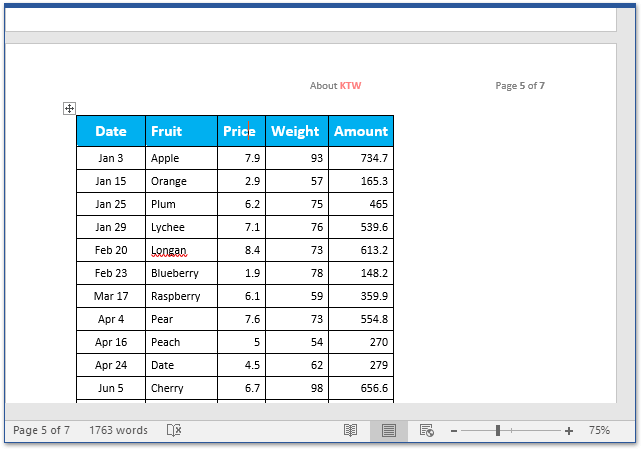
И теперь вы увидите, что все строки таблицы на всех страницах хранятся на одной странице вместе, как показано на скриншоте ниже.
Просмотр и редактирование нескольких документов Word с вкладками, как в Chrome и Edge!
Так же, как просмотр нескольких веб-страниц в Chrome, Safari и Edge, вкладка Office позволяет открывать и управлять несколькими документами Word в одном окне. Переключаться между документами теперь можно просто, щелкнув по их вкладкам!Попробуйте Office Tab бесплатно прямо сейчас!



