
Решение ошибки Word: недостаточно памяти, чтобы закончить операцию
Если при попытке сохранить документ MS Word вы столкнулись с ошибкой следующего содержания — “Недостаточно памяти или места на диске для завершения операции”, — не спешите паниковать, решение есть. Однако, прежде, чем приступить к устранению данной ошибки, уместно будет рассмотреть причину, а точнее, причины ее возникновения.
В каких версиях программы возникает эта ошибка
Ошибка типа “Недостаточно памяти или места на диске” может возникнуть в программах пакета Microsoft Office 2003 и 2007. Если на вашем компьютере установлена устаревшая версия программного обеспечения, рекомендуем его обновить.
Почему эта ошибка возникает
Проблема нехватки памяти или места на диске характерна не только для MS Word, но и другого ПО от Microsoft, доступного для Windows ПК. В большинстве случаев возникает она по причине увеличения файла подкачки. Именно это и приводит к чрезмерной загруженности оперативной памяти и/или потере большей части, а то и всего дискового пространства.
Еще одна распространенная причина — определенное антивирусное ПО.
Также, такое сообщение об ошибке может иметь буквальный, самый очевидный смысл — на жестком диске действительно нет места для сохранения файла.
Решение ошибки
Чтобы устранить ошибку “Недостаточно памяти или места на диске для завершения операции” необходимо освободить место на жестком диске, его системном разделе. Для этого можно воспользоваться специализированным ПО от сторонних разработчиков или же стандартной утилитой, интегрированной в Windows
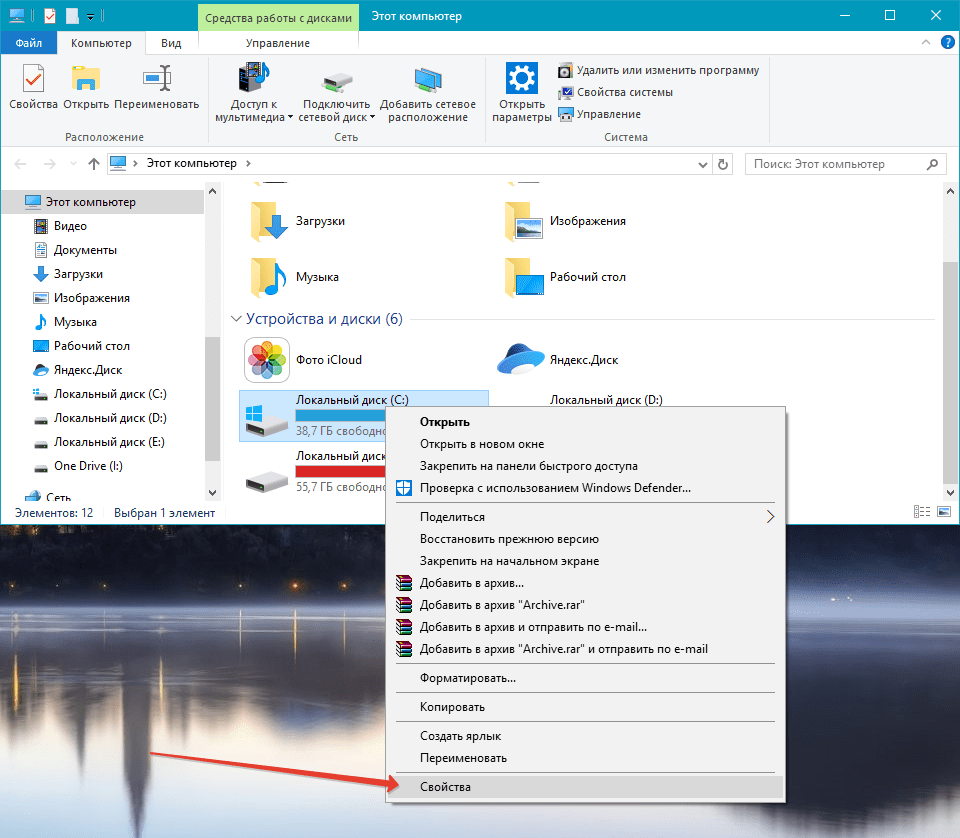
- Откройте “Мой компьютер” и вызовите контекстное меню на системном диске. У большинства пользователей этой диск (C:), по нему и нужно кликнуть правой кнопкой мышки.
- Выберите пункт “Свойства”.
![]()
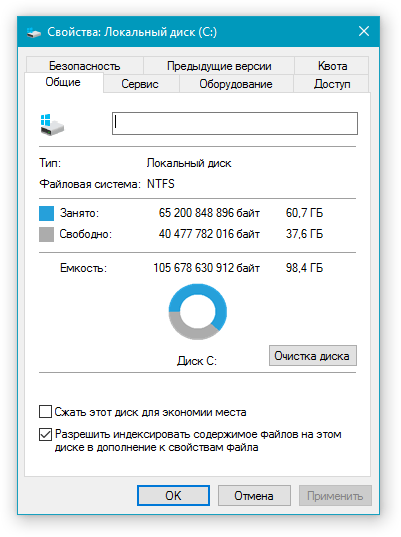
- Нажмите на кнопку “Очистка диска”.
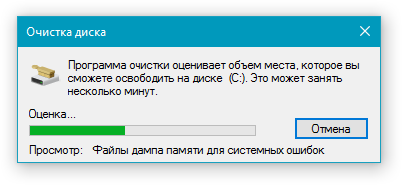
- Дождитесь завершения процесса “Оценка”, во время которого система просканирует диск, пытаясь найти файлы и данные, которые можно удалить.
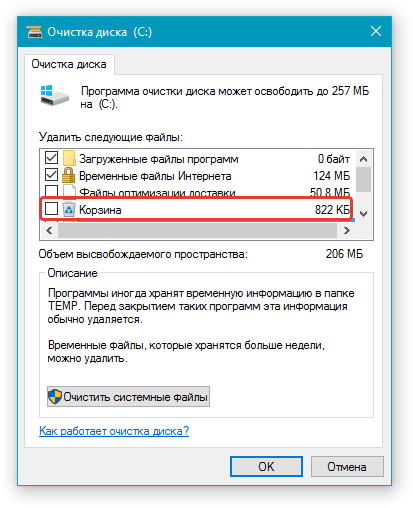
- В окне, которое появится после сканирования, установите галочки напротив пунктов, которые можно удалить. Если вы сомневаетесь в том, нужны ли вам те или иные данные, оставьте все как есть. Обязательно установите галочку напротив пункта “Корзина”, если в ней содержатся файлы.
- Нажмите “ОК”, а затем подтвердите свои намерения, нажав “Удалить файлы” в появившемся диалоговом окне.
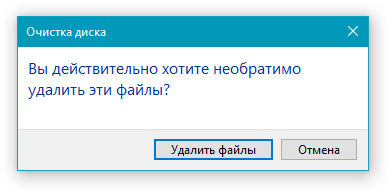
- Дождитесь завершения процесса удаления, после которого окно “Очистка диска” закроется автоматически.
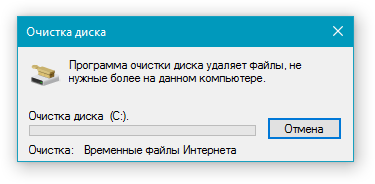
После выполнения вышеописанных манипуляций на диске появится свободное место. Это устранит ошибку и позволит сохранить документ Ворд. Для большей эффективности вы можете воспользоваться сторонней программой для очистки диска, например, CCleaner.

Если вышеописанные действия вам не помогли, попробуйте временно отключить антивирусное ПО, установленное у вас на компьютере, сохранить файл, а затем снова включить защиту антивируса.
Временное решение
В случае крайней необходимости вы всегда можете сохранить файл, который не удается сохранить по вышеописанным причинам, на внешний жесткий диск, флешку или сетевой диск.
Чтобы не предотвратить потерю данных, содержащихся в документе MS Word, настройте функцию автосохранения файла, с которым вы работаете. Для этого воспользуйтесь нашей инструкцией.
Вот, собственно, и все, теперь вы знаете, как устранить ошибку программы Word: “Недостаточно памяти, чтобы закончить операцию”, а также знаете о причинах, по которым она возникает. Для стабильной работы всего программного обеспечения на компьютере, а не только продуктов Microsoft Office, старайтесь держать достаточно свободного места на системном диске, время от времени производя его очистку.
Что делать, если при открытии документа в Word появляется сообщение «Недостаточно памяти или места на диске»
Microsoft Word — самый продвинутый и мощный текстовый процессор, без труда справляющейся с открытием и редактированием документов в сотни страниц со сложным форматированием текста. Но если это так, как можно объяснить ошибку «Недостаточно памяти или места на диске» , появляющуюся сразу после открытия файла при том, что на компьютере не наблюдается недостатка ни оперативной, ни физической дисковой памяти?
Cразу нужно сказать, что ошибка эта не имеет отношения к оперативной памяти или жесткому диску, в большинстве случаев она возникает при повреждении конфигурационных файлов Microsoft Word или изменения разрешений каталога шрифтов, из которого редактор подгружает необходимо ему шрифты.

Также ошибка может быть вызвана повреждением кэша шрифтов, работой некоторых надстроек и повреждением самих файлов Microsoft Office.
Рассмотрим эти причины более подробно.
Повреждение файла Normal.dotm
Файл normal.dot представляет собой шаблон, в котором хранятся настройки и стили, определяющие вид документа Word. В случае повреждения его структуры редактор может отреагировать появлением указанной ошибки. В этом случае устранить неполадку можно путем пересоздания шаблона Normal.dotm .
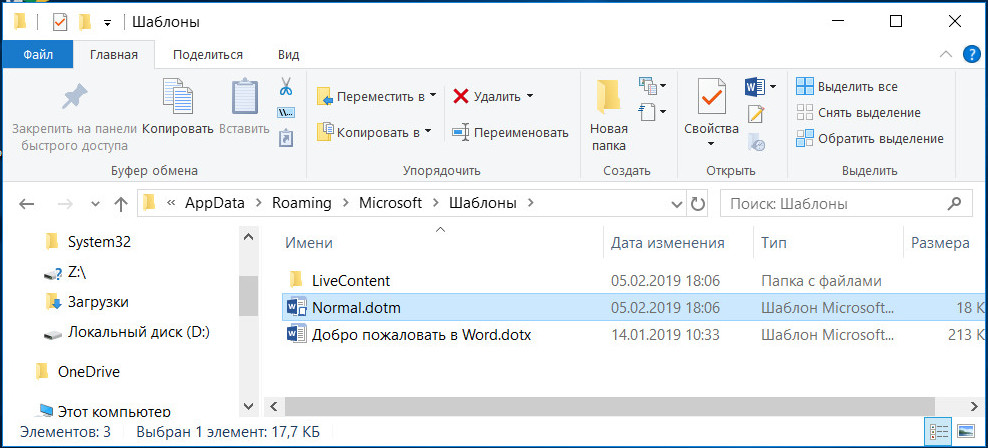
Для этого, закрыв все файлы Microsoft Office, перейдите в каталог %userprofile%AppDataRoamingMicrosoftШаблоны и переименуйте расширение файла Normal.dotm в OLD или BAK .
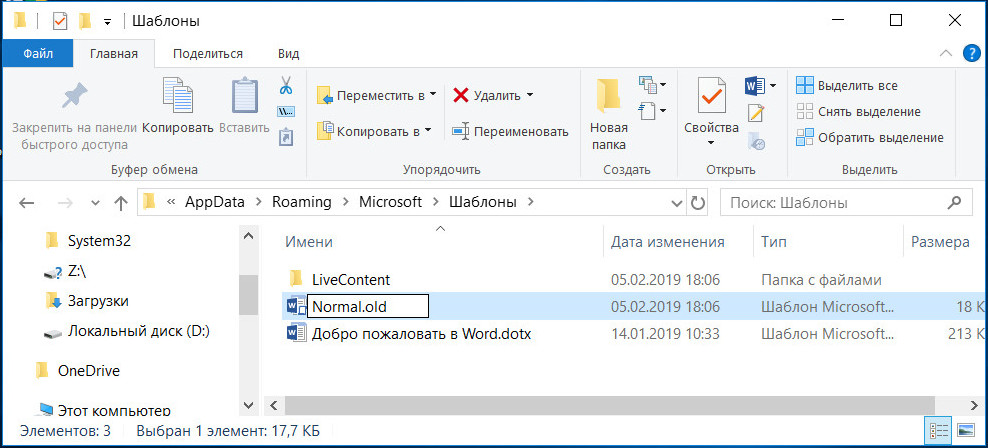
Вы можете удалить файл, но безопаснее всё же будет его переименовать.
При следующем запуске Word шаблон будет создан с настройками по умолчанию.
Некорректная работа надстроек
Если в вашем Word имеются активные надстройки, попробуйте их отключить.
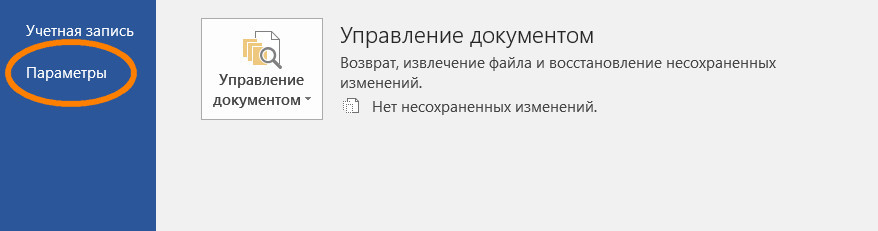
Для этого перейдите по цепочке настроек Файл -> Параметры -> Надстройки.
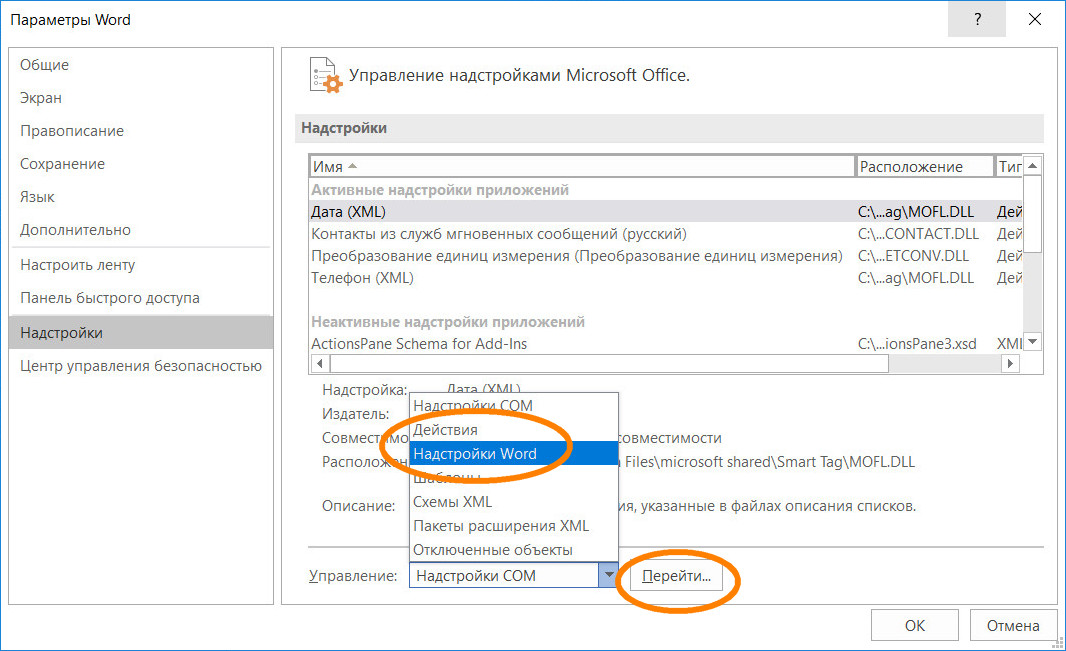
Внизу в выпадающем списке выберите «Надстройки Word», нажмите «Перейти».
И снимете в открывшемся окошке галочки с активных надстроек.
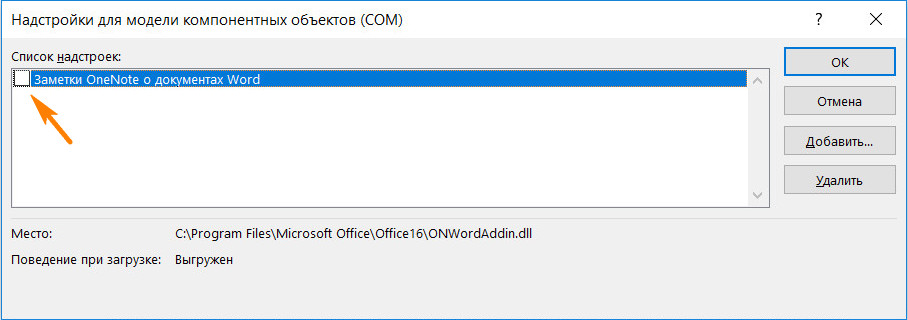
То же самое повторите и для надстроек COM. Можно действовать и методом исключения, отключая надстройки одну за другой и проверяя каждый раз работу редактора.
Изменение разрешений каталога шрифтов
Еще одной распространенной причиной появления ошибки является изменение разрешений системного каталога Fonts , содержимое которого используется приложениями пакета Microsoft Office. Ошибка может возникать во всех версиях Windows, но чаще всего ее появление отмечалось в Windows 10 Creator Update. Устранить эту неполадку можно с помощью PowerShell , выполнив следующие две команды.
Get-acl C:/Windows/fonts/arial.ttf | Set-Acl -path c:/windows/fonts/*.* Get-acl C:/Windows/fonts/arial.ttf | Set-Acl -path c:/windows/fonts

Повреждение кэша шрифтов
Кэш шрифтов представляет собой особый набор временных файлов буфера, к которому обращаются программы для ускорения загрузки шрифтов. Повреждение кэша может привести к появлению ошибки «Недостаточно памяти или места на диске» .
Для сброса кэша предлагаем использовать простой командный файл.
Скачайте его по ссылке yadi.sk/d/0zh60veLwJrDXQ и запустите от имени администратора.
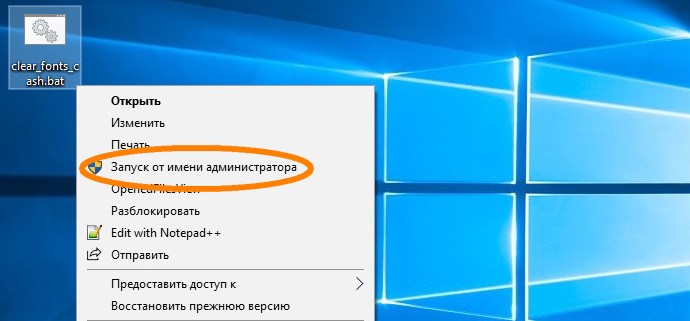
После того как скрипт отработает, перезагрузите компьютер.
Изменение политики о сохранении зон вложении
Появление ошибки также тесно связано с открытием файлов, полученных из интернета, которые могут быть заблокированы. Всегда проверяйте такие файлы на предмет блокировки в их свойствах. Как вариант, можете включить политику не сохранения информации о зоне вложенных файлов.
Откройте редактор групповых политик, перейдите по цепочке Конфигурация пользователя -> Административные шаблоны менеджера прикреплений и включите политику «Не сохранять информацию о зоне в вложениях файлов».
Если политика отсутствует, примените твик реестра, скачав его по ссылке yadi.sk/d/rsr13vIQiGy2EA.
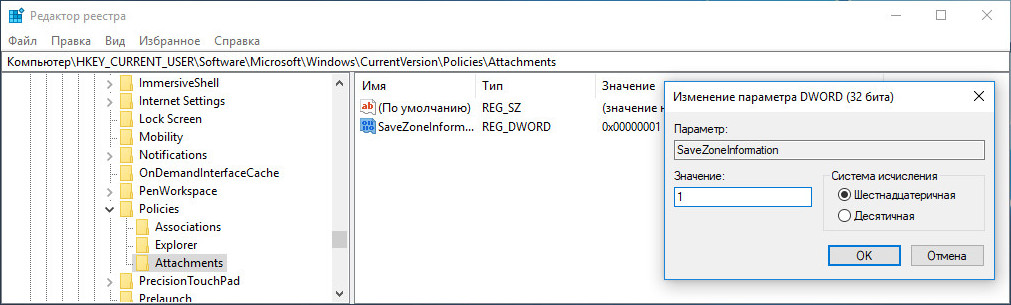
Изменения вступят в силу после перезагрузки компьютера.
Повреждение файлов Microsoft Word
Если ни один из этих способов не помог вам устранить ошибку, выполните процедуру восстановления офисного пакета.
Для этого откройте в панели управления апплет «Программы и компоненты», найдите в списке Microsoft Office и нажмите «Изменить».
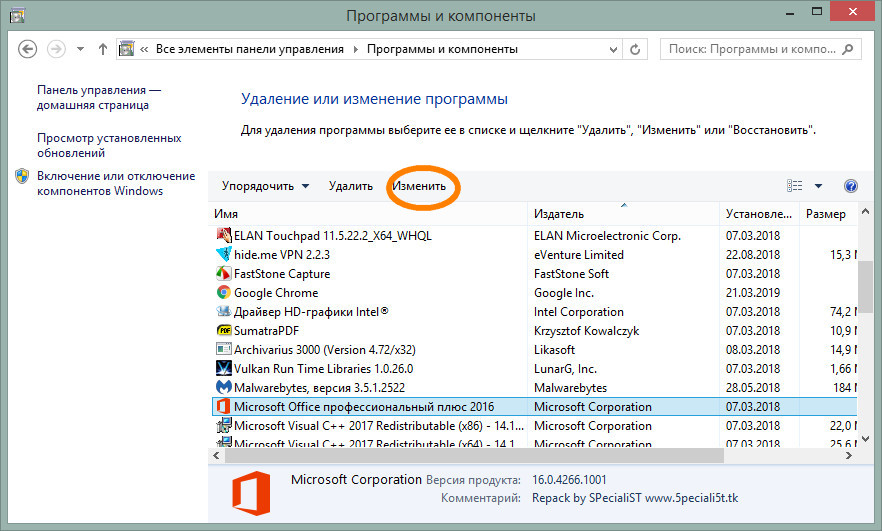
Затем в окошке мастера включите радиокнопку «Восстановить», нажмите «Продолжить» и проследуйте дальнейшим указаниям.
3+ Способа Решения Проблемы ‘Диск C Заполнен и Нет Свободного Места’ в Windows 11/10/8/7
Мой диск C переполнен, как это исправить? В этой статье приведены 3 решения, с помощью которых вы сможете решить проблему переполненного диска C в Windows 11/10/8/7. Попробуйте воспользоваться предложенными способами чтобы решить проблему, когда компьютер выдает предупреждение о нехватке места на диске, потому что диск C заполнен и на нем не осталось места.
На вашем компьютере с Windows появилось предупреждение, что «заканчивается место на локальном диске (C:)…»? Если это так, значит ваш диск C заполнен. Давайте разберёмся что же вызывает эту проблему и почему диск C оказался заполненным? Что занимает место на диске С? И как можно освободить место на диске С?
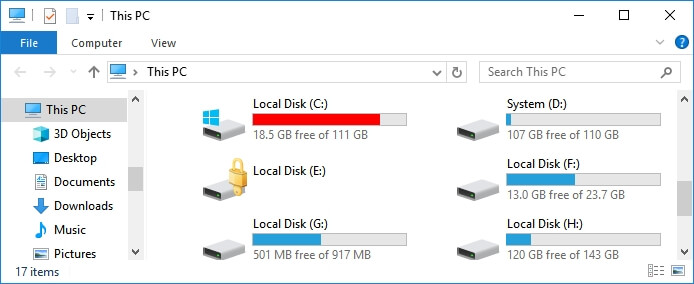
С помощью нашего руководства, вы сможете эффективно решать проблемы с переполненным диском C, и ваш компьютер снова будет работать быстро:
Обратите внимание, что представленные решения можно использовать для устранения проблемы "Диск C заполнен" во всех ОС Windows, даже если вы используете Windows 8.1/8/7 или более старые версии. С помощью способов, представленных на этой странице, у вас получится сделать всё правильно.
Проблема: "Диск C Полный"
В этой части вы узнаете все о проблеме «локальный диск C заполнен», в том числе:
- Что означает ошибка "Диск C Переполнен"
- Почему диск C заполнен и что занимает место на диске C
- Что произойдет, если диск C переполнится
Что означает ошибка "Диск C Переполнен"
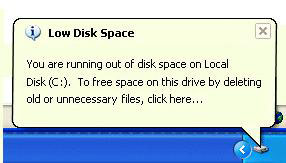
Обычно, ошибка Диск C Полный возникает когда на диске C начинает заканчиваться свободное место, и Windows выводит такое сообщение на экран: "Недостаточно Места на Диске. Заканчивается дисковое пространство на локальном диске (C:). Нажмите здесь чтобы узнать, можно ли освободить место на этом диске".
Различные ОС Windows будут вести себя по-разному при заполнении диска C.
- Если диск C окажется заполнен в Windows 11/10 или Windows 7, то диск C будет показан красным цветом, как показано ниже:

- Если диск C переполнится в Windows XP, то появится похожее предупреждение "Мало Места на Диске", как показано ниже:
Почему Диск C Забился
Ознакомьтесь с этим списком, из которого становится понятным что занимает место на диске C и забивает системный раздел в Windows 11/10/8/7:
- #1. ОС Windows, системные файлы и настройки
- #2. Установленные приложения, встроенные программы Windows и загруженное программное обеспечение
- #3. Пользовательские данные, такие как Документы, Фотографии и т.д., а также личные данные, сохраненные на Рабочем столе или на диске C.
Что Произойдет, Когда Диск C Заполнится
Если компьютер сообщает, что на диске C не хватает места, то скорее всего, вы столкнётесь и с другими проблемами, например:
- ОС Windows замедляет свою работу или даже становится чрезвычайно медленной
- Не хватает места для сохранения новых данных и файлов
- Недостаточно места для установки обновлений Windows
- Становится невозможным установка программ
3 Решения Проблемы «Диск C Переполнен» в Windows 11/10/8/7/XP
Если вы столкнулись с проблемой переполнения диска C или нехватки места на диске, то не беспокойтесь. Выберите одно из представленных ниже решений, и вы сможете эффективно расширить диск C и ускорить работу ПК:
- #1. Расширение Заполненного Диска C
- #2. Освобождение Места на Диске C
- #3. Обновление Системного Диска или Добавление Другого Диска
Совет Чтобы избежать нежелательной потери данных, рекомендуем вам заранее создать резервную копию важных данных. EaseUS Todo Backup Free поможет вам эффективно создать резервную копию ценных файлов, раздела диска и даже ОС за 3 простых шага.
Метод 1. Расширение Диска C с Помощью Программы Partition Manager
Если на диске C не хватает места, то хорошим вариантом решения проблемы станет расширение диска C с помощью профессионального программного обеспечения Partition Manager. EaseUS Partition Master может расширить диск C без потери данных.
Увеличение системного диска — лишь одна мощная функция из множества других. С помощью EaseUS Partition Master вы можете безопасно и эффективно управлять разделами и дисками, а также объединять разделы и преобразовывать MBR в GPT. Просто попробуйте, вам понравится.
Выполните следующие несложные действия чтобы расширить диск C, решив, тем самым, проблему нехватки места на диске:
Шаг 1. Когда на вашем жестком диске не хватает места, вы увидите предупреждение об этом (помечается красным цветом).
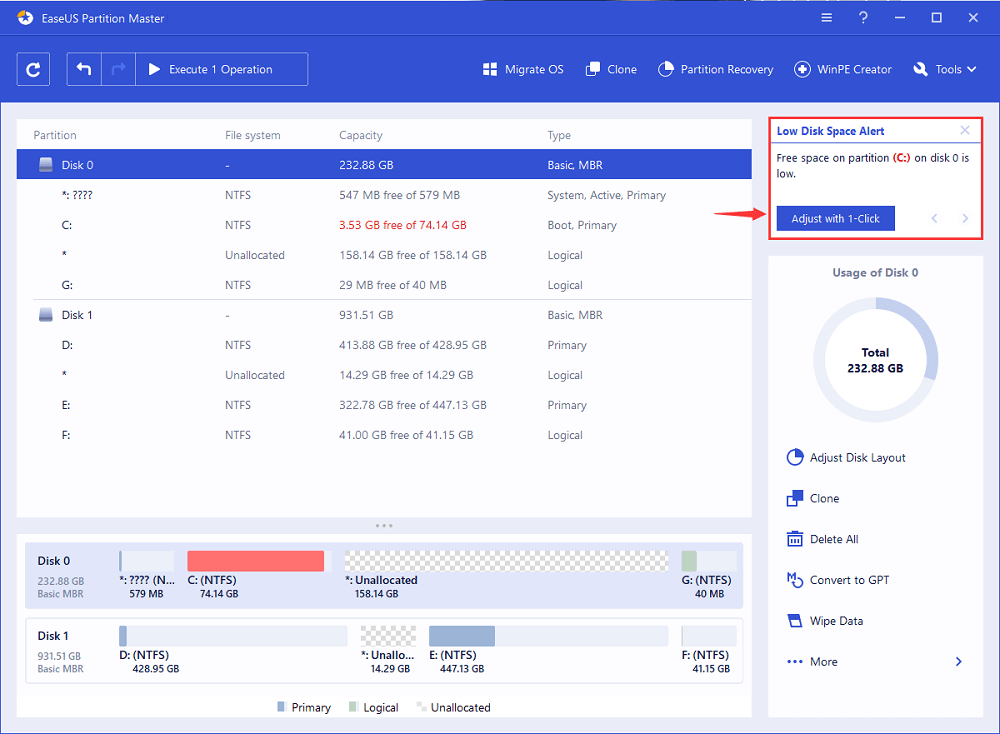
Шаг 2. Щелкните по этому предупреждению, и EaseUS Partition Master автоматически настроит ваш диск "C" так, чтобы решить проблему нехватки места. Нажмите кнопку "Продолжить".
Кроме того, функция "Ручная настройка" в левом нижнем углу позволяет пользователям регулировать дисковое пространство в соответствии со своими потребностями.
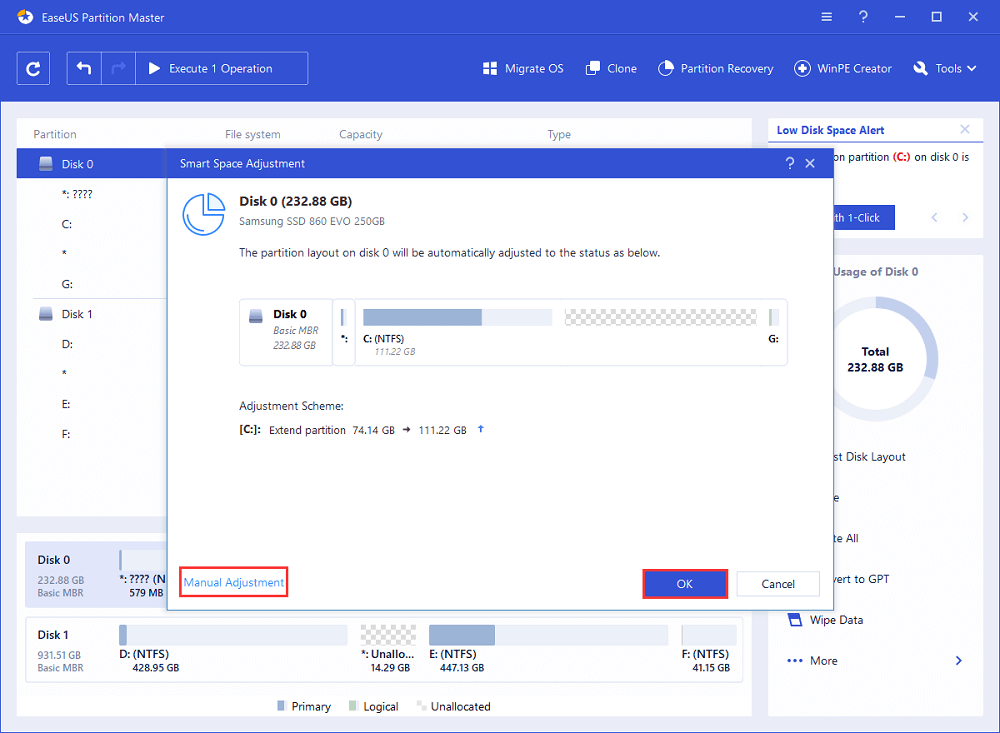
Шаг 3. Нажмите кнопку "Выполнить операцию" в верхнем углу и запустите все ожидающие операции, нажав на пункт "Применить".
Метод 2. Освобождение Места на Диске C — 4 Хитрости
В основном это бесполезные объёмные файлы, большие файлы, громоздкие установленные программы и временные файлы занимают больше всего места на системном диске C после длительного использования компьютера. Поэтому весьма эффективным оказывается простая очистка места на жёстком диске.
Ниже представлены 3 способа, с помощью которых вы можете освободить место на диске C и даже на жестком диске:
#1. Запустите Очистку Диска
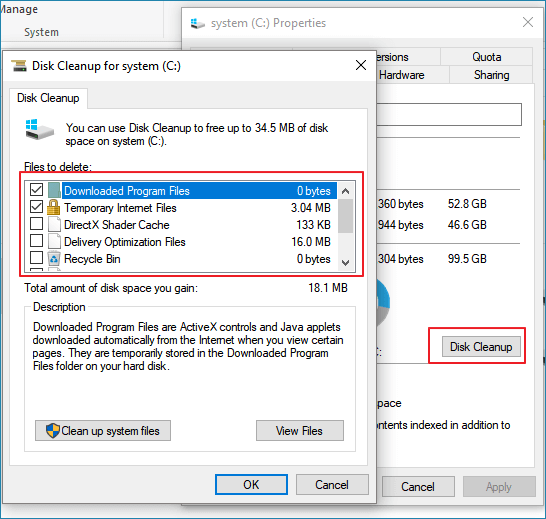
Очистка Диска — это встроенный инструмент Windows, который можно использовать для удаления некоторых файлов, чтобы освободить дисковое пространство через Проводник Windows. Выполните следующие действия, чтобы освободить дисковое пространство на диске C.:
Шаг 1. Нажмите Windows + R, чтобы открыть Проводник Windows.
Шаг 2. Откройте ‘Этот Компьютер’, щелкните правой кнопкой мыши на диске C: и выберите ‘Свойства’.
Шаг 3. В разделе Очистка Диска, выберите файлы, которые вы хотите удалить, и нажмите кнопку ‘ОК’.
Если здесь есть файлы установки Windows (папка Windows.old), отметьте и удалите их. Это поможет освободить много места на диске C:.
# 2. Удалите Временные Файлы на Диске C
Как известно, временные файлы, создаваемые ОС Windows, также могут занимать много места на системном диске C:. Попробуйте удалить временные файлы, чтобы решить проблему переполненного диска C. Некоторые шаги по удалению временных файлов в разных версиях Windows могут отличаться:
Удаление Временных Файлов в Windows 11/10/8:
Шаг 1: Нажмите «Windows + I», чтобы открыть настройки Windows, нажмите «Система» и «Память».
Шаг 2: В разделе «Память» выберите «Этот компьютер (C:)» для анализа.
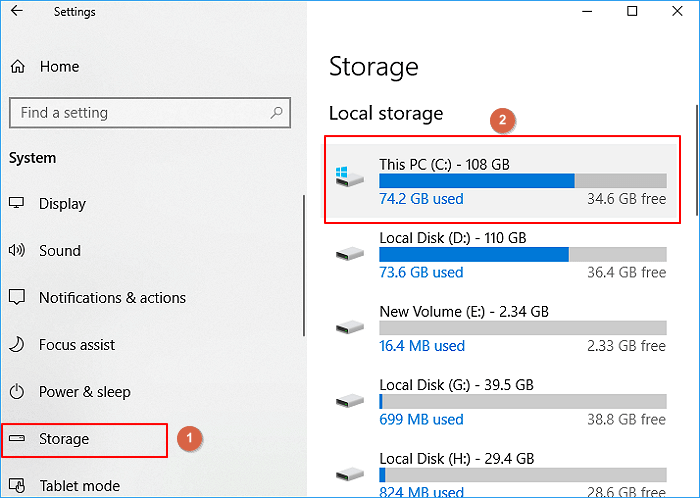
Шаг 3: Нажмите «Временные файлы».
В Windows 11/10/8 в этом разделе будут перечислены «Временные файлы», «Папка загрузок», «Корзина» и другое.
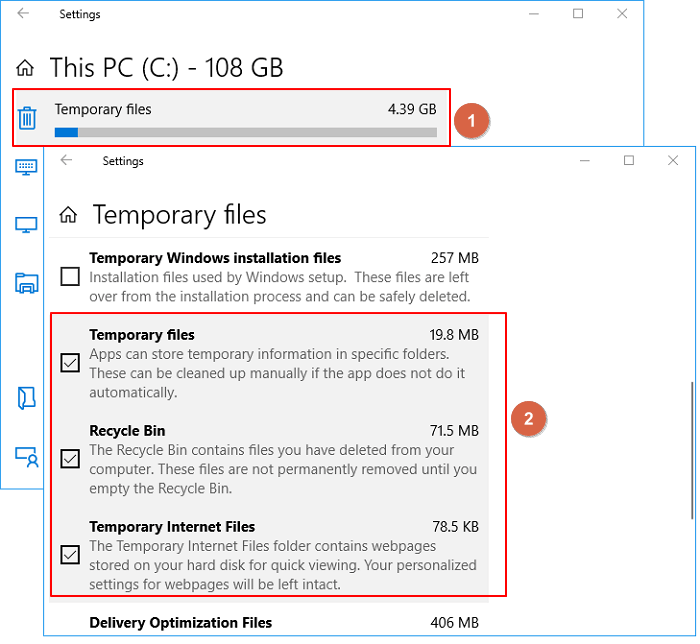
Шаг 4: Установите флажок напротив содержимого, которое вы хотите удалить, и нажмите кнопку Удалить файлы.
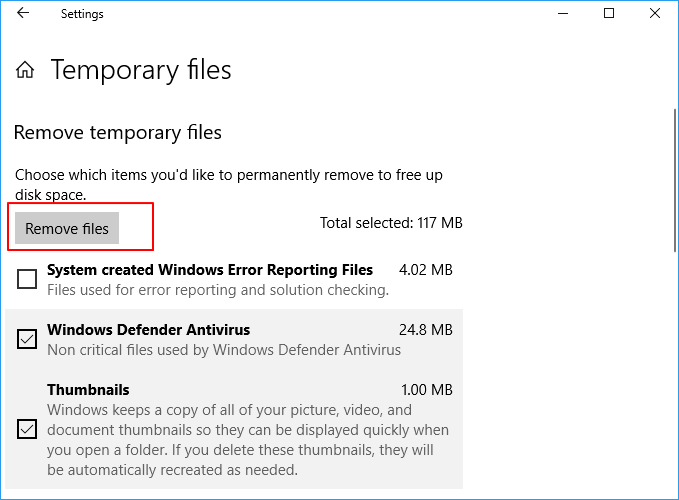
Шаг 5: Вернитесь к разделу «Память» и выберите «Другое».
Выберите его содержимое, щелкните правой кнопкой мыши по ненужным файлам, которые занимают больше всего места на диске, и выберите «Удалить», чтобы удалить эти файлы и папки.
Удаление Временных Файлов в Windows 7:
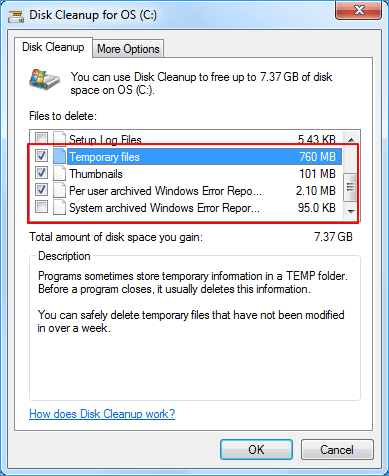
Шаг 1: Откройте Мой Компьютер, щелкните правой кнопкой мыши диск C и выберите ‘Свойства’.
Шаг 2: В окне свойств диска нажмите кнопку ‘Очистка Диска’.
Шаг 3: Выберите временные файлы, файлы журналов, корзину и другие бесполезные файлы, которые нужно удалить, и нажмите кнопку ‘ОК’.
#3. Регулярно Очищайте Корзину
Еще один метод, который вы можете испробовать — это своевременная очистка Корзины. Windows хранит в Корзине удаленные файлы определенный период времени (по умолчанию 30 дней или даже дольше).
Если вы никогда не очищали Корзину, значит сейчас она занимает немало места на системном диске C, и может быть именно поэтому диск C оказался переполненным.
Поэтому мы вам рекомендуем регулярно очищать корзину. Но, перед тем как начать, проверьте корзину и убедитесь, что вы восстановили все важные удаленные файлы в исходное месторасположение. В Корзине должны остаться только ненужные данные.
Есть два способа очистки корзины:
1. Выберите Очистить Корзину от Временных файлов
Также, вы можете очистить Корзину с помощью вышеприведённого способа для очистки от Временных Файлов.
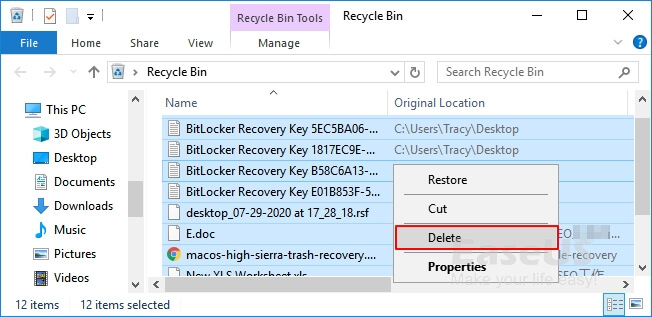
2. Очистите Корзину Вручную
Шаг 1. Откройте Корзину с Рабочего Стола.
Шаг 2. Выберите все удалённые файлы в Корзине, щелкните по ним правой кнопкой мыши и выберите «Удалить».
# 4. Удалите Большие Ненужные Файлы
В процессе использования приложений, программного обеспечения и самой ОС Windows, на диске C образуется огромное количество бесполезных больших файлов. Давайте найдём и удалим большие файлы на системном диске C:.
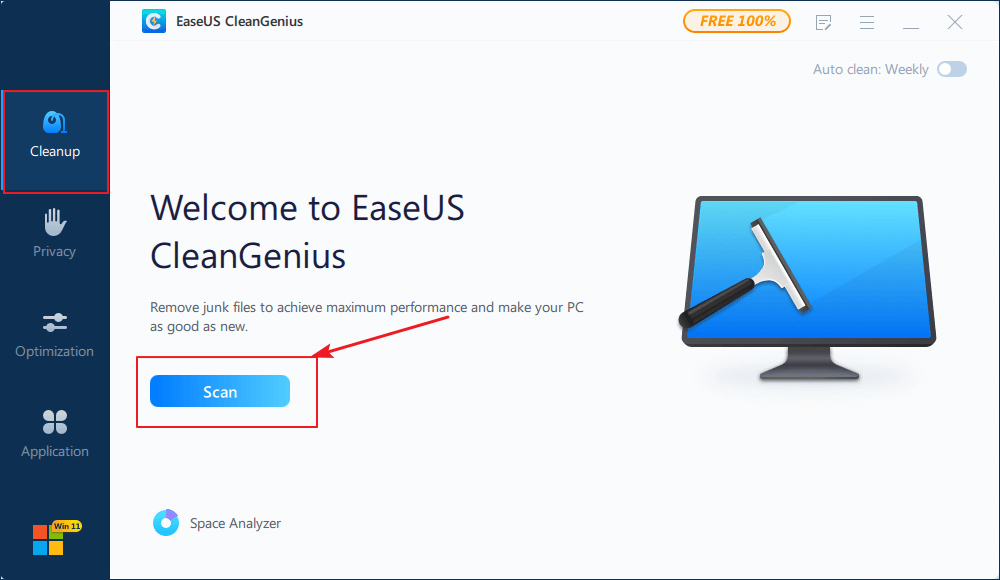
Шаг 1. ЗАГРУЗИТЕ бесплатно EaseUS CleanGenuis и установите его на свой ПК с Windows.
Шаг 2. Запустите EaseUS CleanGenuis. Выберите «Очистка» на главном экране и нажмите «Сканировать», чтобы начать сканирование.
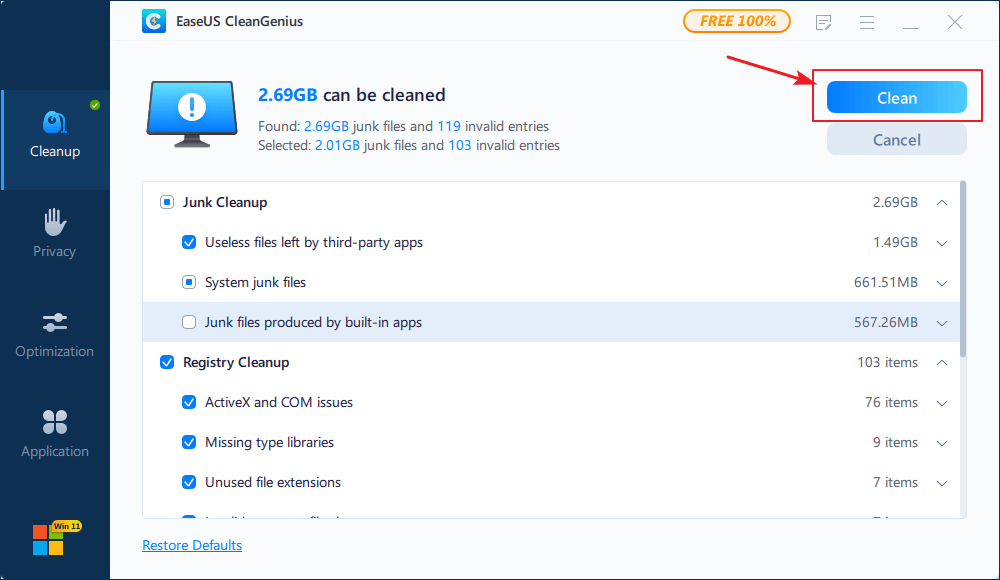
Шаг 3. Когда процесс сканирования завершится, выберите ненужные большие файлы и нажмите «Очистить», чтобы очистить большие файлы.
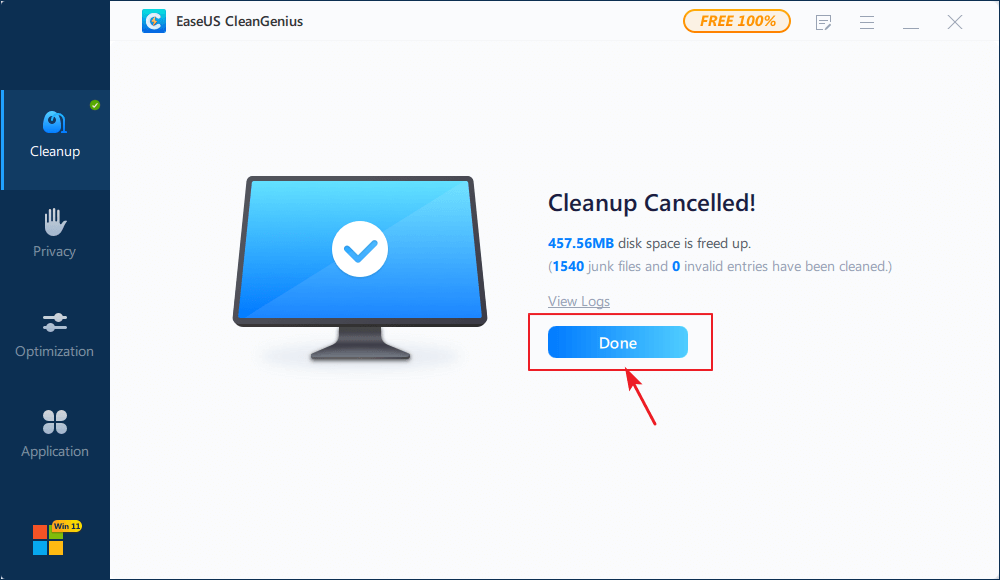
Шаг 4. Когда EaseUS CleanGenius завершит очистку выбранных файлов, нажмите «Готово», чтобы завершить процесс.
# 5. Перенос Больших Файлов и Программ с Диска C на Другой Диск
Есть другой способ освободить место на диске C, а именно — перенести большие файлы и установленные программы на другой диск. Можно вручную скопировать большие файлы с диска C на другие несистемные диски компьютера.
Чтобы перенести, установленную на диске C программу, вы можете использовать профессиональную программу передачи данных для ПК, например, EaseUS Todo PCTrans. Функция Local App Migration сделает всю работу за вас:
Метод 3: Обновление Системного Диска до Большего Размера или Добавление Нового Диска
Если вы обнаружили, что на диске C слишком часто не хватает места, или приведенные выше способы не могут полностью решить эту проблему, тогда вы можете попробовать обновить системный диск на более емкий или добавить еще один жесткий диск в компьютер.
# 1. Модернизация Системного Диска до Более Ёмкого Жесткого Диска
Если на всём жестком диске кончилось свободное место, или жесткий диск слишком мал в принципе, то вы можете рассмотреть возможность обновления текущего жесткого диска на более емкий.
Функция «Копирование Диска» в программе EaseUS Partition Master может помочь вам перейти на диск большего размера. Вам не нужно будет переустанавливать операционную систему и приложения.
Шаг 1: выберите исходный жесткий диск (или один из его разделов), который вы хотите скопировать/клонировать. Затем нажмите по функции "Клонировать".
Шаг 2: далее выберите второй диск, куда будут скопированы данные с первого (раздел или внешний HDD).
Шаг 3: просмотрите структуру этого диска, и при необходимости измените размер его раздела. Затем нажмите "Продолжить" — программа вас предупредит, что сотрет все данные на втором диске (на который будет делаться копия). Если у вас есть ценные данные на нем — заранее сделайте резервную копию.
Шаг 4: щелкните по кнопке "Выполнить операцию", далее по "Применить", чтобы начался процесс клонирования диска.
ВАЖНО: Для обеспечения хорошей производительности компьютера объем свободного места на системном диске C должен составлять 120ГБ или даже больше. Поэтому, после замены старого системного диска рекомендуется выделить больше свободного места на системном диске C по инструкции из Метода 1.
# 2. Добавьте Еще Один Новый Жесткий Диск
Если на вашем жестком диске не хватает места, тогда можно добавить другой новый жесткий диск. Таким образом, свободного пространства станет намного больше, и вам не придётся стирать существующий жесткий диск. Это может быть как внутренний, так и внешний жесткий диск.
Далее, вы можете вернуться ко второму способу из Метода 2, чтобы вручную скопировать большие файлы и легко перенести установленные программы на второй жесткий диск.
Бонусные Советы: Как Максимально Эффективно Использовать Пространство Жесткого Диска
Чтобы диск C снова не оказался переполненным, приведём ниже некоторые советы, с помощью которых вы сможете использовать пространство жёсткого диска по-максимуму.
- #1. Выделите или оставьте 120ГБ или более места на системном диске C:.
- #2. Устанавливайте большие программы и программное обеспечение на несистемный раздел, например D: или E:.
- #3. Храните большие файлы на несистемных разделах или на внешних запоминающих устройствах.
- #4. Регулярно очищайте диск от временных и ненужных файлов.
- #5. Периодически очищайте Корзину



