
Одной из основных и наиболее часто встречающихся причин является необходимость обеспечения удобства восприятия и практичности документа. Когда текст состоит из десятков или сотен страниц, наличие нумерации помогает читателям легко ориентироваться и находить нужные страницы. При этом, если нумерация расположена в колонтитулах, она всегда остается заметной, независимо от положения курсора.
Другая причина обусловлена требованиями научных стандартов и официальными правилами оформления документов. В некоторых случаях, таких как написание научных статей, дипломных работ или материалов для публикации, наличие нумерации страниц в колонтитулах является обязательным и необходимо для точного отражения объема и структуры текста.
К счастью, задача устранения проблемы с повторяющейся нумерацией страниц имеет свое решение. Существует несколько способов для ее иборьбы.
Первое решение предполагает использование различных стилей для страниц внутри и за пределами колонтитулов. Такая настройка стилей может быть произведена в редакторе документов или программе для верстки, и она позволяет отделить показатель нумерации страниц, присутствующей только в колонтитулах, от основного набора страниц в документе.
Второе решение состоит в применении специализированного ПО или сервиса для автоматизированного создания нумерации страниц. Подобные инструменты, как правило, предоставляют обширный спектр настроек, позволяющих детально настроить функционирование и оформление нумерации в колонтитулах, принимая во внимание особенности каждого документа.
Таким образом, систематическая нумерация страниц в колонтитулах может вызывать обеспокоенность, но в то же время это задача, которую можно контролировать и решать различными методами. Выбор определенного решения зависит от требований к документу, инструментов, использованных при его создании, а также от ваших личных предпочтений и навыков.
Видео: ✅ Как в колонтитулах сделать нумерацию страниц разную Word и как изменить нумерацию Скачать
Причины повторения нумерации страниц
Нумерация страниц в колонтитулах документа может повторяться по ряду причин, которые важно учитывать при редактировании и оформлении текстов.
- Неправильная настройка документа: Одной из причин может быть неправильная настройка документа, когда в настройках колонтитулов установлена повторяющаяся нумерация страниц. Это может произойти, если при создании документа были выбраны неправильные параметры или возникли ошибки во время оформления.
- Нехватка информации на страницах: Другой причиной повторения нумерации страниц может быть нехватка информации на страницах. Если на одной странице содержится недостаточно текста или изображений, система автоматически может пропустить эту страницу и продолжить нумерацию на следующей. Это может быть проблемой при верстке документа и оформлении содержимого.
Данные факторы могут оказывать воздействие на восприятие документа и вызывать недоумение у читателей. Таким образом, нужно тщательно проверить использование колонтитулов и удостовериться в корректности настроек документа перед его окончательным оформлением.
Неправильная настройка документа
Ошибки в настройке документа могут заключаться в отсутствии установленного начального номера страницы, неверном формате нумерации (например, использование римских цифр вместо арабских) или нарушении правильной последовательности страниц.
Неправильная настройка документа может привести к тому, что каждая новая секция или глава начинается с нулевой нумерации страницы, в результате чего страницы в колонтитулах могут повторяться. Неправильная нумерация может вызвать путаницу у читателей и усложнить навигацию по документу.
Чтобы исправить неправильную настройку документа и избежать повторения нумерации страниц, необходимо внимательно проверить и поправить параметры нумерации. В большинстве текстовых редакторов и программ для работы с документами существуют возможности для настройки нумерации страниц.
Пользователь должен установить правильный начальный номер страницы, выбрать соответствующий тип нумерации и правильно установить последовательность нумерации страниц.
Помимо этого, необходимо также обратить внимание на наличие разделов или глав с разными параметрами нумерации страниц и установить их соответствующим образом.
Исправив все неправильные настройки, можно полностью избежать повторения номеров страниц в колонтитулах документа и обеспечить легкую навигацию и понимание его структуры для читателей.
Нехватка информации на страницах
Одной из основных причин повторения нумерации страниц в колонтитулах может быть нехватка информации на страницах документа. Когда текст не занимает всю страницу, а оставляет незаполненное пространство внизу, многие программы автоматически считают такие страницы неполными и игнорируют их в нумерации.
Например, если на странице есть всего несколько строк текста или только заголовок раздела, система может пропустить ее в нумерации. Это особенно часто происходит, когда используются многоуровневые заголовки и разрывы страниц. Для пользователя такое поведение программы может быть непонятным и ввести его в заблуждение.
Чтобы избежать проблемы с повторением нумерации страниц из-за нехватки информации на страницах, рекомендуется заполнять страницы текстом или добавлять другие элементы, такие как изображения или таблицы. Необходимо также обратить внимание на настройки документа и проверить, что нумерация страниц задана корректно и соответствует требованиям. Использование различных стилей, шрифтов и отступов может помочь более равномерно заполнять страницы и избегать необходимости пропускать их в нумерации.
Видео: Работа с колонтитулами Word Скачать
Решения проблемы повторения нумерации страниц
Регулярное повторение нумерации страниц в документе может создавать разнообразные трудности и затруднения в восприятии и осмыслении информации. Тем не менее, есть несколько действенных подходов для устранения данной проблемы.
- Изменение настроек документа: одним из основных способов исправить повторение нумерации страниц является изменение настроек документа. Для этого необходимо открыть раздел «Разметка страницы» или «Шапка и подвал» и выбрать опцию «Различные» или «Разный для каждого раздела». После этого можно выбрать нужный вариант нумерации страниц, которая не будет повторяться на всех страницах.
- Пересмотр дизайна страниц: в некоторых случаях причиной повторения нумерации страниц является неудачное оформление документа. Пересмотр дизайна страниц может помочь установить корректную нумерацию и улучшить визуальное представление документа. Например, можно изменить размер и положение колонтитулов, добавить или удалить разделители между страницами.
Таким образом, выбрав подходящее решение для вашего конкретного случая, вы сможете избавиться от проблемы повторения нумерации страниц и сделать ваш документ более читабельным и удобным для использования.
Изменение настроек документа
1. Откройте документ в текстовом редакторе или программе для работы с документами.
2. В меню программы выберите раздел «Настройки» или «Опции».
3. В открывшемся окне найдите раздел, отвечающий за настройку колонтитулов или нумерации страниц.
4. Внимательно изучите доступные опции и выберите ту, которая позволит вам настроить нумерацию страниц по вашим требованиям.
5. После выбора опции, приступайте к настройке. Ориентируйтесь на предоставленное описание или инструкции, чтобы правильно указать параметры для колонтитулов.
6. Проверьте результат. Откройте страницу предпросмотра или распечатайте документ, чтобы убедиться, что нумерация страниц теперь соответствует вашим требованиям и не повторяется.
7. Если проблема по-прежнему остается, обратитесь к документации программы или посетите официальный сайт производителя, чтобы найти дополнительные ресурсы или запросить поддержку.
Изменение настроек документа может потребовать некоторого времени и тщательности, но при правильной настройке вы сможете с легкостью избежать повторения нумерации страниц в колонтитулах и создать более профессиональный документ.
Пересмотр дизайна страниц
Ситуация с повторяющейся нумерацией страниц может возникать из-за нецелесообразного оформления страниц документа. Вероятно, некоторые компоненты расположены так, что числа страниц отображаются неверно или дублируются на разных страницах. Это может быть следствием некорректного позиционирования колонтитулов, заголовков и иных элементов на странице.
Чтобы решить эту проблему, следует тщательно пересмотреть дизайн каждой страницы документа. Убедитесь, что все элементы размещены правильно, и что прописаны соответствующие команды для отображения номеров страниц. Возможно, потребуется изменить шаблон документа или пересмотреть расположение некоторых элементов.
Кроме того, следует обратить внимание на использование различных шрифтов, размеров и стилей для номеров страниц. Иногда неправильный выбор шрифта или его размера может привести к некорректному отображению номеров страниц или их повторению.
При пересмотре дизайна страницы также полезно проверить все настройки страницы, включая поля, отступы, выравнивание текста и прочие параметры. Возможно, некоторые неправильные настройки могут вызывать проблемы с нумерацией страниц.
В общем, пересмотр дизайна страницы поможет исправить проблему повторения нумерации страниц. Важно обратить внимание на всех аспекты дизайна и убедиться, что страницы выглядят правильно и номера страниц отображаются в соответствии с требованиями документа.
️ Видео
3 2 Если сбилась нумерация страниц Скачать
В ворде номера страниц одинаковые что делать
Почему нумерация страниц в Ворде повторяется? Как исправить?
Почему номера страниц в Ворде дублируются?
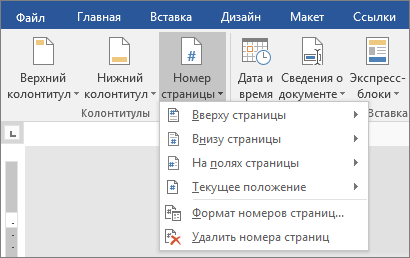
Нужно два раза кликнуть верхний либо нижний колонтитул. При этом выбираем тот колонтитул, в котором нужно отображать номера страниц. После того как вы кликните по нужному колонтитулу, откроется специальная вкладка, которая так и называется: «Работа с колонтитулами«, и ещё: «Конструктор«.
Теперь вам необходимо выбрать команду под названием: «Номер страницы«. Но это ещё не всё. Далее выбираем пункт под названием: «Формат номеров страниц«. В выпавшем окне вводите необходимые параметры нумерации.
По всем вопросам вам в помощь справочный центр Майкрософт который вы найдёте тут.
Данная ссылка указывает на официального создателя программы Ворд (Microsoft Word), который является источником данных.
Через меню работы с колонтитулами, войдите в настройки нумерации страниц. Удалите вообще старый порядок нумерации и выставите новый порядок. Программа не пронумерованные страницы сама поставить в порядок по списку.
Нумерация страниц в ворде
Microsoft 2003
Word 2003 года всё ещё является популярной версией, поэтому начнем разбираться с него:
Microsoft 2007, 2010, 2013
Уже давно появились более современные версии. В них одинаково происходит настройка счёта страниц:
Как пронумеровывать листы в документе
Иногда, например, при написании самостоятельных работ требуется не брать в расчёт титульный, 2 или даже 3 лист. Это тоже получится довольно быстро сделать при помощи встроенных функций.
Без титульного листа
Чтобы отменить номер на начальной странице, необходимо:

С 2 страницы
При необходимости начать нумерацию со второй страницы выполним следующее:
С 3 страницы
Это можно сделать таким же способом, как и в вышеописанном случае:
Кроме некоторых
Также редактор позволяет отключить нумерацию на определённых листах. Делается всё стандартно:
В итоге получается следующее:

Как поставить автоматическую нумерацию в редакторе
В программе Word имеется увлекательная функция. Нумерация, добавленная в документ, автоматически продолжается. Номера остаются в порядке, даже если удалить страницу. Это очень удобно, так как избегает необходимости повторного ввода.
Как изменить формат
Ворд позволяет также менять вид цифр на римские, арабские и даже буквы. Это получится сделать при помощи нескольких шагов:

Как убрать в Word нумерацию страниц

Для того чтобы убрать номера со всех страниц, нужно воспользоваться простой функцией. Она находится всё в том же контекстном меню «Номера страниц».
Помимо нумерованных страниц, одним из удобных методов навигации является оглавление. Чтобы его оформить нужно:

Видео по теме:
Исправление нумерации страниц в документе MS Word
В процессе работы с текстовым процессором MS Word мы чем дальше углубляемся в изучение его возможностей, тем больше сталкиваемся с различного рода ошибками, которые, на первый взгляд, произошли не по нашей (имеется ввиду человеческий фактор) вине.
Причем, это может быть, как страница с большим номером, так и с меньшим.
Несовпадение номеров страниц в документе MS Word возникает благодаря возможности начинать нумерацию не с первой страницы.
Такое бывает удобно, когда документ может готовиться по частям, например, автор данных строк при подготовке диссертации, вступительную часть оформлял отдельным документом.
Причины нумерации страниц не с первого номера могут быть совершенно различными, но интересно то, что если попытаться выборочно распечатать документ, указав необходимые номера страниц, то на печать отправятся те номера страниц, которые им присвоена, а не согласно порядку их расположения в документе. Например, если нумерация в документе начинается с пятого номера, а на печать отправить шестую страницу, то распечатается вторая по порядку страница.
Как же сделать произвольную нумерацию страниц в документе?
Во вкладке «Конструктор», которая появляется при редактировании колонтитулов, в группе «Колонтитулы» есть команда «Формат номеров страниц».
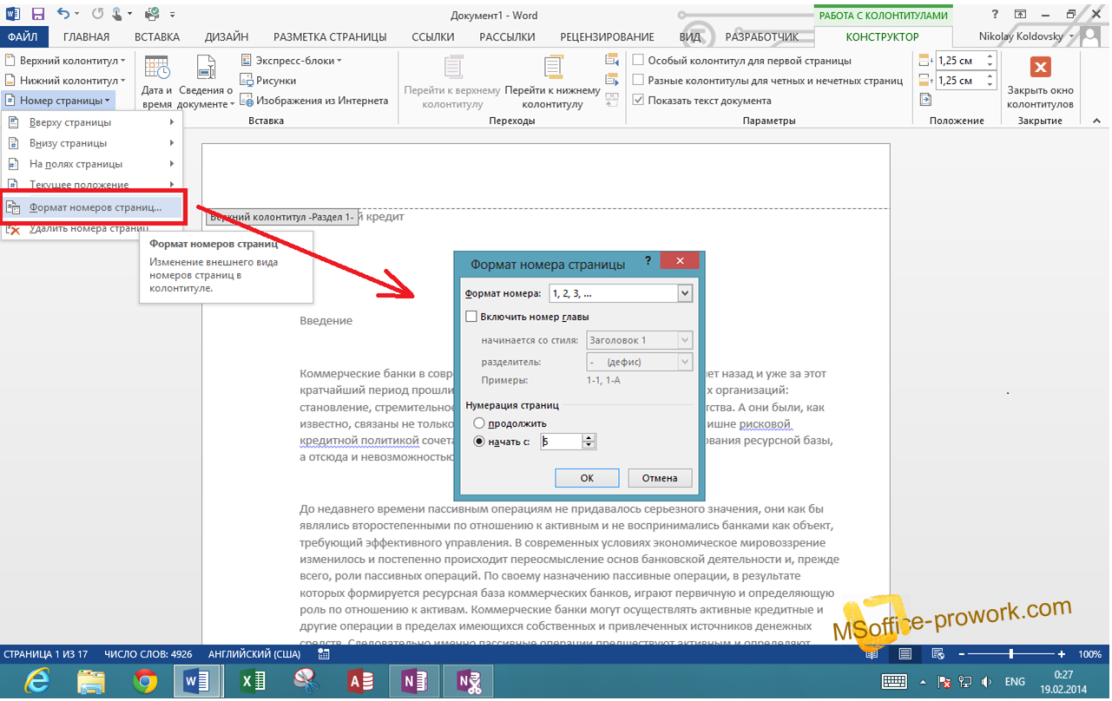
Интересно, что после удаления номеров страниц они исчезнут с виду, но на самом деле останутся в документе. Это и есть подводный камень: страница, обозначенная как пятая, может не являться таковой на практике. Чтобы определить действительный порядковый номер страницы, следует посмотреть на панель состояния в нижней части документа. При печати будет учитываться номер, который отображается рядом с вертикальной полосой прокрутки.

Почему нарушается порядок нумерации в документе?
Дело в том, что изменение стартового номера с помощью команды «Формат номеров страниц» создается для текущего раздела, а количество разделов в документе ограничено фантазией автора этого документа. Поэтому максимально можно изменить формат номеров страниц, указав начальный номер, равное количеству страниц в документе. Другими словами, документ из 10 страниц может иметь как 10 первых страниц, так и десять 505-х страниц или девять четырехсотых и одну двадцатую и так далее.
Здесь возникает вопрос, если документ может иметь несколько страниц с одинаковым номером, то какую же страницу распечатает принтер если отправить на печать лишь страницу с неуникальным номером. Здесь сенсации не будет распечатаются все страницы номер которых соответствует указанному при печати. Т.е., если отправляется третья страница, которых четыре, то будет распечатано четыре третьих страницы.
Как исправить неправильную нумерацию страниц в документе?
Достаточно просто воспользоваться командой «Удалить номера страниц» для каждого раздела документа, а для того, чтобы ускорить процесс иборьбы можно быстро перепрыгивать по колонтитулам разделов.
Нумерация страниц в ворде: как сделать или убрать нумерацию страниц, тонкости настройки
Согласно правилам оформления текстовых документов ГОСТ, будь то реферат, доклад, курсовая или дипломная работа, помимо титульного листа и содержания следует пронумеровать страницы в Ворде. На деле можно видеть, что трудности возникают при форматировании объемных текстов, разбитых на подразделы, особенно если ведется нумерация страниц в Ворде с 2 страницы. Советы по работе с этой функцией в microsoft word и способы решения проблем будут описаны ниже.
Как пронумеровать страницы в Word
Майкрософт Ворд – самая распространенная программа на виндовс и других операционных системах компьютера, благодаря ей учащиеся работают с текстовыми документами. Внутри нее находится уйма полезных функций для форматирования текста, в том числе ручная и автоматическая нумерация страниц. Нумерация всегда размещается снизу листа римскими цифрами с выравниванием по центру.
Включать нумерацию MS Word автоматическим путем в настройках можно с первого или какого-то конкретного листа, а также с произвольной цифры. Как именно это делается, зависит от того, какой версией программы вы пользуетесь – 2003, 2007, 2010, 2012, 2016 или 2019 года выпуска. Давайте рассмотрим пошаговые инструкции и алгоритмы действий к каждой версии отдельно.
Как включить нумерацию в Ворде 2003
Начнем с того, как сделать нумерацию страниц в Ворде 2003 года выпуска, так как это самая старая, но пока еще используемая версия. Вкладки и функционал у нее несколько иной, чем у последних модификаций. Итак, включить автоматическую нумерацию можно следующим путем:

Как сделать нумерацию страниц в Ворде 2007, 2010, 2013, 2016, 2019
Как начать нумерацию и включить автоматический ее режим в последующих версиях программы, алгоритм схожий, но может выглядеть несколько иначе. Для этого необходимо сделать следующее:

Существует множество методов для нумерации страниц в современных приложениях, гораздо больше, чем обычно показано. В меню настроек вы можете протестировать все доступные опции – вверху и внизу страницы (простая, вертикальная, римская, в скобках и другие), а также на полях страницы с левой или правой стороны.
Самые частые проблемы
С какими распространенными проблемами сталкиваются пользователи при настройке номеров страниц в текстовом редакторе Word? Во-первых, зачастую возникает необходимость удалить номер с титульного листа и начать нумерацию с оглавления или введения реферата. Во-вторых, возможно желание полностью исключить номера страниц в документе или на отдельной странице. Также стоит рассмотреть причины, по которым номера страниц могут отображаться серым цветом, как применить римские цифры и почему могут возникать сбои в работе этих функций и другие нюансы.
Нумерация страниц в Ворде с 2 страницы без титульного листа для реферата
Если проставить цифры каждой страницы нужно не с титульника, а начиная сразу после него, то есть со 2 страницы, вам потребуется сделать следующее:
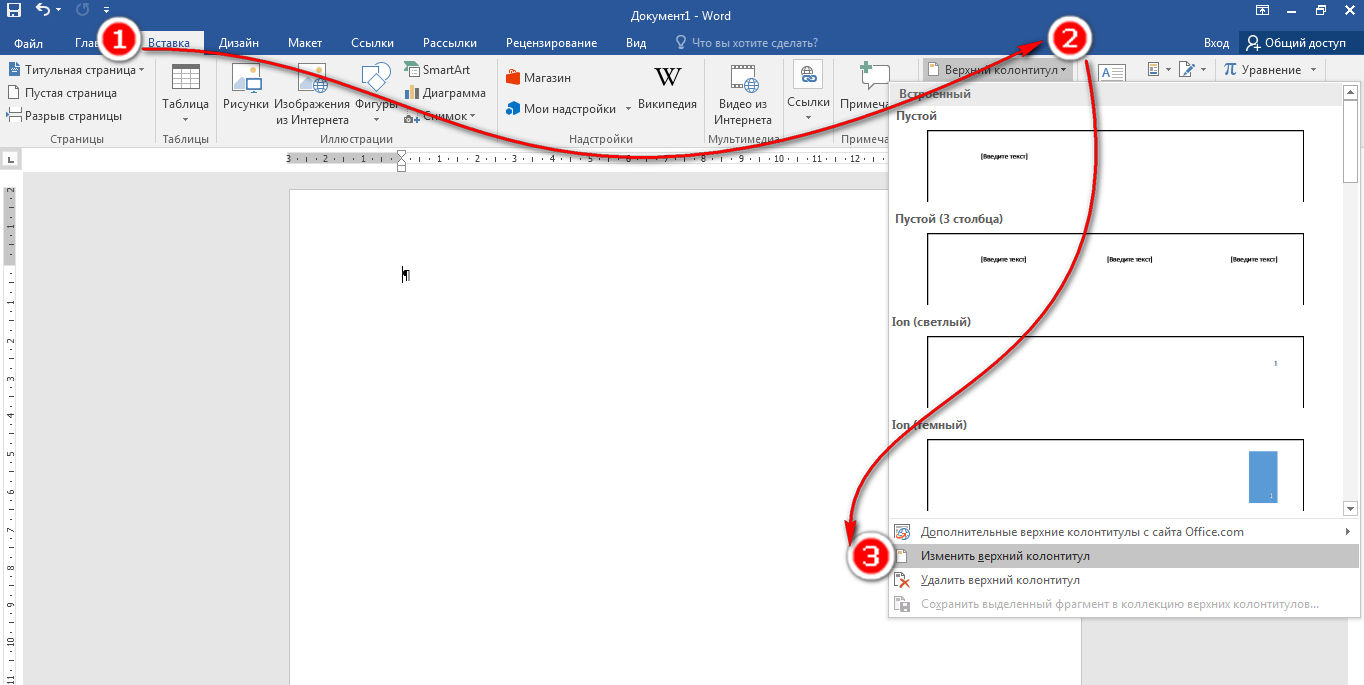
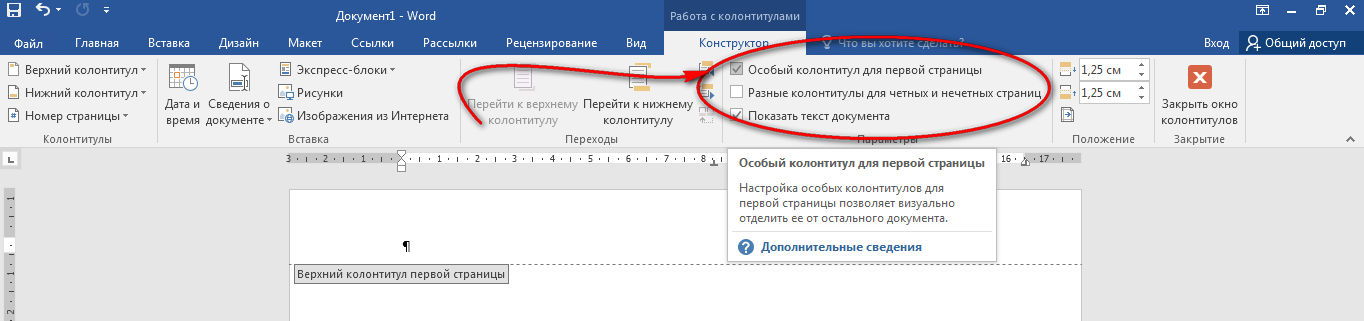
Как убрать, изменить или удалить нумерацию страниц в Ворде
Первая трудность, которая возникает перед многими студентами – как убрать нумерацию на последнем листе в Ворд? Сделать это можно следующим путем:
Почему нумерация серого цвета
Еще один распространенный вопрос – как убрать нумерацию бледного цвета, заменив серый на стандартный черный цвет шрифта? Для этого необходимо:
Здесь же можно сразу же изменить шрифт, выбрав подходящие стили, размеры, форматы, цвета и заливки.
Как пронумеровать страницы в Ворде римскими цифрами
Майкрософт и его программы позволяют поставлять нумерацию страниц всевозможными вариантами цифр и даже буквами. Рассмотрим на примере, как это делать римскими цифрами:
Как выборочно пронумеровать определенные страницы
Как расставить нумерацию таким образом, чтобы она не шла подряд, а присутствовала только на определенных страницах? Колонтитулы, что сами собой представляют нумерацию, проставляются в текстовом документе по разделам. Предположим, что у вас 3 страницы в документе, а пронумеровать нужно только 1 и 3. Для этого нужно:
То есть простым языком вы расставляется колонтитулы вручную в нужных вам местах. Для этого сначала нужно выставить общую нумерацию, а далее сделать разрывы по разделам. Для этого в конце первой страницы кликаем на «Вставка» и «Разрыв», в открывшемся поле выбираем «Новый раздел со следующей страницы».
Тот же метод применяется для создания разрыва в конце второй страницы, что позволяет разделить текст на три части.
Теперь ваша задача – удалить ненужный колонтитул со второго раздела. Перейдите в поле редактирования колонтитулов — «Меню/Вид/Колонтитулы». Открываем верхний или нижний колонтитул, в зависимости от того, с каким вы работаете, и отцепляемся от предыдущего. По такому же принципу отцепляем третий раздел от второго, а в конце удаляем нумерацию на втором листе.
Почему сбивается нумерация
Даже если вам удалось выставить правильный порядок автоматической нумерации страниц, от сбоев никто не застрахован. Основная причина, по которой нарушается последовательность колонтитулов – это наличие разрывов страниц и разделов. Чтобы найти такие области внутри текста, нужно в поле инструментов поставить галочку возле графы «Отобразить все знаки», после чего появятся скрытые символы, где были разрывы. После их удаления восстановится нормальный порядок.
Почему в Ворде номера страниц одинаковые
Еще одна потенциальная проблема заключается в том, что колонтитулы повторяются, вместо того чтобы увеличиваться. Ситуацию можно исправить следующим образом:

Пропала нумерация
Причин, по которым нумерация может сбиваться, на самом деле множество, начиная от невидимых символов, разрывов, абзацев, заканчивая некорректной ручной расстановкой. Колонтитулы могут повторяться, нарушать хронологию, а в некоторых местах вовсе пропадать. Что делать в последнем случае? Нужно просто открыть места с пропусками, мышкой щелкни туда, где колонтитулы изначально были, выбрать поле «вставить» и «номер страницы».



