
Удаление разрыва в таблице в Microsoft Word
Важно! Представленные ниже способы подходят для решения задачи в том случае, если разрыв страницы был выполнен инструментами MS Word, а не многочисленным нажатием Enter.
Способ 1: Удаление вручную
Откройте документ и установите курсор вплотную к первой таблице. Нажмите кнопку Delete столько раз (чаще всего два), сколько необходимо для слияния двух объектов.
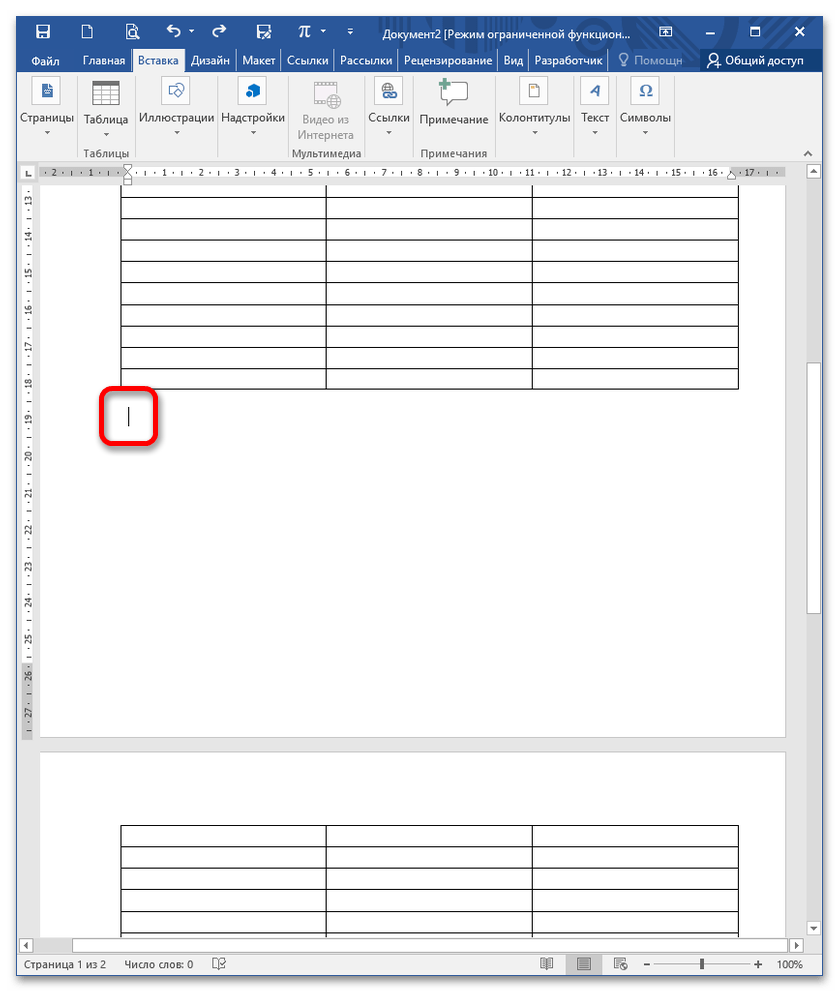
Вариация этого способа заключается в удалении самого разрыва страницы, который просматривается через CTRL+SHIFT+8 (выше основной клавиатуры). Нажав указанное сочетание, вы увидите надпись «Разрыв страницы». Наведите мышку на левое поле напротив этой строки и кликните один раз.
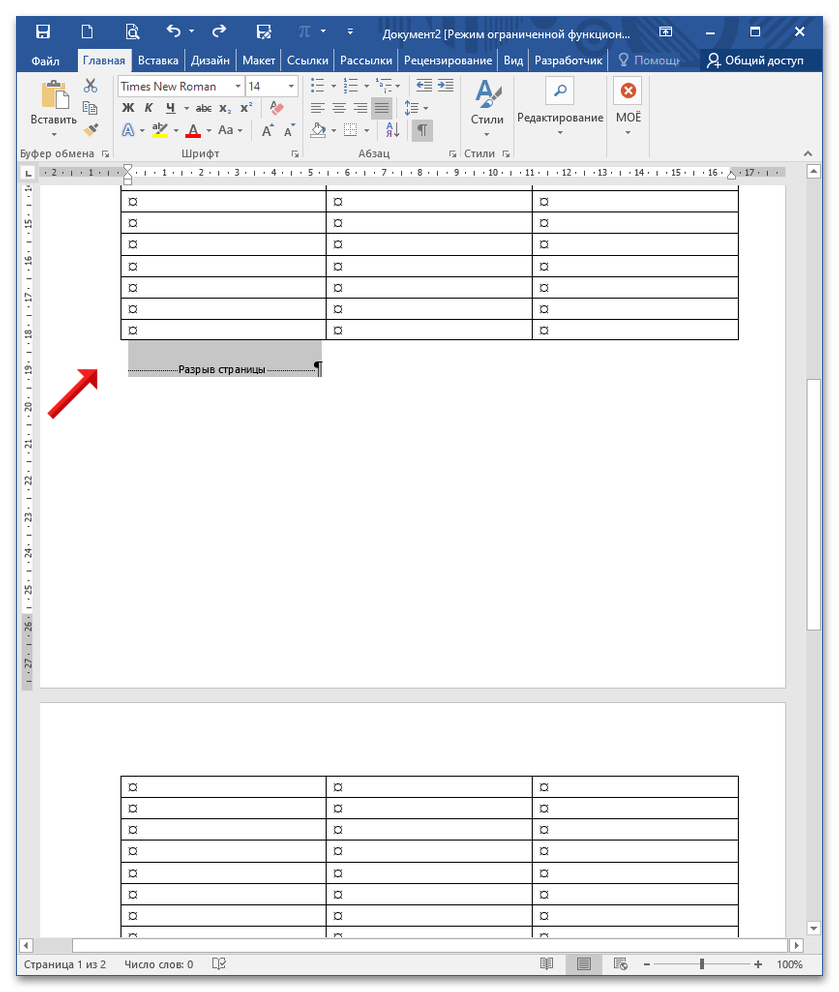
Вся строка выделится, дважды нажмите Delete (первый удаляет разрыв, второй – пустую строку). Воспользуйтесь клавишами CTRL+SHIFT+8, чтобы убрать отображение непечатных символов.
Способ 2: Вырезание
Выделите нижнюю таблицу, нажав на «снежинку» в левом верхнем углу, и затем воспользуйтесь клавишами CTRL+X (объект вырезается и помещается в буфер обмена).
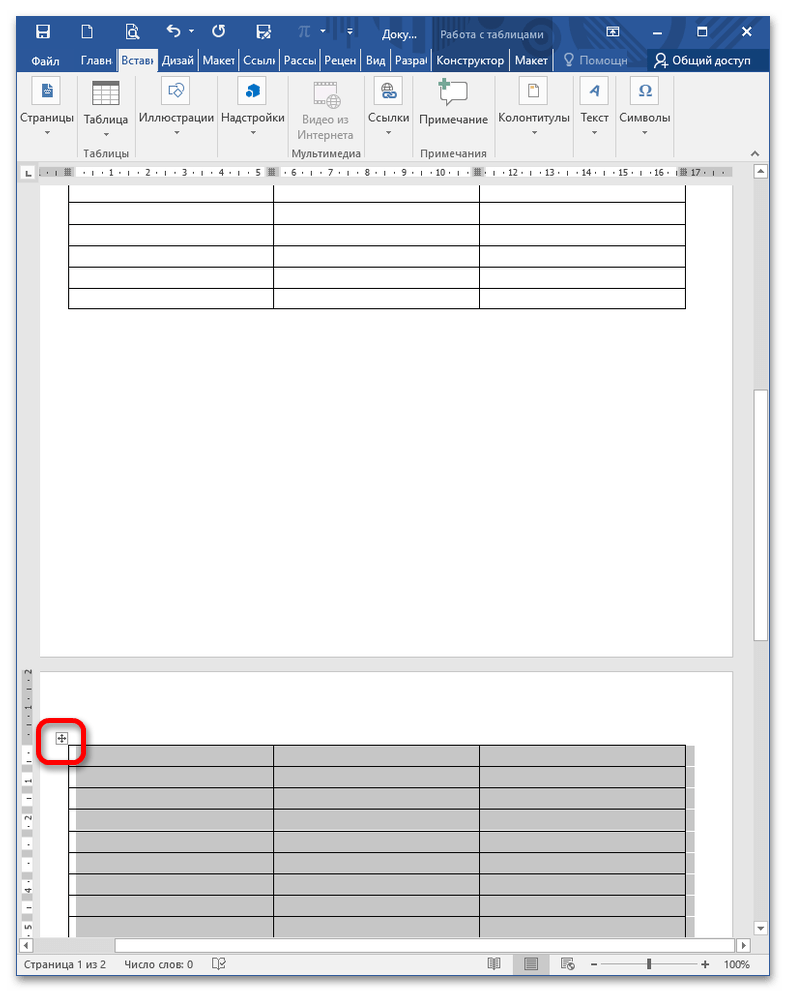
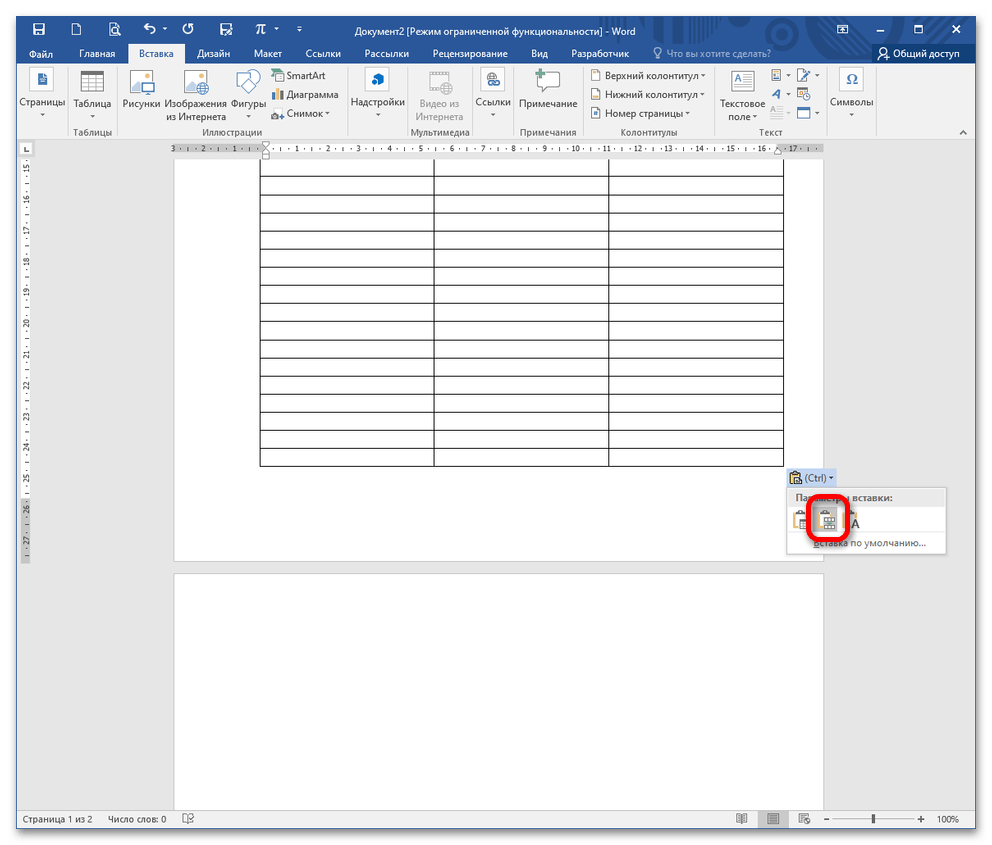
Установите курсор вплотную к верхней таблице и зажмите CTRL+V (вставка из буфера обмена). Оба объекта сольются в один, но только если в параметрах вставки выбрать опцию «Объединить таблицы».
Способ 3: Замена
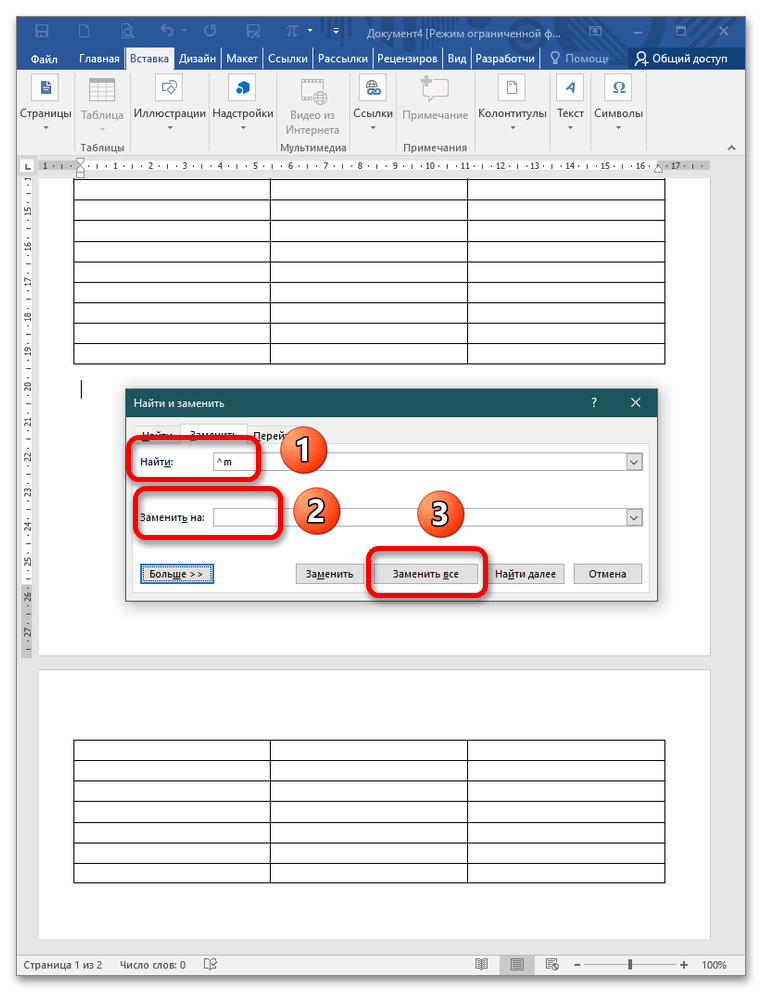
- В открытом документе нажмите CTRL+H для вызова окна «Найти и заменить». В графе «Найти» пропишите команду ^m , в поле «Заменить на» оставьте пустую строку без пробелов и щелкните «Заменить все». Помните, что поиск начинается с того места, где расположен курсор. Поэтому предварительно выделите ту часть документа, где должна произойти замена. Если в документе много таблиц, то слияние произойдет во всех объектах.
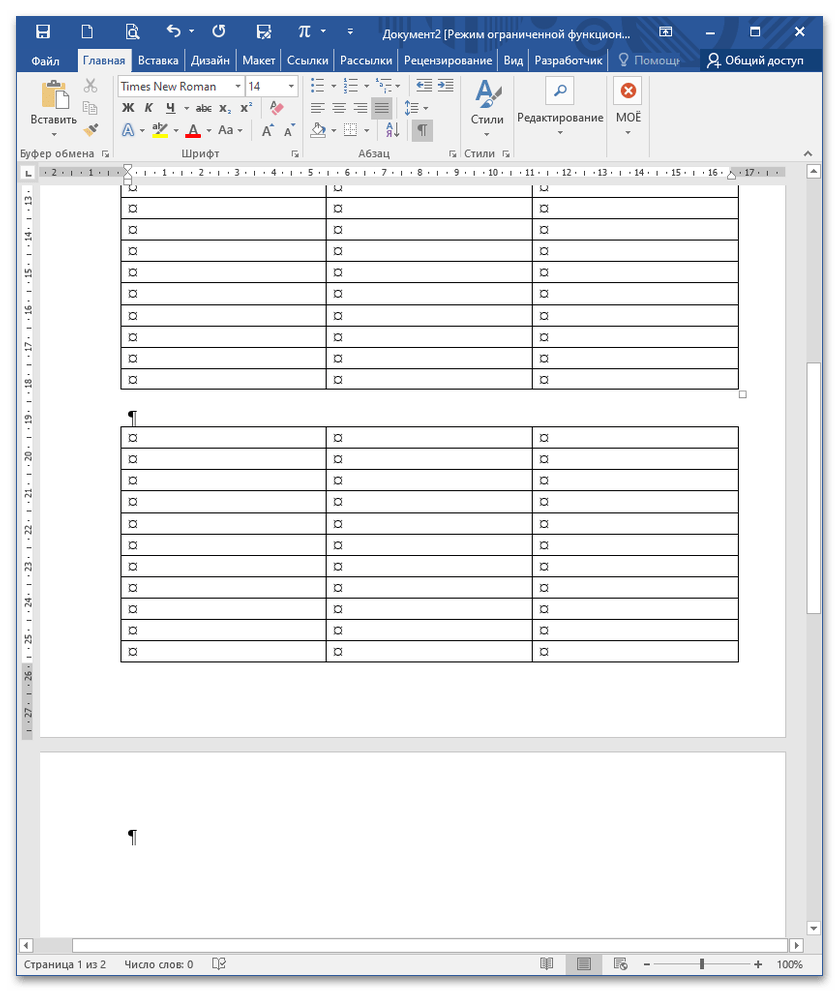
- Если отобразить непечатные знаки, можно увидеть, что пустая строка между двумя таблицами сохранилась, но разрыв был удален. В таком случае воспользуйтесь кнопкой Delete, чтобы убрать лишний абзац. Подробнее: Использование средства замены в Ворде
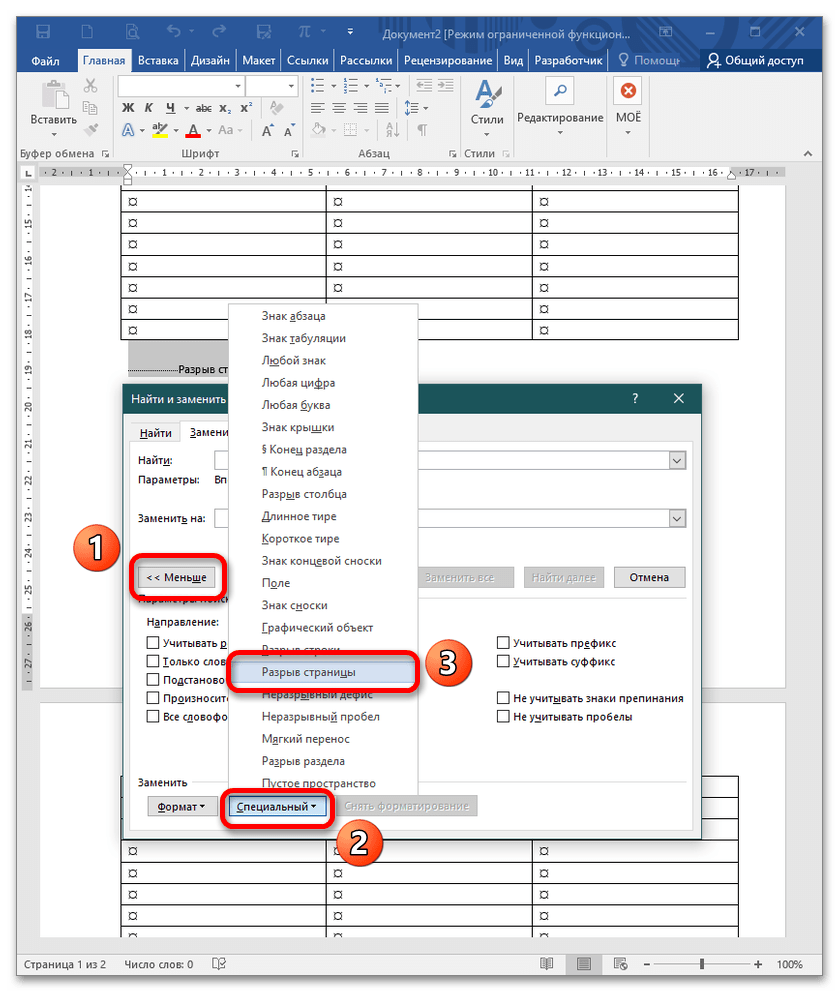
- Если не получается прописать команду вручную, можно открыть настройки окна «Найти и заменить». Для этого вызовите его через CTRL+H, воспользуйтесь кнопкой «Больше» (после клика она превратится в «Меньше») и щелкните на «Специальный». В раскрытом списке выберите «Разрыв страницы».
- Команда автоматически пропишется в поле «Найти», далее повторите пункт 1 текущей инструкции.
- Выделите абзац или абзацы.
- Выберите вкладку разрывы строк и страниц .
- В разделе Форматированиевыберите вариант не расставлять переносы.
- Нажмите кнопку ОК.
- Разрывы разделов выглядят примерно так:
- Вы выберите разрыв раздела и нажмите кнопку УДАЛИТЬ.
- Выберите разрыв раздела, который Вы хотите удалить.
- Нажмите кнопку Удалить на своей клавиатуре.
- Удерживайте управление «Ctrl», чтобы выбрать все разрывы раздела один за другим, а затем нажмите клав Удалить.
- Щелкните абзац, перед которым необходимо вставить разрыв страницы.
- Установите флажок С новой страницы.
- Установите курсор перед указившимся на листе знаком «Разрыв страницы».
- С клавиатуры нажмите кнопку Delete.
- Выделите промежуток между абзацами, захватив и сами абзацы.
- По выделенному фрагменту кликните правой клавишей мыши.
- Укажите в списке «Абзац».
- В окне переместитесь к блоку «Интервал».
- В поле «До» и «После» установите значение «0».
- Подтвердите операцию.
- Включите в документ «Отобразить все знаки».
- Найдите на странице признак разрыва с пунктирной линией.
- Установите курсор перед пунктиром.
- Нажмите кнопку Удалить с клавиатуры.
- Сложные и повторяющиеся операции можно производить разово за секунды.
- Вставляйте сразу несколько изображений из папок в документ Word.
- Объединяйте и объединяйте несколько файлов Word из папок в одну в желаемом порядке.
- Разделите текущий документ на отдельные документы в соответствии с заголовком, разрывом раздела или другими критериями.
- Преобразование файлов между Doc и Docx, Docx и PDF, набор инструментов для общих преобразований и выбора и т. Д.
- Удаление разрыва страницы, добавленного вручную
- Настройка разрыва страницы в Ворде, добавленного автоматически
- Убираем разрывы в Ворде посредством замены со всех страниц
- Удаляем разрыв страницы, который поделил таблицу на 2 части
- Теперь будут видны все непечатные символы, в том числе разрывы страницы. Выделите нужный или нажмите мышкой перед ним.
- Нажмите «Delete» или «Backspace» на клавиатуре.
- Выделите нужный фрагмент или весь текст (Ctrl + A).
- В разделе «Абзац» нажмите на иконку со стрелочкой в правом нижнем углу.
- В новом окне откройте вкладку «Положение на странице».
- В категории «Разбивка на страницы» поставьте нужные галочки.
- запрет висячих строк;
- не отрывать от следующего;
- не разрывать абзац;
- с новой страницы.
- Внизу появившегося окна нажмите «Больше».
- В поле «Найти» следует установить «Разрыв страницы». Установить это значение можно с помощью вкладки «Специальный».
- Окно «Заменить на» требуется оставить пустым.
- Нажмите «Заменить все», чтобы убрать все разрывы, или «Заменить далее», если хотите контролировать процесс.
- Когда все нужные разрывы будут убраны, нажмите «ОК».
- Выделите таблицу, где нужно убрать разрыв страницы.
- На верхней панели откройте категорию «Работа с таблицами», а в нем вкладку «Макет».
- В левом углу нажмите на «Свойства».
- В появившемся окне перейдите в раздел «Строка».
- Уберите галочку с «разрешить перенос строк на следующую страницу».
- Нажмите «ОК».
Все про работу с excel, word, access, powerpoint

Находка для тех, чьи девушки и супруги работают в сфере услуг: маникюр, брови, ресницы и так далее. Вы же наверняка задумывались, как помочь своей половинке зарабатывать больше? Но что делать, если во всех этих маркетингах и процедурах не разбираешься от слова «совсем»? Мы нашли выход — это сервис VisitTime Чат-бот для мастеров и специалистов, который упрощает ведение записей: — Сам записывает клиентов и напоминает им о визите — Персонализирует скидки, чаевые, кешбек и предоплаты — Увеличивает доходимость и помогает больше зарабатывать А еще там первый месяц бесплатно, поэтому лучшее, что вы можете сделать сейчас — установить или показать его своей принцессе Всё интуитивно понятно и просто, достаточно нажать на этот текст и запустить чат-бота
Как сделать чтобы таблица не разрывалась в word?
Боюсь, что у меня что-то не так со стандартным шаблоном, ибо даже когда я создаю в пустом документе таблицу: с ней всё нормально — разбивается, часть на 1-ю страницу, часть на вторую. Но как только я печатаю какой-либо текст перед таблицей, она не хочет разбиваться, и переносится сразу полностью на второй лист, а мне этого не нужно.
Приложил документ. Можете, пожалуйста, «вылечить» пока хотя бы его ?
Галочку в свойствах таблицы «Разрешать перенос» ставил. В Формате — Абзац тоже выставлял дефолтовые настройки галочек, но это не помогло.
В Microsoft Word 2002 и Microsoft Office Word 2003 можно использовать одним из следующих способов, чтобы показать или скрыть пробелы: В меню Сервис выбора команды Параметры. Перейдите на вкладку Вид и установите или снимите флажок между страницами. Поместите указатель мыши над областью серого выше или ниже страницы и нажмите кнопку Скрызаль пропку Скрызаль протель пропку
В Microsoft Office Word 2007 воспользуйтесь возможностью одним из следующих методов требуется показать или скрыть пробелы: Выполните следующие действия.
Нажмите Кнопку Microsoft Office, а затем нажмите кнопку Параметры Word.
В левой области нажмите кнопку настройки.
В списке выбрать команду из выбора Все команды.
Щелкните Пустое пространство между страницами, нажмите кнопку Добавитьи кнопку ОК. Параметр Поля между страницами будет на панели быстрого доступа.
Поместите указатель мыши над областью серого выше или ниже страницы и нажмите кнопку дважды щелкните, чтобы скрыть пробелы или щелкните, чтобы показать пробелы
При скрытии пробелы, разрывы страниц по-прежнему видны и заметно в документе.
Как убрать пустое место внизу страницы в ворде?
Выделите абзац, следующий за ненужным разрывом страницы. В меню «Формат» выберите пункт «Абзац», а затем выберите вкладку «Разрывы строк и страниц». Снимите флажки Не разрывать абзац, Не отрывать от следующего и Разрыв.
Как убрать разрывы строк в ворде?
Удаление переносов из абзаца
Как в ворде сделать разделение на страницы?
Вставка разрыва страницы вручную
Как убрать разделы в колонтитулах в ворде?
Удаление разрыва раздела
Как удалить скрытые символы в Ворде?
Чтобы включить, или, наоборот, отключить знаки форматирования текста («непечатаемые символы») в Microsoft Word нужно на вкладе «Главная» нажать на кнпоку «Отбразить все знаки». После этого у Вас начнутые знаки абзаца, разрыва страниц, неразрывные знаки абзаца, разрыва страниц, неразрывные пробелы (карнибелы (карнибелы (карнотелы.
Как удалить все разделы в ворде?
Удалите все разрывы раздела по одному вручную
Как убрать лишние абзацы в ворде?
Если Вам нужно просто удалить лишний абзац на странице в Ворде, выделите его мышкой — для этого достаточно кликнуть по нему левой кнопкой мыши. Затем нажмите кнопку «Delete» или «Backspace» на клавиатуре. 18 мая 2016 г.
Как убрать большой отступ в Ворде в начале страницы?
Выделите текст, который нужно настроить. Перейдите на вкладку Главная и в нижней части выберите интервалы между строками и абзамацамы и абзамацамы>. Откроется диалоговое окно Абзац. На вкладке Отступы и интервалы выберите нужные параметры и нажмите кнопку ОК.
Как в wordpad сделать разделение на страницы?
Добавление разрыва страницы перед абзацем
Как сделать разрыв страницы в ворде клавишами?
Сделать разрыв страницы в MS Word можно, и используя горячие клавиши. Как было описано выше, нажмите сочетание клавиш «Ctrl + Enter». Теперь Вы знаете, как можно вставить разрыв страницы в документе Ворд.
Как перейти на другой лист в ворде?
Еще проще и быстрее достичь желаемого результата позволяет сочетание клавиш. Установив курсор в нужное место, нажмите Ctrl + Enter. Появится начало новой страницы в позиции курсора.
Как объединить разделы колонтитулов в ворде?
Делается это двойным кликом по верхней или нижней области листа либо на вкладку «Вставка» и в блоке »Колонтитулы» нажмите «Нижний колонтитул» выбрать «Изменить». Теперь поставьте курсор в конце листа, после которого будет добавлен разрыв.
Как изменить раздел нижнего колонтитула?
— Или направить в ленте верхнее меню Вставка Нижний колонтитул Изменить нижний колонтитул.
Как убрать связь между колонтитулами?
Откройте вкладку Колонтитулы, дважды щелкнув в области верхнего или нижнего колонтитула (винирхула) Выберите «Как в предыдущем», чтобы отключить связь между разделами.
Как убрать разрыв страницы в Ворде
Разрыв страницы дает пустое пространство на листе, куда не устанавливается курсор. Поэтому и возникает сложность с удалением свободного места.
Чтобы убрать разрыв страницы, проделайте следующее:
Текст со следующего листа автоматически заполнит пустое пространство. Если перед предыдущим абзацем и образовались пустые строчки, удалите их нажатием Удалить.
Удаление разрывов страницы во всем документе
Если в файле 2-5 страниц, уб разрывы стандартным методом будет несложно. Но если документ содержит свыше 20 страниц, их просмотр и редактирование объема времени. Чтобы облегчить условия, можно воспользоваться опцией «Найти и Заменить». Ее можно вызвать одновременным нажатием клавиш Ctrl + H с клавиатуры или через меню блока «Редаваникавекневекавекторокаванавековек
Удалите страничные разрывы, проделав следующее:
Установите курсор в поле «Найти» и кликните по кнопке «Специальный».
Выберите из перечня опцию «Разрыв страницы».
Кликните по кнопки «Заменить все».
При работе с окном «Найти и Заменить» поле «Заменить на» необходимо оставить пустым. — Если после операции, что между абзацами подтянутого на лист текста образовались пустекино пустык
Работа с интервалами в меню «Абзац»
Причиной большого отступа между абзацами, который нельзя удалить нажатием Удалить, может быть отрерентак. В этом случае при активации кнопки «Отобразить все знаки» Расстояние между абзацами не будет заполнено даже знаками абзаца.
Для того, чтобы убрать разрыв страницы в Ворде, сделанный интервалом, проделайте следующее:
Разорванные абзацы текста автоматически подтянутся друг к другу. Свободное поле удалится.
Удаление разрывов таблицы
Разрывы используют и для редактирования таблиц на листе. Если свободное место после использования Ctrl + Enter никак не задействовано, его лучше удалить. Особенно если в расширенную таблицу пойдет на печать.
Удаление автоматически склеит две части таблицы в одну. Текст будет цельным. Если в документе несколько таких разорванных таблиц, використовуйте опцию «Найти и Заменить». Так не придется все операции удаления вручную. Это займет много времени.
Удаление разрыва страницы очень простая процедура, которая не влияет на читабельность текста. Но после указанной кнопки Удалить восприятие документа может измениться в худшую сторону. Если так случилось, нажмите с клавиатурой Ctrl + Z для отмены действия. Также при работе с «Найти и Заменить» перепроверяйте установку команд из «Специальные». Если она была выбрана неправильно, використовуйте Ctrl + Z.
Таблица перескакивает на следующую страницуMic256, выскочило окно. Что с ним делать. Первый раз вижу.
562Ответ: Таблица перескакивает на следующую страницуВсегда что-то случается в первый раз. Я это к тому, что до CS4 в таблицу в таком режиме залезть нельзя было.
Таблица перескакивает на следующую страницуMic256, в учебниках по CS4 это как-нибудь освещается? Вот у меня открыто это окно, но редактировать там я никак не соображу.
Вложения
Таблица перескакивает на следующую страницуMic256, благодарю за понимание и терпение. По поводу кнопочки для разрывания столбцов, это так и есть. Всегда хочется что бы раз на кнопочку и готово. Думаю после ваших объяснений я уже справлюсь. Любимцев, хороший совет. Почти афоризм.
От души посмеялась.
Форум программистов Vingrad
Таблица перескакивает, Таблица перескакивает на другую страницу
При вставке таблицы внизу страницы в Word таблица с большой вероятностью будет разбита на две страницы, как показано ниже. Таблица на страницах в некоторых случаях будет неудобна для чтения, например, распечатки и т. В этой статье будет представлен способ предотвратить разрыв таблицы на две страницы в Word. Как предотвратить разрыв таблицы между двумя страницами в Word
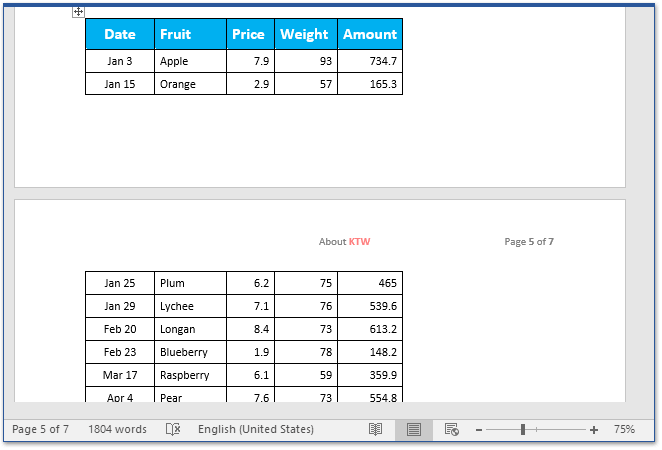
Как предотвратить разрыв таблицы между двумя страницами в WordЕсли у вас есть таблица, разбитая на две страницы в документе Word, вы можете выполнить следующие шаги, чтобы сохранить строки таблицы на одной странице в Word. Выберите таблицу, которая разбивается на две страницы, а затем нажмите макет (В соответствии с Работа с таблицами)> Свойства. Смотрите скриншот:2.
В появившемся диалоговом окне Свойства таблицы (1) разрешить Строка вкладка, (2) снимите флажок Разрешить разрыв строки между страницами вариант, и (3) нажмите OK кнопка. Смотрите скриншот:3. Выберите строки таблицы и щелкните якорь в правом нижнем углу окна Пункт группы на Главная таб. Смотрите скриншот:4.
В диалоговом окне Абзац, пожалуйста (1) разрешить Разбивка строк и страниц вкладка, (2) проверить Продолжить со следующим вариант, и (3) нажмите OK кнопка. Смотрите скриншот:И теперь вы увидите, что все строки таблицы на всех страницах хранятся на одной странице вместе, как показано на скриншоте ниже. Просмотр и редактирование нескольких документов Word с вкладками в Firefox, Chrome, Internet Explore 10!Возможно, вы знакомы с просмотром нескольких веб-страниц в Firefox / Chrome / IE и возможностью переключения между ними, легко щелкая соответствующие вкладки. Здесь вкладка Office поддерживает аналогичную обработку, которая позволяет просматривать несколько документов Word в одном окне Word и легко переключаться между ними, щелкая их вкладки. Нажмите, чтобы получить полную бесплатную пробную версию!Статьи по темеРекомендуемые инструменты для повышения производительности Word
Kutools For Word — Более 100 расширенных функций для Word, сэкономьте 50% времени
Оценок пока нет. Оцените первым!
Подскажите, плиз, как сделать, чтобы содержимое таблицы не перескакивало на следующую страницу, а перетекало ТОЛЬКО то, что не помещается на предыдущей. Спасибо
GeorgeI wish I was a monster you think I am
Таблица перескакивает на следующую страницуСовсем нет (c) Задорнов
Таблица перескакивает на следующую страницуМожет есть какой-нить скрипт-плагин на это счет. Спасибо.
Этот плагин называется Word. Именно он научил называть верстку такого типа таблицей.
То, что на картинке от автора — все, что угодно, только не таблица InDesign.
продолжать делать такие таблицы в Word
поискать другие приемы верстки
(кратко: разбить ячейку нужно, иначе — никак)
Таблица перескакивает на следующую страницуВопрос возникает с завидным постоянством. «Почему InDesign не умеет работать с таблицами так, как Word? Как его изнасиловать до такой степени, что бы он стал похож на хорошую программу Wоrd?» Стоило посмотреть по поиску — и не было бы столько обид. А вопрос этот закрыть невозможно. Через три месяца опять будем его обсуждать. К сожалению.
Ну нет так нет, зачем же умника из себя строить то??
Таблица перескакивает на следующую страницу2 Psy И ещё мы скромные.
Таблица перескакивает на следующую страницуАга, пошла вода.
Таблица перескакивает на следующую страницуТема называется — «Таблица перескакивает на следующую страницу
Таблица перескакивает на следующую страницуInDesign 6 (CS4) позволяет вторгнуться в таблицу текстовым редактором (встроенным). Правда, таблицы им отображаются весьма своеобразно.
Таблица перескакивает на следующую страницуMic256, пожалуйста, объясните как можно подробнее. Это важно. И что значит своеобразно?
7 / 7 / 0Регистрация: 14. 2013Сообщений: 168
Таблица не правильно переходит на следующую страницу02. 2014, 15:01. Показов 127128. Ответов11
У меня в документе таблица в одном из мест неправильно (не красиво) переходит на следующую страницу
Хотя в других местах вроде все нормально
Как это исправить?
__________________ Помощь в написании контрольных, курсовых и дипломных работ, диссертаций здесь
ProgrammingЭксперт94731 / 64177 / 26122Регистрация: 12. 2006Сообщений: 116,782
5846 / 3086 / 669Регистрация: 23. 2010Сообщений: 10,333
Убрать в Свойствах отметку «разрешить перенос строк на следующую страницу»
5846 / 3086 / 669Регистрация: 23. 2010Сообщений: 10,333
Удалите данные из последней ячейки, в которой 3 строки и 2 из которых на другой странице. Вероятно там переходы стоят. Добавлено через 38 секунд Отобразите знаки форматирования и приложите новый скрин, чтобы посмотреть
5846 / 3086 / 669Регистрация: 23. 2010Сообщений: 10,333
Попробуйте вставить в верхнюю таблицу пару строчек, она должна перейти на второй лист. И выравнивайте следующую таблицу по ней, совместите и удалите эти добавленные строки
5846 / 3086 / 669Регистрация: 23. 2010Сообщений: 10,333
5846 / 3086 / 669Регистрация: 23. 2010Сообщений: 10,333
Вторая таблица выделяется так. Курсор в любую ячейку — Работа с таблицами — Свойства — Размещение и тут поставить 0 от Поля. Сразу отодвигается от края. Но начинаются другие заморочки)))). Проще добавить в верхнюю дополнительную строку и скопировать в нее содержимое второй
630 / 129 / 32Регистрация: 18. 2014Сообщений: 228
Заморочки связаны, наверное, с тем, что имеются две таблицы с разными параметрами обтекания (у первой параметр обтекания «нет», у второй — «вокруг»). К тому же между таблицами отсутствует разрыв в виде строки с текстом либо знака абзаца. Устраняем причины и, как следствие, получаем реанимированный документ: 1. У второй таблицы устанавливаем параметр обтекания «нет». Начало второй таблицы перескочит на первую страницу и «прилипнет» к последней строке первой таблицы. Последнюю строку первой таблицы преобразуем в текст, удаляем лишние символы, чтобы остался только знак абзаца, затем вставляем разрыв страницы
5846 / 3086 / 669Регистрация: 23. 2010Сообщений: 10,333
Борис_Р, я меняла обтекание, но из всех манипуляций решила, что скопипастить проще)))
IT_ExpЭксперт87844 / 49110 / 22898Регистрация: 17. 2006Сообщений: 92,604
Помогаю со студенческими работами здесь Добавленное значение переходит на следующую строку таблицы AccessПереходит ,добавленное значение, на следующую строку Access
Всего в таблице 5 столбцов, 4. Строки. Заменить каждую букву на следующую, последняя переходит на место первойЗадано предложение, состоящее из слов, разделенных одним или несколькими пробелами (без знаков. Не переходит на страницуВсе работает нормально, на телефоне, когда ввожу код 123456 и нажимаю на кнопку, не переходит на.
В процессе отладки в окне cmd при нажатии enter курсор переходит на следующую строку вместо выполнения программыПривет! Я новичок, изучаю Си по Керниган и Ричи. Столкнулся проблемой при выполнении задания:. Искать еще темы с ответами Или воспользуйтесь поиском по форуму:
Здравствуйте, такая проблема, прошу помощи.
— В Ворде куски текста переходят на новую страницу, не понимаю почему текст не продолжается со следующей строки. Разрыва страницы нету, если на следующей странице нажимаю Enter то все что до Entera поднимается выше, на предыдущую страницу. Пример проблемы: стр. 2 — дальше пол страницы пустует, а текст должен был идти дальше. Так же на странице 4, 5 и.
— Другая проблема в том что таблицы разрывает на две страницы, как объяснить таблице что если она не помещаться на странице то пусть идет вся вниз. Пробовал Ctrl + Enter но если при модификации текста удалить строчки выше то таблица уже не поднимется, даже если помещаться будет.
— И последнее, как сделать пустую левую страницу при начале важных параграфах? Пример: стр. 13, начинается 2. 2, я спустил его ниже с помощью Ctrl + Enter, важные части документа должны начинаться с нечетной страницы и тут совпало, ну а если я выше добавлю или удалю текст и 2. 2 переместится на 12 или 14 страницу, как сделать так чтобы ворд дадумался что там четная страница, оставил ее пустовать добавив текст (Эта страница намеренно оставлена пустой)?
Мой Ворд с проблемами прилагается, прошу помощи, благодарю!
С помощью функции разрыва страницы можно просто и удобно переносить текст с одного листа на другой. Таким образом, получается легкочитаемый и ровный документ. Иногда, когда в Ворде такое форматирование устанавливается автоматически или вручную, необходимо его убрать. О том как это сделать пойдет речь в этой статье.
Удаление разрыва страницы, добавленного вручную
Убирать такой разрыв потребуется вручную. В Ворде не предусмотрены горячие клавиши или другие способы сделать это. Достаточно следовать простой инструкции:
Таким образом можно убрать все необходимые разрывы в Ворде.
Настройка разрыва страницы в Ворде, добавленного автоматически
В Ворде возможно настроить автоматические разрывы страницы. Соответственно, таким же образом можно убрать их, а не только вручную. Сделать это можно следующим образом:
Всего есть возможность установить 4 параметра в Ворде:
Убираем разрывы в Ворде посредством замены со всех страниц
Если необходимо убрать разрывы в большом документе в Ворде, то ручное удаление займет много времени. Вместо этого можно воспользоваться встроенной функцией замены, которая позволит сделать все действия быстрее. Для этого следует:
Удаляем разрыв страницы, который поделил таблицу на 2 части
Обычно, разрыв страницы посреди таблицы появляется в Ворде в автоматическом режиме. В таком случае необходимо убрать его следующим образом:
Автоматический разрыв для выделенной таблицы уберется, и больше не будет появляться в документе Ворда.
Независимо от того, был ли разрыв установлен вручную или автоматически, его можно легко убрать. Есть подходящие способы как для небольших файлов, так и объемных документов, поэтому в любом случае нежелательное форматирование в Ворде можно удалить без трудностей.



