
Microsoft наконец-то исправила «вечную» проблему в Word, которая всех бесила
Компания выпустила обновление для текстового редактора, которое решило давнюю проблему с форматированием при вставке текста и изображений в Word Office.
Игорь Барышев
Обсудить тему
Корпорация Microsoft выпустила обновление для редактора Word, которое меняет правила вставки текста и изображений из других программ. Теперь по умолчанию текст вставляется без сохранения исходного форматирования.
Раньше программа сохраняла оригинальный вид слов, поэтому при вставке терялся единый стиль документа и приходилось вручную приводить его в нужный формат. Больше такой проблемы нет, сообщается в официальном блоге компании.

Unsplash
Пользователи самого популярного текстового редактора могут вздохнуть с облегчением: теперь не надо вручную корректировать шрифт, размер и цвет текста после вставки. Уникальные элементы форматирования, такие как курсив или списки, сохранят свой исходный вид.
Для пользователей, предпочитающих полное соответствие стилю документа, предусмотрена опция Keep text only, позволяющая полностью исключить исходное форматирование вставляемого текста. Обновление доступно пользователям Microsoft Word для Windows версии 2405 и более поздних.
Как проверить доступность новой функции на своем компьютере:
- открыть «Файл», затем «Настройки» и выбрать «Дополнительно»
- в разделе «Вырезать, копировать и вставить» проверить пункт «Вставка из других программ»
- по умолчанию там должно быть указано «Смешать форматирование»
При этом у олдскульных пользователей осталась возможность вставить текст в оригинальном виде, с сохранением шрифта, ссылок и других данных форматирования. Сделать это можно в том же меню.
Забавно, что в своем блоге Microsoft сама признала, что пользователи давно жаловались на неудобства, связанные с нарушением форматирования при вставке в текстовый документ.
«Вы когда-нибудь вставляли контент в свой документ только для того, чтобы потратить бесчисленное количество минут вручную, исправляя все форматирование вставленного контента? Хотели бы вы перенести контент в свой документ и сделать так, чтобы он соответствовал внешнему виду остального контента?» — говорится в блоге.
Так и хочется ответить: «Бинго, кэп!». Как говорится, лучше поздно, чем никогда.

Microsoft
Ранее Microsoft восстановила доступ к обновлениям Windows и Office для пользователей из России. Последний глобальный апдейт Windows 11 23H2, а также образы продуктов Office, пользователи и компании теперь могут скачать и установить на компьютеры и с российских IP-адресов, не прибегая к дополнительному ПО.
Обновления устанавливаются без ограничений как на стационарных компьютерах, так и на ноутбуках. Достаточно воспользоваться меню «Центр обновления Windows» или загрузить обновления с официального сайта Microsoft.
Почему при копировании текста в word меняется шрифт
В Word можно выбрать вставку текста с помощью форматирования исходного, целевого или просто чистого текста. Если вы всегда хотите использовать один из параметров, задайте его по умолчанию для вставленного текста.
Настройка параметров вставки по умолчанию
По умолчанию Word сохраняет исходное форматирование при вставле содержимого в документ с помощью клавиш CTRL+V, кнопки Вставить или щелкните правой кнопкой мыши + Вставить. Чтобы изменить значение по умолчанию, выполните следующие действия.
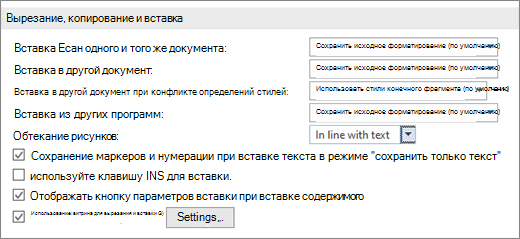
- Откройте меню Файл, выберите раздел Параметры, а затем — Дополнительно.
- В разделе Вырезать, скопировать и вставить выберите стрелку вниз, чтобы изменить параметр. >
- Вставка в пределах одного документа. При вставе содержимого в тот же документ, из которого вы скопировали содержимое.
- Вставка в другой документ. При вставку содержимого, скопированного из другого документа Word.
- Вставка в другой документ при конфликте определений стилей. При вставке содержимого, скопированного из другого документа Word, и стиль, назначенный скопированному тексту, определяется по-разному в документе, в который вставляется текст.
- Вставка из других программ При вставку содержимого, скопированного из другой программы, например из браузера.
- Каждый параметр имеет параметры, которые можно задать: Сохранение исходного форматированияОбъединение форматированияСохранить только текст Дополнительные сведения об этих параметрах см. в статье Получение нужного вида.
- Нажмите кнопку ОК.
Изменение параметров при вставки содержимого
При копировании содержимого из форматированного источника, например веб-страницы или другого документа Word, можно выбрать параметры при вставле его в документ.
- Щелкните или коснитесь места, куда нужно вставить содержимое.
- Нажмите клавиши CTRL+V, а затем выберите Параметры вставки
 .
. - Наведите указатель мыши на кнопки для динамической проверки.
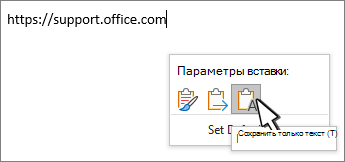
- Выберите используемый параметр вставки.
Включение кнопки «Параметры вставки»
Кнопка Параметры вставки позволяет выбрать параметры форматирования и включена по умолчанию. Если вы ее не видите, вероятно, она отключена. Выполните эти действия, чтобы ее включить:
- Откройте меню Файл, выберите раздел Параметры, а затем — Дополнительно.
- В разделе Вырезать, копировать и вставить нажмите кнопку Показать параметры вставки при вставке содержимого.
- Нажмите кнопку ОК.
Если параметр включен, но кнопка не отображается при вставлении, убедитесь, что вы вставили форматированный контент, а не чистый текст (например, из Блокнота).
Получить нужный внешний вид
Когда вы копируете текст из документа Word, веб-страницы или документа другого приложения и вставляете его в документ Word, вы можете выбрать способ форматирования текста. Вы можете сохранить исходное форматирование, объединить с целевым форматированием или вставить простой текст.
- Сохранение исходного форматирования (K) Этот параметр сохраняет форматирование, примененное к скопированному тексту. Все определения стилей, связанные со скопированным текстом, копируются в целевой документ.
- Форматирование слиянием (M) Этот параметр отменяет большинство параметров форматирования, примененных непосредственно к скопированному тексту, но сохраняет параметры форматирования, которые используются для выделения, например полужирное и курсивное начертание, если эти параметры применены только к части выделенного текста. К тексту применяются характеристики стиля абзаца, в который этот текст был вставлен. К вставляемому тексту также применяются непосредственное форматирование или свойства стиля знаков текста, находящегося прямо перед ним.
- Рисунок (U)Этот параметр доступен только в Microsoft 365 подписке. Преобразует текст в изображение и вставляет его. Текст нельзя изменить, но вы можете обрабатывать его как любой другой рисунок или изображение и использовать эффекты, границы или поворот. Если этот параметр выбран, выберите параметры на вкладке Формат рисунка .
- Сохранить только текст (T) При установке этого параметра отменяются все параметры форматирования и удаляются все нетекстовые элементы, например рисунки и таблицы. К тексту применяются характеристики стиля абзаца, в который он вставляется, и непосредственное форматирование или свойства стиля знаков текста, находящегося прямо перед ним. Графические элементы удаляются, а таблицы преобразуются в последовательность абзацев.
Вставка элементов из маркированных и нумерованных списков
При вставке элементов из маркированного или нумерованного списка в другой список можно сохранить их исходное форматирование или последовательность или смешать с нумеровкой или маркерами целевого списка.
Вставка нумерованных элементов для продолжения последовательности Выберите Продолжить список (C), чтобы вставленные элементы оставались в списке последовательно.
Сохранение исходной последовательности для нумерованных элементов Выберите Новый список (N), чтобы вставленные элементы сохраняли исходную последовательность списка.
Вставка маркированных элементов в нумерованный список Чтобы сохранить маркеры, выберите Сохранить исходное форматирование (K). Чтобы преобразовать маркеры в числа, выберите Объединить форматирование (M).
Вставка нумерованных элементов в маркированный список Чтобы сохранить исходные номера, выберите Не объединять список (D) . Чтобы преобразовать числа в маркеры, выберите Объединить список (M).
Вставка списков только для текста По умолчанию маркеры и числа сохраняются только при вставки текста. Чтобы отключить это поведение, выполните следующие действия:
- Откройте меню Файл, выберите раздел Параметры, а затем — Дополнительно.
- Снимите флажок Сохранить маркеры и цифры при вставлении текста с параметром Сохранить только текст.
- Нажмите кнопку ОК.
Учитывать пробелы при вырезании и вставке.
Интеллектуальный вырез и вставка позволяет приложению автоматически настраивать формат вставленного содержимого в соответствии с форматом целевого документа.
- Использовать для. Щелкните элемент в списке, чтобы выбрать предустановленные параметры. Чтобы задать собственные параметры настройки, выберите значение Нестандартные. Если вы не знаете, что использовать, выберите Word 2002 –2010.
- Исправлять интервалы между предложениями и словами. Если этот флажок установлен, то при удалении текста лишние пробелы будут удаляться, а при вставке текста из буфера обмена будут добавляться необходимые пробелы.
- Исправлять интервалы между абзацами при вставке. Если этот флажок установлен, пустые абзацы не создаются, а интервалы между абзацами выравниваются.
- Исправлять форматирование и выравнивание таблиц при вставке. Этот параметр контролирует форматирование и выравнивание таблиц. Если этот флажок установлен, отдельные ячейки вставляются как текст, части таблиц вставляются как строки в существующую таблицу (вложенная таблица не создается), а при вставке таблицы в существующую таблицу вставляемая таблица форматируется в соответствии с существующей.
- Разумное поведение стилей. При установке этого флажка ничего не происходит. Для точной настройки поведения стилей при вставке содержимого задайте параметры в группе Вставка раздела Вырезание, копирование и вставка в категории Дополнительно.
- Объединять форматирование при вставке из Microsoft PowerPoint. Этот параметр контролирует результаты при вставке содержимого из презентации PowerPoint. Если этот флажок установлен, к вставленному тексту применяется форматирование окружающего текста или таблицы, к вставленному списку применяется последний использовавшийся стиль маркеров, нумерации или списка, а внешний вид таких элементов, как таблицы, гиперссылки, изображения, объекты OLE и фигуры, остается таким же, как в PowerPoint.
- Исправлять форматирование при вставке из Microsoft Excel. Этот параметр контролирует результаты при вставке данных из Excel. Если этот флажок установлен, вставленные данные помещаются в таблицу, а диаграммы вставляются как изображения, а не как объекты OLE.
- Объединять вставленные и окружающие списки. Если этот флажок установлен, то элементы, вставляемые в список, будут приводиться в соответствие с элементами окружающего списка.
Word 7 «самовольно» меняет размер и стиль шрифта при копировании ((( как бороться?
Привет всем! Вот какая беда.. . Имеются два документа в седьмом ворде — текст и таблица, в обоих установлен шрифт Times New Roman, размер 11. Моя задача — копировать данные из текста в таблицу, однако при копировании размер меняется на 8, а стиль может быть любым ((
Лучший ответ в параметрах вставки (в верхней панели кнопка ) — щелкните в настройках — сохранять формат Остальные ответы
Посмотри, какой шаблон присоединен к докуменнту и стоит ли для него галочка «Автоматически обновлять стили». Если да, убери её.
«Посмотри, какой шаблон присоединен к докуменнту и стоит ли для него галочка «Автоматически обновлять стили». Если да, убери её.»Вопрос: Где это посмотреть?
если при копировании текста в ячейку таблицы меняется размер ячейки-увеличивается, то в окне Главная в разделе Стили выбрать окно изменить стили перейти в Интервал между абзацами и выбрать Сжатый
Решение для Word 2013. Заходим: Файл->Параметры->Дополнительно, находим раздел «Вырезание, копирование, вставка» и в поле «Вставка из других программ» выбираем «Сохранить только текст». Это решит проблему со шрифтом при копировании текста из PDF. P.S.Вот только останется проблема с абзацами, они расставятся некрасиво, тут уж только вручную их расставлять.
Копирование текста в буфер обмена с исключением некоторых параметров стиля
Здравствуйте. По роду деятельности мне необходимо копировать много крупных участков текста из MS Word 2003 в InDesign 6 (постановления и прочий официоз). Текста много, блоков много, и нередко в тексте участки выделены жирным начертанием. Проблема в том, что при копировании с сохранением форматирования сохраняются лишние свойства текста, и при применении стиля InDesign в половине случаев конфликтует и не меняет шрифт или его размер, приходится делать много мелкой работы. При копировании без сохранения — опять же, приходится делать много выделений жирным по тексту, что отнимает еще больше времени.
Собственно, вопрос: какую программу можно использовать вместо Word, чтобы при копировании в буфер обмена сохранялись только параметры начертания, а остальные свойства (кегль, шрифт и т. д.) игнорировались? Если такой нет, то каким методом можно решить вопрос подобного быстрого переноса текста? Ос WinXP.
- Вопрос задан более трёх лет назад
Комментировать Решения вопроса 1
Вставляете текст с сохранением всего форматирования в InDesign. Всем начертаниям которые хотите сохранить автозаменой присваиваете соответствующий Chracter Style. Сбрасываете настройки Paragraph Style. Вот и получаете то что хотели.
Скрипт под это дело сильно сомнительное занятие. Так как зачастую в каждом документе пользователи не придерживаются одинакового форматирования и каждый делает что ему хочется.
Ответ написан более трёх лет назад Комментировать Нравится 1 Комментировать Ответы на вопрос 1
Инженер и вэб-дизайнер, рисую.
Как вариант — сохранять текст в html — ms word это позволяет. Скорее всего начертание он выделит тегами b или strong — остальные стили скорее всего вынесет в инлайн-стили или просто стили. Соответственно, чистите это быстро с помощью автозамены в том же notepad ++ и открываете в браузере. По идее, после копирования из браузера он возьмет только параметры начертания.
Сам не пробовал, ID не установлен. Но я бы делал так.
Как правильно вставить текст в Microsoft Word

Для многих вопрос — «Как вставить текст в Ворд?» вызовет улыбку. Чего может быть проще, чем вставить текст на компьютере. Всего и делов-то, нажал CTRL+C, затем CTRL+V и все готово – текст на месте. Но не все так просто, бывают ситуации, когда данная задача превращается в проблему.
Проблемы при копировании текста в Microsoft Word
Давайте разберем, какие неожиданности вас могут ждать при копировании текста в Microsoft Word:
- Шрифт у вставленного текста совсем не как в документе.
- При копировании в Microsoft Word у текста устанавливается не тот размер шрифта.
- При вставке текста в Word не то цвет и фон шрифта.
- При копировании текста в документ Word остаются ссылки.
Теперь давайте попробуем вставить текст с какого-нибудь сайта в документ Microsoft Word. Думаю, вы получите что-то такое:
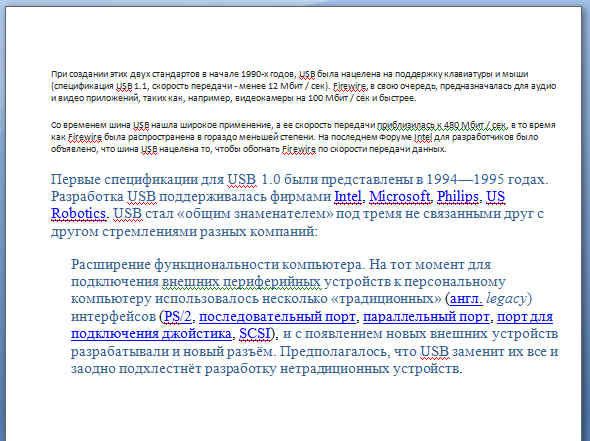
А ведь мы ожидали совсем не такой результат. Буквы получились большие, появились какие-то ссылки, да и шрифт совсем не тот. С этим надо что-то делать.
Как решить проблему с копированием текста в Microsoft Word
Конечно, можно откорректировать вставленный текст с помощью стандартных функций форматирования: выставить размер шрифта, установить фон и курсив, убрать гиперссылки. Но, это все долго и нудно. Так что пусть этим занимаются компьютерные чайники, мы же сделаем все правильно и воспользуемся стандартной функцией вставки текста, уже предусмотренной в Microsoft Word.
Инструкция по вставке текста в документ микрософт ворд.
- Выделяем и копируем нужный нам текст.
- Переходим в Microsoft Word, устанавливаем курсор в нужное нам место и нажимаем маленькую стрелочку, которая скрывается под стандартной кнопкой с функцией вставки текста.
- Выбираем меню «специальная вставка». Перед нами появится примерно такое окно:
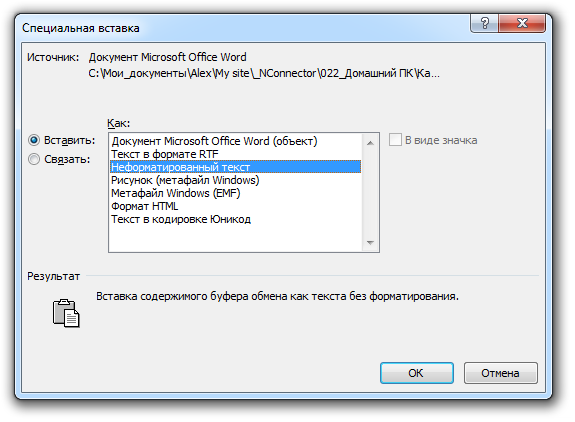
- Выбираем «Неформатированный текст» и нажимаем кнопку «ОК».
После вставки текста шрифт, его размер и цвет соответствуют форматированию остального документа.Вот и все. Удачи!
Наложение текста в ворде как исправить
«Когда я исправляю набранный в Word текст, то новые буквы пишутся прямо по тексту, а мне нужно, чтобы он двигался вправо. Как это исправить?» Это вопрос от подписчика блога, на который далее я даю ответ.
Содержание: 1. Клавиша Insert на клавиатуре 2. Как отключить замену букв или текста в Ворде
В Ворде есть два режима для ввода текста: «вставка» и «замена». Если включен режим «замена», тогда новый текст пишется «поверх» старого текста. То есть, старый текст удаляется по мере ввода новых символов (букв, цифр, знаков препинания), а на его место пользователь может печатать новый текст.
В режиме «вставка» текст пишется так, что сохраняется старый текст, но он раздвигается и на освободившееся место печатается новый текст. В этом случае старый и новый текст мирно существуют друг с другом, и, следовательно, новое не уничтожает старое.
Клавиша Insert на клавиатуре
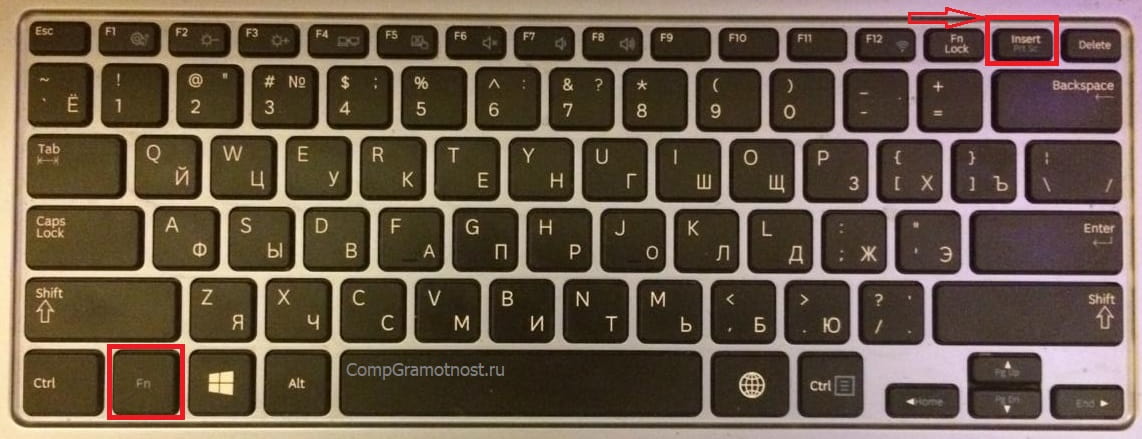
Рис. 1. Где клавиши Insert и Fn на клавиатуре.
На клавиатуре есть клавиша Insert, что в переводе означает «вставка». Иногда на некоторых клавиатурах название «Insert» сокращается до «Ins».
Порой клавишу Insert надо использовать вместе со вспомогательной клавишей Fn. В основном, это правило относится к ноутбукам, где присутствуют компактные клавиатуры. По этой причине там зачастую одна и та же клавиша используется в двух вариантах. На клавише обычно нанесены два названия. При этом один вариант действует с нажатой клавишей Fn, а другой – без нажатия на Fn.
Например, на рис. 1 на одной и той же клавише написано первое название: «Insert» и под ним более мелко идет второе название: «Prt Sc» (Print Screen — печать экрана, применяется для получения скриншотов с экрана). В данном случае Fn и Prt Sc используются вместе, а Insert работает без нажатия на Fn. На других клавиатурах других компьютеров и ноутбуков это может быть иначе.
Режимы «Вставка» и «Замена» переключаются путем однократного нажатия на клавишу Insert на клавиатуре. Одно нажатие на Insert — и один режим сменяет другой. Например, вместо «Вставка» включается «Замена» или, наоборот, вместо «Замена» включается «Вставка». Каждое нажатие на Insert обязательно переключает режим вставка/замена на противоположный. Это классический вариант использования клавиши Insert.
Однако не все так просто. И в текстовом редакторе Word имеются дополнительные внутренние настройки для этой клавиши, имеющие важное значение. О них пойдет речь ниже.
Видео Новые буквы пишутся поверх прежних в Ворде: режимы Замена букв и Вставка
Как отключить замену букв или текста в Ворде
Можно включить или отключить режим «Замена» в Ворде. При отключении режима «Замена» редактор Word будет работать только в режиме «Вставка», независимо от нажатия на клавишу Insert. Рассмотрим, как можно оставить навсегда только режим «Вставка» на примере Word 2007.
Для этого следует кликнуть по «кнопке Office» в левом верхнем углу окна Ворда. Откроется меню, внизу которого есть кнопка «Параметры Word» (рис. 2).
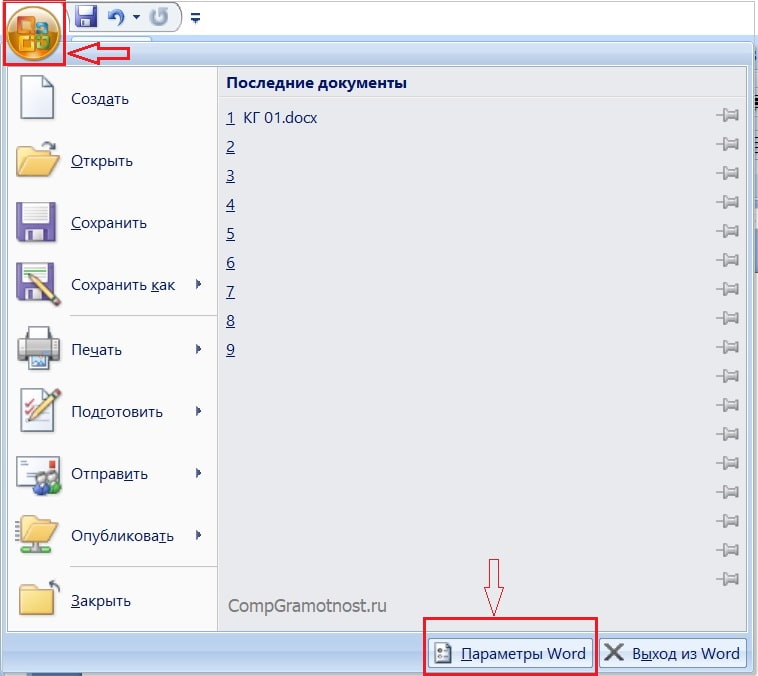
Рис. 2. Где в редакторе Word находятся кнопка «Office» и «Параметры Word».
Щелкаем «Параметры Word», а затем в левом окне переходим во вкладку «Дополнительно» (рис. 3). Далее в правом окне работаем с пунктом «Параметры правки»:
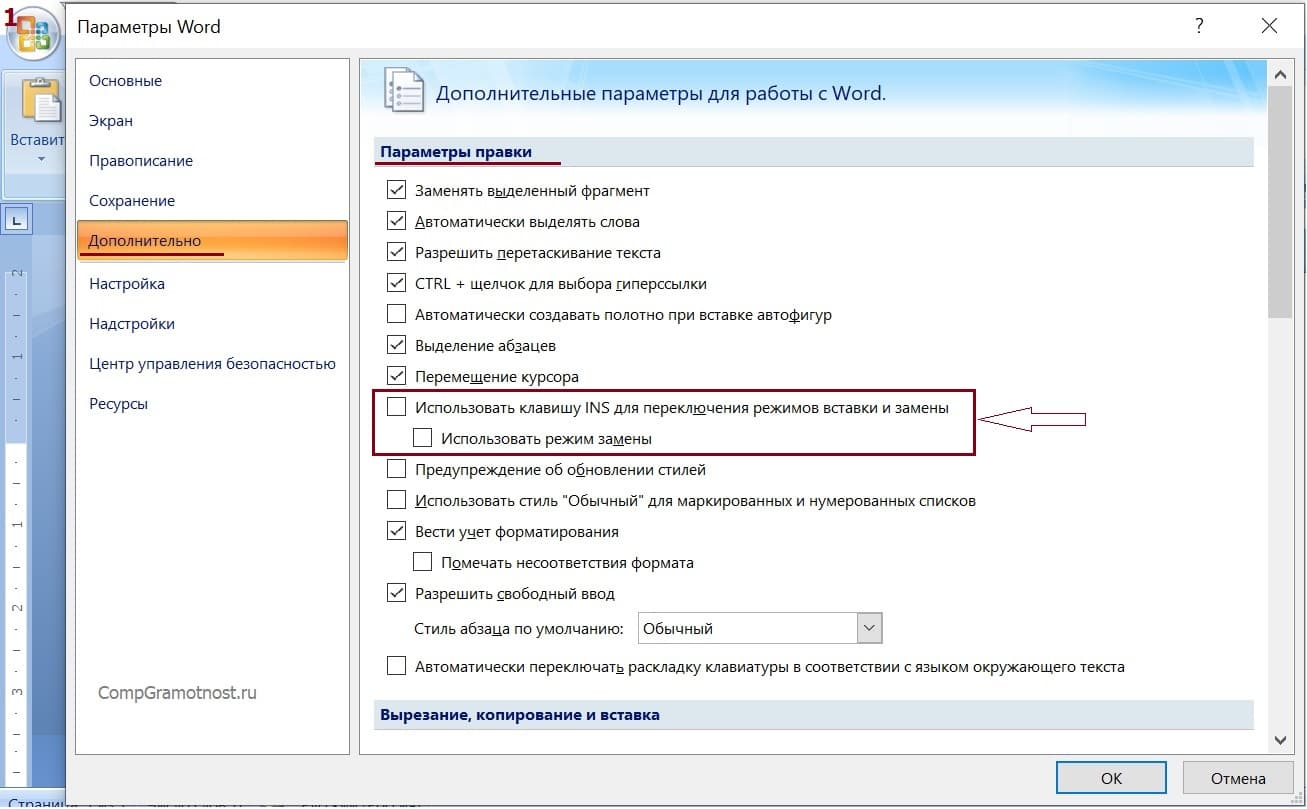
Рис. 3. Проверяем галочки напротив пунктов «Использовать клавишу Ins для переключения режимов вставки и замены» и «Использовать режим замены».
Как показано на рисунке 3, нужно убрать галочки возле пунктов
- «Использовать клавишу Ins для переключения режимов вставки и замены» и
- «Использовать режим замены».
В этом режиме, когда галочки не поставлены, навсегда будет установлен режим «Вставка». Никаких замен прежнего текста не будет. Останется только возможность печатать новый текст, раздвигая уже имеющийся текст.
Если же поставить (или оставить) галочки в обеих показаных на рис. 3 строках, то можно будет в любой момент времени самостоятельно вручную менять режимы «Вставка» и «Замена» с помощью клавиши Insert на клавиатуре компьютера или ноутбука.
Эти нехитрые приемы дают возможность настроить текстовый редактор Word так, как это удобно для работы пользователя.
1. Как создать файл Ворд на компьютере с Windows 10
2. Как в Ворде создать новый лист в любом месте
3. Голосовой ввод в Гугл Документах для перевода речи в текст
Получайте новые статьи по компьютерной грамотности на ваш почтовый ящик:
Необходимо подтвердить подписку в своей почте. Спасибо!
Из-за чего происходит частичное наложение букв, цифр друг на друга в MS Word 2007? Такое бывает не часто, но иногда все
таки бывает. Естественно, как отображаются буквы и цифры, так и печатается на принтере — буквы, цифры местами накладываются друг на друга. При этом никакого особенного форматирования не производится. Простой текст. Я пробовал переустанавливать весь офисный пакет. Не помогло.
Устанавливал сервис-паки — один черт, иногда текст отображается не совсем корректно.
Интервал между символами поменяй.
на работе часто такое происходило там где 2003 офис обновляли до 2007. решение полностью удалить и установить 2007 с нуля. вроде помогло. по крайней мере жалобы прекратились
Почему в Ворде слипаются слова и исчезают пробелы? Что можно сделать?

Это не редкая проблема возникающая в версии текстового редактора Word 2007. Суть в несовместимости версий. Так например текст созданный в Word 2010, вполне может отобразиться таковым в «семерке»
Устраняется подобное простым скачиванием и установкой исправлений. Просто перейдите по ссылке и установите «Пакет обеспечения совместимости Microsoft Office для форматов файлов Word, Excel и PowerPoint» Весит этот пакет около сорока мегабайт. Результат гарантированный.
Это официальный сайт Майкрософт. Ни чего страшного не произойдет, просто ваша «семерка» научится адаптироваться под тексты созданные в более поздних версиях.
Очень часто сталкиваюсь с такой проблемой, когда происходит слияние слов. Первоначально «грешила» на то, что документ мной создавался на стационарном компьютере, затем отправлялся научному руководителю через интернет и он читал (открывал) его на ноутбуке и вот такое слияние слов и происходило (иногда даже целыми параграфами). Проблема еще и заключается в том, что сразу эти слипшиеся слова не подчеркивает красным, поэтому приходится закрывать документ и открывать его снова и только тогда всплывает это слияние.
На самом же деле происходит это из-за того, что документ создается на Word 2010, а открывается на Word 2007
Word 2007 Символы в документе сбиваются в кучу
Здравствуйте, пишу о проблеме в microsoft office word 2007. При открытии некоторых документов происходит непонятная вещь: в некоторых частях документа слова сбиваются в кучу, то есть если слово было из пяти букв, то оно занимает место как трехбуквенное слово, тем самым делая текст нечитаемым. Если закрыть и заново открыть документ, то проблема исчезает.
С microsoft office word 2003 такой проблемы не возникало ни разу.P.S. Такая проблема наблюдается на 5-6 разных компьютерах. Версия Word — 2007 office basic, установлен патч SP2.
2 Ответ от Вождь 09.02.2011 10:19:10
Re: Word 2007 Символы в документе сбиваются в кучу
А документ с проблемным фрагментом текста можно увидеть?
3 Ответ от ioioioio 09.02.2011 11:10:11
Re: Word 2007 Символы в документе сбиваются в кучу
А документ с проблемным фрагментом текста можно увидеть?
Могу скинуть таблицу из этого документа, в ней был таким образом испорчен первый столбец.Проблема возникает спонтанно, т.е. этот баг проявляет себя не все время.
You don’t have the permssions to download the attachments of this post.
4 Ответ от ЮВ 09.02.2011 12:52:37
Re: Word 2007 Символы в документе сбиваются в кучу
Могу скинуть таблицу из этого документа, в ней был таким образом испорчен первый столбец.
Так текст сжимается в таблице?Тогда это может быть вызвано тем, что для ячейки таблицы установлено свойство «Вписать текст», а не «Переносить текст» (по умолчанию).
5 Ответ от ioioioio 09.02.2011 15:07:21
Re: Word 2007 Символы в документе сбиваются в кучу
Ну эта проблема возникает не только в таблице, я пожалуй скину вам файл с примером изображения
sample.jpg 322.62 Кб, файл не был скачан.
You don’t have the permssions to download the attachments of this post.
6 Ответ от ЮВ 09.02.2011 15:52:56
Re: Word 2007 Символы в документе сбиваются в кучу
Ну эта проблема возникает не только в таблице, я пожалуй скину вам файл с примером изображения
При анализе изображения видно, что изменяются те элементы текста, которые не были введены вручную, а, видимо, автоматически взяты (подставлены) из какого-то источника (поля, шаблона и т. п.). Признайтесь, каким способом вы формируете изменяемые помеченные элементы текста (дата, размер учетной ставки, размер пени и т. п.).
7 Ответ от ioioioio 09.02.2011 16:39:47
Re: Word 2007 Символы в документе сбиваются в кучу
Конкретно этот документ был получен от другой организации, поэтому сказать, как он был создан не могу. Кстати, действительно данная проблема часто встречается в документах, которые генерируются на основе шаблонов в специальной программе, которая подтаскивает туда данные из dbf файлов. Завтра постараюсь скинуть образцы шаблонов.
8 Ответ от Вождь 09.02.2011 16:54:02
Re: Word 2007 Символы в документе сбиваются в кучу
Возможно, пороблема возникает на этапе создания документа. Пересохраните пару файлов у себя и понаблюдайте за полученными копиями.
9 Ответ от ioioioio 10.02.2011 10:08:53
Re: Word 2007 Символы в документе сбиваются в кучу
примеры.zip 61.69 Кб, 2 скачиваний с 2011-02-10
You don’t have the permssions to download the attachments of this post.
10 Ответ от ioioioio 10.02.2011 13:32:37
Re: Word 2007 Символы в документе сбиваются в кучу
В том то и проблема, что даже при пересохранении этот баг периодически дает о себе знать
11 Ответ от ЮВ 10.02.2011 14:19:09
Re: Word 2007 Символы в документе сбиваются в кучу
К сожалению в этот раз файл создался удачно, .
Примите наши утешения — думаем, у вас всё получится и неудача вновь вернется к вам.
Нужен все-таки Word-файл с неправильным текстом: в приведенном примере (шаблоне) используется поле QUOTE для вставки в документ текста.Интересно значение этого поля не из шаблона (пустое и правильное), а то, которое получилось после вставки в него текста, как вы писали, какой-то программой.
12 Ответ от Вождь 10.02.2011 16:06:44
Re: Word 2007 Символы в документе сбиваются в кучу
Думаю, что это очередной глюк MS Word 2007. Народом уже были замечены другие искажения, возникающие при открытии в MS Word 2007 документов, созданных в других версиях MS Word.
Ну а причина, скорее всего в способе создания этих документов. Он здесь так и не раскрыт. Надо что-то менять в программе. Возможно формат документов.
Может помочь совет, который обычно дают в техподдержке: «переходите на MS Word 2010»
13 Ответ от ioioioio 15.02.2011 09:07:55
Re: Word 2007 Символы в документе сбиваются в кучу
Извиняюсь, долго не отписывался.
К сожалению в этот раз файл создался удачно, .
Примите наши утешения — думаем, у вас всё получится и неудача вновь вернется к вам.
Нужен все-таки Word-файл с неправильным текстом: в приведенном примере (шаблоне) используется поле QUOTE для вставки в документ текста.Интересно значение этого поля не из шаблона (пустое и правильное), а то, которое получилось после вставки в него текста, как вы писали, какой-то программой.
Как только появиться, постараюсь отослать.
Думаю, что это очередной глюк MS Word 2007. Народом уже были замечены другие искажения, возникающие при открытии в MS Word 2007 документов, созданных в других версиях MS Word.
Ну а причина, скорее всего в способе создания этих документов. Он здесь так и не раскрыт. Надо что-то менять в программе.
Возможно формат документов.
Может помочь совет, который обычно дают в техподдержке: «переходите на MS Word 2010»
К сожалению переход на MS Word 2010 слишком затратное мероприятие, а сама программа, генерирующая документы по шаблонам, пишется вышестоящей организацией, добиться от них иборьбы некритичных косяков — дело нереальное.Но все же всем спасибо за советы, по крайней мере буду знать, что в данной ситуации уже ничего не сделаешь.
Сообщений [ 13 ]
Страницы 1
Чтобы отправить ответ, вы должны войти или зарегистрироваться
Похожие темы
Word 2007 Символы в документе сбиваются в кучу
Чем мощнее и грандиознее та или иная программа, тем сложнее с ней разобраться. Взять Microsoft Word. На первый взгляд все просто, на второй тоже, на третий, вообще думать не надо, а на четвертый оказывается, что в редакторе уйма скрытых возможностей, о которых мы и не подозревали. На портале о Microsoft Office Word вы узнаете про: docx d ofice2003.
Вы убиваете целый вечер на работу, а коллега сделал ее за час-другой? Как ему это удалось? А легко: он оптимизировал и настроил свой Word. На портале о Microsoft Office Word вы узнаете про: чем открывать docx. На сайте и форуме Ворд Эксперт очень много решений, как это сделать.
Можно написать макрос для каждой операции, выбрать оптимальную настройку приложения или создать шаблон. Наш сайт о Microsoft Office Word даст ответ про: как переделать word в pdf.
Обсудить достоинства и недостатки их, различные методы работы с текстом, преимущества и изъяны версий вы можете на форуме. Наш сайт о Microsoft Office Word даст ответ про: как воспользоваться линейкой в микрософте. Если вы никогда раньше не писали макросы, то не беда, все предельно ясно и доступно, а для пытливого ума ссылка на дополнительную литературу. На портале о Microsoft Office Word вы узнаете про: как повернуть буквы в word.
Конечно, можно взять чье-то готовое решение, такие тоже выкладывают на Ворд Эксперт в специальном подразделе, а можно просто озвучить проблему и попросить помощи у умельцев в разделе заявок. Наш сайт о Microsoft Office Word даст ответ про: пробел между инициалами и фамилией.
В общем, у вас есть возможность, посетив форум, сделать свой Ворд еще более легким, приятным и быстрым. На портале о Microsoft Office Word вы узнаете про: word выделенный текст при нажатии del не удаляется. Не упускайте ее!
таки бывает. Естественно, как отображаются буквы и цифры, так и печатается на принтере — буквы, цифры местами накладываются друг на друга. При этом никакого особенного форматирования не производится. Простой текст. Я пробовал переустанавливать весь офисный пакет.
Не помогло. Устанавливал сервис-паки — один черт, иногда текст отображается не совсем корректно.
- Remove From My Forums
Вопрос
Задваивается текст и накладывается поверх. Если удалить текст источник, то повторный, всё-равно остаётся. Помогает только слегка сместить таблицу в сторону и всё встаёт на свои места. Переустановка не помогла.
Ответы
Для начала попробуйте отключить аппаратное ускорение графики. Это где то в районе передовых настроек. This posting is provided «AS IS» with no warranties, and confers no rights.
- Предложено в качестве ответа 5 июля 2022 г. 10:23
- Помечено в качестве ответа Иван Проданов Microsoft contingent staff, Moderator 6 июля 2022 г. 7:32
Редактор Microsoft Word обладает множеством полезных возможностей, чем и привлекает к себе пользователей. Если у вас установлен офисный пакет от Microsoft, то вряд ли вы будете использовать какой-либо иной редактор.
Обратите внимание:
- Полезные советы по работе с офисными приложениями и не только
- 3 типичных ошибки новичка при использовании Word
- Почему при вставке текста в Word форматирование съезжает, и как это делать правильно
В нем вы можете набирать текст, работать с таблицами и графиками, украшать текст буквицами и клипами, вставлять формулы и изображения. И было бы с изображениями все очень хорошо, если бы они вдруг не начинали «сползать» с того места, на которое вы их поставили, или наоборот – оставались на месте, когда им следовало бы сместиться. Текст и рисунок — как два барана, не хотят уступать друг другу.
Разберемся, с чем это связано и как избежать этих проблем.
Вставка изображения в текст может производиться разными способами. Можно вставлять с помощью копирования. А можно вставить рисунок, перетащив файл на страницу, где вы работаете с текстом, либо используя меню «Вставить – Рисунок». Вот только результаты будут немного отличаться. В первом случае рисунок окажется привязанным к листу, во втором – к абзацу.
Настройка взаимного расположения текста и рисунка производится при выделенном изображении в меню «Формат». Вы можете задать либо обтекание рисунка текстом, либо разместить его за или перед набранным текстом. Здесь же можно выбрать положение рисунка относительно страницы.
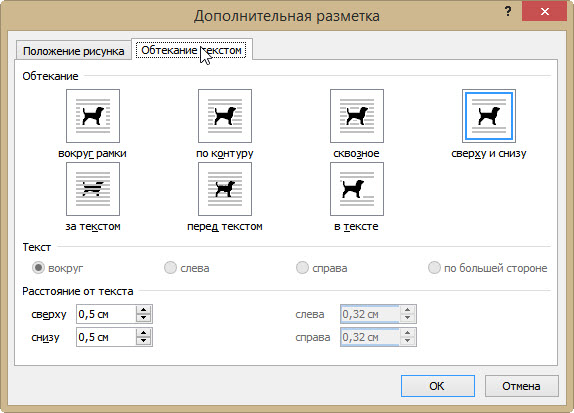
Но это лишь базовые настройки. А есть и более тонкие, которыми пользуются значительно реже. Для перехода к ним в окне «Положение» нужно выбрать опцию «Дополнительные параметры разметки».
Откроется новое окно – «Дополнительная разметка». В нем есть две вкладки:
- Обтекание текстом
- Положение рисунка
На вкладке «Обтекание текстом» можно установить расстояние от края рисунка до текста.
На вкладке «Положение рисунка» настраивается его расположение по горизонтали и вертикали. Задать расположение можно как относительно какого-либо элемента (страницы, поля, абзаца, знака), так и в абсолютных единицах с привязкой к какому-либо элементу.
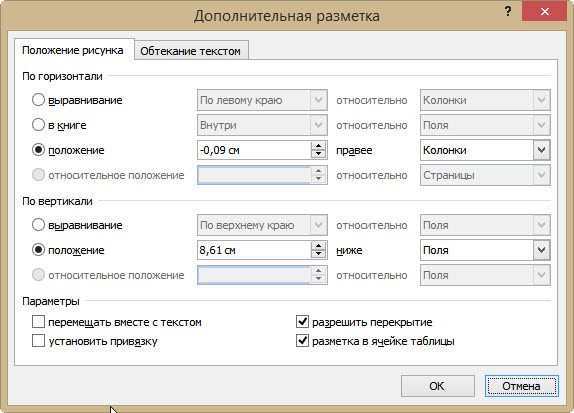
И здесь следует обратить внимание на два дополнительных параметра.
Флажок в Параметрах «Перемещать вместе с текстом» привязывает рисунок к элементу текста, так что рисунок будет перемещаться вместе с ним. Например, если изображение расположено вместе с абзацем и вы вставили в него еще один абзац, изображение будет перемещаться вместе с исходным абзацем.
Если Включить флажок «Установить привязку», то рисунок и текст, к которому он привязан, всегда будут располагаться на одной и той же странице.
Используя эти настройки можно успешно подружить текст и рисунки, чтобы результат вашего труда вас радовал.
Понравилась статья? Поделитесь!



